Modello
Video Fast 1.0 Free
Creatività infinita, costo minimo. Riservato ai primi sostenitori
Prompt
0 / 2500
Proporzioni
1:1
3:4
4:3
9:16
16:9
Durata
3 s
5 s
Risoluzione
480p
720p
Numero di Risultati
Crea
Video di esempio
Sample video preview

Novi AI Video Generator: generatore di testo AI video gratuito

Il generatore video Novi AI è un potente strumento progettato per creatori e operatori di marketing. Come generatore AI gratuito di testo in video, trasforma i tuoi script e le istruzioni in contenuti visivi dinamici. Che tu abbia bisogno di clip coinvolgenti sui social media o di presentazioni professionali, Novi AI semplifica la creazione di video.

Richiesta
Trasforma la foto di un catalogo di prodotti in una vivace vetrina di e-commerce con orbita fluida della fotocamera, illuminazione dinamica e movimento promozionale utilizzando il testo in video Novi AI.
Clip generata
Richiesta
Trasforma un diagramma di classe in uno strumento didattico con panoramiche delicate, voce fuori campo sincronizzata e animazioni espressive per le lezioni online.
Clip generata
Richiesta
Genera una sequenza verticale di social media da un suggerimento sullo skyline della città con zoom cinematografico, toni dell'ora d'oro e movimento frenetico per TikTok e Instagram Shorts.
Clip generata

Perché scegliere la migliore intelligenza artificiale gratuita per immagini e video

Scopri perché la piattaforma su novi.ai è la migliore intelligenza artificiale gratuita per immagini e video oggi disponibile. Con l'accesso gratuito a Novi AI, gli utenti possono generare animazioni di alta qualità, aggiungere audio realistico e personalizzare scene senza filigrane. Questo generatore video Novi AI semplifica l'editing complesso in pochi clic intuitivi.

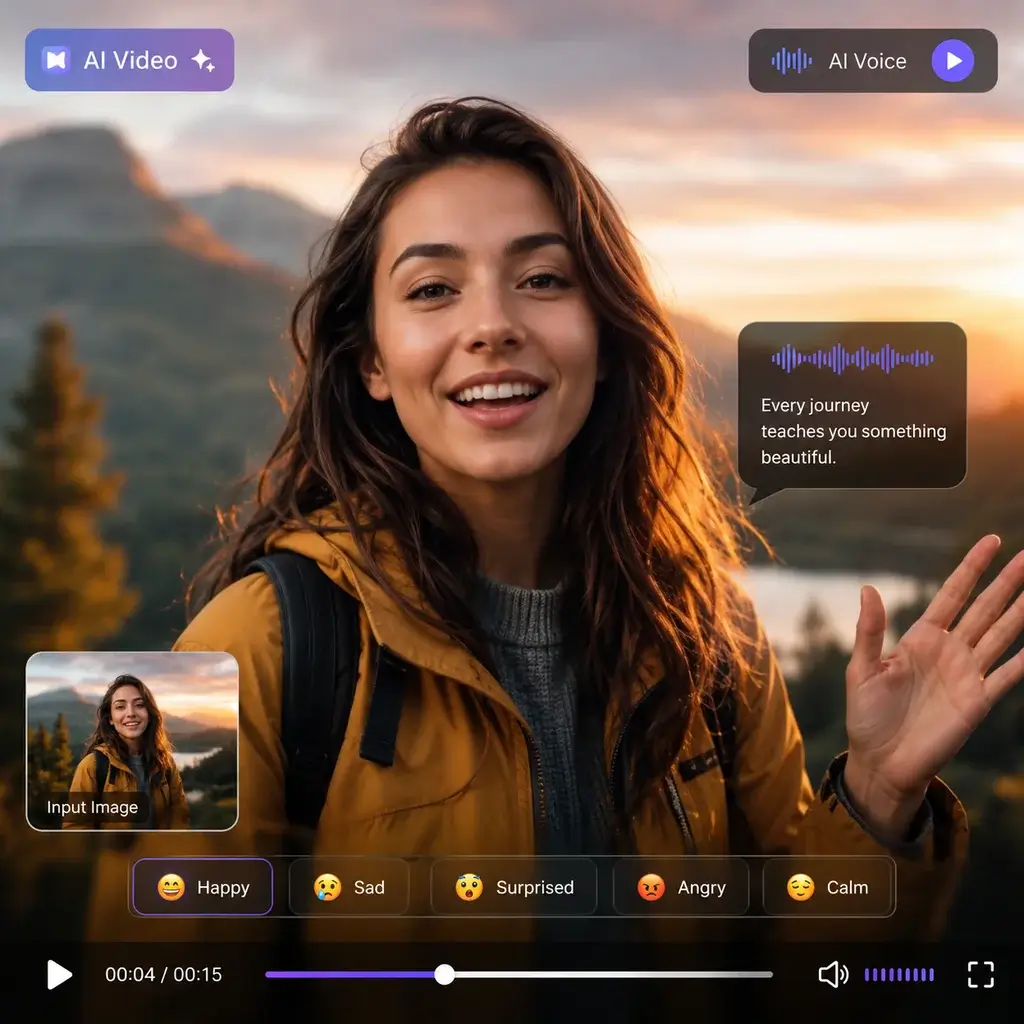
Crea immagini AI in video con audio ed emozioni

Quando crei un'immagine AI in video con audio ed emozioni utilizzando il generatore AI Novi, le tue immagini statiche prendono vita. Lo strumento analizza le espressioni facciali e il contesto della scena per generare movimenti naturali e voci fuori campo sincronizzate. Ciò garantisce che il tuo video finale sembri autentico ed emotivamente coinvolgente, perfetto per la narrazione e le campagne di marketing.

Genera ora

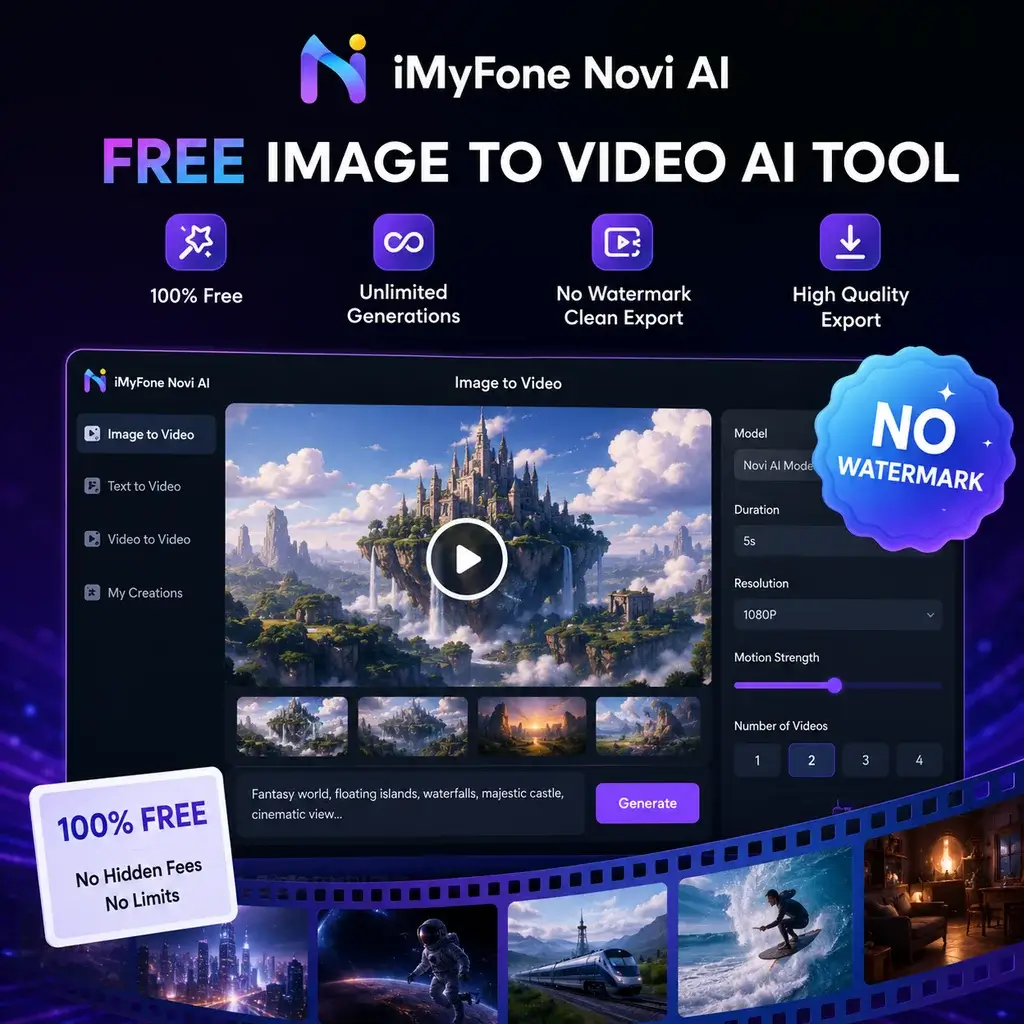
Strumento AI gratuito per immagini e video senza filigrane

Essendo uno strumento AI per immagini e video completamente gratuito, consente agli utenti di esportare video puliti e di livello professionale. Molti creatori lo paragonano ad altre piattaforme, ma l'esperienza imyfone novi ai si distingue offrendo esportazioni illimitate. Puoi produrre contenuti illimitati per i tuoi canali senza preoccuparti di costi nascosti o distrazioni del brand.

Genera ora

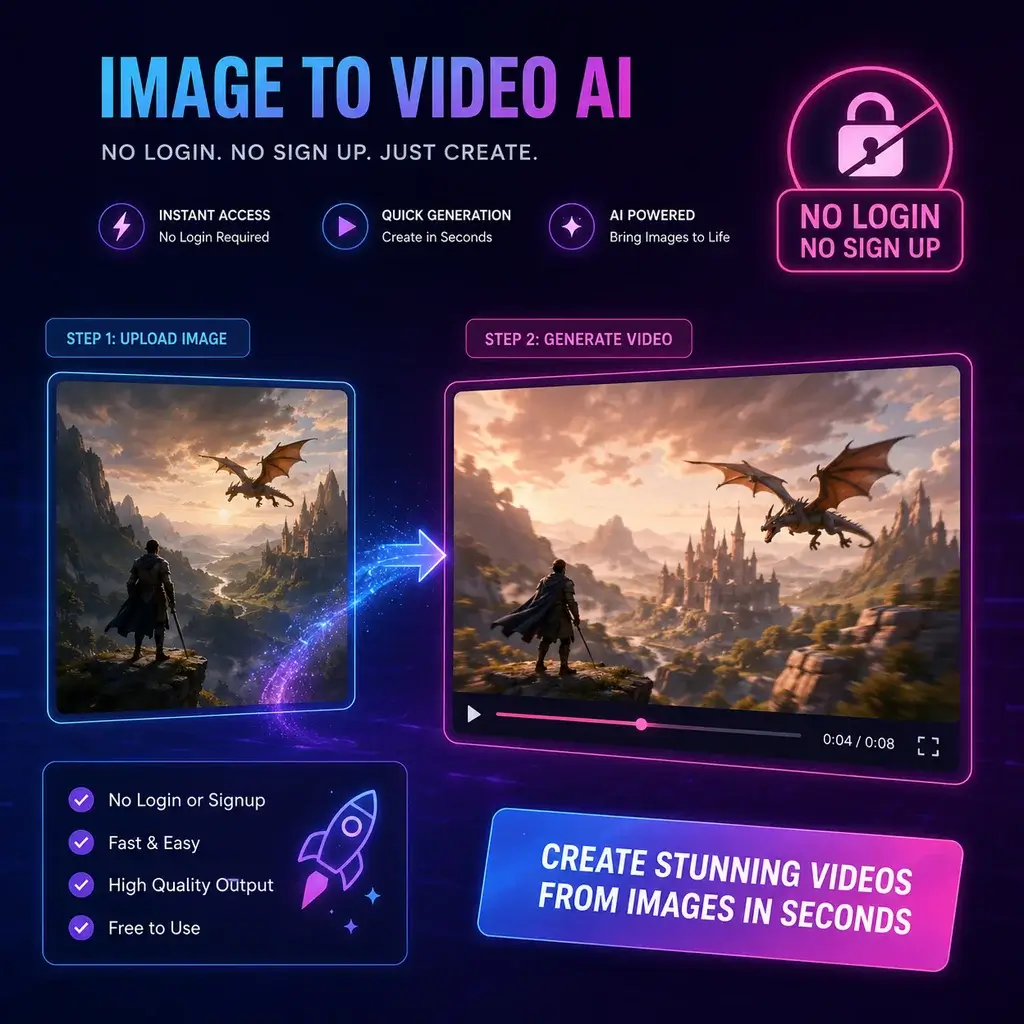
Immagine in video AI senza accesso richiesto

Iniziare è immediato perché questa piattaforma funziona come un'immagine per il video AI senza barriere di accesso. Puoi utilizzare l'immagine per il video AI senza registrazione per testare le istruzioni e generare immediatamente clip rapidi. Questo approccio semplice fa risparmiare tempo e ti consente di concentrarti interamente sulla tua visione creativa.

Genera ora

Come utilizzare Novi AI Online per generare video

Passaggio 1: carica la tua immagine o inserisci il testo

In questo tutorial di Novi Ai per principianti, inizia caricando la tua immagine di riferimento o digitando un messaggio di testo dettagliato. L'interfaccia online di novi ai accetta vari formati, semplificando l'inserimento delle tue idee iniziali nel sistema gratuito di generazione di immagini e video.

Passaggio 2: personalizza le impostazioni di movimento e audio

Successivamente, regola l'intensità del movimento, gli angoli della telecamera e le tracce audio. Puoi selezionare toni emotivi specifici o musica di sottofondo per adattarli al tuo stile visivo, assicurandoti che il video generato si allinei perfettamente con la tua direzione creativa.

Passaggio 3: genera ed esporta il tuo video

Infine, fai clic sul pulsante Genera e attendi qualche istante affinché l'IA elabori la tua richiesta. Una volta eseguito il rendering, visualizza l'anteprima del risultato ed esporta il file video di alta qualità direttamente sul tuo dispositivo in formato MP4 standard.

Principali casi d'uso per Novi AI Text to Video

Le funzionalità testo-video di Novi AI sono incredibilmente versatili e soddisfano un'ampia gamma di esigenze di contenuti digitali. In qualità di piattaforma novi leader nella generazione di video ai, eccelle nella produzione di brevi filmati sui social media, spiegazioni educative e pubblicità promozionali. I creatori di contenuti lo utilizzano per trasformare i post dei blog in riassunti visivi accattivanti, mentre gli educatori trasformano concetti complessi in lezioni animate di facile comprensione. Le aziende di e-commerce sfruttano questo strumento anche per mostrare i prodotti in modo dinamico, trasformando le foto statiche del catalogo in vivaci annunci video che generano tassi di conversione e coinvolgimento del pubblico più elevati.

Bobine sociali
Istruzione
E-Commerce
Marketing

Reel e cortometraggi sui social media

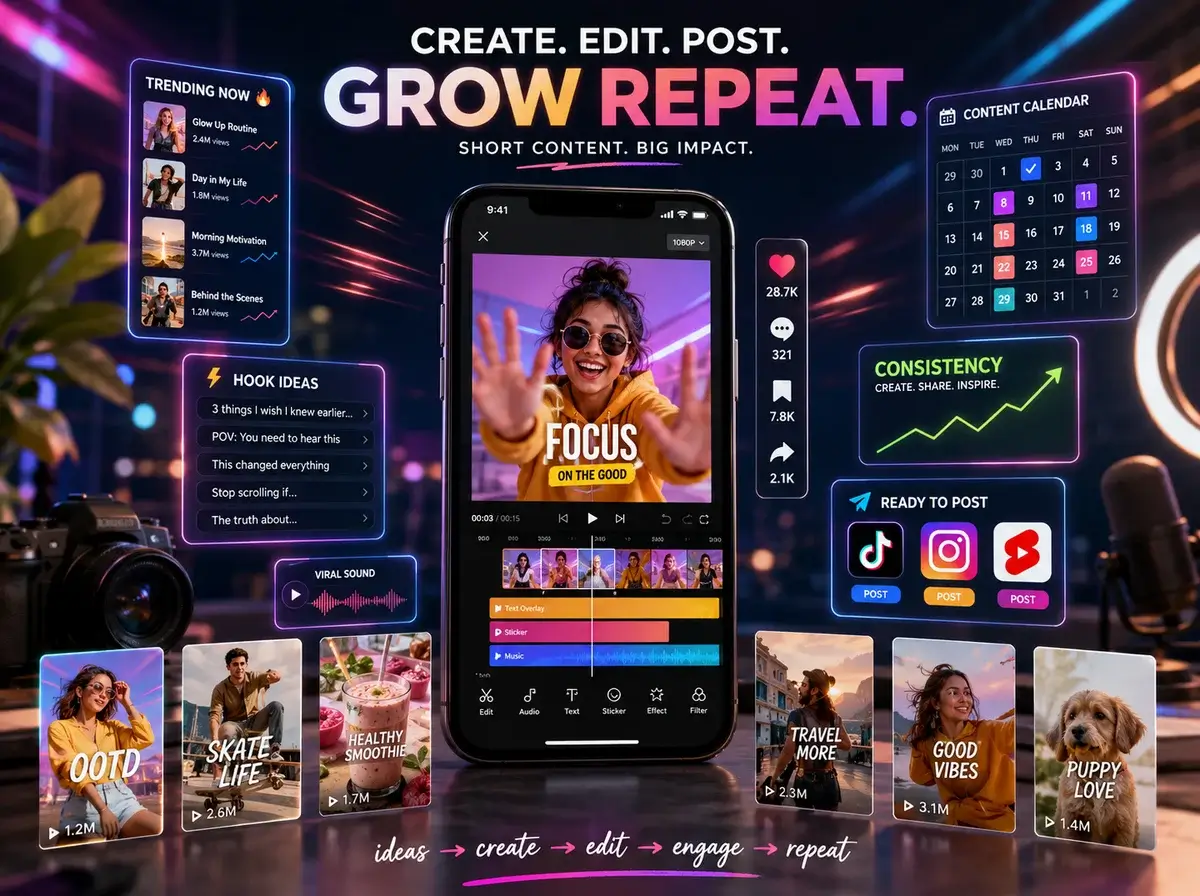
I creatori utilizzano la piattaforma per produrre rapidamente video verticali per TikTok, Instagram Reels e YouTube Shorts. Animando immagini di tendenza o messaggi di testo, gli utenti possono mantenere un programma di pubblicazione coerente e catturare l'attenzione del pubblico con contenuti visivi dinamici e frenetici.

Recensioni degli utenti reali ed esperienza con l'app Novi AI

Incredibile per i contenuti social rapidi

"Nella mia recensione su novi ai, devo dire che l'app novi ai è un vero toccasana per i miei post quotidiani su TikTok. Scatto semplicemente una foto, aggiungo un messaggio e ottengo un video straordinario in pochi secondi. Ha completamente ottimizzato il mio flusso di lavoro per la creazione di contenuti."

Sarah Jenkins
Creatrice

La migliore piattaforma Web per le animazioni

"Utilizzo principalmente la versione web di novi ai sul mio desktop. La velocità di rendering è impressionante e i controlli di movimento sono altamente intuitivi. È senza dubbio lo strumento più affidabile che abbia mai testato per trasformare illustrazioni statiche in animazioni fluide e professionali."

Marco Chen
Creatrice

Perfetto per presentazioni educative

"Come insegnante, utilizzo questo generatore per animare personaggi storici per le mie lezioni. Le espressioni emotive che aggiunge ai ritratti mantengono impegnati i miei studenti. Il livello gratuito è abbastanza generoso per tutti i miei programmi di lezioni settimanali."

Elena Rodriguez
Creatrice

Esportazione senza interruzioni e senza filigrane

"Ciò che amo di più è la funzionalità di esportazione pulita. Molti strumenti impongono filigrane agli utenti gratuiti, ma questa piattaforma offre file incontaminati e ad alta definizione. Rende le presentazioni dei miei clienti incredibilmente professionali senza alcun costo aggiuntivo."

David Kim
Creatrice

Ottime funzionalità di sincronizzazione audio

"Le opzioni di sincronizzazione labiale e audio di sottofondo sono fantastiche. Ho creato un libro di fiabe narrato per i miei figli e l'intelligenza artificiale ha abbinato perfettamente la voce fuori campo ai movimenti facciali del personaggio. Sembra magico ogni volta che lo uso."

Chloe Adams
Creatrice

Interfaccia intuitiva per principianti

"Non sono un esperto di tecnologia, ma la dashboard è facilissima da navigare. Ho caricato la mia prima immagine e ho generato un effetto panoramico cinematografico in pochi minuti. La curva di apprendimento è praticamente zero, il che è un enorme vantaggio."

James O'Connor
Creatrice

Incredibile per i contenuti social rapidi

"Nella mia recensione su novi ai, devo dire che l'app novi ai è un vero toccasana per i miei post quotidiani su TikTok. Scatto semplicemente una foto, aggiungo un messaggio e ottengo un video straordinario in pochi secondi. Ha completamente ottimizzato il mio flusso di lavoro per la creazione di contenuti."

Sarah Jenkins
Creatrice

La migliore piattaforma Web per le animazioni

"Utilizzo principalmente la versione web di novi ai sul mio desktop. La velocità di rendering è impressionante e i controlli di movimento sono altamente intuitivi. È senza dubbio lo strumento più affidabile che abbia mai testato per trasformare illustrazioni statiche in animazioni fluide e professionali."

Marco Chen
Creatrice

Perfetto per presentazioni educative

"Come insegnante, utilizzo questo generatore per animare personaggi storici per le mie lezioni. Le espressioni emotive che aggiunge ai ritratti mantengono impegnati i miei studenti. Il livello gratuito è abbastanza generoso per tutti i miei programmi di lezioni settimanali."

Elena Rodriguez
Creatrice

Esportazione senza interruzioni e senza filigrane

"Ciò che amo di più è la funzionalità di esportazione pulita. Molti strumenti impongono filigrane agli utenti gratuiti, ma questa piattaforma offre file incontaminati e ad alta definizione. Rende le presentazioni dei miei clienti incredibilmente professionali senza alcun costo aggiuntivo."

David Kim
Creatrice

Ottime funzionalità di sincronizzazione audio

"Le opzioni di sincronizzazione labiale e audio di sottofondo sono fantastiche. Ho creato un libro di fiabe narrato per i miei figli e l'intelligenza artificiale ha abbinato perfettamente la voce fuori campo ai movimenti facciali del personaggio. Sembra magico ogni volta che lo uso."

Chloe Adams
Creatrice

Interfaccia intuitiva per principianti

"Non sono un esperto di tecnologia, ma la dashboard è facilissima da navigare. Ho caricato la mia prima immagine e ho generato un effetto panoramico cinematografico in pochi minuti. La curva di apprendimento è praticamente zero, il che è un enorme vantaggio."

James O'Connor
Creatrice

Notizie

Recensione del sistema di controllo del movimento Kling: quanto è preciso?

Recensione del sistema di controllo del movimento Kling: quanto è preciso?

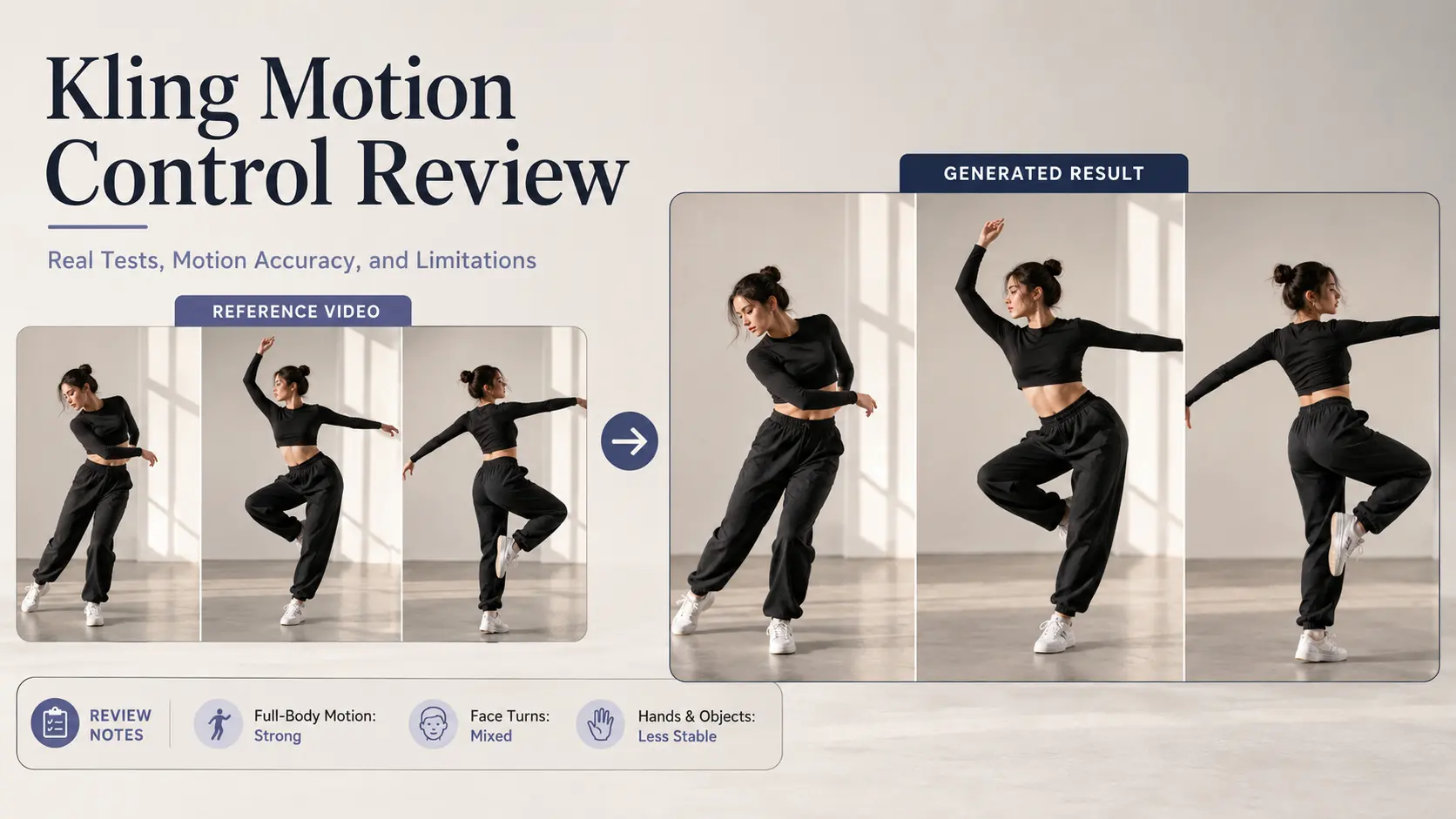
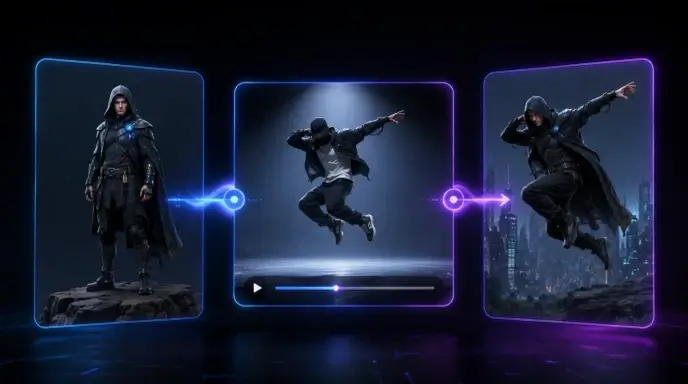
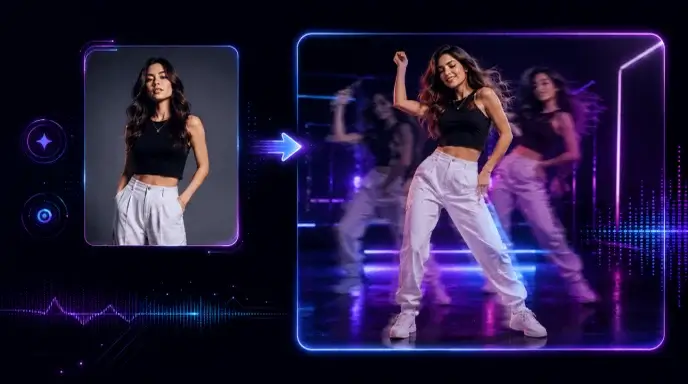
Kling Motion Control trasferisce la performance da un video di riferimento a un personaggio mostrato in un'immagine statica. A differenza della normale generazione di video da immagine, non si basa solo su un suggerimento per indovinare come il soggetto dovrebbe muoversi. La clip di riferimento controlla la tempistica, i cambi di posa, i movimenti della testa e gran parte dell'espressione. Le demo ufficiali sembrano fluide, ma l'affidabilità reale dipende comunque dalla velocità di movimento, dall'inquadratura del personaggio, dall'angolazione del viso e dall'occlusione. Nel complesso, Kling Motion Control funziona al meglio con movimenti del corpo chiari e continui, mentre mani, oggetti di scena e azioni molto rapide rimangono meno prevedibili. Che cos'è Kling Motion Control? Kling Motion Control utilizza l'immagine del personaggio e un video di riferimento per trasferire movimenti reali (pose, tempi, gesti e alcune espressioni facciali) sul personaggio. A differenza della conversione standard da immagine a video, che genera movimento a partire da input testuali, questa tecnologia copia direttamente le animazioni dal video. I prompt controllano principalmente i dettagli visivi come lo sfondo e l'illuminazione. Kling 2.6 ha introdotto questo flusso di lavoro basato su riferimenti con modalità di orientamento e clip da 3 a 30 secondi. Kling 3.0 introduce l'Element Binding, che consente di aggiungere ulteriori riferimenti facciali per migliorare la coerenza dell'identità durante le rotazioni della testa e le espressioni. Come utilizzare Kling Motion Control: Inizia caricando un'immagine nitida con una persona o un personaggio umanoide, quindi aggiungi un video di riferimento continuo senza tagli o movimenti di telecamera bruschi. Scegli la modalità di orientamento: "Corrisponde al video" per ballare, girare e compiere movimenti ampi; "Corrisponde all'immagine" per mantenere la direzione originale e consentire il controllo della telecamera tramite comandi vocali. In Kling 3.0, usa Element Binding per aggiungere angolazioni o espressioni facciali extra quando la testa si gira. Poi scrivi una breve descrizione dell'ambiente, dell'illuminazione o della telecamera: non c'è bisogno di descrivere di nuovo il movimento. Concentrati sulla qualità dell'inquadratura: fai corrispondere il video a figura intera con l'immagine a figura intera, mantieni gli arti visibili e lascia spazio intorno al soggetto. Utilizzare un personaggio visibile, movimenti moderati, ostacoli minimi e una clip di 3-30 secondi. Per ottenere risultati migliori, inizia con un test breve e a ritmo più lento. Risultati del test di precisione del movimento di Kling Motion Control: il movimento di tutto il corpo è il punto di forza di Kling Motion Control. Camminare, salutare con la mano, ballare, girarsi e fare ampi movimenti delle braccia di solito seguono il video di riferimento in modo più accurato rispetto alla conversione da immagine a video basata solo su un suggerimento. I risultati sono più stabili quando l'immagine del personaggio e il video di riferimento hanno inquadratura e proporzioni del corpo simili. Si comporta bene con: rotazioni veloci, salti, arti incrociati e cambi di direzione improvvisi sono meno affidabili. Tra i problemi più comuni si annoverano braccia allungate, gambe instabili, arti che scompaiono e brevi intersezioni del corpo. Per ottenere risultati migliori, utilizzate movimenti a velocità moderata, mantenete l'intera figura visibile e lasciate spazio sufficiente intorno al soggetto. Risultato del test di coerenza facciale e rotazione della testa: i piccoli movimenti del viso funzionano bene, ma le ampie rotazioni della testa rimangono difficili. Battere le palpebre, sorridere, lanciare occhiate leggere e muovere leggermente la testa possono apparire naturali se si utilizza un'immagine nitida e frontale. Rotazioni più ampie possono causare sfarfallio del viso, alterazione delle proporzioni facciali o perdita temporanea dell'identità. La funzione Element Binding di Kling 3.0 consente agli utenti di aggiungere immagini del viso o un breve video del viso. Le viste frontali, di tre quarti e di profilo possono migliorare la coerenza delle immagini laterali e dell'espressione. Tuttavia, espressioni facciali rapide, ampi movimenti della testa e mani che coprono il viso possono comunque causare distorsioni. Risultato del test di interazione tra mani e oggetti: i gesti semplici sono utilizzabili, ma l'interazione con le dita e gli oggetti di scena è meno stabile. Salutare con la mano, alzare un braccio e indicare sono gesti che si traducono bene perché il percorso complessivo del movimento è chiaro. La precisione diminuisce quando le dita si sovrappongono, le mani si incrociano o i gesti sono rapidi. Tra i problemi più comuni si annoverano: tenere in mano una tazza o un telefono può funzionare se l'impugnatura rimane visibile. Afferrare, ruotare, aprire o appoggiare un oggetto è più difficile perché il modello deve preservare contemporaneamente la mano, la forma dell'oggetto, il punto di contatto e la tempistica. Per le scene con oggetti di scena, utilizzate azioni lente e semplici e siate pronti a generare diverse versioni. Prezzi e costi del credito per il controllo del movimento di Kling. Kling addebita i costi per il controllo del movimento in base alla durata generata, con la durata finale arrotondata al secondo intero più vicino. Kling 2.6 costa 5 crediti al secondo in modalità Standard e 8 crediti al secondo in modalità Professionale. Kling 3.0 costa 9 crediti al secondo in modalità Standard e 12 crediti al secondo in modalità Professionale. Modello Modalità 5 secondi 10 secondi 30 secondi Kling 2.6 Standard 25 crediti 50 crediti 150 crediti Kling 2.6 Professional 40 crediti 80 crediti 240 crediti Kling 3.0 Standard 45 crediti 90 crediti 270 crediti Kling 3.0 Professional 60 crediti 120 crediti 360 crediti Kling 3.0 diventa notevolmente più costoso con i tentativi ripetuti. Un tentativo fallito di generare un Kling 3.0 Professional in 10 secondi consuma comunque 120 crediti. Kling precisa inoltre che i crediti non vengono rimborsati qualora sia possibile estrarre solo una parte di una clip video complessa. Poiché i movimenti rapidi, i dettagli delle mani, le rotazioni della testa e l'interazione con gli oggetti di scena spesso richiedono diversi tentativi, è più economico testare un segmento di 5-8 secondi prima di inviare la sequenza completa. Il costo di generazione indicato copre un solo tentativo, mentre il costo reale potrebbe essere superiore qualora una scena richieda diversi tentativi. Recensione di Kling Motion Control: Pro, Contro e Verdetto Finale Categoria Punteggio Precisione del Movimento 8.5/10 Coerenza del Volto 7.5/10 Qualità della Mano 6.5/10 Facilità d'Uso 8.5/10 Rapporto Qualità/Crediti 7/10 Valutazione Generale 7.8/10 Kling Motion Control è considerevolmente più facile da usare rispetto a Image-to-Video, che si basa esclusivamente su comandi vocali. Camminare, ballare, salutare e girarsi traggono vantaggio da un riferimento di performance reale, e i creatori non hanno bisogno di descrivere ogni movimento attraverso un linguaggio di suggerimento complicato. È particolarmente utile per trasferire azioni umane a personaggi anime, avatar ispirati ai videogiochi, influencer virtuali e soggetti per video concettuali. I suoi punti deboli emergono nei movimenti rapidi, nelle occlusioni gravi, negli arti incrociati, nelle dita e nel contatto dettagliato con gli oggetti di scena. Grandi rotazioni della testa traggono vantaggio da riferimenti facciali aggiuntivi, mentre le generazioni ripetute possono aumentare rapidamente il costo reale del credito. La funzionalità Element Binding di Kling 3.0 rappresenta un miglioramento significativo rispetto a Kling 2.6 quando l'identità facciale è importante. Tuttavia, il costo più elevato del credito potrebbe non essere giustificato per un semplice movimento frontale senza grandi variazioni di espressione o angolazione. Vale la pena utilizzare Kling Motion Control? Sì, per i creatori di contenuti brevi, gli account di personaggi virtuali, le animazioni basate sull'IA, i video di danza e i concept visivi che possono tollerare un certo numero di rendering. Kling 2.6 offre un miglior rapporto qualità-prezzo per i movimenti corporei più semplici, mentre Kling 3.0 è la scelta migliore per espressioni facciali, rotazioni della testa e performance più espressive. È meno adatto per coreografie precise di più persone, gestione complessa di oggetti o

Cos'è Vibes AI? Il generatore di video gratuito basato sull'IA di Meta spiegato (Guida 2026)

Cos'è Vibes AI? Il generatore di video gratuito basato sull'IA di Meta spiegato (Guida 2026)

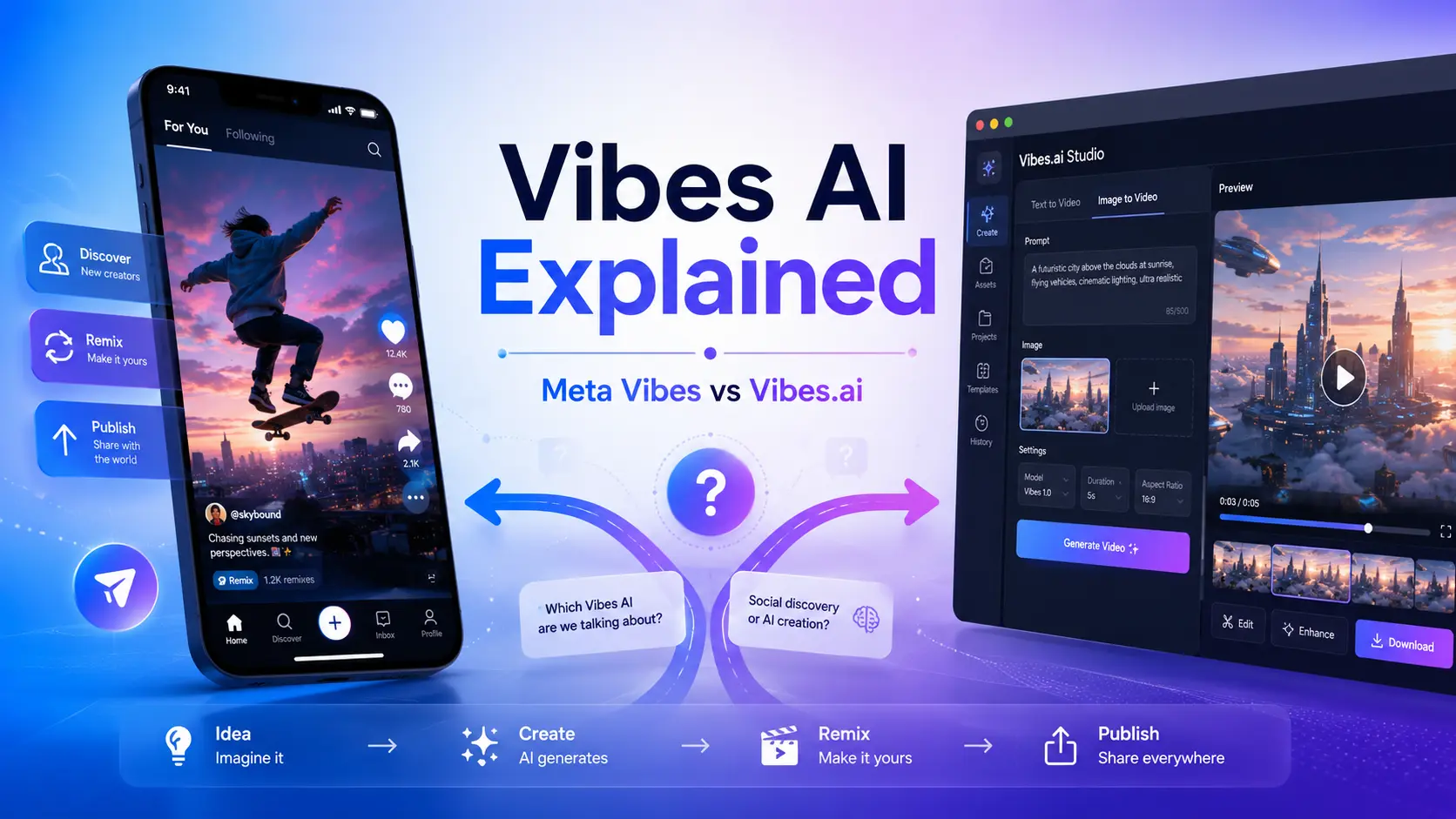
Se hai aperto l'app Meta AI per creare un video e il generatore è scomparso, non stai impazzendo. Meta l'ha spostato e "vibes ai" è diventato silenziosamente uno dei termini di ricerca più confusionari nei video basati sull'intelligenza artificiale. Il problema è che il nome punta in tre direzioni contemporaneamente: Meta Vibes (il feed), Vibes.ai (il generatore) e una miriade di app "vibe" che lo imitano e che non hanno nulla a che vedere con Meta. Oltretutto, nessuno è d'accordo sul fatto che sia davvero gratuito, se sia possibile rimuovere la filigrana o perché non si carichi in alcuni paesi. Questa guida chiarisce tutto in un unico posto. Troverai una definizione semplice e chiara, una guida passo passo per creare e remixare un video, una risposta onesta alla domanda sui contenuti gratuiti con watermark, soluzioni agli errori più comuni e un confronto con Sora 2 e Veo 3. Ultimo aggiornamento: luglio 2026. Cos'è Vibes AI? Meta Vibes, Vibes.ai e la confusione sui nomi: una spiegazione. Vibes AI si riferisce solitamente a Meta Vibes, il feed di Meta AI con brevi video generati dall'intelligenza artificiale che è possibile creare, remixare e condividere. La generazione attuale vive su Vibes.ai. Attualmente è gratuito durante la fase di lancio, sebbene il formato dello schermo, la qualità audio e l'accesso regionale siano ancora disomogenei. Meta ha introdotto Vibes nel settembre 2025 come un ciclo "scopri → crea → remix → pubblica", inizialmente basato sui modelli di Midjourney e Black Forest Labs. Se siete qui per lo strumento video di Meta, siete nel posto giusto: il resto di questa sezione chiarisce la questione dei prodotti simili. Meta Vibes vs. Vibes.ai: qual è la differenza? Pensateli come mangime contro fabbrica. Meta Vibes è il livello social: un feed scorrevole di video generati dall'IA all'interno dell'ecosistema Meta, dove è possibile navigare, remixare e condividere. Vibes.ai è il luogo in cui avviene il vero lavoro: generazione di immagini e video, restyling, aggiunta di musica e sincronizzazione labiale. Meta Vibes Vibes.ai Cos'è Feed video AI (scopri + remix) Studio di generazione completo Utilizzo principale Sfoglia, remixa, condividi su Reels/Storie Crea da testo o immagine, modifica Dove Ecosistema Meta AI Proprietà web autonoma Perché Meta ha spostato la generazione video fuori dall'app Meta AI (aggiornamento 2026) Questa è la migrazione alla base dei thread "Meta Ai Vibes WTF" su Reddit: un utente ha ammesso di aver "pensato seriamente di impazzire" cercando il generatore mancante. Meta ha riorientato l'app Meta AI verso la chat e la grafica canvas, spostando la generazione completa di video/immagini sulla piattaforma indipendente Vibes.ai. È proprio questa distinzione che la maggior parte degli articoli della concorrenza non riesce a cogliere, perché sono ancora ancorati alla prospettiva del giorno del lancio. Se il pulsante della videocamera è scomparso, non si è rotto, si è solo spostato. Altri strumenti “vibe” che potresti effettivamente intendere (tabella di disambiguazione rapida) Molti prodotti non correlati condividono il nome “vibe”. Ecco una mappa riassuntiva per escluderli rapidamente: Strumento Cos'è realmente App VIBE (vibeaiapp.com) Generatore video multi-modello (Sora, Kling, Veo) VibeMe AI Foto + canzone → video musicali Vibemotion Editor di timeline umano + IA (basato su MCP) vibesai.io Generatore di contenuti virali di breve formato Vibe.us Spazio di lavoro contestuale aziendale (non video) Landbase "Vibe AI" Un concetto di go-to-market B2B, non uno strumento Come usare Vibes AI: passo passo (da testo a video, da immagine a video e remix) L'utilizzo di Vibes AI segue lo stesso semplice ciclo sia che si parta da parole o da un'immagine. Di seguito è riportato il nucleo operativo. Crea un video a partire da un prompt di testo. Questo è il ciclo completo di scoperta → creazione → remix → pubblicazione in quattro passaggi. Conversione da immagine a video con fotogrammi di inizio e fine. La conversione da immagine a video (I2V) è la funzionalità che più entusiasma i creatori. Carica un'immagine di partenza e Vibes la animerà, trasformandola in movimento. Impostando sia un punto di inizio che un punto di fine, si ottiene un movimento molto più prevedibile: si indica al modello dove inizia e dove termina l'inquadratura, invece di sperare che indovini. Remixare un'atmosfera esistente (aggiungere musica, cambiare immagine, cambiare animazione). Il remix è il cuore sociale di Vibes. Su qualsiasi atmosfera esistente puoi aggiungere musica, cambiare immagine o cambiare animazione, quindi ripubblicare la tua versione. I video completati possono essere condivisi su Instagram Reels e Facebook Stories, oppure scaricati per essere utilizzati altrove. Punto chiave: quando il movimento è importante, è preferibile la conversione da immagine a video rispetto alla conversione da testo a video: i fotogrammi di inizio e fine offrono un controllo che un semplice testo non può garantire. Come scrivere un ottimo prompt per Vibes (con esempi da copiare e incollare) Un prompt efficace elenca cinque elementi: soggetto, stile, movimento, illuminazione e telecamera. Impilateli in quell'ordine e otterrete risultati più puliti. Vibes AI è davvero gratuito, illimitato e senza watermark? Questa è la domanda più frequente e rappresenta il divario maggiore tra l'entusiasmo generato da YouTube e le risposte oneste e verificate. Ecco la realtà dei fatti, comprovata. La verità su Vibes, che è "gratuito e illimitato" (limiti attuali), è che è gratuito durante il lancio di Meta e non è stato ancora annunciato un prezzo ufficiale. Ma "gratuito" non è sinonimo di "illimitato per sempre": la generazione è soggetta a limiti di credito e di velocità, tempi di attesa e limiti della fase beta che variano con la crescita di Meta. Trattate con cautela le promesse ingannevoli del tipo "100% gratuito e illimitato"; pianificate tenendo conto dei limiti reali, soprattutto per i progetti di lunga durata. Come scaricare video da Vibes senza filigrana I video da Vibes possono contenere il marchio Meta, ed è importante conoscere due fatti importanti. Innanzitutto, i post su Vibes sono pubblici e possono essere utilizzati per addestrare Meta AI: tenetelo presente in qualsiasi contesto delicato. In secondo luogo, la maggior parte dei trucchi per "rimuovere la filigrana" che circolano su YouTube consistono in ritagli o ricodificazioni di terze parti che degradano la qualità. Per esportazioni davvero impeccabili, la soluzione più affidabile è generare file senza filigrana fin dall'inizio. Desideri video in 4K garantiti senza filigrana? Se un output di alta qualità è imprescindibile, utilizzare uno strumento dedicato alla conversione da immagine a video. Un generatore specifico per questo scopo evita di dover fare congetture. AI Image to Video produce video senza filigrana fino a 4K, con preset ottimizzati per TikTok e generazione multi-modello (Kling, Veo, Wan), permettendoti di aggirare completamente i limiti di filigrana e risoluzione di Vibes, mantenendo lo stesso flusso di lavoro di conversione da immagine a video. Risoluzione dei problemi più comuni di Vibes AI (rapporto d'aspetto, audio, blocchi regionali): questi sono esattamente i problemi segnalati dagli utenti nei commenti, e la sezione che la maggior parte delle guide tralascia. Bloccato alle 9:16? Come ottenere il formato 16:9 per YouTube: Vibes tende al verticale, il che frustra chiunque crei contenuti orizzontali per YouTube. Se l'interfaccia non ti permette di ottenere il formato 16:9, le alternative sono di ricomporre l'immagine in un editor in un secondo momento oppure di generarla con un programma che offra il controllo completo delle proporzioni fin dall'inizio: quest'ultima è la soluzione più pulita se il formato orizzontale è quello predefinito. Nessun suono attivo

Come creare un generatore di video lunghi basato sull'IA in ComfyUI

Come creare un generatore di video lunghi basato sull'IA in ComfyUI

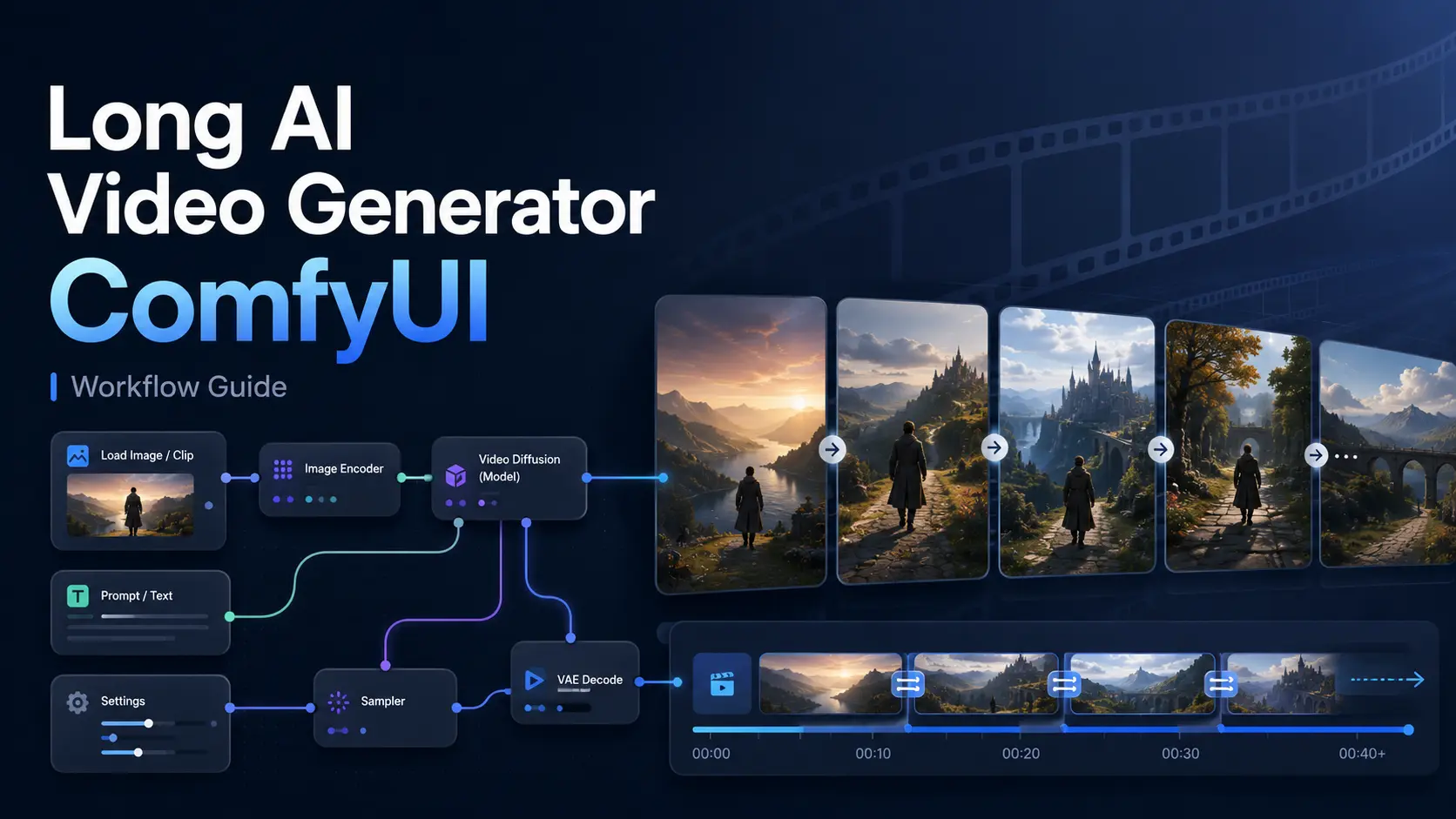
Creare un video lungo con intelligenza artificiale in ComfyUI richiede più che aumentare il numero di fotogrammi in un flusso di lavoro video standard. I video più lunghi richiedono maggiore memoria GPU, tempo di generazione, coerenza del movimento e stabilità dei personaggi. Un flusso di lavoro pratico per il generatore di video lunghi basato sull'IA di ComfyUI solitamente combina tre metodi: generare una clip iniziale più lunga, estendere tale clip dai suoi fotogrammi finali e unire diversi segmenti video controllati in un'unica sequenza continua. Questa guida spiega quali modelli video di ComfyUI sono adatti a contenuti di lunga durata, come creare un flusso di lavoro ripetibile e come ridurre la deriva dei caratteri, lo sfarfallio, i tagli visibili e gli errori di memoria insufficiente. ComfyUI è in grado di generare video lunghi tramite intelligenza artificiale? Sì, ComfyUI può generare video lunghi tramite intelligenza artificiale, ma ComfyUI di per sé non è un modello di generazione video. Si tratta di un ambiente basato su nodi in cui modelli, prompt, immagini di riferimento, campionatori, controlli di inquadratura e strumenti di output sono collegati in un flusso di lavoro. I suoi modelli di flusso di lavoro integrati forniscono anche punti di partenza già pronti per i modelli video supportati. La durata massima del video dipende dal modello selezionato, dalla risoluzione di output, dal numero di fotogrammi, dalla VRAM disponibile e dal fatto che il video venga creato in un'unica passata o esteso su più generazioni. Generazione nativa di clip lunghe Alcuni modelli sono in grado di generare clip continue relativamente lunghe in un singolo flusso di lavoro. Tuttavia, la durata massima pubblicizzata non deve essere considerata come la durata stabile garantita per ogni richiesta e risoluzione. Ad esempio, la precedente versione LTXV 13B 0.9.8 ha introdotto la generazione di inquadrature a lunga distanza fino a 60 secondi. Il modello più recente, LTX-2, si concentra sulla sincronizzazione di clip audio e video della durata massima di circa 10 secondi, supportando inoltre il condizionamento multi-keyframe e l'estensione video. La generazione a passaggio singolo e prolungato funziona al meglio quando la scena presenta un soggetto chiaro, un'azione principale, un'illuminazione costante e un numero limitato di cambi di inquadratura. Estensione video flessibile L'estensione video è solitamente il metodo più pratico per creare contenuti più lunghi. Anziché chiedere al modello di generare un'intera sequenza in una volta sola, si genera la clip iniziale e poi si utilizza la sua immagine finale o i suoi fotogrammi finali come condizione per la clip successiva. LTX Video supporta ufficialmente l'estensione in avanti e all'indietro, nonché il condizionamento da immagini, brevi segmenti video e fotogrammi chiave multipli. Ciò consente di proseguire una scena preservandone la composizione generale e la direzione del movimento. Generazione continua di clip multiple: i video più complessi sono spesso suddivisi in brevi scene. Ogni scena viene generata separatamente, ma la fine di una clip è progettata per corrispondere all'inizio della successiva. Le clip possono quindi essere combinate con fotogrammi sovrapposti, interpolazione di fotogrammi, elaborazione del flusso ottico o una breve dissolvenza incrociata. Questo approccio offre un maggiore controllo sulla storia e riduce il rischio di sprecare un'intera generazione a causa di un errore verso la fine. I migliori modelli ComfyUI per la generazione di video lunghi Il modello migliore dipende dal tipo di video lungo che si desidera creare. Una scena cinematografica, un personaggio parlante e una sequenza costruita attorno a fotogrammi chiave fissi richiedono flussi di lavoro differenti. Modello Migliore per Metodo video lungo Limitazione principale LTX Video Clip cinematografiche e movimento continuo della telecamera Clip più lunghe, fotogrammi chiave ed estensione video I flussi di lavoro di alta qualità possono richiedere una VRAM significativa Wan2.2 I2V o T2V Creazione generale da immagine a video e da testo a video Brevi clip controllate e generazione multi-scena I modelli più grandi aumentano il tempo di generazione e l'utilizzo della memoria Wan2.2 Primo-Ultimo fotogramma Transizioni pianificate e punti finali controllati Genera tra un fotogramma di apertura e uno di chiusura definiti Richiede immagini di inizio e fine adatte Wan2.2-S2V Video di parlato, canto e performance Generazione a livello di minuto guidata dall'audio Progettato per video incentrati sull'uomo e guidati dall'audio Clip cinematografiche di alta qualità con LTX Video LTX Video è adatto ai creatori che desiderano movimenti fluidi della telecamera, inquadrature cinematografiche, suggerimenti dettagliati e controllo su più punti in un video. Il suo ecosistema attuale supporta la generazione di immagini in video, fotogrammi chiave multipli, estensione video, trasformazione da video a video e generazione audio-video sincronizzata. Il flusso di lavoro ufficiale per i nodi personalizzati di ComfyUI per LTX-2 raccomanda una GPU compatibile con CUDA con almeno 32 GB di VRAM, sebbene le versioni LTX più vecchie, distillate o quantizzate possano essere più accessibili. Video coerenti controllati tramite fotogrammi chiave con Wan2.2. Wan2.2 è utile quando è necessario un maggiore controllo sull'inizio e la fine di una clip. ComfyUI fornisce modelli ufficiali per i flussi di lavoro Wan2.2 di conversione da testo a video, da immagine a video e primo-ultimo fotogramma. Nel flusso di lavoro "primo-ultimo fotogramma", gli utenti caricano due immagini, impostano le dimensioni di output e scrivono un prompt che descrive il movimento tra di esse. Questo è particolarmente utile per le transizioni, i movimenti di macchina programmati, le presentazioni di prodotti e le clip che devono collegarsi a un'altra scena. Video lunghi con audio integrato con Wan2.2-S2V. Wan2.2-S2V è progettato per video basati su un'immagine di un personaggio e una traccia audio. È in grado di creare video di dialoghi, canti e performance con espressioni facciali e movimenti del corpo sincronizzati. Il flusso di lavoro ufficiale di ComfyUI lo descrive come un sistema che supporta la generazione di video a livello di minuto, ma non è un modello di conversione da testo a video di uso generale. È particolarmente indicato quando il video lungo si concentra su una persona visibile che si esibisce in risposta a un input audio. Come generare un video AI di lunga durata in ComfyUI Il seguente flusso di lavoro combina la generazione di brevi clip, l'estensione del video e l'assemblaggio finale. I nomi esatti dei nodi possono variare a seconda del modello, ma il processo rimane simile. Passaggio 1: Scegli un flusso di lavoro per video lunghi adatto Inizia abbinando il modello al contenuto: aggiorna ComfyUI prima di caricare un flusso di lavoro recente. È possibile aprire i modelli supportati tramite Flusso di lavoro > Sfoglia modelli di flusso di lavoro. ComfyUI verifica se i modelli richiesti sono disponibili e potrebbe chiederti di scaricare i file mancanti. Passaggio 2: Caricare il modello e i file multimediali di origine. Un flusso di lavoro tipico può richiedere un modello di diffusione, un codificatore di testo, un VAE, un'immagine di riferimento, un video di input o un codificatore audio. Per la generazione di video da immagine, scegli un'immagine di riferimento nitida con un soggetto visibile e uno sfondo leggibile. Evitate immagini eccessivamente sfocate, volti tagliati, mani poco nitide o fonti di luce contrastanti. Un'immagine iniziale stabile fornisce al modello una base visiva più solida da preservare nei filmati successivi. Passaggio 3: Imposta frame, risoluzione e FPS. Inizia con impostazioni moderate anziché puntare subito alla qualità finale. Genera un breve test a bassa risoluzione per verificare il prompt, la direzione del movimento, il movimento della telecamera e la stabilità del soggetto. Aumentare il numero di fotogrammi genera un maggior numero di fotogrammi, ma aumenta anche il tempo di elaborazione e l'utilizzo della VRAM. L'aumento degli FPS influisce principalmente sulla tempistica e sulla fluidità della riproduzione. L'interpolazione dei fotogrammi può creare fotogrammi intermedi aggiuntivi, ma non aggiunge nuove azioni,

Seedream 5.0 Pro: Sblocca i suggerimenti più adatti per l'immagine AI

Seedream 5.0 Pro: Sblocca i suggerimenti più adatti per l'immagine AI

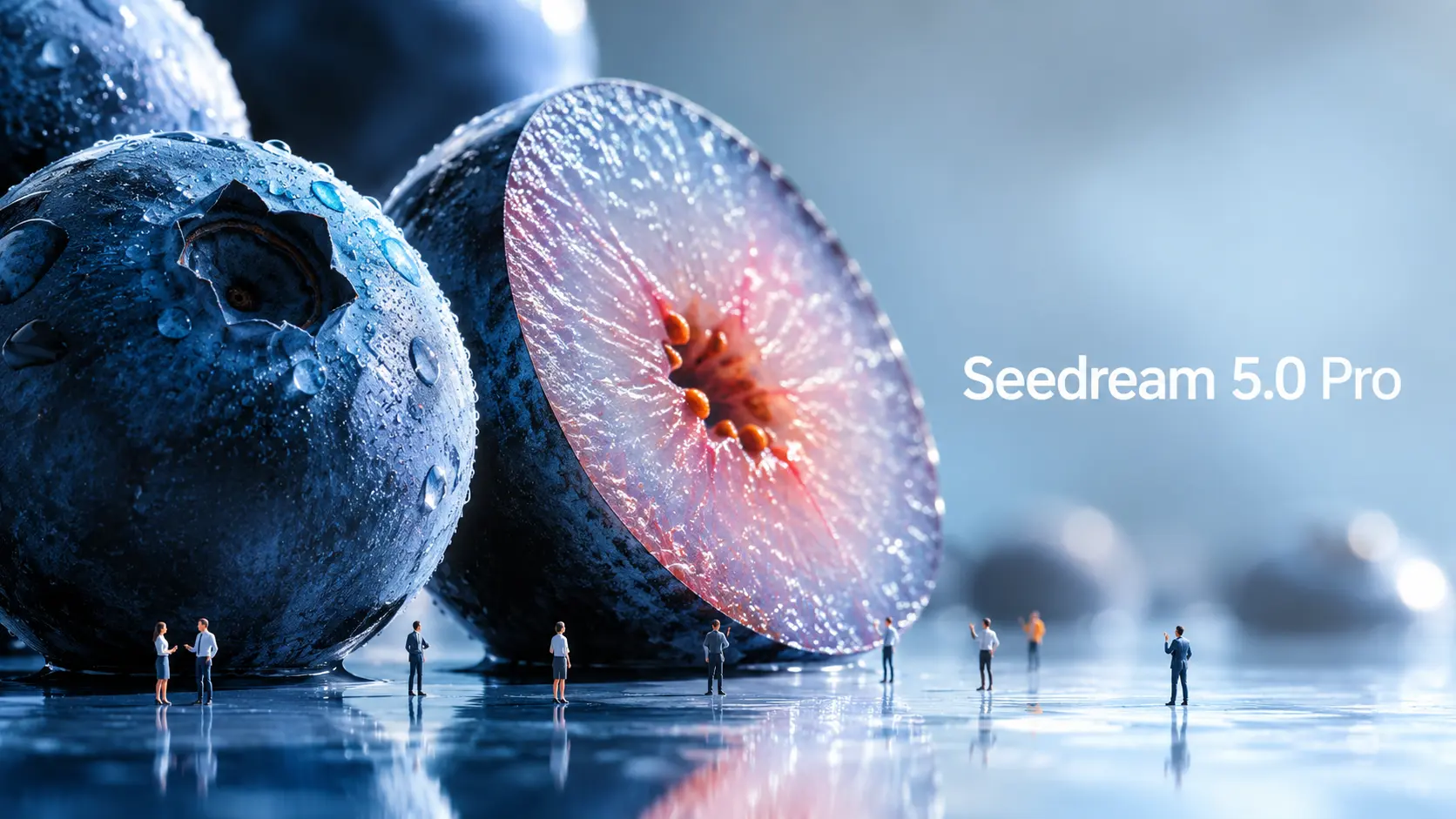
Seedream 5.0 Pro è il nuovo modello di generazione e modifica di immagini basato sull'intelligenza artificiale di ByteDance Seed, progettato per una creazione visiva più controllata. Man mano che i modelli di immagine diventano più potenti, anche i suggerimenti devono evolversi. Un semplice suggerimento su soggetto e stile non è più sufficiente se si desiderano infografiche strutturate, mockup di interfacce utente, elementi grafici per la pubblicità, poster multilingue o modifiche precise alle immagini. La vera domanda è: in che modo dovresti configurare Seedream 5.0 Pro in modo diverso? Questa guida analizza gli esempi ufficiali di Seedream 5.0 Pro e li trasforma in formule di prompt riutilizzabili. Cosa rende Seedream 5.0 Pro diverso dagli altri? Seedream 5.0 Pro è utile perché è concepito più come uno strumento di progettazione che come un semplice generatore di immagini. Non crea solo effetti visivi accattivanti. Cerca di capire come informazioni, oggetti, testo ed elementi di design dovrebbero essere disposti all'interno di un'immagine. Le immagini ricche di informazioni sono migliorate. Uno dei miglioramenti più significativi riguarda la visualizzazione di informazioni complesse. ByteDance afferma che Seedream 5.0 Pro è in grado di trasformare dati, concetti e testi densi in layout professionali. Questo lo rende utile per infografiche, poster didattici, tabelle comparative, descrizioni di prodotti, elementi visivi per report e schede informative per i social media. Questo è importante perché le immagini informative sono complesse. Il modello deve pianificare il layout, posizionare correttamente il testo, separare le sezioni, mantenere una gerarchia leggibile e, al contempo, far sì che l'immagine risulti gradevole. Modifica più precisa: Seedream 5.0 Pro è progettato anche per la modifica interattiva di precisione. Secondo quanto riportato nel comunicato ufficiale, il sistema può utilizzare il posizionamento spaziale e la comprensione regionale per supportare la selezione di punti, la selezione con il lazo, il rendering di schizzi, la modifica del colore, la sostituzione dei materiali e la fusione di più immagini. In parole semplici, è possibile chiedere di modificare una parte di un'immagine senza rigenerare l'intera immagine. Ad esempio, invece di dire "rendi questa stanza più bella", puoi dire: cambia solo il tessuto del divano, mantenendo invariati l'illuminazione e la disposizione della stanza. Quel tipo di suggerimento è molto più utile per un vero lavoro di progettazione. ByteDance dimostra la separazione dei livelli anche nei suoi materiali ufficiali. Tuttavia, al momento della stesura di questo documento, il flusso di lavoro di separazione dei livelli non è ancora ampiamente disponibile in tutti i flussi di lavoro dei prodotti pubblici, pertanto questa guida non lo tratterà come un metodo di base pronto all'uso. Immagini commerciali realistiche Seedream 5.0 Pro si concentra anche su illuminazione realistica, comportamento dei materiali, texture della pelle, riflessi, architettura e qualità fotografica. Questo lo rende utile per pubblicità di prodotti, immagini di moda, ritratti, design d'interni, immagini di lifestyle e fotogrammi cinematografici. Per i creatori, questo significa che il modello può contribuire a produrre immagini di partenza più rifinite prima di trasformarle in video. Generazione di immagini multilingue Seedream 5.0 Pro è in grado di gestire anche prompt multilingue e generare testo in oltre dieci lingue di uso comune, tra cui cinese, inglese, francese, tedesco, russo, giapponese, coreano, spagnolo e arabo. Questo è utile per annunci globali, poster localizzati, post sui social media multilingue e materiale visivo per il marketing internazionale. Come funzionano i prompt ufficiali di Seedream 5.0 Pro Gli esempi ufficiali mostrano che Seedream 5.0 Pro offre prestazioni ottimali quando il prompt è strutturato come un brief di progettazione. Esempio ufficiale: Infografica sulla ricerca antartica. Un esempio ufficiale richiede a Seedream 5.0 Pro di creare un'infografica sulla ricerca scientifica presso la stazione Qinling in Antartide. La richiesta non si limita a dire "crea un'infografica sull'Antartide". Richiede che l'edificio principale della stazione di Qinling sia al centro. Attorno ad esso, il modello dovrebbe includere una cronologia, un grafico a barre, un grafico a torta, un grafico a linee, foto delle attrezzature, un pannello meteorologico, un diagramma di flusso del lavoro sul campo e fotografie dei campioni. La lezione è semplice: indica al modello quali sezioni, grafici, schede, etichette e pannelli devono apparire. Come abbiamo scoperto noi, i primi utenti, se non si specificano il layout, le etichette o la gerarchia delle informazioni, il modello spesso non li crea automaticamente. Sebbene ciò richieda istruzioni più dettagliate, offre anche ai creatori un controllo molto maggiore sul design finale. Esempio ufficiale: interfaccia utente della homepage di un sito di e-commerce per animali domestici. L'esempio del sito di e-commerce per animali domestici è utile per chi crea interfacce utente e landing page. La richiesta prevede la creazione di una homepage per un sito di e-commerce di animali domestici in formato 16:9, con calde tonalità che richiamano il tramonto. Include una barra di navigazione superiore, un'area di testo sul lato sinistro, schede prodotto, un pulsante a forma di capsula e l'immagine di un Golden Retriever sul lato destro. L'elemento creativo più geniale di questo design dell'interfaccia utente è l'interazione tra i livelli: la zampa del cane esce dalla cornice di destra e preme il pulsante a sinistra. Questo dimostra che Seedream 5.0 Pro è in grado di comprendere le relazioni spaziali all'interno di un layout progettato. Ma per raggiungere questo obiettivo è necessario un prompt chiaro e dettagliato, poiché non è qualcosa che il modello genera automaticamente. Esempio ufficiale: modifica di materiali e colori. Questo è uno dei casi che trovo più interessanti. Un altro caso ufficiale utilizza riferimenti multipli: l'immagine 1 fornisce il materiale, l'immagine 2 fornisce un campione di colore e l'immagine 3 è l'immagine del divano da modificare. La lezione è importante: quando caricate più immagini di riferimento, assegnate a ciascuna un compito. Sorprendentemente, Seedream 5.0 Pro non ha problemi a comprendere anche le istruzioni scritte a mano in bozza. Questo significa che, anche quando sei all'aperto, a patto di avere uno smartphone o un iPad, puoi semplicemente disegnare le tue esigenze di modifica direttamente sull'immagine originale, eliminando la necessità di digitare lunghe istruzioni simili a saggi. Esempio ufficiale: fotografia con panoramica. Seedream 5.0 Pro mostra anche un esempio di panoramica. Il prompt mantiene nitidi il ciclista e la bicicletta, estende lo sfondo in una sfocatura di movimento orizzontale e aggiunge una sfocatura rotazionale ai raggi della ruota. Questo è utile per chi crea video a partire da immagini. Un'immagine fissa pronta per il movimento offre al modello video un punto di partenza più solido. Formula di prompt di Seedream 5.0 Pro: Sulla base degli esempi ufficiali, i prompt di Seedream 5.0 Pro possono essere raggruppati in quattro categorie pratiche. 1. Suggerimento visivo informativo. Utilizzalo per infografiche, poster didattici, tabelle comparative, guide per principianti, descrizioni di prodotti, elementi visivi per report, schede tutorial e immagini informative basate su griglie. L'obiettivo è aiutare il modello a organizzare le informazioni in modo chiaro. Formula: “Crea un [formato visivo] su [argomento]. Utilizza un layout di tipo [layout type]. Includere [argomento principale o titolo]. Aggiungi [modulo/scheda 1], [modulo/scheda 2], [modulo/scheda 3] e [modulo/scheda 4]. Ogni sezione dovrebbe includere [etichette / brevi descrizioni / icone / grafici / illustrazioni]. Mantieni la gerarchia chiara, il testo leggibile e lo stile di progettazione [stile]”. Esempio: “Crea un'infografica didattica in formato 16:9 su come funziona la generazione di video da immagini tramite IA. Utilizza un layout modulare pulito. Posiziona un'immagine sorgente al centro.


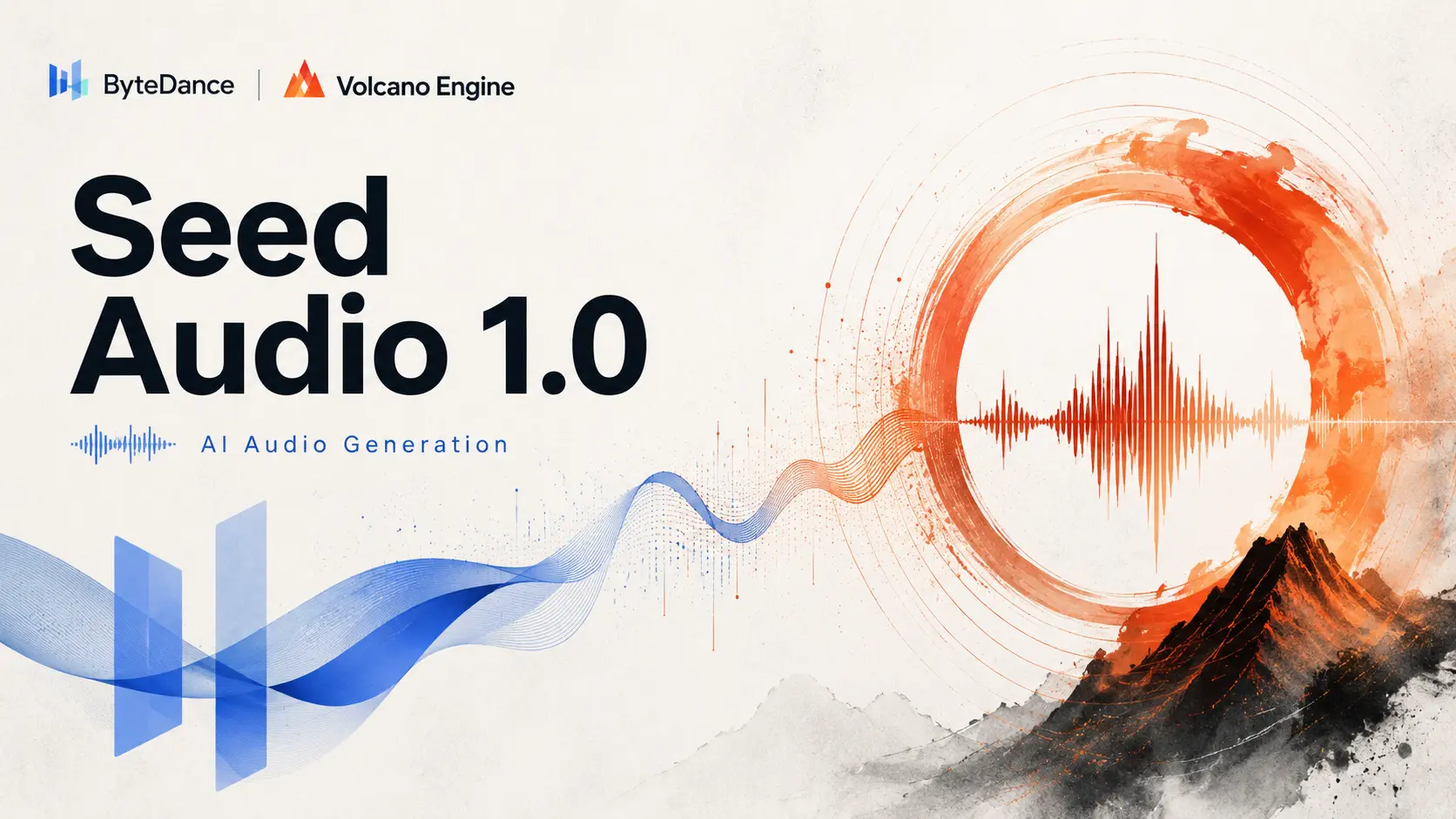
Seed Audio 1.0 spiegato: dialoghi, musica ed effetti sonori generati dall'IA.

Seed Audio 1.0 spiegato: dialoghi, musica ed effetti sonori generati dall'IA.

I video generati dall'intelligenza artificiale si stanno evolvendo rapidamente. Oggi, grazie all'intelligenza artificiale, è possibile trasformare un'immagine statica in movimento, creare riprese cinematografiche, generare brevi spot pubblicitari o realizzare video per i social media in pochi minuti. Ma un problema continua a far sì che molti video sull'IA sembrino incompiuti. Suono. Un video può avere un aspetto cinematografico, ma se la voce è piatta, lo sfondo è silenzioso o gli effetti sonori non sono in sintonia con l'azione, l'intera scena perde di impatto. Ecco perché Seed Audio 1.0 merita attenzione. Conosciuto anche come Doubao-Seed-Audio 1.0, questo nuovo modello di generazione audio basato sull'intelligenza artificiale non è solo un altro strumento di sintesi vocale. È progettato per generare scene audio complete a partire da input specifici, includendo dialoghi, emozioni, musica di sottofondo, atmosfera ed effetti sonori. In altre parole, Seed Audio 1.0 non si limita a creare voci. Sta cercando di direzionare il suono. Cos'è Seed Audio 1.0? Seed Audio 1.0 è un modello di generazione audio basato sull'intelligenza artificiale in grado di trasformare messaggi di testo e riferimenti audio in audio di destinazione. Sembra semplice, ma l'idea che c'è dietro è molto più complessa. La maggior parte degli strumenti vocali basati sull'intelligenza artificiale si limita a leggere il testo ad alta voce. Scrivi una sceneggiatura, scegli una voce e ottieni la registrazione vocale. Seed Audio 1.0 va oltre. Può generare: dialoghi dei personaggi. Tono emotivo. Accenti e dialetti pronunciati. Musica di sottofondo. Suono ambientale. Effetti sonori e foley. Dettagli non verbali come risate, sospiri, respiro e pause. Ciò significa che i creatori possono descrivere un'intera scena audio con un unico prompt, anziché costruire manualmente ogni singolo livello sonoro. Ad esempio, potresti descrivere una scena di strada sotto la pioggia con due personaggi che parlano, una musica soft e carica di suspense, il rumore del traffico in lontananza, dei passi e un tono emotivo nervoso. Uno strumento TTS tradizionale potrebbe generare solo le battute pronunciate. Seed Audio 1.0 è progettato per comprendere l'intera scena sonora. Questa è la vera differenza. Perché Seed Audio 1.0 è diverso? Il problema principale dei flussi di lavoro audio basati sull'IA tradizionali è la frammentazione. Hai bisogno di uno strumento per la voce. Un altro strumento per la musica. Un altro strumento per gli effetti sonori. Un altro editor per allineare tutto. Dopodiché, è necessario mixare il volume, regolare i tempi e far sì che l'audio finale risulti naturale. Per i redattori professionisti, questo è normale. Per i creatori di contenuti di tutti i giorni, è un vero grattacapo. Seed Audio 1.0 modifica il flusso di lavoro raggruppando più indicazioni audio in un unico prompt. Anziché pensare come un montatore, l'utente può pensare come un regista. Non si scrive semplicemente ciò che dice qualcuno. Descrivi come dovrebbe suonare l'intera scena. Ecco perché Seed Audio 1.0 sembra più un direttore audio basato sull'intelligenza artificiale che un semplice generatore di voci basato sull'IA. Un solo prompt, scena audio completa La più importante innovazione di Seed Audio 1.0 è la generazione audio di scene complete. Un singolo prompt può includere più livelli audio contemporaneamente. È possibile definire chi parla, cosa dice, come si sente, cosa succede in sottofondo, quale musica deve essere riprodotta e quali effetti sonori devono essere presenti. Questo è utile perché il contenuto reale non è mai costituito da un solo suono. Un cortometraggio ha bisogno di dialoghi, silenzi, tensione, passi, rumori ambientali e musica. Una pubblicità di prodotto necessita di voce fuori campo, suoni d'impatto, ritmo di sottofondo e atmosfera del marchio. L'introduzione di un podcast necessita di energia da parte del conduttore, musica, ritmo e transizioni fluide. Un trailer di un videogioco necessita di ambientazione, voci dei personaggi, armi, movimenti e un design sonoro cinematografico. Seed Audio 1.0 cerca di generare questi elementi insieme, invece di costringere i creatori ad assemblarli pezzo per pezzo. Per i creatori, questo può ridurre i tempi di modifica. Per i principianti, abbassa la soglia di accesso alla produzione audio. Per gli utenti di video generati tramite intelligenza artificiale, ciò può rendere i video creati più completi. Dialoghi tra più personaggi senza perdita di voce Un'altra caratteristica importante è il dialogo tra più personaggi. Molti progetti creativi necessitano di più di una voce. In un breve dramma potrebbero essere necessari due personaggi che litigano. Un podcast può aver bisogno di un conduttore e di un ospite. Un audiolibro può richiedere ruoli diversi. Una scena di gioco potrebbe aver bisogno di un narratore, un eroe e un cattivo. Seed Audio 1.0 consente ai creatori di definire più personaggi in un unico prompt, inclusi i loro dialoghi, le emozioni e il ritmo del parlato. Ancora più importante, è progettato per mantenere la coerenza delle voci dei diversi personaggi. Questo è più importante di quanto sembri. Nell'audio generato dall'intelligenza artificiale, la voce di un personaggio può facilmente "cambiare". Potrebbe suonare in un certo modo all'inizio e leggermente diversa in seguito. Per una breve clip, potrebbe essere accettabile. Se la storia è lunga, interrompe l'immersione. Se un personaggio, dopo pochi minuti, assume una voce diversa da quella di una persona reale, il pubblico se ne accorge. Seed Audio 1.0 si concentra sul mantenimento della stabilità della voce durante la creazione di contenuti audio di lunga durata, aspetto particolarmente prezioso per drammi audio, podcast, audiolibri e video serializzati generati dall'IA. L'audio di lunga durata è dove la cosa si fa seria. Generare una buona frase non è più la parte difficile. La parte difficile è la costanza. Può lo stesso personaggio continuare a sembrare la stessa persona dopo un minuto? Dopo cinque minuti? In più scene? Questo è uno dei principali problemi che Seed Audio 1.0 cerca di risolvere. Secondo le informazioni ufficiali, Seed Audio 1.0 attualmente supporta la creazione di file audio della durata massima di 2 minuti alla volta. L'audio generato può essere utilizzato anche come input di riferimento per estendere l'audio mantenendo al contempo uno stile vocale più coerente. Questo lo rende più utile per i contenuti di lunga durata. Pensate ad audiolibri, episodi di podcast, storie di brand, narrazioni didattiche o serie drammatiche brevi create con l'intelligenza artificiale. Questi formati non necessitano solo di una buona qualità audio. Hanno bisogno di un'identità vocale affidabile. Se Seed Audio 1.0 riuscirà a mantenere tale coerenza nei flussi di lavoro reali, potrebbe diventare molto più di un semplice modello dimostrativo. Potrebbe entrare a far parte di un serio processo di produzione di contenuti. Creazione audio zero-shot: nessuna formazione necessaria. Seed Audio 1.0 supporta anche la creazione audio multimodale zero-shot. Ciò significa che i creatori non hanno bisogno di addestrare un modello personalizzato prima di generare una voce o uno stile sonoro specifico. Possono utilizzare descrizioni testuali, file audio di riferimento o entrambi. Ciò offre agli utenti maggiore flessibilità. È possibile descrivere una voce in base all'età, all'emozione, all'accento, alla personalità e al contesto della scena. È inoltre possibile fornire una clip audio di riferimento per guidare l'output in modo più diretto. Un altro punto interessante è il controllo dello stile. Lo stesso

Nano Banana AI Free: Guida completa all'accesso gratuito, ai limiti e alle migliori piattaforme (2026)

Nano Banana AI Free: Guida completa all'accesso gratuito, ai limiti e alle migliori piattaforme (2026)

Nano Banana AI è in testa alla classifica di LMArena per la generazione di immagini con un punteggio Elo di 1,360 e puoi utilizzarla gratuitamente. Ma la dicitura "gratuito" nasconde delle clausole scritte in piccolo che la maggior parte delle guide omette. I limiti giornalieri vengono ridotti senza preavviso, filigrane invisibili sono intessute in ogni pixel e sistemi di fatturazione confusi hanno portato gli utenti ad accumulare addebiti accidentali superiori a 2,000 dollari. Questa guida offre un'analisi affidabile e verificata di tutti i metodi di accesso gratuiti nel 2026, con limiti confermati, dettagli sulle soluzioni e una strategia multipiattaforma per quando i crediti si esauriranno. Cos'è Nano Banana AI? (Breve introduzione per principianti) Nano Banana è la tecnologia di generazione di immagini basata sull'intelligenza artificiale di Google, integrata nell'ecosistema Gemini. Descrivi ciò che desideri e il modello produce un'immagine dettagliata in pochi secondi. Nano Banana vs Nano Banana Pro vs Nano Banana 2: qual è la differenza? Perché Nano Banana AI è il generatore di immagini numero 1 nel 2026? Nano Banana Pro è in cima alla classifica di LMArena con un punteggio Elo di 1,360, vantando una precisione del 94% nel testo all'interno delle immagini, coerenza dei caratteri per un massimo di 14 persone e tempi di generazione di soli 4 secondi. Questa combinazione spiega perché l'accesso gratuito sia così richiesto. Nano Banana AI è davvero gratuito? (La risposta sincera) Sì, Nano Banana AI è davvero gratuito, con alcune limitazioni. L'app Gemini fornisce circa 20 immagini NB2 e 2 immagini NB Pro al giorno. AI Studio offre 50 richieste gratuite. Flow concede fino a 150 crediti. Piattaforme come VideoPlus.ai non richiedono nemmeno un account Google. Il compromesso? Ogni opzione gratuita limita il volume, la risoluzione o i contenuti. Cosa ottieni gratuitamente con l'app Google Gemini: circa 20 immagini NB2 e 2 immagini NB Pro al giorno, senza bisogno di carta di credito. Ogni output riporta la filigrana SynthID di Google a livello di pixel. Una frustrazione comune: Google imposta di default NB2, quindi dovrai rigenerare il risultato per ottenere risultati di qualità professionale. Piano gratuito di Google AI Studio (ideale per gli sviluppatori): AI Studio offre 50 richieste gratuite al giorno e applica un filtro dei contenuti meno restrittivo rispetto all'app Gemini. Il rischio? La configurazione della fatturazione può essere complicata: diversi utenti hanno segnalato addebiti a sorpresa quando hanno instradato per errore le richieste tramite Google Cloud anziché tramite il piano gratuito di Studio. Accesso gratuito tramite Google Flow (fino a 150 crediti giornalieri). Google Flow indica NB Pro e NB2 con 0 crediti, ma i test sul campo rivelano un blocco dopo circa 100 immagini scattate in 24 ore. Tra gli svantaggi aggiuntivi si annoverano un limite di risoluzione di 1K, il filtro dei contenuti più restrittivo di qualsiasi altra piattaforma, solo cinque rapporti d'aspetto preimpostati e l'assenza di un'opzione 1:1. Accesso gratuito senza account Google. Non hai un account Google? Nessun problema. VideoPlus.ai offre la generazione NB2 senza registrazione, senza filigrana e con download immediato. LMArena offre gratuitamente un NB Pro con risoluzione 2K, sebbene la disponibilità dei modelli possa variare nel tempo. Tabella comparativa di riferimento rapido Piattaforma Modello Limite giornaliero Risoluzione Filigrana Registrazione App Gemini NB2 + NB Pro ~20 NB2, 2 Pro Fino a 4K SynthID Account Google AI Studio NB2 + NB Pro 50 richieste Fino a 4K SynthID Account Google Google Flow NB2 + NB Pro ~100 immagini 1K SynthID Opzionale VideoPlus.ai NB2 Variabile 1K–4K Nessuno Nessuno LMArena NB Pro Variabile 2K Nessuno Nessuno Krea.ai NB2 Variabile Variabile Nessuno Opzionale Lovart AI NB2 + NB Pro Crediti giornalieri Fino a 4K Nessuno Account gratuito Come usare Nano Banana AI gratuitamente (Metodi passo passo) Cinque metodi, ordinati dal più semplice al più tecnico. Metodo 1 — App Google Gemini (il più semplice, senza carta di credito) Apri l'app Gemini, digita il testo desiderato e genera l'immagine. Funziona su dispositivi mobili e desktop. La tua quota giornaliera si azzera ogni 24 ore: non è necessaria alcuna configurazione, a parte un account Google. Metodo 2 — Google AI Studio (il miglior piano gratuito per gli sviluppatori) Accedi ad AI Studio, seleziona un modello e inizia a inserire le richieste — 50 richieste gratuite al giorno. Imposta subito gli avvisi di fatturazione per evitare addebiti a sorpresa. Metodo 3 — Google Flow (Maggior numero di crediti, ma con restrizioni più severe) Visita Google Flow e seleziona Nano Banana: circa 100 immagini prima di un periodo di attesa di 24 ore. Tieni presente il limite di risoluzione di 1K e il filtro dei contenuti più rigido di qualsiasi altra piattaforma. Metodo 4 — Piattaforme di terze parti (non è richiesto un account Google) Per la soluzione più semplice in assoluto, visita VideoPlus.ai: nessun login, nessuna filigrana, download immediati. Krea.ai offre la modifica spaziale basata su tela, mentre Lovart AI fornisce flussi di lavoro orientati al design. Metodo 5 — Credito gratuito di 300 $ su Google Cloud (oltre 2,000 generazioni) I nuovi account Google Cloud ricevono 300 $ di credito gratuito, ovvero circa 1,250+ generazioni di immagini 4K ad alta risoluzione a 0.24 $ per immagine. Richiedi subito dei crediti su Google Cloud e imposta un limite di budget per evitare addebiti accidentali. Le migliori piattaforme gratuite per Nano Banana AI nel 2026 (testate e confrontate) VideoPlus.ai — Nessun accesso richiesto, nessuna filigrana, download immediato. L'opzione più semplice. Generazione di immagini NB2 da 1K a 4K, rendering di testo multilingue e coerenza dei caratteri per un massimo di cinque soggetti per sessione, il tutto senza bisogno di creare un account. LMArena — Accesso gratuito e di alta qualità a Nano Banana Pro Direct NB Pro in 2K senza filigrane. Include strumenti di confronto e votazione tra modelli. Attenzione: la disponibilità dei modelli può variare, quindi verificate prima di farvi affidamento. Krea.ai — Modifica basata su tela con oltre 30 milioni di utenti. Strumento di sovrapposizione su tela unico per modifiche spaziali: trascina le frecce, aggiungi annotazioni, combina le immagini. NB2 più Krea 2, Veo 3.1 e altro ancora. Per le funzioni di base non è necessario alcun account. Lovart AI — Output 4K gratuito per i designer. Crediti giornalieri gratuiti per la generazione di immagini 4K con NB2 e NB Pro. Include strumenti dedicati alla progettazione del marchio, ideali per progetti creativi professionali. Google Whisk: un software di remix di immagini facile da usare anche per i principianti. Whisk fonde soggetto, scena e stile in un'unica immagine. La "Modalità precisa" offre un controllo più granulare e include cinque conversioni gratuite da immagine a video al mese tramite Veo3. Alcune funzionalità rimangono disponibili solo negli Stati Uniti. HailuoAI — Nano Banana Pro su una piattaforma Video-First: output 4K in circa 8 secondi con modalità artistiche multi-stile. Ideale per i creatori che desiderano strumenti per la generazione di immagini e video in un'unica piattaforma. Gratuito o a pagamento: il piano gratuito è sufficiente? Cosa puoi fare gratuitamente La qualità di output del livello gratuito è identica a quella a pagamento: la differenza sta nella quantità, non nella fedeltà. Per alcuni post sui social media al giorno, personali

Domande frequenti sui prezzi e sulle funzionalità di Novi AI

Novi AI è gratuito per tutte le funzionalità?

Sì, la piattaforma offre un robusto livello gratuito che include funzionalità di generazione di core. Sebbene esistano piani premium per una risoluzione più elevata e un rendering più veloce, la versione gratuita fornisce ampi crediti ai creatori occasionali per produrre video di alta qualità senza pagamento immediato.

Come funzionano i prezzi di Novi AI per i piani premium?

I prezzi di Novi AI sono strutturati in abbonamenti mensili o annuali in base all'utilizzo del credito. I livelli Premium sbloccano funzionalità avanzate come esportazioni 4K, lunghezze video estese e code di rendering prioritarie, rivolte a studi professionali e agenzie di contenuti ad alto volume.

Posso utilizzare l'app Novi AI su dispositivi mobili?

Sì, l'applicazione mobile è disponibile sia per dispositivi iOS che Android. Ti consente di caricare foto, scrivere istruzioni e generare video mentre sei in movimento, sincronizzandoti perfettamente con il tuo account desktop per la gestione del flusso di lavoro multipiattaforma.

La versione web di Novi AI è migliore dell'app?

La versione web offre una dashboard più completa con strumenti avanzati di modifica della timeline e di elaborazione batch. Sebbene l'app sia ottima per le generazioni veloci, l'interfaccia web è consigliata ai professionisti che necessitano di un controllo granulare sui parametri di movimento e sulla sincronizzazione audio.

Supporta l'immagine in video AI senza registrazione?

Sì, puoi testare le funzionalità della generazione di base utilizzando l'opzione AI da immagine a video senza registrazione. Ciò consente ai nuovi utenti di sperimentare la tecnologia di base ed eseguire il rendering di una breve clip di anteprima prima di impegnarsi nella creazione di un account completo.

Posso creare immagini AI in video con audio ed emozioni?

Sì, il motore è specializzato nell'aggiunta di audio realistico ed espressioni emotive. Puoi caricare un ritratto, selezionare un tono emotivo come gioioso o serio e l'intelligenza artificiale genererà le microespressioni facciali corrispondenti insieme a una voce fuori campo o una traccia di sottofondo corrispondenti.

Ci sono limitazioni sullo strumento gratuito di intelligenza artificiale per immagini e video?

Lo strumento AI gratuito per immagini e video limita la durata massima del video a pochi secondi per clip e applica il rendering a definizione standard. Tuttavia, non impone filigrane, il che lo rende molto utile per testare concetti e creare brevi cicli di social media.

Come posso iniziare con il tutorial Novi AI per principianti?

Per iniziare, visita semplicemente il sito Web ufficiale e accedi alla sezione Novi Ai Tutorial per principianti. Fornisce guide video dettagliate sull'ingegneria rapida, sulla selezione delle giuste preimpostazioni di movimento e sull'esportazione dei progetti finali nel formato ottimale per varie piattaforme social.