
Migliore intelligenza artificiale per immagini e video: generatore gratuito di immagini e video AI per tutti, senza login

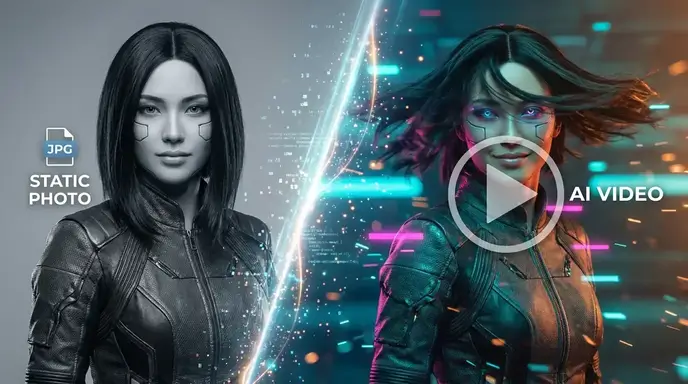
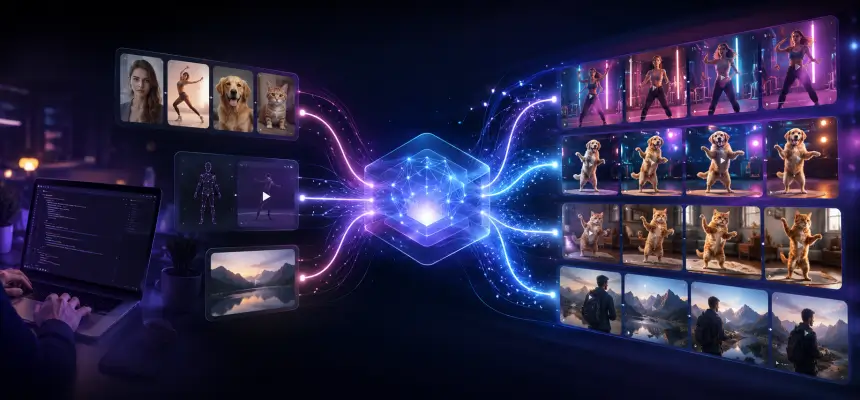
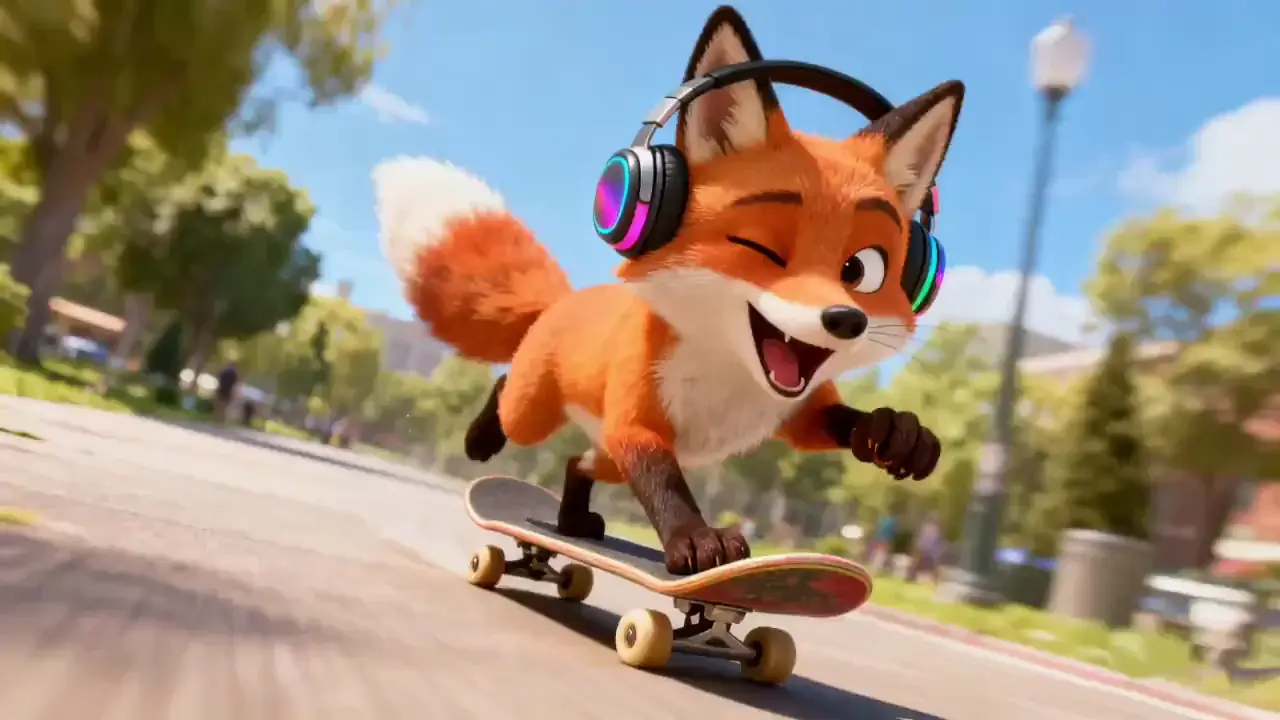
Crea animazioni mozzafiato con il nostro generatore di video AI. Trasforma le foto statiche in movimento utilizzando la tecnologia AI da immagine a video—perfetta per i social media, il marketing e la narrazione creativa.

Funzioni Popolari

Modello
Video Fast 1.0 Free
Creatività infinita, costo minimo. Riservato ai primi sostenitori
Prompt
0 / 2500
Proporzioni
1:1
3:4
4:3
9:16
16:9
Durata
3 s
5 s
Risoluzione
480p
720p
Numero di Risultati
Crea
Video di esempio
Sample video preview

Generatore di Immagine in Video AI Online — Trasforma Qualsiasi Foto in un Video Cinematografico in Pochi Secondi

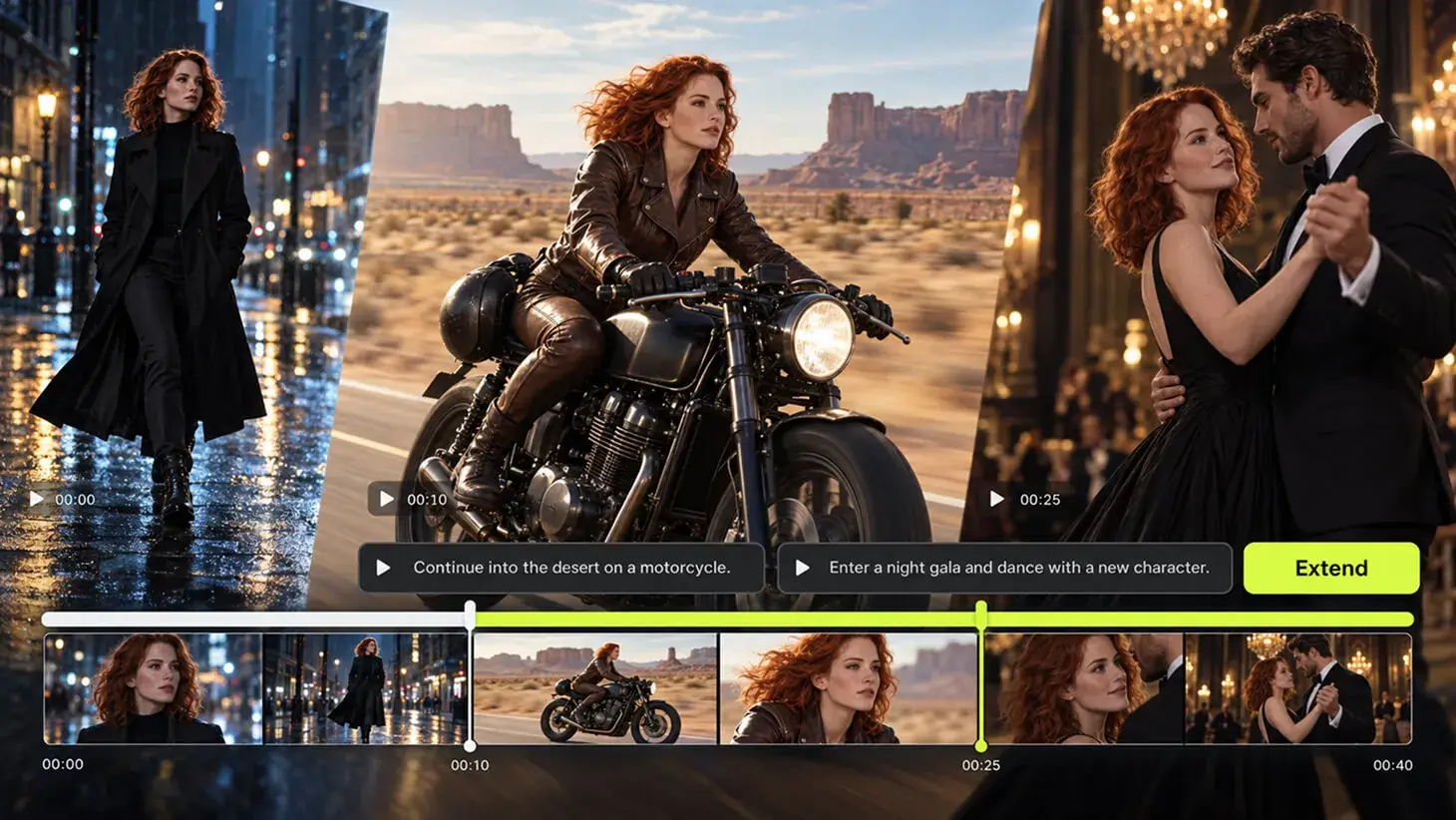
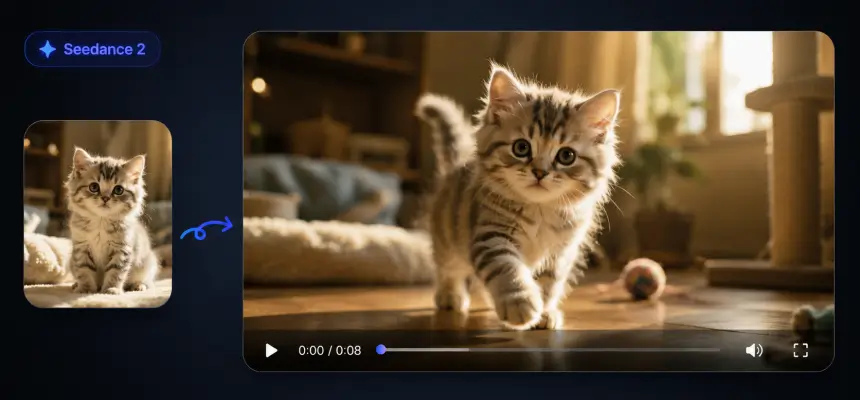
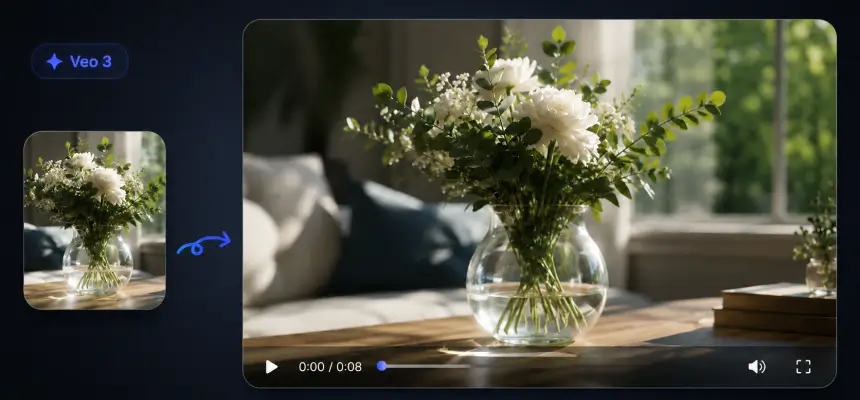
Anima immagini statiche con movimento intelligente ed effetti sensibili alla scena basati su modelli AI di nuova generazione. Carica una foto di prodotto, un ritratto o un'opera concettuale, descrivi il movimento che immagini e guarda la trasformazione da foto a video avvenire in tempo reale. Il nostro motore AI da immagine a video offre animazioni fluide con esportazione 1080p senza filigrana per ogni rapporto d'aspetto su YouTube, TikTok e Instagram. Nessun software di editing necessario — solo un'immagine e un'idea.
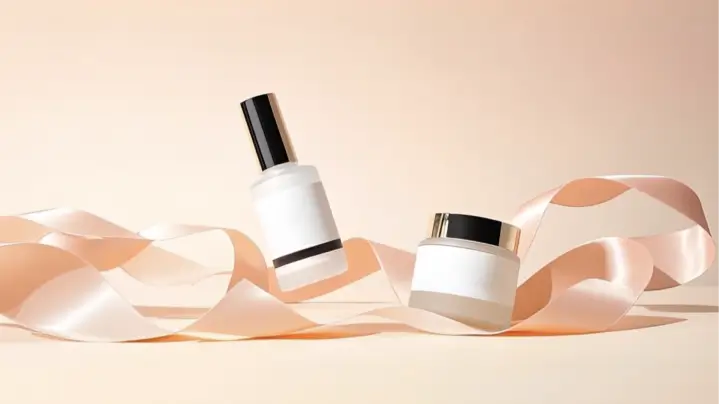
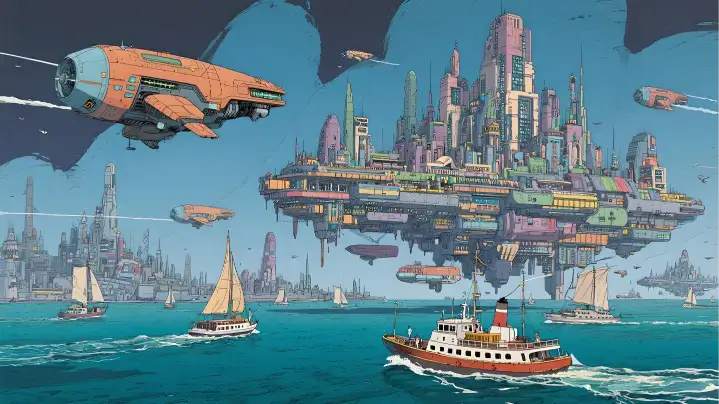
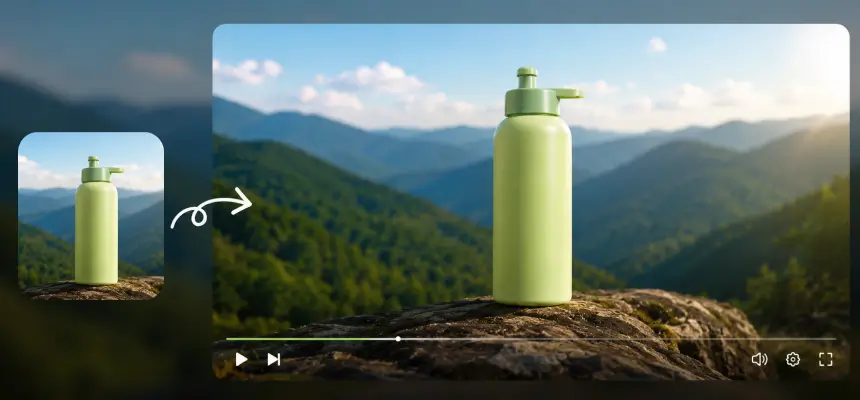
Immagine originale
Prompt
Due prodotti minimalisti per la cura della pelle disposti su un nastro che scorre, sulle loro superfici lisce mantenendo la messa a fuoco sui tappi neri e metallici, tonalità rosa tenue che si fondono perfettamente nello sfondo con sottili effetti bokeh.
Video di esempio
Immagine originale
Prompt
Una barca a vela a energia solare naviga oltre i pilastri di supporto della città galleggiante, le sue vele catturano la luce prismatica rifratta attraverso l'architettura cristallina. Su un ponte di osservazione in alto, una folla si raduna per guardare i droni di manutenzione alati eseguire riparazioni sincronizzate. La telecamera si spinge attraverso il tetto trasparente del biodome della città, rivelando giardini verticali e venditori ambulanti in bilico che vendono snack luminescenti a motociclisti hoverbike di passaggio.
Video di esempio
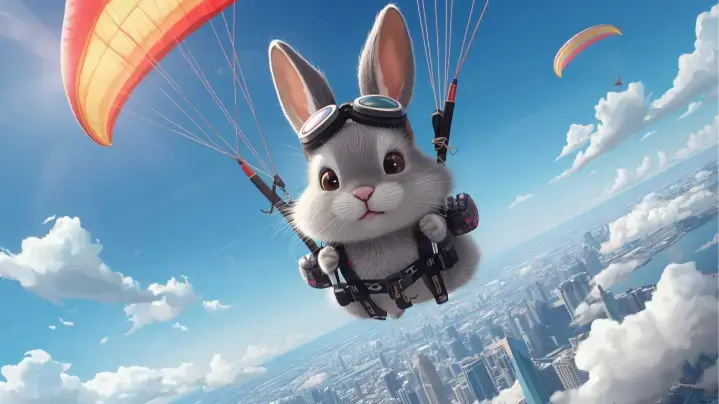
Immagine originale
Prompt
Il coniglio avventuroso regola i comandi del suo parapendio a mezz'aria, causando lievi cambiamenti di altitudine sopra la città brulicante. La telecamera segue il movimento del soggetto lateralmente, catturando tetti colorati e piccoli veicoli che si muovono tra gli edifici mentre le nuvole soffici si muovono lentamente sullo sfondo.
Video di esempio

Caratteristiche principali dell'AI Immagine a Video

Scopri la potenza della tecnologia AI Immagine a Video, che trasforma foto statiche in video dinamici e di alta qualità con facilità e creatività.

Opzioni visive versatili con AI Immagine a Video

Con la nostra AI da immagini a video, puoi esplorare infinite direzioni creative. Sia che tu voglia trasformare una foto in video per la narrazione, il marketing o il design, la piattaforma adatta gli stili senza soluzione di continuità, rendendola il creatore di immagini a video più versatile per tutti i creatori.

Genera video da immagini

Prompt Multi-Input: Immagine e Testo

Combina la tua foto con prompt di testo descrittivi per guidare l'AI, proprio come usare un generatore AI da testo a video contemporaneamente. Che tu voglia movimento cinematografico, paesaggi naturali o effetti artistici, il mix di immagine + testo assicura il massimo controllo creativo e risultati più personalizzati.

Genera video da immagini

Output AI Immagine a Video HD Senza Filigrane

Il nostro strumento offre clip rifinite e di qualità professionale. Utilizzando un generatore AI da immagine a video gratuito, puoi creare risultati HD sbalorditivi senza filigrane. Perfetto per marchi, artisti e creatori di contenuti che cercano un output da immagini a video di alta qualità senza le solite restrizioni.

Genera video da immagini

Come posso creare video da foto con il Generatore AI da Immagine a Video?

Carica la tua immagine per la creazione di video AI

Inizia caricando una foto (JPG, PNG o WEBP) che vuoi animare. Puoi anche ritagliare o inquadrare l'immagine per adattarla al rapporto d'aspetto video desiderato per i migliori risultati.

Digita il Prompt e Personalizza il tuo Video

Inserisci una breve descrizione per guidare il generatore di video AI dal testo (Oppure puoi lasciarlo vuoto). Regola opzioni come il modello AI, la durata del video, la risoluzione e la quantità di output. Questo ti dà il pieno controllo per creare video unici e di alta qualità che corrispondono alla tua visione.

Clicca "Genera" e attendi l'Esportazione

Clicca e lascia che l'AI renderizzi un'anteprima. Rivedi movimento, tempistica, effetti—e apporta modifiche se necessario prima di generare video AI da foto o immagini. Puoi vedere una versione rapida prima di esportare l'output completo.

Casi d'uso innovativi dell'AI Immagine a Video

Esplora come un generatore AI da immagine a video dia vita a casi d'uso innovativi. Con il nostro strumento, puoi facilmente trasformare qualsiasi foto in movimento, creando video AI da immagine per marketing, design, narrazione e contenuti per i social media.

Foto in movimento
Annunci Dinamici
Demo di Presentazione
Storie di Viaggio

Dai vita alle foto statiche con il movimento

Trasforma immagini statiche in video vivaci che catturano veramente il tuo pubblico. Perfetto per vetrine di prodotti, ritratti o narrazione creativa, la nostra AI ti consente di creare facilmente video da foto. Invece di elementi visivi piatti, otterrai contenuti dinamici che si sentono vivi e pronti per l'engagement sui social media.

Opinioni degli utenti sull'AI Immagine a Video

La migliore AI da Immagine a Video per Principianti: Facile, Veloce e Intuitiva

Non sono molto esperto di tecnologia, ma usare questo è stato semplicissimo. Rispetto a strumenti come Vidnoz AI Image to Video o Kling AI Video Generator, questa piattaforma è molto più intuitiva. Ho semplicemente caricato un'immagine, aggiunto un breve prompt e l'AI ha creato un video sbalorditivo all'istante. Anche i principianti come me possono gestirlo con facilità!

Maya Rodriguez
Utente Principiante

Generatore Video AI da Immagine: Semplifica il Marketing in Pochi Minuti

Come responsabile marketing, sono sempre a corto di tempo e questa piattaforma è un salvavita. Funziona come un generatore AI da immagine a video gratuito, permettendomi di trasformare le foto dei prodotti in clip rifinite in pochi minuti. I risultati sembrano professionali, e avere un generatore di video AI gratuito online con crediti di prova ha reso facile testare prima dell'aggiornamento.

Liam Johansson
Responsabile Marketing

Strumento AI da Immagine a Video che Ogni Designer Creativo Amerà

Adoro quanto sia facile creare video dalle immagini delle mie illustrazioni con questo strumento. L'AI si occupa del lavoro pesante, mentre io posso regolare finemente il movimento, il ritmo e lo stile fino a quando tutto sembra perfetto. Mi fa risparmiare ore di editing manuale e mi aiuta a creare contenuti per i social media coinvolgenti e dall'aspetto professionale senza sforzo.

Sophie Turner
Designer

Trasforma le Foto Immobiliari in Tour Cinematografici delle Proprietà

Come agente immobiliare, passavo ore a editare i tour video. Ora, carico semplicemente le immagini della proprietà e l'AI le trasforma in eleganti clip di presentazione con panoramiche fluide e illuminazione naturale. Aiuta i clienti a visualizzare gli spazi istantaneamente e aumenta l'engagement sugli annunci.

Gabriela Santos
Agente Immobiliare

Il Miglior Strumento da Immagine a Video per Trasformare Foto in Clip Virali

Come influencer dei social media, sono sempre in corsa contro il tempo per pubblicare qualcosa di nuovo e accattivante. Questo strumento AI trasforma le mie foto statiche in brevi video vivaci in pochi minuti — senza bisogno di abilità di editing. Le animazioni sembrano fluide, le transizioni sono naturali e il mio engagement è letteralmente raddoppiato dopo che ho iniziato a usarlo. È come avere un editor a tempo pieno sul mio laptop.

Ava Reyes
Influencer dei Social Media

Aumentare le Vendite dei Prodotti con Strumenti di Animazione Foto a Video

Gestire un negozio Shopify significa che gli elementi visivi possono fare o distruggere le tue conversioni. Questi strumenti di animazione da foto a video mi hanno aiutato a creare video promozionali sbalorditivi direttamente dalle immagini dei miei prodotti. I risultati sembrano professionali e ho notato tassi di click-through più elevati sia sugli annunci che sulle inserzioni. È veloce, facile e perfetto per chiunque non abbia tempo per l'editing video complesso.

Leo Martens
Proprietario del Negozio Shopify

La migliore AI da Immagine a Video per Principianti: Facile, Veloce e Intuitiva

Non sono molto esperto di tecnologia, ma usare questo è stato semplicissimo. Rispetto a strumenti come Vidnoz AI Image to Video o Kling AI Video Generator, questa piattaforma è molto più intuitiva. Ho semplicemente caricato un'immagine, aggiunto un breve prompt e l'AI ha creato un video sbalorditivo all'istante. Anche i principianti come me possono gestirlo con facilità!

Maya Rodriguez
Utente Principiante

Generatore Video AI da Immagine: Semplifica il Marketing in Pochi Minuti

Come responsabile marketing, sono sempre a corto di tempo e questa piattaforma è un salvavita. Funziona come un generatore AI da immagine a video gratuito, permettendomi di trasformare le foto dei prodotti in clip rifinite in pochi minuti. I risultati sembrano professionali, e avere un generatore di video AI gratuito online con crediti di prova ha reso facile testare prima dell'aggiornamento.

Liam Johansson
Responsabile Marketing

Strumento AI da Immagine a Video che Ogni Designer Creativo Amerà

Adoro quanto sia facile creare video dalle immagini delle mie illustrazioni con questo strumento. L'AI si occupa del lavoro pesante, mentre io posso regolare finemente il movimento, il ritmo e lo stile fino a quando tutto sembra perfetto. Mi fa risparmiare ore di editing manuale e mi aiuta a creare contenuti per i social media coinvolgenti e dall'aspetto professionale senza sforzo.

Sophie Turner
Designer

Trasforma le Foto Immobiliari in Tour Cinematografici delle Proprietà

Come agente immobiliare, passavo ore a editare i tour video. Ora, carico semplicemente le immagini della proprietà e l'AI le trasforma in eleganti clip di presentazione con panoramiche fluide e illuminazione naturale. Aiuta i clienti a visualizzare gli spazi istantaneamente e aumenta l'engagement sugli annunci.

Gabriela Santos
Agente Immobiliare

Il Miglior Strumento da Immagine a Video per Trasformare Foto in Clip Virali

Come influencer dei social media, sono sempre in corsa contro il tempo per pubblicare qualcosa di nuovo e accattivante. Questo strumento AI trasforma le mie foto statiche in brevi video vivaci in pochi minuti — senza bisogno di abilità di editing. Le animazioni sembrano fluide, le transizioni sono naturali e il mio engagement è letteralmente raddoppiato dopo che ho iniziato a usarlo. È come avere un editor a tempo pieno sul mio laptop.

Ava Reyes
Influencer dei Social Media

Aumentare le Vendite dei Prodotti con Strumenti di Animazione Foto a Video

Gestire un negozio Shopify significa che gli elementi visivi possono fare o distruggere le tue conversioni. Questi strumenti di animazione da foto a video mi hanno aiutato a creare video promozionali sbalorditivi direttamente dalle immagini dei miei prodotti. I risultati sembrano professionali e ho notato tassi di click-through più elevati sia sugli annunci che sulle inserzioni. È veloce, facile e perfetto per chiunque non abbia tempo per l'editing video complesso.

Leo Martens
Proprietario del Negozio Shopify

Notizie

Come creare un video di interior design: suggerimenti basati sull'intelligenza artificiale per il settore immobiliare.

Come creare un video di interior design: suggerimenti basati sull'intelligenza artificiale per il settore immobiliare.

Le immagini di interior design generate dall'intelligenza artificiale possono aiutare i clienti a visualizzare lo spazio finito, ma un rendering statico non sempre trasmette ai clienti l'impatto visivo di come il progetto trasforma l'immobile originale. Un video di ristrutturazione rende più facile comprendere questo cambiamento, mostrando una stanza grezza o non rifinita che si trasforma gradualmente in un interno completamente arredato. Questa guida mostra ai designer d'interni come realizzare tale trasformazione utilizzando uno strumento di intelligenza artificiale per la conversione di immagini in video. Imparerai due flussi di lavoro pratici, come scrivere prompt efficaci per l'intelligenza artificiale nella progettazione d'interni e come preservare la struttura originale della stanza, l'angolazione della telecamera e la prospettiva durante tutto il video. Come l'IA sta cambiando le presentazioni di interior design: quando le pareti vengono rifinite, i pavimenti compaiono, gli armadi a muro prendono forma, i mobili entrano nello spazio e l'illuminazione completa il risultato finale, si crea una connessione più chiara tra l'immobile attuale e il progetto proposto. Dalle vetrine statiche ai video di ristrutturazione: un video che mostra la trasformazione da grezzo a completamente rinnovato offre una narrazione visiva semplice alla proposta: inizia con la stanza attuale, segue il processo di ristrutturazione e si conclude con il progetto completato. Questo formato è particolarmente utile per proposte di design, consulenze di ristrutturazione, annunci immobiliari, presentazioni di portfolio e social media. Può comunicare materiali, scelte di layout, disposizione dei mobili e atmosfera più rapidamente di una raccolta di immagini separate. Ancora più importante, l'intuitivo confronto prima-dopo aiuta i clienti a prendere decisioni più rapide e sicure. Cosa serve per realizzare un video di interior design Prima di iniziare, preparate una foto nitida dello spazio, sia esso grezzo o esistente. Le pareti, le porte, le finestre, il soffitto e il pavimento devono essere visibili con il minimo di ostacoli. È inoltre necessario definire lo stile d'interni desiderato, i materiali principali, la palette di colori, la disposizione dei mobili, l'illuminazione e qualsiasi elemento architettonico che debba rimanere invariato. Non è necessario pagare separatamente per lo strumento di progettazione d'interni basato sull'intelligenza artificiale e la piattaforma di modifica. Uno strumento di conversione immagine-video basato sull'intelligenza artificiale, con funzionalità di generazione di immagini e supporto per fotogrammi di inizio e fine, è in grado di gestire l'intero flusso di lavoro. Metodo 1: Creare il video dall'immagine originale. Questo metodo utilizza una foto della stanza non finita o già esistente. Lo strumento AI Image-to-Video genera sia il processo di ristrutturazione che gli interni finiti in un unico video. È l'opzione più veloce, ma il layout finale potrebbe essere meno prevedibile perché l'IA è controllata solo tramite input. Passaggio 1: Carica l'immagine originale della stanza. Scegli una foto nitida che mostri l'intero spazio. Gli elementi architettonici importanti, come muri, porte, finestre, colonne e linee del soffitto, devono essere ben visibili. Per risultati migliori: più nitida è l'immagine di partenza, più facile sarà per l'IA comprendere la stanza. Passaggio 2: Scrivi i prompt per l'IA per le transizioni di interior design. Il prompt dovrebbe descrivere sia il processo di ristrutturazione che il design finale. Iniziate dagli elementi che devono rimanere invariati, poi aggiungete lo stile degli interni, i materiali, i mobili, l'illuminazione e il movimento. Esempio di richiesta: Trasforma questa stanza non finita in un interno moderno e completo. Mantieni invariati la disposizione originale della stanza, le pareti, le finestre, le porte, l'altezza del soffitto, l'angolazione della telecamera, l'inquadratura e la prospettiva. Aggiungete gradualmente pareti rifinite, pavimenti in legno, armadi a muro, mobili, tende, illuminazione calda e decorazioni realistiche. Mostra un processo di ristrutturazione senza intoppi e culmina con un interno finito dall'aspetto fotorealistico. Evita di descrivere troppe idee di design non correlate in un'unica richiesta. Uno stile chiaro e coerente produce generalmente risultati più stabili. Frasi di controllo utili includono: Fase 3: Genera il video RAW-to-Renovated Seleziona la modalità Immagine-to-Video e genera prima un breve test. Solitamente, un intervallo di tempo compreso tra cinque e otto secondi è sufficiente per verificare se la struttura della stanza rimane stabile. Esamina attentamente il risultato. Verifica se: Se il risultato è troppo rapido o caotico, semplifica il prompt. Chiedi all'IA di completare la stanza in fasi ben definite, ad esempio prima le superfici, poi i mobili fissi e infine i tessuti d'arredo. Consigli per risultati migliori: questo metodo funziona al meglio quando la stanza di origine è semplice e fotografata in modo chiaro. È ideale per video concettuali veloci, discussioni iniziali con i clienti e anteprime sui social media. Tuttavia, offre un controllo minore sul progetto finale. L'intelligenza artificiale può modificare la disposizione degli ambienti, creare mobili inaspettati o cambiare l'angolazione della telecamera. Per i progetti che richiedono una proposta di design specifica, utilizzare invece il metodo del fotogramma iniziale e finale. Metodo 2: Utilizzo di fotogrammi di inizio e fine Questo metodo utilizza due immagini: la stanza originale come fotogramma di inizio e il progetto completato come fotogramma di fine. L'intelligenza artificiale genera la transizione di ristrutturazione tra di loro. Richiede un passaggio aggiuntivo nella generazione dell'immagine, ma offre ai progettisti d'interni un maggiore controllo sul risultato finale. Passaggio 1: Genera l'interno finito dalla stessa angolazione Carica l'immagine originale della stanza sul nostro generatore di immagini basato sull'IA e descrivi il progetto finale. Indica chiaramente all'IA di ristrutturare lo spazio esistente anziché crearne uno nuovo. Parole chiave del prompt: Trasforma questa stanza non rifinita in un interno scandinavo completamente rinnovato. Mantieni esattamente l'angolazione originale della telecamera, l'inquadratura, la prospettiva dell'obiettivo, la posizione delle pareti, delle finestre, delle porte, l'altezza del soffitto e le proporzioni della stanza. Aggiungete pareti bianche calde, pavimenti in rovere chiaro, mobili in legno naturale, una cucina a vista, luci soffuse, tende e decorazioni minimaliste. Realizza una fotografia fotorealistica degli interni, non un rendering 3D. L'immagine finale dovrebbe corrispondere esattamente alla stanza dopo la ristrutturazione. Non accettate un risultato solo perché il design sembra attraente. Deve inoltre essere in armonia con l'architettura originale. Passaggio 2: Carica il primo fotogramma e il fotogramma finale. L'immagine originale funge da primo fotogramma, mentre la versione modificata funge da fotogramma finale. Assicurati che entrambe le foto siano scattate dalla stessa angolazione e senza movimenti di macchina. Verifica i seguenti dettagli: se l'immagine finale utilizza un punto di vista diverso, rigenerala. Anche un piccolo spostamento della telecamera può causare la flessione o il movimento di muri, finestre e mobili durante la transizione. È possibile rafforzare il prompt con istruzioni come: Mantieni esattamente la stessa composizione e lo stesso angolo di visuale. Non ritagliare, ingrandire, ruotare, espandere o riprogettare la struttura architettonica. Passaggio 3: Creare la transizione tra le inquadrature della ristrutturazione. Impostare la foto originale come inquadratura iniziale e l'interno finito come inquadratura finale. Quindi scrivi una richiesta che si concentri esclusivamente su come dovrebbe avvenire la trasformazione. Esempio di richiesta: crea un flusso continuo e senza interruzioni

Recensione di Kimi K3 AI: prestazioni reali, prezzo e disponibilità nel 2026

Recensione di Kimi K3 AI: prestazioni reali, prezzo e disponibilità nel 2026

Moonshot AI ha lanciato Kimi K3 il 16 luglio 2026, posizionandolo come il suo modello più performante fino ad allora. Le specifiche principali sono notevoli: 2.8 trilioni di parametri totali, una finestra di contesto di 1 milione di token, comprensione multimodale nativa e un'architettura Mixture-of-Experts insolitamente sparsa. Kimi K3 ha inoltre raggiunto il primo posto su Frontend Code Arena poco dopo il lancio. Tuttavia, non supera Claude Fable 5 o GPT-5.6 Sol in ogni valutazione e il suo basso prezzo per token non si traduce sempre in un conto finale basso. Questa recensione di Kimi K3 separa le specifiche verificate dal marketing di lancio ed esamina i suoi benchmark, i prezzi delle API, il costo per attività completata, lo stato attuale di open-weight e i modi migliori per accedervi. Cos'è Kimi K3 AI? Kimi K3 è un modello di ragionamento multimodale di grandi dimensioni sviluppato da Moonshot AI, con sede a Pechino. È progettato principalmente per la programmazione a lungo termine, il lavoro basato sulla conoscenza, lo sviluppo di software visuale, la ricerca e le attività che coinvolgono grandi quantità di contesto. Moonshot descrive K3 come il primo modello aperto nella classe dei tre trilioni di parametri. La sua architettura attiva solo 16 degli 896 esperti per ogni token, consentendo al modello di utilizzare una piccola parte della sua capacità totale di parametri in un dato momento. Specifiche di Kimi K3 in sintesi Specifiche Kimi K3 Sviluppatore Moonshot AI Data di rilascio 16 luglio 2026 Parametri totali 2.8 trilioni Esperti attivi 16 di 896 Finestra di contesto 1,048,576 token Architettura MoE, Kimi Delta Attention, Attention Residuals Input supportato Testo, immagini e video Output Testo ID modello API kimi-k3 Modalità di pensiero Basso, alto e massimo Livello di pensiero predefinito Massimo Pesi del modello completo Previsto entro il 27 luglio 2026 L'API di K3 accetta input di testo, immagini e video caricati, sebbene il suo output rimanga solo testo. Dispone inoltre di un sistema di ragionamento sempre attivo: il pensiero non può essere completamente disattivato, ma gli sviluppatori possono ridurlo impostando reasoning_effort su un valore basso. Kimi K3 è open source? Non ancora in senso pratico. Moonshot si è impegnata a pubblicare i pesi completi entro il 27 luglio 2026. Fino a quando tali file e la relativa licenza definitiva non saranno pubblicati, gli utenti non potranno scaricare, esaminare, perfezionare o ospitare autonomamente il modello completo. Pertanto, la descrizione più accurata al 23 luglio è: Kimi K3 è un modello accessibile tramite API con una data di rilascio programmata per la versione open weight. Definirlo completamente open source è prematuro, perché i soli pesi del modello non includono necessariamente i dati di addestramento, la pipeline di addestramento completa o tutta l'infrastruttura di produzione. Attualmente Artificial Analysis classifica K3 come software proprietario perché i pesi non sono ancora disponibili. Quanto è bravo Kimi K3? Benchmark indipendenti e limitazioni: Kimi K3 è un modello quasi all'avanguardia, ma le sue prestazioni sono altalenanti. I risultati più significativi si riscontrano nello sviluppo frontend, nelle attività di lunga durata degli agenti e nel lavoro di analisi della conoscenza. I suoi principali svantaggi sono la velocità, l'utilizzo dei token e l'affidabilità. Risultati del benchmark Kimi K3 Valutazione Risultato Kimi K3 Frontend Code Arena 1,679 Elo, classificato n. 1 al lancio Artificial Analysis Intelligence Index 57, attualmente n. 4 su 186 GDPval-AA v2 1,668 Elo AutomationBench-AA 53%, classificato n. 1 al lancio AA-Briefcase 1,543 Elo, secondo dietro Fable 5 Il primo posto ottenuto da K3 in Frontend Code Arena è significativo perché la classifica utilizza una valutazione umana cieca anziché casi di test selezionati dal fornitore. Secondo quanto riferito, si è classificata al primo posto in sei delle sette categorie frontend, tra cui il lavoro di interfaccia orientato al design e quello basato su riferimenti. Attualmente, l'analisi artificiale attribuisce a K3 un punteggio di 57 nell'indice di intelligenza. Ciò lo colloca tra i modelli di punta testati, ma comunque dietro ai sistemi proprietari con le prestazioni più elevate. Le sue prestazioni in termini di conoscenza e lavoro agenziale sono particolarmente elevate: su AA-Briefcase si è classificato secondo dietro a Claude Fable 5 e davanti a GPT-5.6 Sol e Claude Opus 4.8. Dove Kimi K3 dà il meglio di sé K3 è particolarmente adatto a: Le valutazioni di Moonshot sottolineano anche la programmazione GPU, il CAD, lo sviluppo di giochi, l'iterazione di software visivo e la programmazione scientifica. Queste dimostrazioni gestite dai fornitori sono esempi utili, ma non devono essere considerate una prova indipendente delle prestazioni generali. Limitazioni del Kimi K3: è lento. L'analisi artificiale ha misurato circa 35.2 token di output al secondo tramite l'API proprietaria di Kimi, rispetto a una media di 70.5 token al secondo tra i modelli di ragionamento di prezzo simile. È prolisso. Durante la valutazione dell'Artificial Analysis Intelligence Index, K3 ha generato circa 130 milioni di token di output, rispetto a una media di 63 milioni. Un elevato utilizzo di token può aumentare sia i costi che i tempi di completamento. L'affidabilità non è uniformemente elevata. Nel questionario AA-Omniscience, il tasso di allucinazioni misurato per K3 è stato del 51%, in aumento rispetto al 39% di K2.6. Si tratta di un risultato specifico per il test di riferimento, non di un tasso di allucinazioni universale, ma indica che un'elevata capacità di ragionamento non garantisce automaticamente l'affidabilità dei fatti. Le attività lunghe degli agenti potrebbero richiedere troppo tempo. K3 ha impiegato in media 56.4 minuti e 83 turni per compito su AA-Briefcase, utilizzando circa 120,000 token di output per compito. Moonshot avverte inoltre che K3 può diventare instabile quando uno strumento o un framework di agenti non riesce a conservare la cronologia dei ragionamenti precedenti. Il modello potrebbe anche agire in modo eccessivamente proattivo quando le istruzioni sono ambigue, prendendo decisioni che l'utente non ha esplicitamente richiesto. Prezzi di Kimi K3: Costo API vs Costo per Attività Kimi K3 utilizza un prezzo API fisso per l'intera finestra di contesto di 1 milione di token. Tipo di token Prezzo per 1 milione di token Input memorizzato nella cache $0.30 Input non memorizzato nella cache $3.00 Output e ragionamento $15.00 La memorizzazione nella cache del contesto è automatica. Moonshot afferma che la sua API proprietaria raggiunge tassi di cache hit superiori al 90% sui carichi di lavoro di programmazione, sebbene i risultati effettivi dipendano dal fatto che un'applicazione invii ripetutamente lo stesso prefisso di prompt o lo stesso contesto di codebase. Il Kimi K3 è davvero economico? La risposta dipende dal compito. Nell'ambito dell'indice generale di intelligenza artificiale per l'analisi, K3 ha registrato una media di circa 0.94 dollari per attività. Il prezzo era simile a quello di GPT-5.6 Sol a 1.04 dollari e inferiore a quello di Claude Opus 4.8 a 1.80 dollari. In quella valutazione, K3 ha dimostrato di avere capacità relativamente elevate in rapporto al costo di completamento delle attività. Tuttavia, nel benchmark più complesso AA-Briefcase, che valuta l'impegno in ambito di lavoro intellettuale, K3 ha registrato una media di 10.57 dollari per attività. L'elevato numero di turni e di token di output lo rendeva più costoso di Opus 4.8 per quel particolare carico di lavoro. La conclusione corretta non è che K3 sia sempre economico o sempre costoso: Kimi K3 ha un prezzo del token competitivo, ma il suo costo finale dipende fortemente dalla lunghezza del ragionamento, dai turni degli agenti, dalla cache e dal tipo di attività da svolgere. Prezzi di abbonamento Kimi Kimi attualmente elenca quattro piani a pagamento per i consumatori: Piano Prezzo mensile Crediti per agenti

Higgsfield AI Earth Zoom Out: Come creare l'effetto virale

Higgsfield AI Earth Zoom Out: Come creare l'effetto virale

Avete visto il filmato: l'inquadratura si allontana da una persona, passando sopra i tetti, sul continente, fino ad arrivare alla Terra sospesa nello spazio. Il trend #EarthZoomOut ha totalizzato oltre un miliardo di visualizzazioni, la maggior parte delle quali realizzate con l'intelligenza artificiale di Higgsfield. Ma se ci avete provato davvero, probabilmente vi siete imbattuti nei punti che ogni tutorial omette: un paywall che compare a metà del montaggio, un prompt che produce una strana dissolvenza incrociata invece di un vero zoom, l'impossibilità di puntare l'inquadratura su un punto specifico e nessuna idea da dove provenga il suono "whoosh". Questa singola pagina ti guida da "cos'è questo?" a un video finito e rifinito: la risposta onesta sul confronto tra gratuito e a pagamento, la procedura esatta di copia e incolla, come ingrandire una città specifica, il trucco del clip inverso, il sound design e le alternative gratuite per quando i limiti di Higgsfield diventano un ostacolo. Cos'è l'effetto zoom out della Terra di Higgsfield AI? Prima di aprire lo strumento, è utile sapere esattamente cosa fa l'effetto e quanto costa, perché la domanda "è gratuito?" è il principale motivo di discussione in ogni sezione commenti. Che effetto produce (persona → città → continente → Terra → spazio) Lo zoom indietro della Terra è un singolo e continuo allontanamento della telecamera su scale estremamente diverse. Inizia inquadrando da vicino il soggetto, poi si allontana, oltrepassando la strada, sorvolando la città, il continente e infine estendendosi fino alla curvatura completa del pianeta sullo sfondo dello spazio nero. Il motivo per cui sembra cinematografico è che non ci sono mai tagli di montaggio. Il preset di movimento Earth Zoom Out di Higgsfield simula un percorso della telecamera basato sulla fisica con un terreno in stile satellitare, in modo che il cambio di scala risulti naturale piuttosto che artificiale. Perché sta diventando virale su TikTok, Reels e Shorts? L'effetto funziona perché è una rivelazione che cattura l'attenzione e fa fermare lo scorrimento. Nel giro di tre secondi, ricontestualizza un'immagine normale trasformandola in qualcosa di planetario, che è esattamente ciò che un algoritmo di feed premia. I creatori lo utilizzano come introduzione, conclusione o transizione tra due scene. Il tutorial più popolare sull'argomento ha totalizzato oltre 166 visualizzazioni solo su YouTube: un buon segnale che la domanda (e il traffico di ricerca) sono reali. Higgsfield AI Earth Zoom Out è gratuito? (piano gratuito vs Pro) Ecco la risposta sincera, perché "non è gratis!" è la lamentela più frequente online: è possibile utilizzarlo anche con il piano gratuito, ma con dei limiti concreti, e alcuni passaggi ora sono disponibili solo nella versione Pro. Piano gratuito Pro (~$9.99/mese) Video/giorno ~2 Molti di più Modello Lite Standard / Turbo Proporzioni 16:9 16:9 + altro Filigrana Sì No Stima coda ~45 min mostrati (spesso ~2–3 min reali) Più veloce Punto chiave: è davvero gratuito da provare, ma aspettati una filigrana, solo 16:9 e una stima di rendering spaventosa. Il sistema di pagamento di solito coglie di sorpresa gli utenti nella fase di miglioramento del prompt, quindi non date per scontato che questa funzionalità rimanga gratuita. Come si crea un video con zoom indietro della Terra in Higgsfield AI? Il flusso di lavoro principale si compone di quattro fasi più una decisione. Puoi iniziare da una singola foto o dal primo fotogramma del tuo video: il percorso di clic è pressoché identico. Passaggio 1 — Apri Higgsfield e seleziona l'effetto Earth Zoom Out Apri Higgsfield AI e trova l'effetto Earth Zoom Out (incluso nel pacchetto "Effects Pack 5"). Selezionalo per avviare una nuova generazione: in questo modo viene bloccato il movimento di allontanamento della telecamera, evitando di dover descrivere l'intera manovra da zero. Passaggio 2: carica una foto o cattura il primo fotogramma del tuo video. Se carichi una foto, scegli un'immagine nitida e ad alta risoluzione con un soggetto ben visibile. Per la transizione dal filmato reale, prendi il primo fotogramma del tuo video come screenshot e caricalo al posto del video. Utilizzare il primo fotogramma è fondamentale: è ciò che mantiene salda la giunzione tra l'IA e la realtà quando si ricompone il filmato in un secondo momento, un trucco che la community di r/Filmmakers ha individuato come il metodo più affidabile. Passaggio 3: aggiungi il tuo prompt e scegli un modello (Lite / Standard / Turbo). Molti creatori segnalano che ora è possibile "generare direttamente" senza alcun prompt, ma un prompt breve offre un controllo molto maggiore sul percorso e sulla destinazione (maggiori dettagli di seguito). Scegli il modello in base al compromesso: Lite è gratuito e sufficientemente veloce, mentre Standard/Turbo migliorano la qualità e la fluidità. Passaggio 4: Genera e scarica la tua clip. Fai clic su Genera. L'interfaccia potrebbe mostrare una stima di circa 45 minuti: non preoccupatevi, il tempo di rendering effettivo è spesso di 2-3 minuti. Una volta terminato, scarica la tua clip (il formato di output gratuito è di circa 16:9 con filigrana). Basato su foto o basato su video (primo fotogramma): quale scegliere? Se il tuo obiettivo è un TikTok che inizia nello spazio e si trasforma nel tuo video vero e proprio, scegli il primo fotogramma. Qual è la migliore opzione di zoom indietro per la visualizzazione della Terra e come si fa a ingrandire una posizione specifica? Queste sono le due lacune più evidenti nell'intero set di risultati di ricerca: un prompt reale e utilizzabile (non uno nascosto dietro uno strumento) e il controllo della posizione, ovvero la domanda più popolare a cui nessuno risponde. Il prompt copia-incolla (con un modello di scambio soggetto) Il trucco è un prompt a scala progressiva che nomina ogni altitudine attraversata dalla telecamera. Copia questo testo e sostituisci l'oggetto: modifica solo l'oggetto tra parentesi quadre per riutilizzarlo in qualsiasi scena. Come ingrandire un paese, una città o una coordinata specifica Per mirare con lo zoom, specifica esplicitamente la posizione nel prompt, ad esempio, "...finché la telecamera non inquadra Tokyo, in Giappone, poi la Terra intera". Associa a ciò un'immagine di riferimento la cui inquadratura suggerisca già quel luogo, in modo che l'IA mantenga la geografia accurata. Questa è una domanda che quasi nessun concorrente possiede, quindi vale la pena memorizzare un metodo chiaro per risolverla. Perché il prompt mostra una dissolvenza incrociata invece di uno zoom (e la soluzione) Se ottieni una dissolvenza incrociata morbida invece di un vero e proprio pull-out, il tuo prompt non specifica correttamente il movimento. La soluzione: aggiungere “carrello di allontanamento continuo della telecamera, nessuna dissolvenza incrociata, nessuna dissolvenza” e descrivere le scale intermedie. Per un "Nord America bizzarro" o un mappamondo non realistico, aggiungi "terreno satellitare realistico, continenti accurati" e usa un'immagine di riferimento più nitida. Come si fa a rendere fluido e cinematografico lo zoom all'indietro della Terra? Generare nuove generazioni è solo metà del lavoro. La cura dei dettagli – riproduzione al contrario, velocità, suono, colore – è ciò che trasforma il video in una clip degna di essere condivisa. Il trucco del clip inverso per trasformare lo zoom indietro in uno zoom avanti senza soluzione di continuità Genera lo zoom indietro, quindi inverti il ​​clip nel tuo editor (CapCut, DaVinci

Come creare un video con intelligenza artificiale per colpire il viso a partire da una foto (Guida per principianti)

Come creare un video con intelligenza artificiale per colpire il viso a partire da una foto (Guida per principianti)

Avete presente quei divertenti video al rallentatore in cui una faccia riceve un pugno in stile cartone animato e torna subito come prima? E ora ne volete realizzare uno anche voi. Buone notizie: sembra difficile, ma in realtà non lo è. La parte più difficile per la maggior parte dei principianti è sapere da dove iniziare. Cosa digiti come prompt? Perché al primo tentativo il risultato è sempre una faccia sciolta o un pugno che non fa quasi effetto? Questi piccoli problemi fermano molte persone prima ancora che pubblichino un video. Questa guida ti illustra passo passo come creare un video con intelligenza artificiale che trasforma il viso in un pugno a partire da una singola foto: i passaggi esatti, le istruzioni da copiare e incollare e le soluzioni rapide per i problemi più comuni. Manterremo un tono leggero, comico e fittizio dall'inizio alla fine, in modo che il risultato susciti risate e non sguardi perplessi. Come creare un video con un pugno in faccia tramite IA da una foto (passo dopo passo) Creare un video con un pugno in faccia tramite IA si riduce a tre semplici passaggi: scegli una foto, aggiungi l'effetto pugno, quindi genera e scarica. Qualsiasi strumento online di intelligenza artificiale per la conversione di immagini in video è in grado di farlo, quindi non sono necessarie competenze di editing o software costosi. Ecco la versione per principianti, passo dopo passo. Passaggio 1 – Scegli o carica la tua foto Inizia con una foto nitida, frontale, in cui il viso sia completamente visibile e l'illuminazione sia buona. Le immagini nitide con un soggetto principale offrono all'IA il maggior numero di elementi su cui lavorare, quindi evitate foto di gruppo sfocate o volti troppo piccoli nell'inquadratura. La maggior parte degli strumenti accetta formati comuni come JPG e PNG, quindi puoi caricare le immagini direttamente dal tuo telefono. Un breve promemoria: utilizzate una vostra immagine (ne parleremo più avanti). Una foto nitida e ben illuminata è il fattore più importante per trasformare un'immagine fotografica in un video dall'aspetto pulito. Passaggio 2 – Aggiungi l'effetto Punch (suggerimento o modello) Ora devi indicare allo strumento cosa fare. I principianti hanno a disposizione due percorsi semplici. La prima opzione è un modello di punzone predefinito: se il tuo strumento ne offre uno, selezionalo e hai praticamente finito. Il secondo è un breve testo che descrive un pugno divertente, in stile cartone animato. I suggerimenti ti danno maggiore controllo sull'atmosfera e sui tempi. Non sai cosa digitare? Non preoccuparti: i suggerimenti da copiare e incollare nella sezione successiva si inseriscono direttamente e funzionano benissimo come punto di partenza. Passaggio 3 – Imposta il movimento, genera, visualizza l'anteprima e scarica Prima di avviare la generazione, imposta l'intensità del movimento e scegli una durata breve: da 3 a 5 secondi è l'ideale per un pugno. Mantieni le proporzioni verticali 9:16 in modo che siano pronte per TikTok, Reels e Shorts. Quindi genera, visualizza l'anteprima e scarica. È qui che un semplice effetto video basato sull'intelligenza artificiale, come quelli offerti dagli strumenti per le foto, si rivela prezioso: piattaforme come AI Image to Video consentono di controllare il movimento e la durata, per poi esportare un video verticale pulito e senza filigrana. La generazione richiede in genere circa un minuto, ed è sempre possibile rigenerarla se il primo risultato non è soddisfacente. Punto chiave: una foto nitida, una durata breve di 3-5 secondi e un formato verticale 9:16 sono i tre parametri che determinano il successo o il fallimento della tua prima clip. Esempi di frasi da copiare e incollare per un divertente video con un pugno in faccia indotto dall'IA. Le frasi da copiare e incollare sono l'elemento più richiesto per questo effetto: i creatori di tutto il mondo chiedono: "Mandatemi solo le frasi da copiare e incollare". Ecco quindi tre frasi che potete copiare, incollare e modificare. Ciascuna di esse è presentata in chiave ludica e fittizia, senza dettagli cruenti o di ferite. Esempio base di pugno in faccia (copia e incolla): un pugno in stile cartone animato entra di lato e colpisce leggermente il viso della persona; la guancia si schiaccia e poi torna indietro, reazione comica esagerata, stile meme divertente. Le parole chiave qui sono stile cartone animato, schiacciato e comico: mantengono il video buffo anziché realistico. Sostituisci "di lato" con un'altra direzione, oppure modifica la reazione in modo che corrisponda all'espressione del soggetto. Prompt per un pugno comico al rallentatore (copia e incolla) Pugno comico al rallentatore, impatto morbido da cartone animato sulla guancia, viso che trema come gelatina, sfocatura di movimento sul pugno, espressione giocosa ed esagerata, stile meme, 3 secondi. Il rallentatore è tuo amico. Allunga il momento comico e fa sì che il "colpo" venga percepito chiaramente come uno scherzo piuttosto che come qualcosa di violento. L'ondeggiamento e la sfocatura del movimento sono ciò che rende credibile il rimbalzo esagerato. Prompt per pugno in stile cartone animato/meme (copia e incolla) Pugno in stile meme stilizzato, grandi stelle d'impatto in stile cartone animato, rimbalzo elastico del viso, espressione sciocca e sorpresa, colori vivaci, spensierato e di fantasia. Questa è l'opzione più indulgente. L'impatto delle stelle e il rimbalzo elastico rientrano a pieno titolo nel territorio dei cartoni animati, il che nasconde abilmente piccole imperfezioni di realismo mantenendo al contempo il tono chiaramente comico del video. Come rendere il pugno naturale (e risolvere i problemi più comuni) Anche con un ottimo spunto, il tuo primo video di pugno realizzato con l'IA potrebbe non centrare l'obiettivo. La lamentela più comune da parte dei creatori è che il pugno "si ferma al contatto con la pelle" e non dà mai la sensazione di colpire davvero. Bastano pochi piccoli accorgimenti per risolvere rapidamente il problema. Consigli per far sembrare naturale l'impatto: il trucco sta nel sincronizzare l'impatto con la reazione. Sincronizza il momento in cui il pugno raggiunge la guancia con il movimento del viso: quando questi due momenti coincidono, il pugno risulterà più efficace. Correzione – Volti distorti o che si sciolgono. Questo di solito significa che la foto è troppo piccola o sfocata, oppure che il movimento è troppo accelerato. Utilizza un'immagine più nitida e ben illuminata, riduci l'intensità del movimento e mantieni la luminosità dell'immagine prima di rigenerarla. Un suggerimento stilizzato o in stile cartone animato nasconde anche lievi distorsioni. Soluzione – Movimento di pugno debole o assente Se non succede quasi nulla, probabilmente il tuo comando era troppo vago o il movimento era impostato troppo basso. Aggiungi parole d'azione chiare come impatto, scatto, rimbalzo e contraccolpo, aumenta leggermente l'intensità del movimento e indica una direzione — "il pugno entra da sinistra" — in modo che il movimento sia evidente. Correzione – Tempistica del pugno innaturale o errata: se la reazione arriva troppo presto o troppo tardi, spesso il video è semplicemente troppo lungo. Mantieni la durata tra i 3 e i 5 secondi, chiedi che la reazione avvenga "all'impatto" e fai ricorso al rallentatore in modo che la tempistica sembri intenzionale. Se una generazione continua a fallire, riprova: un paio di tentativi sono normali. Deve essere divertente, fittizio e sicuro da condividere. Un buon effetto video di un pugno in faccia punta tutto sulla risata. Un po' di attenzione in questo senso rende i tuoi contenuti divertenti e sicuri da pubblicare ovunque. Mantieni un tono comico, stilizzato e fittizio. Sfrutta l'inquadratura dei cartoni animati e dei meme.

Come creare un video di un gatto che balla con l'IA per diventare virale su TikTok.

Come creare un video di un gatto che balla con l'IA per diventare virale su TikTok.

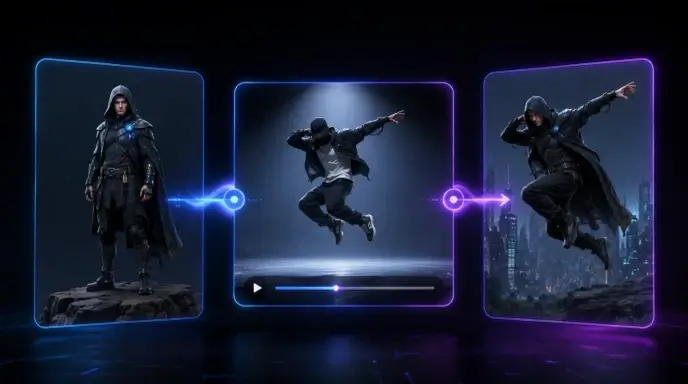
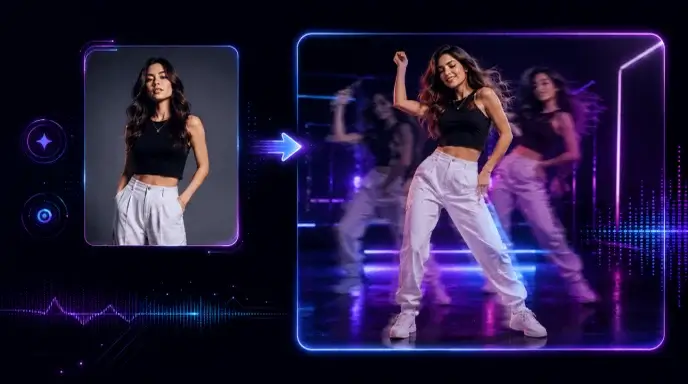
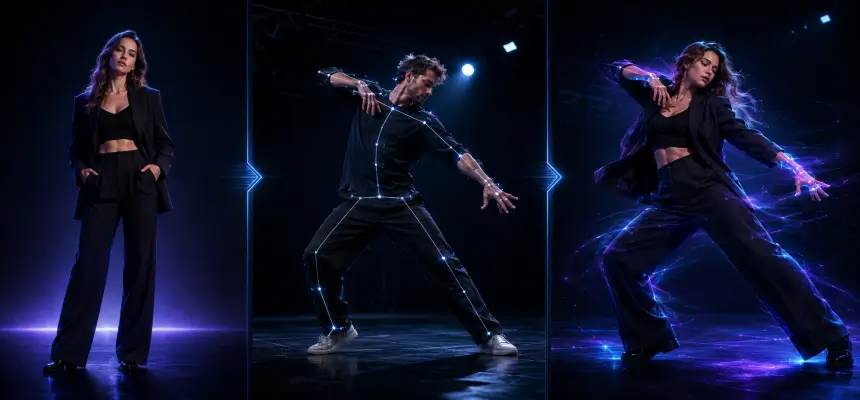
Hai visto un gatto che si esibiva in una coreografia di ballo a ritmo di musica di tendenza e ti sei chiesto: "Come posso fare lo stesso?". Ottime notizie: puoi trasformare una singola foto di un gatto in un video di ballo in circa cinque minuti, senza bisogno di alcuna competenza di editing. La difficoltà sta nel fatto che la maggior parte dei principianti non sa quale foto usare, quale strumento funzioni davvero, cosa digitare come suggerimento o come far sì che il movimento sembri un vero video virale invece di una rigida animazione generata dall'IA. Sono proprio questi gli ostacoli di cui le persone si lamentano più spesso. Questa guida è una semplice procedura senza tecnicismi: come scegliere la foto giusta, come far ballare il tuo gatto con il Controllo del Movimento o con un metodo basato solo su comandi vocali, come risolvere i problemi più comuni e come esportare un video di 9:16 minuti di alta qualità per TikTok, Reels o YouTube Shorts. Due modi per creare un video di un gatto che balla con l'IA Esistono due semplici modi per far ballare il tuo gatto con l'IA: ● Controllo del movimento: carica un breve riferimento di ballo, come una mossa virale in stile TikTok, e l'IA trasferirà quel movimento al tuo gatto. Questa è l'opzione migliore se desideri un video sincronizzato, pronto a diventare virale e perfetto per TikTok, Reels o Shorts. ● Solo suggerimento: carica la foto del tuo gatto e descrivi il ballo a parole. Questo metodo è più veloce e flessibile, ma il movimento è meno controllato, quindi funziona meglio per balli improvvisati divertenti o brevi clip in stile meme. Per ottenere un risultato dall'aspetto virale, inizia con il Controllo del movimento. Per un test più rapido, utilizzare un flusso di lavoro con solo richieste. Come creare il tuo video di ballo con un gatto AI passo dopo passo. Ora trasformiamo questi due metodi in un vero e proprio flusso di lavoro. Qui di seguito, imparerai prima come creare un video di un gatto che balla con Motion Control, e poi come crearne una versione a mano libera usando solo un suggerimento. Metodo 1: Usa Motion Control per mosse virali in stile TikTok Se vuoi un video di un gatto AI che balla dall'aspetto più virale, Motion Control è il punto di partenza ideale. Invece di lasciare che l'IA inventi il ​​movimento, si sceglie un'azione di danza predefinita e la si applica al proprio gatto. Passaggio 1: Scegli uno strumento che supporti il ​​controllo del movimento. Inizia con uno strumento di conversione da immagine a video che supporti il ​​controllo del movimento, in modo da poter applicare movimenti di danza più precisi al video del tuo gatto. Passaggio 2: Carica la foto del tuo gatto Carica una foto nitida e a figura intera del tuo gatto. Un'immagine frontale con gambe e zampe visibili di solito funziona meglio, perché l'IA ha bisogno di vedere chiaramente il corpo prima di poter animare la danza. Passaggio 3: scegli una mossa di ballo virale integrata. Successivamente, scegli un'azione di ballo integrata. Concentrati su movimenti brevi e ripetibili, ispirati alle tendenze di TikTok: questo tipo di movimenti di solito funziona meglio di coreografie lunghe o complicate. Passaggio 4: Imposta il formato video e genera. Imposta le proporzioni su 9:16 in modo che il video sia adatto a TikTok, Reels e Shorts. Quindi genera il tuo video. Passaggio 5: Anteprima e perfezionamento Osserva il risultato e verifica che il gatto mantenga la stessa postura e che la danza appaia naturale. Se il movimento risulta troppo forte o innaturale, prova un movimento predefinito più semplice e generalo di nuovo. Metodo 2: Utilizzare solo i suggerimenti per i video di gatti che ballano in stile libero Se desiderate un metodo più rapido e flessibile per creare un video di un gatto che balla con l'IA, utilizzate il metodo che prevede solo i suggerimenti. Anziché scegliere un movimento di danza predefinito, si descrive il movimento a parole e si lascia che l'intelligenza artificiale lo generi. Passaggio 1: Carica la foto del tuo gatto Carica una foto nitida e a figura intera del tuo gatto. Un'immagine nitida con zampe e gambe ben visibili offre all'intelligenza artificiale una base migliore per i movimenti di danza. Passaggio 2: Imposta il formato video. Scegli il rapporto di aspetto 9:16 in modo che il tuo video sia adatto a TikTok, Reels e Shorts. Per un risultato breve e adatto alla riproduzione in loop, mantieni la durata della clip tra i 6 e i 12 secondi. Passaggio 3: Scrivi la tua traccia di ballo Descrivi il ballo nel modo più chiaro possibile. Un buon suggerimento dovrebbe includere il passo di danza, il comportamento della telecamera, l'espressione del viso e la posa finale. Ad esempio: [il tuo gatto] + [mossa di ballo specifica] + [comportamento davanti alla telecamera] + [espressione facciale] + [posa finale] Evita indicazioni vaghe come "gatto che balla", perché spesso portano a movimenti casuali o innaturali. Passaggio 4: Genera il video. Una volta che il prompt è pronto, genera il video e attendi l'anteprima. Passaggio 5: Anteprima e perfezionamento Osserva il risultato e verifica se il movimento appare naturale e se il gatto mantiene la stessa postura. Se il corpo appare deformato, ridurre l'intensità del movimento. Se il muso o le macchie sul pelo cambiano troppo, accorcia la clip o generala di nuovo. I prompt da copiare e incollare per il tuo video di ballo con gatti AI sono l'elemento che genera il maggior coinvolgimento da parte dei lettori, ma anche quello in cui è più facile sbagliare. Ecco una formula e dei suggerimenti predefiniti che puoi incollare direttamente. Formula semplice per il suggerimento di ballo del gatto: usa questa struttura da compilare: [il tuo gatto] + [mossa di ballo specifica] + [comportamento della telecamera] + [espressione facciale] + [posa finale] Nominare la mossa e l'espressione esatte rende il movimento credibile e il gatto "in linea con il modello". Suggerimenti vaghi come "gatto che balla" danno all'IA troppo spazio per inventare, ed è allora che le cose diventano strane. Richiesta per un ballo virale di un gatto in stile TikTok: "Un gatto soriano arancione in piedi su due zampe esegue un breve ballo virale in stile TikTok, con un movimento laterale saltellante, le zampe che si muovono a ritmo, la coda che ondeggia naturalmente, un'espressione giocosa e felice, formato verticale 9:16, telecamera fissa, termina con una posa carina e sicura di sé." Richiesta per un ballo hip-hop di un gatto: "Un gatto soriano arancione in piedi su due zampe esegue un ballo hip-hop fluido, saltellando a ritmo, la coda che ondeggia naturalmente, un'espressione felice, telecamera fissa, termina con una posa sicura di sé." Richiesta per un ballo K-Pop di un gatto: "Un soffice gatto grigio esegue un ballo energico ispirato al K-pop, con movimenti sincronizzati di zampe e corpo, un'espressione carina e sicura di sé, formato verticale 9:16, sfondo pulito dello studio, termina con una posa giocosa." Richiesta per un video di un gatto che fa il moonwalk: "Un gatto nero esegue il moonwalk all'indietro come in una performance di danza pop, con un movimento fluido, lo stesso disegno del pelo per tutta la durata del video, illuminazione soffusa dello studio, telecamera fissa, breve video in loop di 8 secondi." Richiesta per una divertente danza di gatto meme "Un gatto bianco paffuto che fa una sciocca danza meme, piccoli passi saltellanti,

Recensione di Runable AI 2026: un singolo agente può davvero sostituire l'intera suite di strumenti a vostra disposizione?

Recensione di Runable AI 2026: un singolo agente può davvero sostituire l'intera suite di strumenti a vostra disposizione?

Sii sincero su come trascorri la tua giornata lavorativa. Raramente si tratta della parte pensante. Si tratta di un continuo passaggio tra ChatGPT, Canva, Webflow e la tua casella di posta, copiando l'output di uno strumento nell'altro. Runable AI afferma di poter condensare l'intera staffetta in un'unica chat, e a supporto di questa affermazione vanta un punteggio del 92.1% nel benchmark dell'agente GAIA. Il problema sono i risultati della ricerca. La maggior parte delle "recensioni" sono articoli sponsorizzati che esaltano una demo, non quantificano mai i meriti e ignorano i limiti. Quindi, resta da chiedersi se Runable sia un vero e proprio agente che agisce al posto tuo o semplicemente un chatbot più rumoroso. Questa recensione risponde a queste domande: cos'è realmente Runable AI, come funziona, cosa realizza, prezzi e calcoli dei crediti reali, confronti diretti e pro e contro onesti, inclusa la questione dell'astroturfing che circola su Reddit, in modo che tu possa decidere prima di spendere un credito. Che cos'è Runable AI? (E cosa non è) Runable AI è un agente di intelligenza artificiale generico: un software che pianifica ed esegue attività digitali complete a partire da una singola istruzione, anziché limitarsi a descriverle a parole. Pensatela come la differenza tra un assistente che vi spiega come creare una presentazione e uno che vi consegna il file già pronto. IA eseguibile in una frase (agente vs chatbot) Un chatbot risponde. Atti eseguibili. Funziona con app connesse e computer virtuali, e la modalità Pianificazione consente di approvare ogni passaggio prima dell'esecuzione. Quel divario nell'esecuzione è il punto cruciale, e la chiave di lettura per tutto ciò che segue. Runable vs Run:ai vs LangChain “Runnable” vs runable.app Il nome crea molta confusione, quindi chiariamolo subito. Runable AI è disponibile all'indirizzo runable.com (e runableai.com) ed è l'agente oggetto di questa recensione. Run:ai è una piattaforma di orchestrazione per GPU e MLOps, ma non è correlata ad altri concetti. Runnable di LangChain è un'interfaccia di codice per sviluppatori, non un prodotto a cui accedere tramite login. Runable.app è una società di software separata, focalizzata sulla privacy, che non ha nulla a che vedere con l'agente. Se hai cercato "runable ai", quasi certamente intendevi runable.com. A chi è destinato Runable AI? Runable è perfetto per operatori, esperti di marketing, titolari di agenzie, fondatori non tecnici, freelance e studenti: chiunque abbia a che fare con input disordinati e necessiti di risultati concreti. È una scelta meno adatta per l'ingegneria del software di livello IDE o per chi cerca semplicemente un interlocutore con cui chattare. Se il tuo lavoro consiste nel "realizzare l'oggetto", sei l'utente target. Come funziona Runable AI? Comprendere i meccanismi è ciò che distingue la "vera esecuzione" dal semplice testo di marketing. Runable viene eseguito in un ciclo ripetibile e in una macchina sandbox che si occupa effettivamente di cliccare e compilare. Il flusso di lavoro Pianifica → Visualizza → Lavora → Itera Il ciclo principale è semplice: Runable chiarisce le tue intenzioni, visualizza in anteprima un piano, lo esegue e poi lo perfeziona. L'abitudine di fare domande prima di iniziare è più importante di quanto sembri: definire con precisione cosa si intende per "fatto" prima di generare il risultato evita output non allineati che sprecano tempo e crediti. Modalità di pianificazione e approvazione umana La modalità di pianificazione rappresenta il livello di fiducia. Prima di compilare qualsiasi cosa, Runable mostra il piano da approvare e consente di creare una copia del progetto o di ripristinare una versione precedente. Quel sistema di anteprima prima della costruzione ti dà la possibilità di correggere eventuali errori prima di spendere i crediti: una vera e propria salvaguardia, considerando la velocità con cui la generazione di contenuti multimediali consuma il tuo saldo. Il computer virtuale, i connettori e la memoria del marchio. Sotto il cofano, Runable esegue un computer Ubuntu virtuale, consentendogli di navigare, eseguire file e completare attività in più fasi proprio come una persona davanti a una tastiera. Si collega ad app esterne tramite connettori e memorizza una memoria del marchio per garantire coerenza di caratteri, colori e tono. Un'onesta precisazione: gli "oltre 3,000 connettori" pubblicizzati si basano in gran parte su collegamenti mediati da Zapier, con circa 50 integrazioni native verificate al di sotto. Cosa si può effettivamente costruire con Runable AI? È qui che Runable si guadagna o perde il suo posto. La gamma è davvero ampia e ciascuno dei formati seguenti corrisponde direttamente a una professione ricercata dagli utenti. Diapositive e presentazioni. Le diapositive sono eccezionali. I recensori hanno visto il programma creare presentazioni di 26 diapositive in pochi secondi e presentazioni complete per gli investitori partendo da un breve brief. La struttura e la velocità sono impressionanti; i modelli possono sembrare generici, quindi aspettatevi delle piccole modifiche per adattarli al vostro marchio. Siti web (inclusi quelli interattivi e 3D) I siti web rappresentano il caso d'uso più apprezzato dalla community. Gli utenti creano landing page, portfolio e persino siti 3D o interattivi "in pochi minuti". È uno strumento eccellente per la prototipazione e la verifica delle idee. Per una rifinitura a livello di pixel, molti continuano a utilizzare Webflow o Figma per il lavoro finale. Video e contenuti generati dagli utenti: Runable genera video attraverso diversi modelli — Veo, Sora 2, Runway, Pika, Luma e Kling — ideali per annunci veloci e concept di contenuti generati dagli utenti. L'avvertenza principale: i video consumano crediti più velocemente di qualsiasi altra cosa. Poiché i video di Runable sono da considerarsi come prime bozze, si abbinano bene a un finalizzatore dedicato. Per creare clip in 4K senza watermark da pubblicare sui social e su TikTok, utilizzando immagini come componenti aggiuntivi, uno strumento specializzato come AI Image to Video rappresenta il complemento ideale per un'esportazione finale di alta qualità. Report, ricerche approfondite e documenti Per quanto riguarda la ricerca, Runable produce report di ricerca approfondita e documenti di ampio respiro, e cita DRACO Deep Research (68.3%) e il posizionamento di BrowserComp per giustificare tale affermazione. Il risultato è valido per una prima stesura; verificate i dati prima di inviare qualsiasi cosa al cliente. Podcast e audio basato sull'IA La suite AI Audio comprende episodi di podcast, doppiaggio, scambio di voci e trascrizione. È la soluzione ideale per convertire contenuti scritti in audio senza dover passare da un'app all'altra. Automazione del flusso di lavoro, connettori e RunClaw: oltre alla creazione una tantum, Runable automatizza le attività ripetitive e le esegue in base a pianificazioni. RunClaw è il suo agente per Slack, Discord e Telegram, che esegue le attività in modo autonomo all'interno degli strumenti di chat che il tuo team già utilizza: la risposta alla domanda ricorrente "funziona con Slack?". Prezzi e crediti di Runable AI spiegati (2026) I prezzi sono un aspetto su cui i concorrenti tendono a essere vaghi, quindi ecco una versione concreta. Si noti che i prezzi riportati variano a seconda della fonte; runable.com/pricing è la fonte di riferimento affidabile. I piani Starter/Pro/Unlimited e i piani di prova da 1 dollaro sono generalmente indicati come Starter a circa 25 dollari al mese, Pro a circa 50 dollari al mese e Unlimited a circa 200 dollari al mese, con alcune fonti che citano varianti Plus/Pro a circa 29 e 49 dollari. Una promozione virale con ingresso da 1 dollaro è apparsa nelle demo di YouTube come una

Domande Frequenti sul Generatore AI da Immagine a Video

C'è un'opzione AI immagine a video gratuita?

Sì, la nostra piattaforma offre un piano gratuito in modo da poter provare l'AI immagine a video senza rischi. Questo ti permette di creare un video da una foto, testare le funzionalità principali, generare brevi clip e decidere se l'aggiornamento ha senso per strumenti più avanzati o un output a risoluzione più alta. È un ottimo modo per esplorare la piattaforma e vedere i risultati istantaneamente.

Qual è il miglior strumento AI da immagine a video?

La migliore AI da immagine a video dipende dai tuoi obiettivi—se dai la priorità a risultati di alta qualità, stili creativi o output veloce. Il nostro generatore AI da Immagine a Video ti consente di convertire facilmente l'immagine in video, rendendolo una scelta affidabile per creatori, marketer e chiunque cerchi di dare vita a foto statiche.

Integrate il modello Veo 3 o altri motori AI?

Sì! La nostra piattaforma integra modelli AI leader tra cui Veo3, Kling AI Immagine a Video, Runway AI Immagine a Video e Wan Immagine a Video, offrendo agli utenti molteplici opzioni per creare video dinamici e di alta qualità senza sforzo dalle immagini.

Come creare video con immagini?

L'AI da immagine a video utilizza modelli di apprendimento profondo per analizzare la tua immagine e aggiungere movimento realistico—come zoom, panoramiche o effetti animati. Carichi semplicemente un'immagine, aggiungi prompt o preferenze di stile e l'AI la trasforma in una clip video dinamica.

Vi integrate con altri modelli AI come Veo 3?

Al momento, la nostra piattaforma non fornisce direttamente Veo 3, Imagen 3, Pollo AI Immagine a Video o il generatore di video Luma AI. Mentre alcuni utenti esplorano anche strumenti come Vidnoz AI Immagine a Video, stiamo attivamente valutando le richieste popolari e prevediamo di connetterci con modelli più avanzati nei futuri aggiornamenti.

C'è un'opzione AI immagine a video senza account?

Attualmente, devi creare un account per utilizzare il nostro generatore AI da Immagine a Video. La buona notizia è che la registrazione è gratuita e include 50 crediti bonus, così puoi testare immediatamente la creazione da immagine a video senza pagare. Iscriversi ti consente anche di salvare progetti, accedere a output di qualità superiore ed esplorare tutte le funzionalità senza problemi.

Come posso creare risultati professionali con l'AI immagine a video gratuita?

Anche con l'AI immagine a video gratuita, puoi ottenere risultati dall'aspetto professionale utilizzando il nostro generatore AI da foto a video. Carica semplicemente immagini di alta qualità, seleziona gli stili giusti e visualizza l'anteprima del tuo video prima del download. Il rendering fluido e le esportazioni senza filigrane assicurano contenuti rifiniti ogni volta.