Viggle-KI-Prompts, die Sie kopieren können, bevor der Trend stirbt
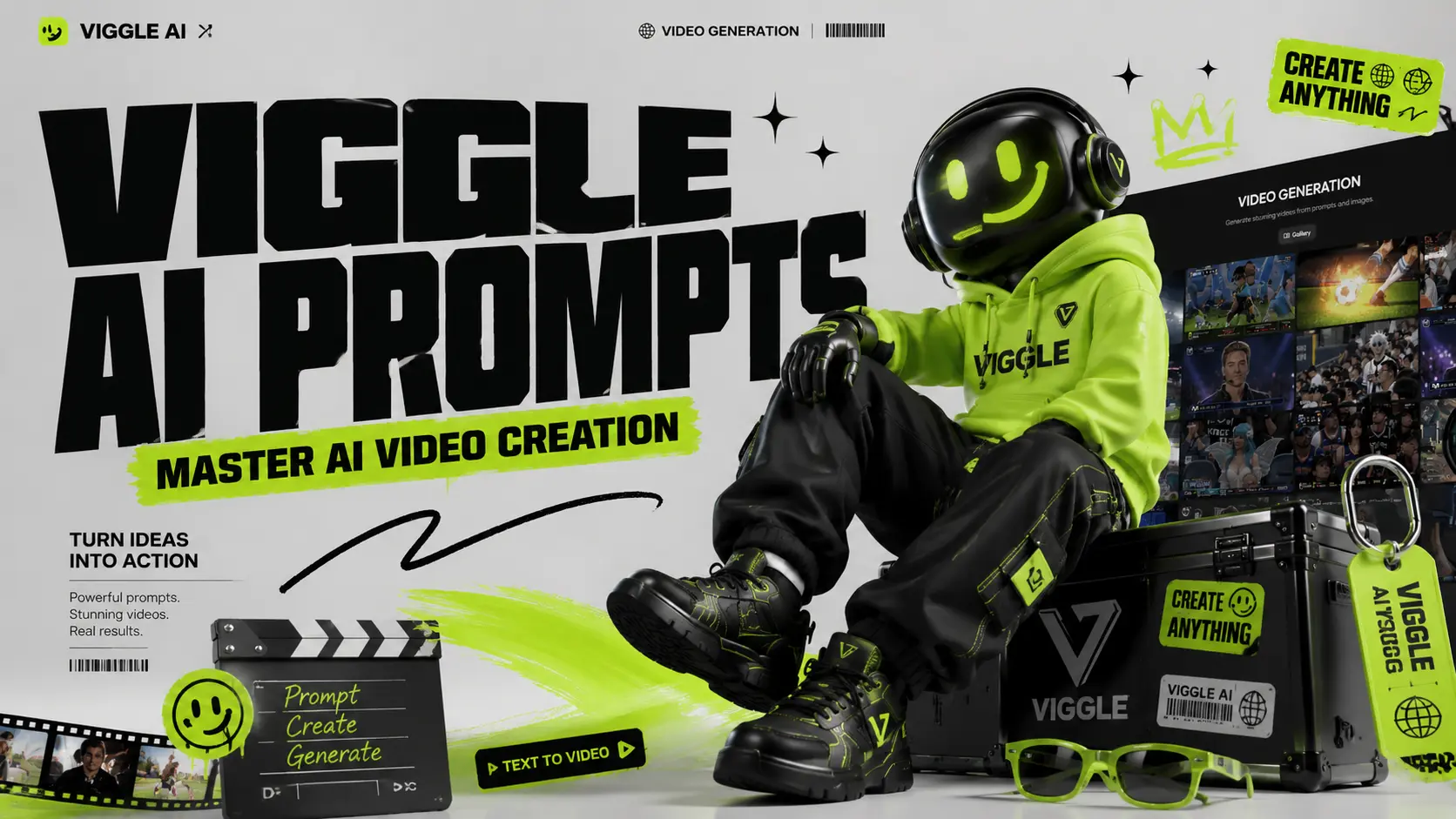
Virale KI-Videos verbreiten sich schnell. Heute macht jeder ein tanzendes Baby; morgen ist dein Feed voll mit Anime-Edits, Fußballclips, Superhelden-Memes und Lippensynchronisationsvideos. Viggle AI erleichtert zwar die Erstellung dieser Videos, aber die eigentliche Abkürzung liegt nicht im Tool selbst. Es ist die Aufforderung. Die Plattform ist für die kontrollierbare KI-Videogenerierung konzipiert und ermöglicht es Nutzern, Fotos in Tanz-, Lippensynchronisations-, Meme- und Performance-Videos zu verwandeln. Ist Ihre Aufgabenstellung jedoch zu vage, kann Ihr Ergebnis verschwommen, steif oder völlig unmodern wirken. Dieser Leitfaden hilft Ihnen, praktische Viggle AI-Vorschläge nach Kategorien zu finden, damit Sie diese für TikTok, Instagram Reels, YouTube Shorts, Memes, Fan-Edits, Musikvideos und Charakteranimationen schneller kopieren, einfügen, anpassen und generieren können. Wo sind die KI-Prompts von Viggle? Es gibt zwei Hauptstellen auf der offiziellen Viggle AI-Website, an denen Sie vorgefertigte KI-Video-Prompts finden können. Diese Anregungen stammen aus Videos, die von echten Nutzern erstellt und geteilt wurden. Sie sind daher nützliche Referenzen, wenn Sie verstehen möchten, wie beliebte Viggle AI-Videos entstehen. Erster Weg: auf der Startseite. Nachdem Sie die offizielle Website von Viggle AI aufgerufen haben, scrollen Sie nach unten, bis Sie den Abschnitt „Videogalerie“ sehen. Dieser Bereich präsentiert einige der neuesten und beliebtesten KI-Videoideen, die mit Viggle AI erstellt wurden. Klicken Sie auf ein beliebiges Video in der Galerie, um die Quellmaterialien, die Aufgabenstellung und die wichtigsten Einstellungen anzuzeigen, die zur Erstellung dieses Videos verwendet wurden. Wenn Sie weitere Beispiele sehen möchten, klicken Sie einfach auf „Mehr anzeigen“, um zusätzliche, von Nutzern erstellte Videos anzusehen. Obwohl die Homepage auch Beispiele wie Sing & Dance, Meme-Erstellung und andere Schnellvorlagen enthält, basieren viele davon hauptsächlich auf der „Mix Video“-Funktion von Viggle AI. In diesem Workflow können Benutzer Videos erstellen, ohne eine detaillierte Anweisung schreiben zu müssen. Das Ergebnis kann jedoch manchmal weniger natürlich wirken, insbesondere wenn die Figur über der ursprünglichen Videoebene zu schweben scheint. Dieser „schwebende Ebeneneffekt“ wird bald durch die kommende Motion-Control-Funktion von AI Image to Video behoben. Der zweite Weg: Text zu Video Klicken Sie auf der linken Seite auf „Text zu Video“, um zur Videogenerierungsseite von Viggle AI zu gelangen. Auf dieser Seite empfiehlt Viggle AI außerdem trendige KI-Videobeispiele basierend auf beliebter Nutzung und kreativen Stilen. Sie können auf ein empfohlenes Video klicken, um dieselbe Konfiguration in den Bearbeitungsbereich zu kopieren und anschließend dessen Promptstruktur, visuelle Ausrichtung und Generierungseinstellungen zu studieren. Für Nutzer, die professionellere KI-Videos erstellen möchten, sind vorgefertigte Anweisungen nicht einfach nur Vorlagen zum Kopieren und Einfügen. Es handelt sich um Lernmaterialien. Indem man untersucht, wie andere Kreative Charaktere, Handlungen, Szenen, Kamerastil und visuelle Stimmung beschreiben, kann man besser verstehen, was eine Schreibanregung wirkungsvoll macht. Prompts auf TikTok, YouTube und Reddit finden ● TikTok: Folge dem Hashtag #ViggleAIprompt für trendige Prompts in viralen Videos ● YouTube: Creator-Tutorials von Kanälen wie AI Andy (177 Aufrufe) und Sejin AI (138 Aufrufe) bieten regelmäßig detaillierte Erklärungen zu Prompts ● Reddit: Communities wie r/StableDiffusion diskutieren Prompt-Techniken und vergleichen Viggle-Ergebnisse mit anderen Tools. Bei AI Image to Video möchten wir die Videoerstellung vereinfachen und gleichzeitig Nutzer dazu anregen, ihre KI-Video-Prompts mit verschiedenen Tools und Ressourcen zu lernen, zu testen und zu verbessern. Deshalb werden wir unsere Blogreihe „Prompts Guide“ weiterhin aktualisieren. Diese Artikel sollen Nutzern helfen zu verstehen, wie sie bessere Anweisungen für die KI-Videogenerierung, Bild-zu-Video-Effekte, Charakteranimationen und virale Social-Media-Inhalte schreiben können. Unsere Artikel zum Thema „Prompt“ finden Sie über den Eintrag „Prompt“ in der oberen Navigationsleiste unserer Website. Sie können die Serie auch über den Bereich „Prompt Enhancer“ auf der Startseite aufrufen. Die besten Viggle AI Dance Prompts: Tanzvideos sind der beliebteste Anwendungsfall von Viggle und haben das größte virale Potenzial auf TikTok und Instagram Reels. Diese Tanzanregungen von Viggle AI stammen aus Trendinhalten und Community-Bibliotheken. Tanzaufforderungen sind der einfachste Weg, um virale Clips zu erstellen. Sie eignen sich besonders gut für TikTok-Trends, Reaktionsvideos, Influencer-Edits und Charakter-Memes. Prompt 1: Eine Person in voller Größe, die einen leuchtend neonfarbenen Trainingsanzug, weiße Turnschuhe und eine Sonnenbrille trägt, steht selbstbewusst vor einem sauberen weißen Hintergrund, im Stil eines energiegeladenen TikTok-Tanzvideos. Prompt 2: Eine Person, die ein übergroßes T-Shirt mit Aufdruck, eine lockere Cargohose und klobige Turnschuhe trägt, steht aufrecht mit entspannten Armen vor einem Greenscreen-Hintergrund im angesagten Streetwear-Tanzvideo-Stil. Prompt 3: Eine stilvolle Künstlerin in einem glitzernden Bühnenoutfit und Stiefeln, die unter bunten Konzertlichtern steht, selbstbewusster Ausdruck, Musikvideo-Performance-Stil. Prompt 4: Ein männlicher Darsteller in schwarzer Lederjacke, dunklen Jeans und Stiefeln steht im Scheinwerferlicht auf einer Bühne und führt eine dramatische Popstar-Tanzperformance auf. Tipp: Tanzanweisungen funktionieren am besten, wenn das Outfit eine klare Form und Kontraste aufweist. Vermeiden Sie komplizierte Muster, die bei Bewegungen flackern könnten. Die besten Viggle AI Meme- und Comedy-Prompts-Meme-Videos funktionieren, weil die Figur und die Bewegung oft nicht zusammenpassen. Eine ernste Figur, die einen albernen Tanz aufführt, ist lustiger als eine lustige Figur, die einen lustigen Tanz aufführt. Prompt 1: Ein ernst dreinblickender Büroangestellter in einem formellen Businessanzug, der eine Mappe in der Hand hält, steht in einem schlichten Büro, sein Gesichtsausdruck ist verwirrt; realistischer Meme-Video-Stil. Prompt 2: Eine Superheldenfigur in einem dramatischen Umhang und engem Anzug, die in einer heroischen Pose vor einem Greenscreen-Hintergrund steht, übertriebener Comedy-Meme-Stil. Prompt 3: Ein Wachmann in sauberer Uniform steht steif und stramm vor einem Gebäudeeingang, ernster Gesichtsausdruck, lustiger viraler Meme-Stil. Prompt 4: Ein müder Schüler mit Kapuzenpulli und Rucksack steht in einem Klassenzimmer, verschlafener Gesichtsausdruck, typischer Schul-Meme-Stil. Tipp: Je größer der Kontrast, desto besser das Meme. Man kombiniere ernste Charaktere mit albernen Tänzen, dramatischen Stürzen oder unbeholfenen Bewegungen. Die besten Viggle AI Anime- und Charakter-Prompts: Anime-Prompts benötigen mehr Details als realistische Prompts. Konzentriere dich auf Haare, Augen, Outfit und Pose. Prompt 1: Ein Anime-Mädchen mit langen blauen Zwillingszöpfen, großen ausdrucksvollen Augen, das eine japanische Schuluniform mit Faltenrock und Kniestrümpfen trägt, Ganzkörperaufnahme, weißer Hintergrund, klarer Anime-Stil. Prompt 2: Ein Anime-Junge mit stacheligen silbernen Haaren, scharfen Augen, der einen langen schwarzen Mantel über einem roten Hemd und Kampfstiefel trägt, steht in einer Kampfpose, filmreifer Anime-Action-Stil.







Unglaubliche Benutzerfreundlichkeit für Anfänger
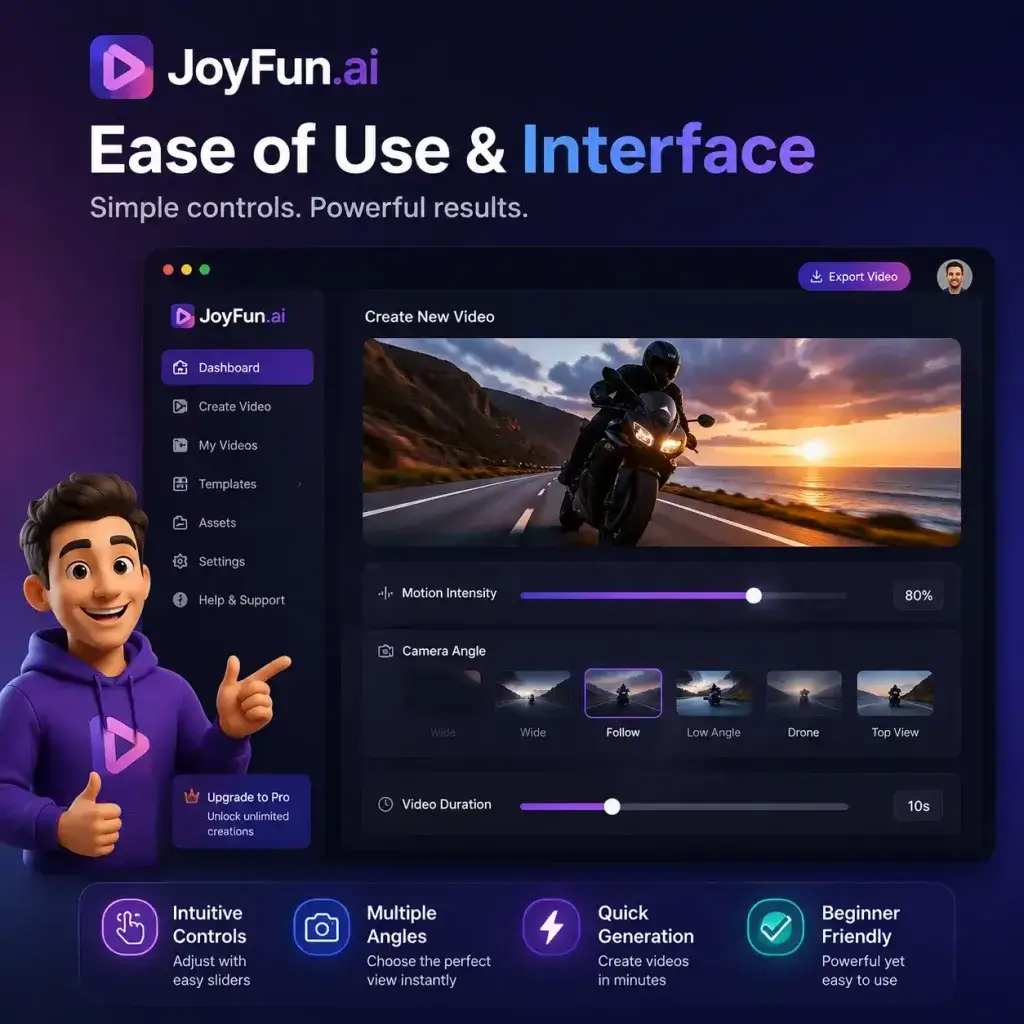
Ich suchte nach einer JoyFun-KI-Alternative, die nicht allzu kompliziert war. Die Bewertung zur Benutzerfreundlichkeit von JoyFun.ai, die ich gelesen habe, war genau richtig. Ich habe mein Foto hochgeladen, auf „Generieren“ geklickt und hatte in Sekundenschnelle einen wunderschönen animierten Clip. Es ist definitiv der benutzerfreundlichste JoyFun AI-Videogenerator, den ich bisher ausprobiert habe.
Tolles Preis-Leistungs-Verhältnis mit den kostenlosen JoyFun AI-Funktionen
Ich habe mich gefragt, ob der Preis für JoyFun AI im Jahr 2026 kostenlos ist, und ich war begeistert, dass die kostenlose Stufe von JoyFun AI recht großzügig ist. Dadurch kann ich die JoyFun AI-Bild-zu-Video-Funktionen testen, ohne mich im Voraus zu verpflichten. Die Qualität der kostenlosen Generationen ist im Vergleich zu anderen Tools überraschend hoch.
Hervorragend geeignet für digitale Kunstanimationen
Als Illustrator ist es entscheidend, ein gutes JoyFun AI-Bild-zu-Bild-Tool zu finden. JoyFun AI respektiert meinen ursprünglichen Kunststil und fügt gleichzeitig wunderschöne, subtile Bewegungen hinzu. Es ist zu meiner Lieblings-JoyFun-App für die Vorbereitung meiner Portfolio-Teile geworden. Die Rendering-Geschwindigkeit und Ausgabequalität können problemlos mit viel teureren JoyFun AI-Alternativen mithalten.
Zuverlässig und sicher für den geschäftlichen Einsatz
Sicherheit ist für unsere Agentur ein großes Thema, daher habe ich geprüft, ob JoyFun AI für kommerzielle Vermögenswerte sicher ist. Ihre klaren Datenschutzrichtlinien gaben uns Vertrauen. Wir verwenden jetzt den JoyFun AI-Videogenerator für das Storyboarding unserer Kunden. Es handelt sich um eine äußerst zuverlässige JoyFun-Alternative, die unsere proprietären Konzepte während des Generierungsprozesses schützt.
Unbegrenzte Nutzungsmöglichkeiten steigern meinen Workflow
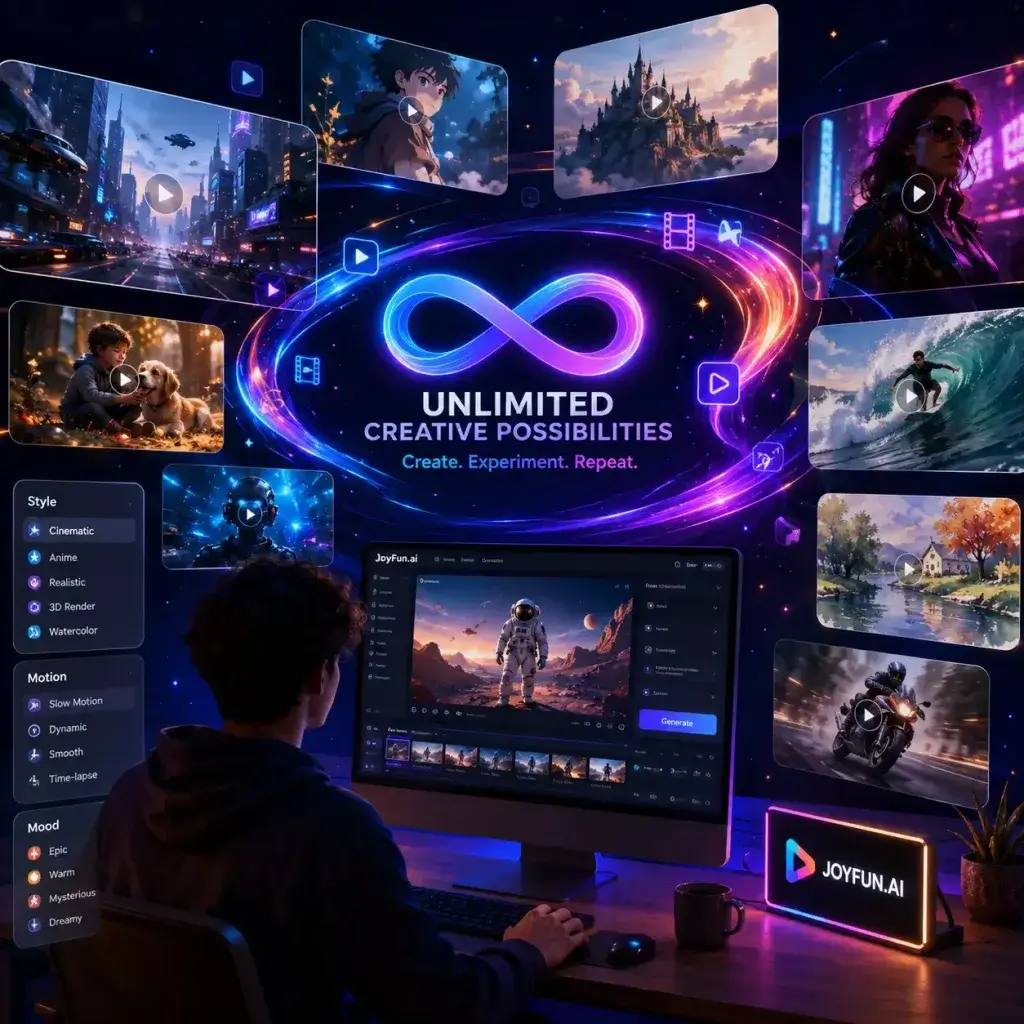
Die unbegrenzte Nutzungsfunktion von JoyFun.ai verändert meine tägliche Inhaltserstellung grundlegend. Ich kann Eingabeaufforderungen und Bewegungseinstellungen wiederholen, ohne befürchten zu müssen, dass mir das Guthaben ausgeht. Dieses JoyFun AI-ähnliche Tool gibt mir die Freiheit zu experimentieren, bis das Video perfekt ist, und macht es zu einem wesentlichen Bestandteil meines kreativen Stacks.
Eine Top-JoyFun-KI-Alternative für Mobilgeräte
Ich arbeite hauptsächlich von meinem Tablet aus und die Benutzeroberfläche der JoyFun AI-App reagiert vollständig. Es ist eine fantastische JoyFun-Alternative für Kreative, die viel unterwegs sind. Der JoyFun AI-Bild-zu-Video-Prozess verläuft selbst in mobilen Browsern reibungslos und das Herunterladen der endgültigen Clips direkt auf mein Gerät erfolgt nahtlos und problemlos.
Unglaubliche Benutzerfreundlichkeit für Anfänger
Ich suchte nach einer JoyFun-KI-Alternative, die nicht allzu kompliziert war. Die Bewertung zur Benutzerfreundlichkeit von JoyFun.ai, die ich gelesen habe, war genau richtig. Ich habe mein Foto hochgeladen, auf „Generieren“ geklickt und hatte in Sekundenschnelle einen wunderschönen animierten Clip. Es ist definitiv der benutzerfreundlichste JoyFun AI-Videogenerator, den ich bisher ausprobiert habe.
Tolles Preis-Leistungs-Verhältnis mit den kostenlosen JoyFun AI-Funktionen
Ich habe mich gefragt, ob der Preis für JoyFun AI im Jahr 2026 kostenlos ist, und ich war begeistert, dass die kostenlose Stufe von JoyFun AI recht großzügig ist. Dadurch kann ich die JoyFun AI-Bild-zu-Video-Funktionen testen, ohne mich im Voraus zu verpflichten. Die Qualität der kostenlosen Generationen ist im Vergleich zu anderen Tools überraschend hoch.
Hervorragend geeignet für digitale Kunstanimationen
Als Illustrator ist es entscheidend, ein gutes JoyFun AI-Bild-zu-Bild-Tool zu finden. JoyFun AI respektiert meinen ursprünglichen Kunststil und fügt gleichzeitig wunderschöne, subtile Bewegungen hinzu. Es ist zu meiner Lieblings-JoyFun-App für die Vorbereitung meiner Portfolio-Teile geworden. Die Rendering-Geschwindigkeit und Ausgabequalität können problemlos mit viel teureren JoyFun AI-Alternativen mithalten.
Zuverlässig und sicher für den geschäftlichen Einsatz
Sicherheit ist für unsere Agentur ein großes Thema, daher habe ich geprüft, ob JoyFun AI für kommerzielle Vermögenswerte sicher ist. Ihre klaren Datenschutzrichtlinien gaben uns Vertrauen. Wir verwenden jetzt den JoyFun AI-Videogenerator für das Storyboarding unserer Kunden. Es handelt sich um eine äußerst zuverlässige JoyFun-Alternative, die unsere proprietären Konzepte während des Generierungsprozesses schützt.
Unbegrenzte Nutzungsmöglichkeiten steigern meinen Workflow
Die unbegrenzte Nutzungsfunktion von JoyFun.ai verändert meine tägliche Inhaltserstellung grundlegend. Ich kann Eingabeaufforderungen und Bewegungseinstellungen wiederholen, ohne befürchten zu müssen, dass mir das Guthaben ausgeht. Dieses JoyFun AI-ähnliche Tool gibt mir die Freiheit zu experimentieren, bis das Video perfekt ist, und macht es zu einem wesentlichen Bestandteil meines kreativen Stacks.
Eine Top-JoyFun-KI-Alternative für Mobilgeräte
Ich arbeite hauptsächlich von meinem Tablet aus und die Benutzeroberfläche der JoyFun AI-App reagiert vollständig. Es ist eine fantastische JoyFun-Alternative für Kreative, die viel unterwegs sind. Der JoyFun AI-Bild-zu-Video-Prozess verläuft selbst in mobilen Browsern reibungslos und das Herunterladen der endgültigen Clips direkt auf mein Gerät erfolgt nahtlos und problemlos.