Viggle AI te ofrece sugerencias que puedes copiar antes de que la tendencia desaparezca.
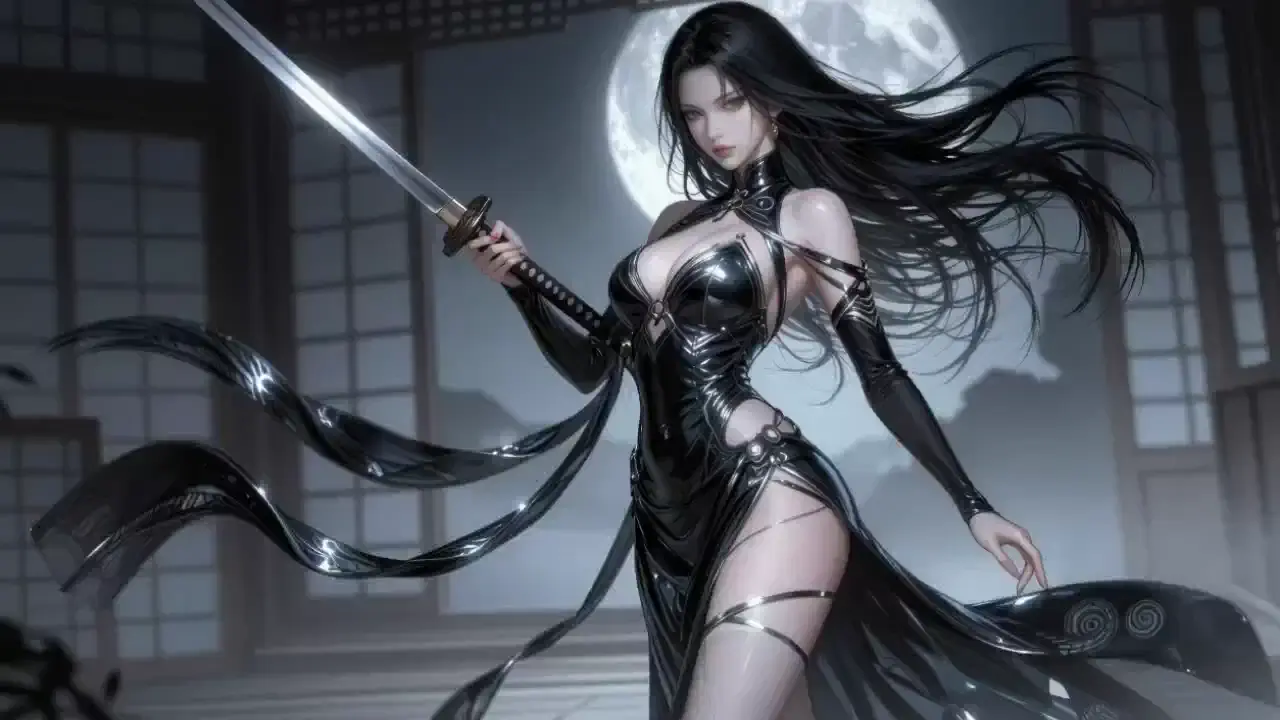
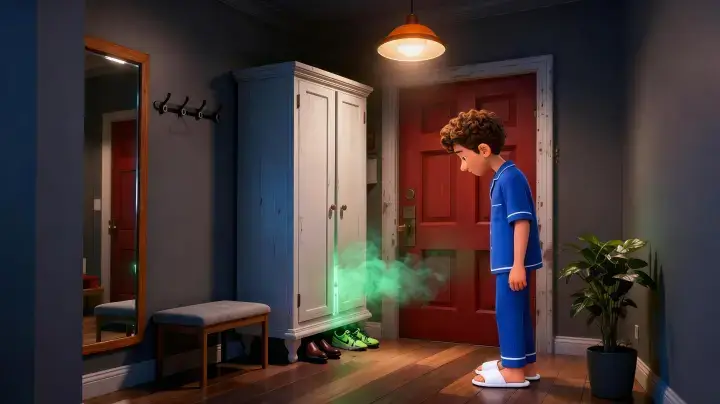
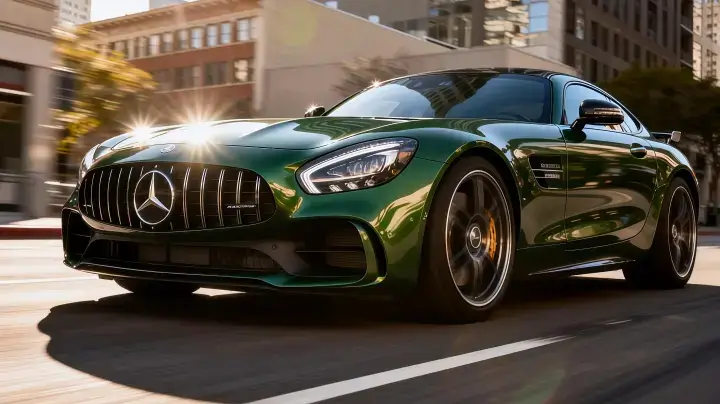
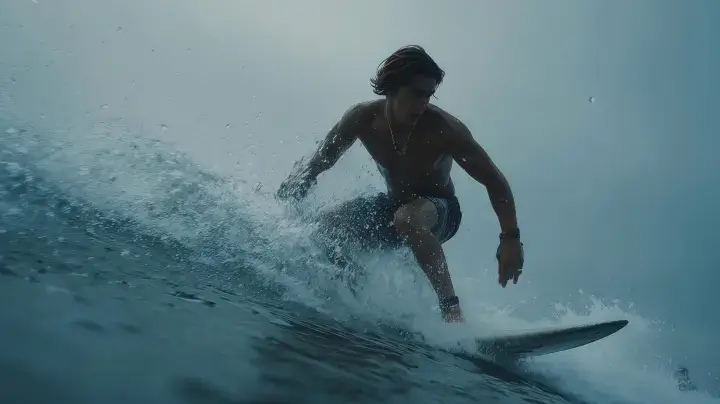
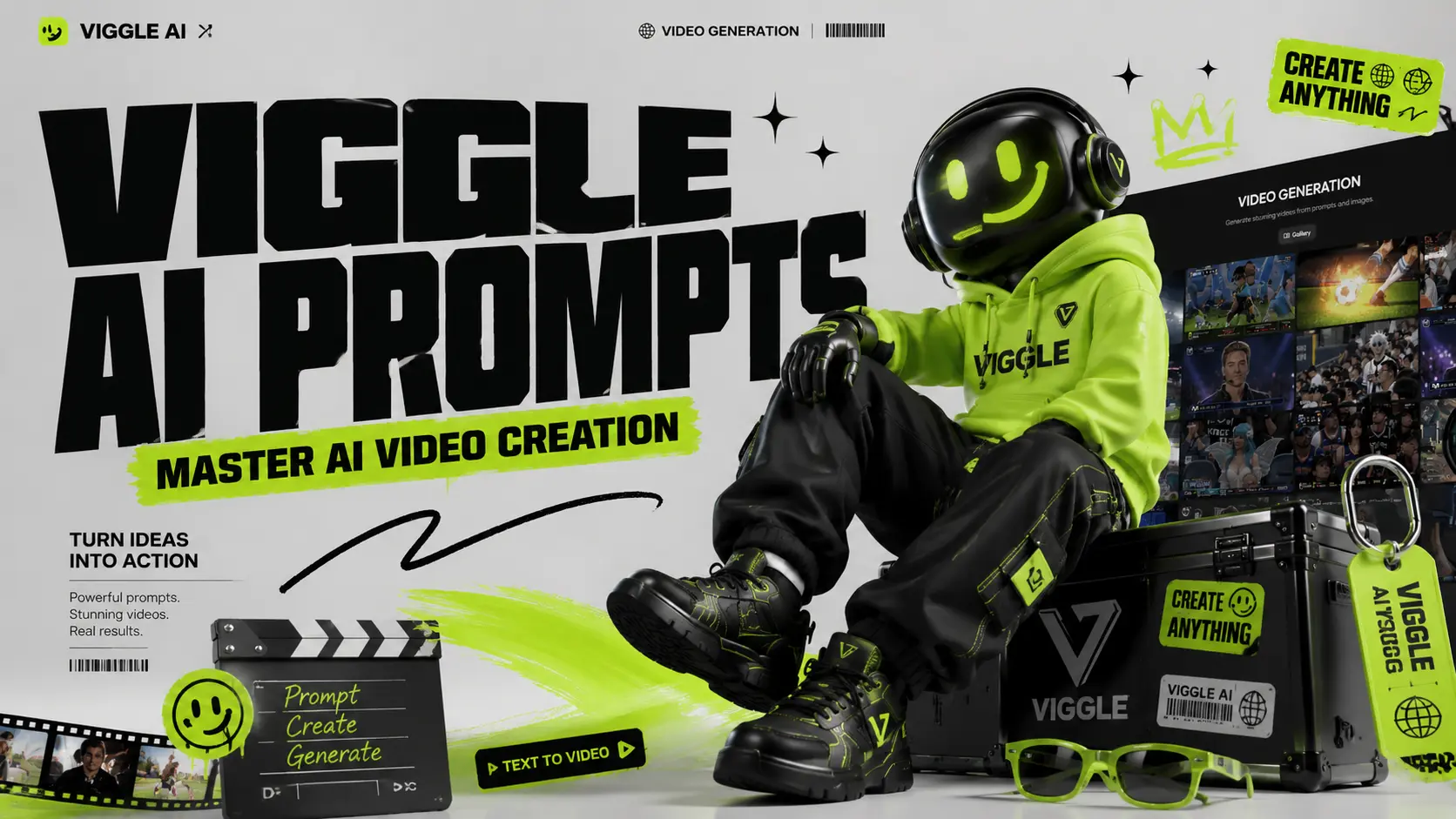
Los vídeos virales creados con IA se propagan rápidamente. Un día todo el mundo hace vídeos de bebés bailando; al día siguiente, tu feed está lleno de ediciones de anime, clips de fútbol, memes de superhéroes y vídeos de sincronización labial. Viggle AI facilita la creación de estos vídeos, pero el verdadero atajo no es la herramienta en sí. Es la indicación. La plataforma está diseñada para la generación de vídeos mediante IA controlable, lo que permite a los usuarios convertir fotos en vídeos de baile, sincronización labial, vídeos estilo meme y actuaciones. Pero si la consigna es demasiado vaga, el resultado puede verse borroso, rígido o completamente fuera de tendencia. Esta guía te ayuda a encontrar sugerencias prácticas de Viggle AI por categoría para que puedas copiar, pegar, ajustar y generar contenido más rápido para TikTok, Instagram Reels, YouTube Shorts, memes, ediciones de fans, vídeos musicales y animaciones de personajes. ¿Dónde están las indicaciones de IA de Viggle? En el sitio web oficial de Viggle AI, puedes encontrar dos lugares principales donde ya están listas las indicaciones de vídeo para IA. Estas indicaciones provienen de vídeos creados y compartidos por usuarios reales, por lo que son referencias útiles si quieres entender cómo se hacen los vídeos populares de Viggle AI. Primer paso: en la página de inicio. Después de ingresar al sitio web oficial de Viggle AI, desplácese hacia abajo hasta que vea la sección "Galería de videos". Esta sección muestra algunas de las ideas de vídeo con IA más populares creadas recientemente con Viggle AI. Haz clic en cualquier vídeo de la galería y podrás ver los materiales de origen, la indicación y la configuración clave que se utilizaron para generar ese vídeo. Si quieres ver más ejemplos, simplemente haz clic en "Ver más" para explorar vídeos adicionales creados por los usuarios. Aunque la página de inicio también incluye ejemplos como Sing & Dance, creación de memes y otras plantillas rápidas, muchas de ellas funcionan principalmente gracias a la función "Mix Video" de Viggle AI. En este flujo de trabajo, los usuarios pueden crear vídeos sin necesidad de escribir unas instrucciones detalladas. Sin embargo, el resultado a veces puede parecer menos natural, especialmente cuando el personaje parece flotar sobre la capa de vídeo original. Este efecto de "capa flotante" se solucionará próximamente con la función de control de movimiento de AI Image to Video. La segunda opción: Texto a vídeo. Haz clic en "Texto a vídeo" en el lado izquierdo para acceder a la página de generación de vídeo de Viggle AI. En esta página, Viggle AI también recomienda ejemplos de vídeos de IA que son tendencia, basándose en su uso popular y en estilos creativos. Puedes hacer clic en un vídeo recomendado para copiar la misma configuración en el espacio de trabajo de edición y, a continuación, estudiar su estructura de indicaciones, dirección visual y ajustes de generación. Para los usuarios que desean crear vídeos de IA más elaborados, las indicaciones predefinidas no son simplemente plantillas para copiar y pegar. Son materiales didácticos. Al estudiar cómo otros creadores describen personajes, acciones, escenas, estilo de cámara y ambiente visual, puedes comprender mejor qué hace que una propuesta sea efectiva. Encontrar sugerencias en TikTok, YouTube y Reddit ● TikTok: Sigue el hashtag #ViggleAIprompt para ver sugerencias de tendencia adjuntas a videos virales ● YouTube: Los tutoriales de creadores de canales como AI Andy (177 visualizaciones) y Sejin AI (138 visualizaciones) comparten regularmente análisis de sugerencias ● Reddit: Comunidades como r/StableDiffusion discuten técnicas de sugerencias y comparan los resultados de Viggle con otras herramientas En AI Image to Video, nuestro objetivo es hacer que la generación de videos sea más fácil, al tiempo que animamos a los usuarios a aprender, probar y mejorar sus sugerencias de video de IA con diferentes herramientas y recursos. Por eso seguiremos actualizando nuestra serie de blogs sobre la Guía de Indicaciones. Estos artículos están diseñados para ayudar a los usuarios a comprender cómo redactar mejores indicaciones para la generación de vídeo mediante IA, efectos de imagen a vídeo, animación de personajes y contenido viral para redes sociales. Puedes encontrar nuestros artículos relacionados con las indicaciones a través del apartado "Indicaciones" en la barra de navegación superior de nuestro sitio web. También puedes acceder a la serie desde la sección "Mejora de indicaciones" en la página principal. Los mejores vídeos de baile con sugerencias de IA de Viggle son el caso de uso más popular de Viggle y tienen el mayor potencial viral en TikTok e Instagram Reels. Estas sugerencias de baile de Viggle AI provienen de contenido de tendencia y bibliotecas de la comunidad. Los retos de baile son la forma más sencilla de crear vídeos virales. Funcionan especialmente bien para las tendencias de TikTok, los vídeos de reacciones, las ediciones de influencers y los memes de personajes. Indicación 1: Una persona de cuerpo entero con un chándal de color neón brillante, zapatillas blancas y gafas de sol, de pie con confianza sobre un fondo blanco limpio, al estilo de un vídeo de baile enérgico de TikTok. Indicación 2: Una persona con una camiseta gráfica extragrande, pantalones cargo holgados y zapatillas deportivas gruesas, de pie recta con los brazos relajados, fondo de pantalla verde, estilo de vídeo de baile de moda urbana. Indicación 3: Una artista femenina con estilo, vestida con un atuendo brillante para el escenario y botas, de pie bajo luces de concierto de colores, con expresión segura, al estilo de una actuación en un videoclip musical. Indicación 4: Un artista masculino con chaqueta de cuero negra, vaqueros oscuros y botas, de pie bajo un foco en un escenario, al estilo de una actuación de baile dramática de estrella del pop. Consejo: Las indicaciones de baile funcionan mejor cuando el atuendo tiene una forma definida y contraste. Evite patrones complicados que puedan parpadear durante el movimiento. Los mejores memes y sugerencias de comedia de Viggle AI funcionan porque el personaje y el movimiento a menudo no coinciden. Un personaje serio haciendo un baile ridículo es más gracioso que un personaje gracioso haciendo un baile gracioso. Indicación 1: Un oficinista serio con traje formal, sosteniendo una carpeta, de pie en una oficina sencilla, con expresión de confusión, estilo de vídeo de meme realista. Indicación 2: Un personaje de superhéroe con una capa dramática y un traje ajustado, de pie en una pose heroica sobre un fondo de pantalla verde, al estilo de un meme cómico exagerado. Indicación 3: Un guardia de seguridad con uniforme limpio, de pie rígidamente en posición de firmes frente a la entrada de un edificio, con rostro serio, al estilo de un meme viral divertido. Indicación 4: Un estudiante cansado con una sudadera con capucha y una mochila, de pie en un aula, con expresión soñolienta, al estilo de los memes escolares con los que muchos se pueden identificar. Consejo: Cuanto mayor sea el contraste, mejor será el meme. Combina personajes serios con bailes ridículos, caídas dramáticas o movimientos torpes. Las mejores sugerencias de anime y personajes para IA de Viggle Las sugerencias de anime necesitan más detalles que las sugerencias realistas. Céntrate en el cabello, los ojos, la ropa y la pose. Indicación 1: Una chica de anime con cabello largo azul recogido en dos coletas, ojos grandes y expresivos, vestida con un uniforme escolar japonés con falda plisada y calcetines hasta la rodilla, de cuerpo entero, fondo blanco, estilo anime limpio. Indicación 2: Un chico de anime con cabello plateado puntiagudo, ojos penetrantes, que lleva un abrigo largo negro sobre una camisa roja, botas militares, de pie en una pose lista, al estilo de acción cinematográfica del anime.








Increíble ahorro de tiempo
Solía pasar horas editando presentaciones de diapositivas, pero esta herramienta de IA para convertir fotos en videos lo hace en segundos. Los efectos de movimiento son increíblemente suaves y es completamente gratis. ¡Muy recomendado para especialistas en marketing ocupados!
La mejor alternativa gratuita
Estaba buscando una alternativa de foto a video de Sora AI y encontré esta. El generador de fotografías gratuito vidix ai produce resultados sorprendentes que rivalizan con el software pago. Es mi opción para publicaciones rápidas en las redes sociales.
Súper fácil de usar
Como principiante, me encanta la conversión de foto a video porque es muy sencillo crear un video con foto en línea. Simplemente subo mis fotos, elijo un estilo y la IA se encarga del resto. ¡La función de sincronización de música es absolutamente brillante!
Ideal para fotos en vivo
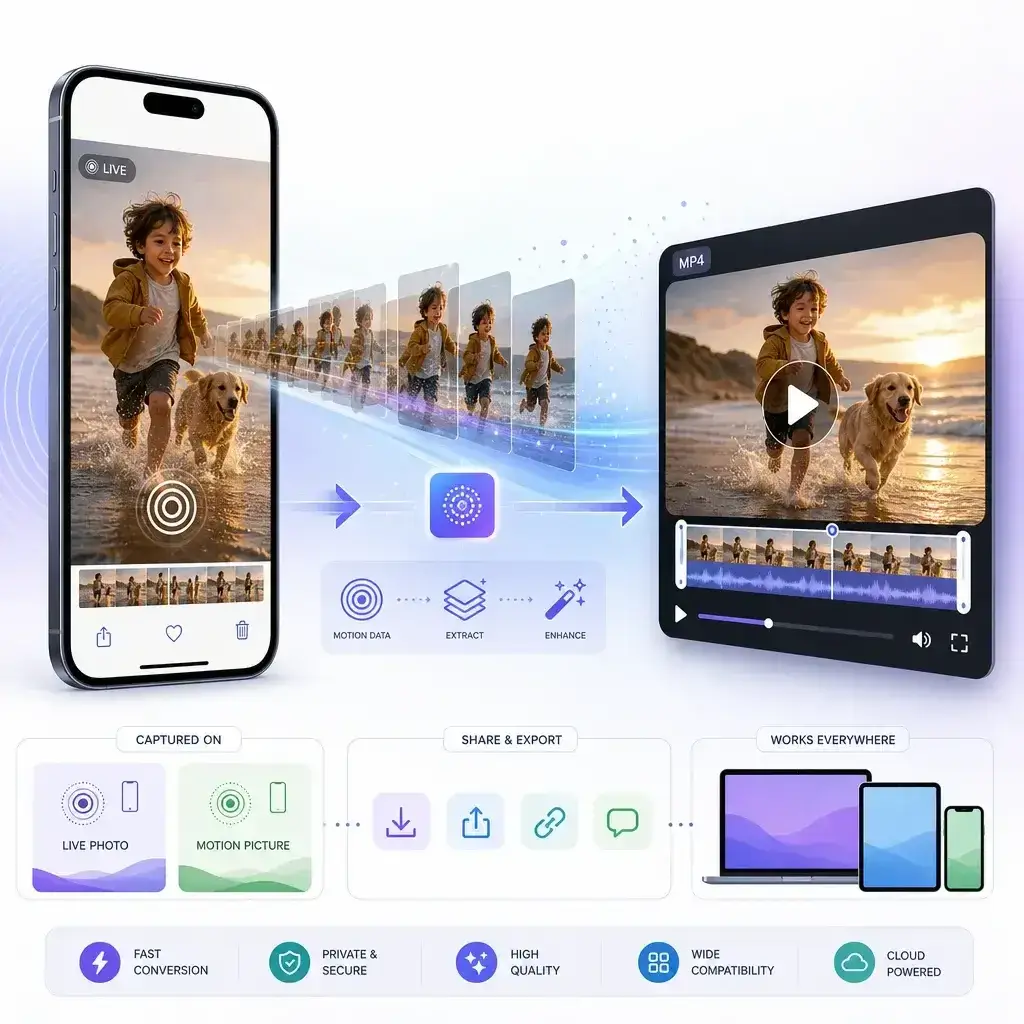
Convertir las fotos en vivo de mi iPhone en MP4 para compartir solía ser una molestia. Esta herramienta extrae el movimiento perfectamente e incluso mejora la calidad. Es imprescindible para cualquiera que necesite un conversor de foto a vídeo fiable y gratuito.
Salida de calidad profesional
Dirijo una pequeña empresa de fotografía y este creador de vídeos a partir de fotografías me ayuda a ofrecer impresionantes avances a mis clientes. Las transiciones cinematográficas hacen que mis retratos estáticos parezcan tomas de vídeo de alta gama.
No es necesario registrarse
Aprecio poder hacer videos a partir de fotos gratis sin crear una cuenta ni lidiar con marcas de agua. Respeta mi privacidad y me permite concentrarme únicamente en crear contenido visual hermoso.
Increíble ahorro de tiempo
Solía pasar horas editando presentaciones de diapositivas, pero esta herramienta de IA para convertir fotos en videos lo hace en segundos. Los efectos de movimiento son increíblemente suaves y es completamente gratis. ¡Muy recomendado para especialistas en marketing ocupados!
La mejor alternativa gratuita
Estaba buscando una alternativa de foto a video de Sora AI y encontré esta. El generador de fotografías gratuito vidix ai produce resultados sorprendentes que rivalizan con el software pago. Es mi opción para publicaciones rápidas en las redes sociales.
Súper fácil de usar
Como principiante, me encanta la conversión de foto a video porque es muy sencillo crear un video con foto en línea. Simplemente subo mis fotos, elijo un estilo y la IA se encarga del resto. ¡La función de sincronización de música es absolutamente brillante!
Ideal para fotos en vivo
Convertir las fotos en vivo de mi iPhone en MP4 para compartir solía ser una molestia. Esta herramienta extrae el movimiento perfectamente e incluso mejora la calidad. Es imprescindible para cualquiera que necesite un conversor de foto a vídeo fiable y gratuito.
Salida de calidad profesional
Dirijo una pequeña empresa de fotografía y este creador de vídeos a partir de fotografías me ayuda a ofrecer impresionantes avances a mis clientes. Las transiciones cinematográficas hacen que mis retratos estáticos parezcan tomas de vídeo de alta gama.
No es necesario registrarse
Aprecio poder hacer videos a partir de fotos gratis sin crear una cuenta ni lidiar con marcas de agua. Respeta mi privacidad y me permite concentrarme únicamente en crear contenido visual hermoso.