Suggerimenti di Viggle AI da copiare prima che la tendenza svanisca
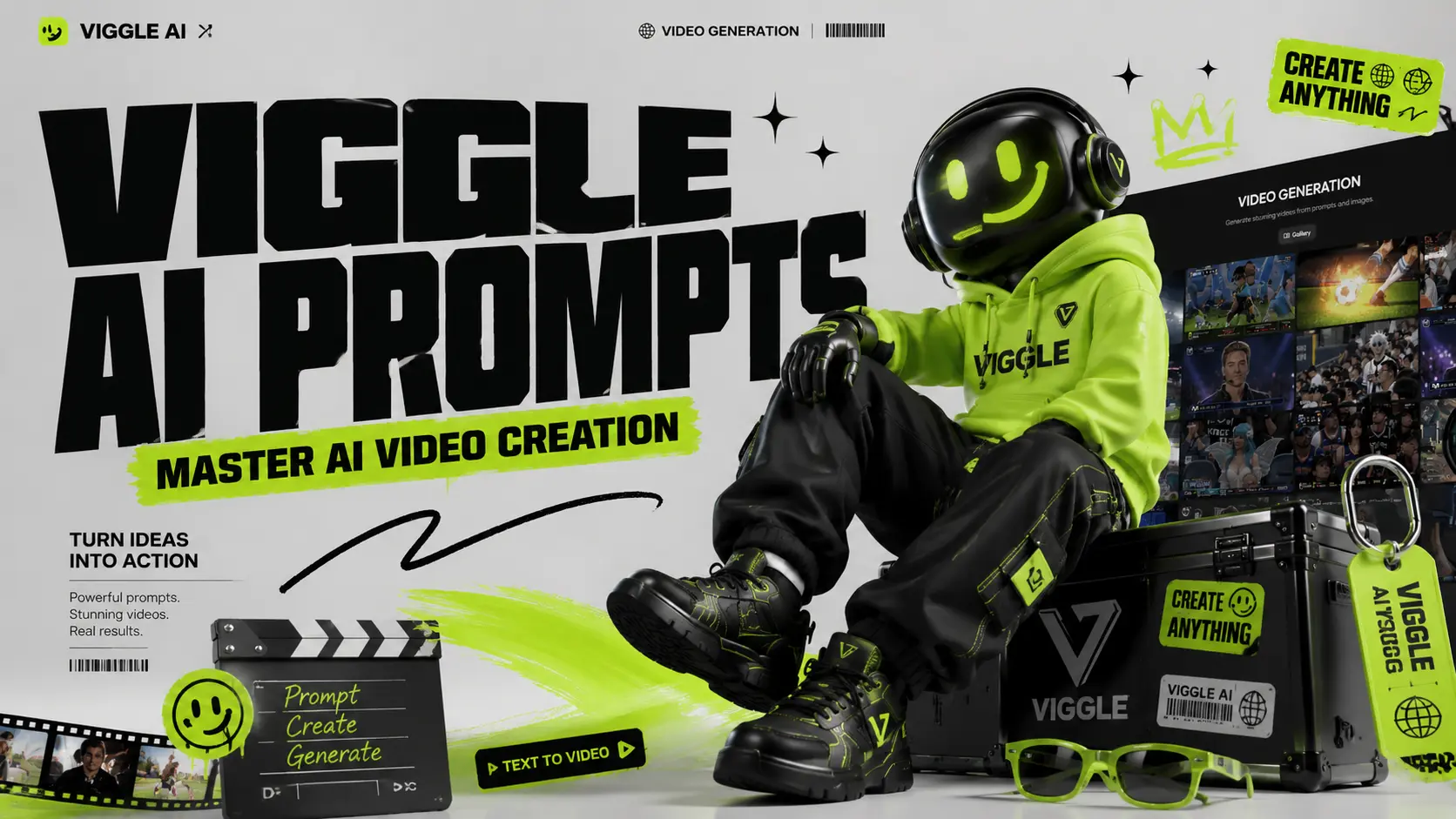
I video virali basati sull'intelligenza artificiale si diffondono rapidamente. Un giorno tutti creano un bambino che balla; il giorno dopo il tuo feed è pieno di video di anime, clip di calcio, meme di supereroi e video in lip-sync. Viggle AI semplifica la creazione di questi video, ma la vera scorciatoia non è lo strumento in sé. È il prompt. La piattaforma è progettata per la generazione controllabile di video tramite intelligenza artificiale, consentendo agli utenti di trasformare le foto in video di ballo, in playback, in stile meme e di performance. Ma se la richiesta è troppo vaga, il risultato potrebbe apparire sfocato, rigido o completamente fuori tendenza. Questa guida ti aiuta a trovare suggerimenti pratici di Viggle AI suddivisi per categoria, così puoi copiare, incollare, modificare e generare più velocemente contenuti per TikTok, Instagram Reels, YouTube Shorts, meme, fan edit, video musicali e animazioni di personaggi. Dove si trovano i suggerimenti di Viggle AI? Sul sito ufficiale di Viggle AI sono presenti due sezioni principali in cui è possibile trovare i prompt video predefiniti generati dall'IA. Questi spunti provengono da video creati e condivisi da utenti reali, quindi sono utili come riferimento se vuoi capire come vengono realizzati i video più popolari di Viggle AI. Primo percorso: sulla homepage Dopo essere entrati nel sito web ufficiale di Viggle AI, scorrete verso il basso fino a visualizzare la sezione "Galleria video". In questa sezione vengono presentate alcune delle recenti idee di video di successo basate sull'intelligenza artificiale, create con Viggle AI. Cliccando su un qualsiasi video nella galleria, è possibile visualizzare i materiali di origine, le istruzioni e le impostazioni principali utilizzate per generare quel video. Se desideri visualizzare altri esempi, fai clic su "Visualizza altro" per sfogliare ulteriori video creati dagli utenti. Sebbene la homepage includa anche esempi come Canta e balla, creazione di meme e altri modelli rapidi, molti di questi sono principalmente basati sulla funzione "Mix Video" di Viggle AI. In questo flusso di lavoro, gli utenti possono creare video senza dover scrivere una guida dettagliata. Tuttavia, il risultato a volte può apparire meno naturale, soprattutto quando il personaggio sembra fluttuare sopra il livello video originale. Questo effetto "strato fluttuante" verrà presto risolto dalla prossima funzionalità di controllo del movimento di AI Image to Video. Il secondo percorso: Da testo a video. Clicca su "Da testo a video" a sinistra per accedere alla pagina di generazione video di Viggle AI. In questa pagina, Viggle AI consiglia anche esempi di video di intelligenza artificiale di tendenza, basati sull'utilizzo più diffuso e sugli stili creativi. Puoi fare clic su un video consigliato per copiare la stessa configurazione nell'area di lavoro di modifica, quindi studiarne la struttura dei suggerimenti, la direzione visiva e le impostazioni di generazione. Per gli utenti che desiderano creare video basati sull'IA più curati, i prompt predefiniti non sono semplici modelli da copiare e incollare. Si tratta di materiali didattici. Studiando il modo in cui altri creatori descrivono personaggi, azioni, scene, stile di ripresa e atmosfera visiva, puoi comprendere meglio cosa rende efficace un prompt. Trovare spunti su TikTok, YouTube e Reddit ● TikTok: segui l'hashtag #ViggleAIprompt per trovare spunti di tendenza associati ai video virali ● YouTube: i tutorial dei creator di canali come AI Andy (177 visualizzazioni) e Sejin AI (138 visualizzazioni) condividono regolarmente analisi dettagliate degli spunti ● Reddit: community come r/StableDiffusion discutono le tecniche di creazione di spunti e confrontano i risultati di Viggle con altri strumenti. Noi di AI Image to Video puntiamo a semplificare la creazione di video, incoraggiando al contempo gli utenti ad apprendere, testare e migliorare i propri spunti video basati sull'IA con diversi strumenti e risorse. Ecco perché continueremo ad aggiornare la nostra serie di articoli sul blog dedicata alla Guida ai prompt. Questi articoli sono pensati per aiutare gli utenti a capire come scrivere prompt più efficaci per la generazione di video tramite intelligenza artificiale, gli effetti da immagine a video, l'animazione dei personaggi e i contenuti virali per i social media. Puoi trovare i nostri articoli relativi al prompt tramite la voce "Prompt" nella barra di navigazione in alto del nostro sito web. È possibile accedere alla serie anche dalla sezione "Prompt Enhancer" sulla homepage. I migliori spunti di ballo di Viggle AI I video di ballo sono il caso d'uso più popolare di Viggle e hanno il più alto potenziale virale su TikTok e Instagram Reels. Questi spunti di ballo di Viggle AI provengono da contenuti di tendenza e dalle librerie della community. Le idee per ballare sono il modo più semplice per creare video virali. Sono particolarmente adatti per le tendenze di TikTok, i video di reazione, i montaggi degli influencer e i meme sui personaggi. Richiesta 1: Una persona a figura intera che indossa una tuta da ginnastica color neon acceso, scarpe da ginnastica bianche e occhiali da sole, in piedi con sicurezza su uno sfondo bianco pulito, in stile video di ballo TikTok ad alta energia. Richiesta 2: Una persona che indossa una t-shirt grafica oversize, pantaloni cargo larghi e scarpe da ginnastica grosse, in piedi con le braccia rilassate, sfondo con schermo verde, stile video di danza streetwear di tendenza. Richiesta 3: Un'elegante artista femminile che indossa un abito di scena scintillante e stivali, in piedi sotto le luci colorate di un concerto, con un'espressione sicura, in stile videoclip musicale. Richiesta 4: Un artista maschile con giacca di pelle nera, jeans scuri e stivali, in piedi sotto i riflettori su un palco, in una performance di danza drammatica da pop star. Suggerimento: le indicazioni per la danza funzionano meglio quando l'abbigliamento ha una forma ben definita e un buon contrasto. Evitate motivi complessi che potrebbero lampeggiare durante il movimento. I migliori spunti per meme e commedie di Viggle AI. I video meme funzionano perché il personaggio e il movimento spesso non corrispondono. Un personaggio serio che fa un ballo ridicolo è più divertente di un personaggio divertente che fa un ballo divertente. Richiesta 1: Un impiegato serio, in abito formale, con in mano una cartella, in piedi in un ufficio anonimo, con espressione confusa, in stile video meme realistico. Richiesta 2: Un personaggio supereroe che indossa un mantello scenografico e una tuta aderente, in posa eroica su uno sfondo verde, in stile meme comico esagerato. Richiesta 3: Una guardia di sicurezza in uniforme pulita, in piedi rigidamente sull'attenti davanti all'ingresso di un edificio, con un'espressione seria, in stile meme virale divertente. Richiesta 4: Uno studente stanco con felpa con cappuccio e zaino, in piedi in un'aula, con espressione assonnata, in stile meme scolastico. Suggerimento: maggiore è il contrasto, migliore sarà il meme. Abbina personaggi seri a balli buffi, cadute spettacolari o movimenti goffi. I migliori prompt di Viggle AI per anime e personaggi: i prompt per anime richiedono più dettagli rispetto a quelli realistici. Concentrati su capelli, occhi, abbigliamento e posa. Richiesta 1: Una ragazza anime con lunghi capelli blu raccolti in due code, grandi occhi espressivi, che indossa un'uniforme scolastica giapponese con gonna a pieghe e calze al ginocchio, figura intera, sfondo bianco, stile anime pulito. Richiesta 2: Un ragazzo anime con capelli argentati a punta, occhi penetranti, che indossa un lungo cappotto nero sopra una camicia rossa, stivali da combattimento, in piedi in una posa di pronto, stile d'azione anime cinematografico.








Incredibile risparmio di tempo
Passavo ore a modificare le presentazioni, ma questo strumento AI trasforma le foto in video lo fa in pochi secondi. Gli effetti di movimento sono incredibilmente fluidi ed è completamente gratuito. Altamente raccomandato per gli esperti di marketing impegnati!
La migliore alternativa gratuita
Stavo cercando un'alternativa alle foto ai video di Sora AI e ho trovato questo. Il generatore di foto gratuito vidix ai produce risultati sorprendenti che rivaleggiano con i software a pagamento. È il mio punto di riferimento per post rapidi sui social media.
Facilissimo da usare
Come principiante, adoro la conversione da foto a video perché è semplicissimo creare un video fotografico online. Carico semplicemente le mie foto, scelgo uno stile e l'intelligenza artificiale si occupa del resto. La funzione di sincronizzazione della musica è assolutamente geniale!
Ottimo per le foto dal vivo
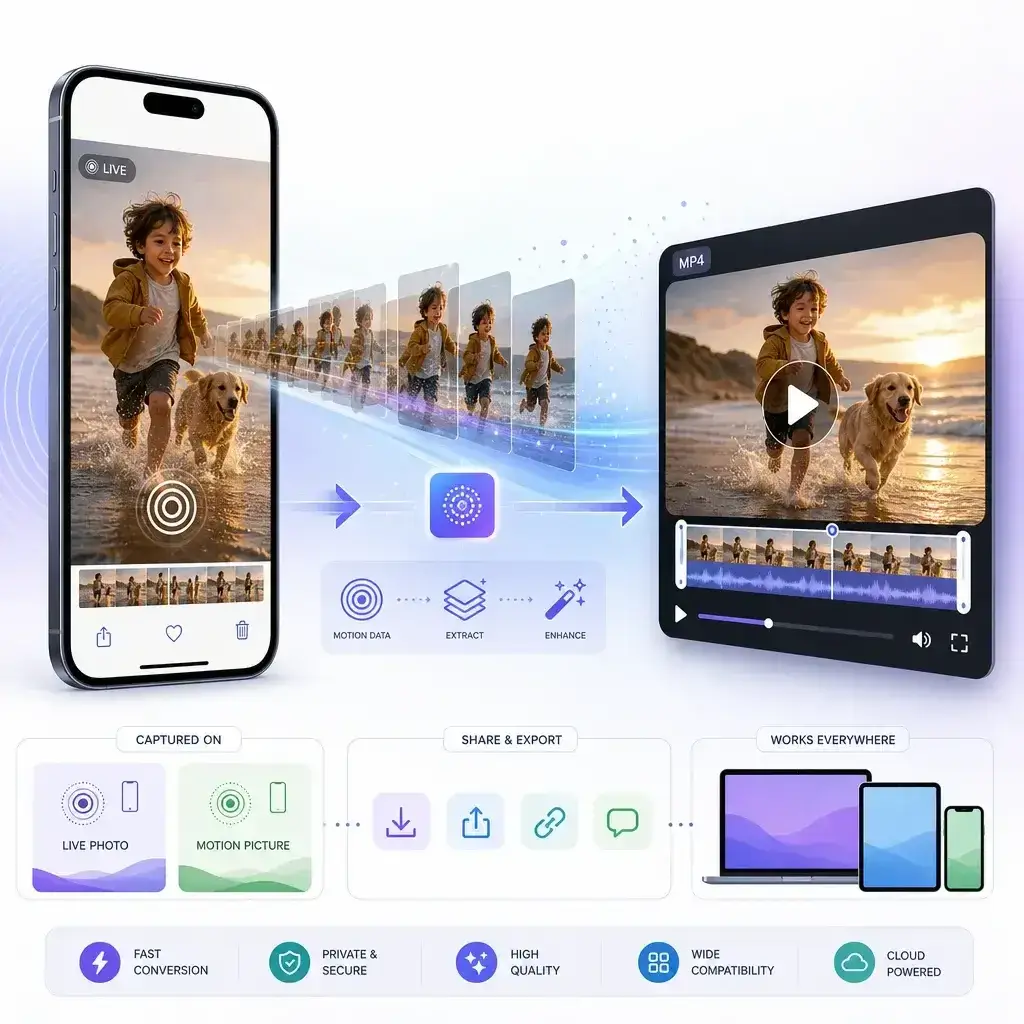
Trasformare le foto live del mio iPhone in MP4 condivisibili era una seccatura. Questo strumento estrae perfettamente il movimento e ne migliora anche la qualità. È un must per chiunque abbia bisogno di un convertitore affidabile da foto a video gratuito.
Risultati di qualità professionale
Gestisco una piccola attività fotografica e questo creatore di video dalle foto mi aiuta a fornire splendidi teaser reel ai miei clienti. Le transizioni cinematografiche fanno sì che i miei ritratti statici sembrino riprese video di fascia alta.
Nessuna registrazione richiesta
Apprezzo il fatto di poter realizzare video dalle foto gratuitamente senza creare un account o gestire le filigrane. Rispetta la mia privacy e mi consente di concentrarmi esclusivamente sulla creazione di bellissimi contenuti visivi.
Incredibile risparmio di tempo
Passavo ore a modificare le presentazioni, ma questo strumento AI trasforma le foto in video lo fa in pochi secondi. Gli effetti di movimento sono incredibilmente fluidi ed è completamente gratuito. Altamente raccomandato per gli esperti di marketing impegnati!
La migliore alternativa gratuita
Stavo cercando un'alternativa alle foto ai video di Sora AI e ho trovato questo. Il generatore di foto gratuito vidix ai produce risultati sorprendenti che rivaleggiano con i software a pagamento. È il mio punto di riferimento per post rapidi sui social media.
Facilissimo da usare
Come principiante, adoro la conversione da foto a video perché è semplicissimo creare un video fotografico online. Carico semplicemente le mie foto, scelgo uno stile e l'intelligenza artificiale si occupa del resto. La funzione di sincronizzazione della musica è assolutamente geniale!
Ottimo per le foto dal vivo
Trasformare le foto live del mio iPhone in MP4 condivisibili era una seccatura. Questo strumento estrae perfettamente il movimento e ne migliora anche la qualità. È un must per chiunque abbia bisogno di un convertitore affidabile da foto a video gratuito.
Risultati di qualità professionale
Gestisco una piccola attività fotografica e questo creatore di video dalle foto mi aiuta a fornire splendidi teaser reel ai miei clienti. Le transizioni cinematografiche fanno sì che i miei ritratti statici sembrino riprese video di fascia alta.
Nessuna registrazione richiesta
Apprezzo il fatto di poter realizzare video dalle foto gratuitamente senza creare un account o gestire le filigrane. Rispetta la mia privacy e mi consente di concentrarmi esclusivamente sulla creazione di bellissimi contenuti visivi.