
Beste bilde til video AI: Gratis AI bilde til video-generator for alle, uten pålogging

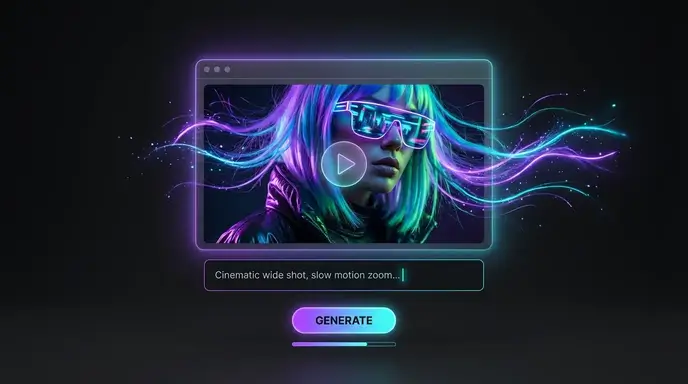
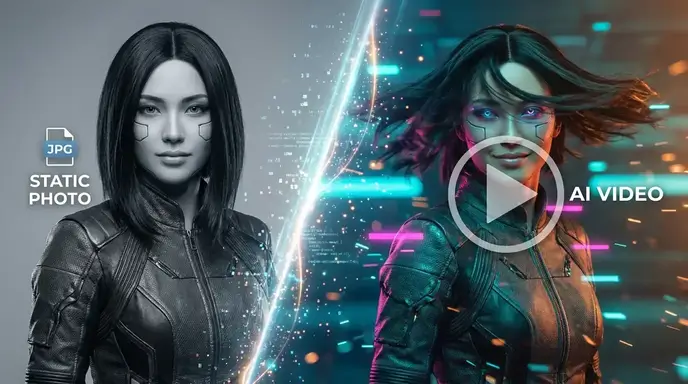
Lag fantastiske animasjoner med vår AI-videogenerator. Transformer statiske bilder til bevegelse ved hjelp av kunstig intelligens bilde til video-teknologi – perfekt for sosiale medier, markedsføring og kreativ historiefortelling.

Populære Funksjoner

Modell
Video Fast 1.5 Lite Free
Førsteklasses videokvalitet — 3-sekunders klipp gratis å prøve. Tilgjengelig i en begrenset periode.
Bilde
Dra & slipp, lim inn, eller klikk for å laste opp
PNG, JPG, JPEG, WEBP, Maks 20 MB
Prompt
0 / 1500
Lyd
Avansert prompt-utvidelseNy
Utvid prompt
Varighet
3s
Oppløsning
720p
1080p
Antall Resultater
Opprett
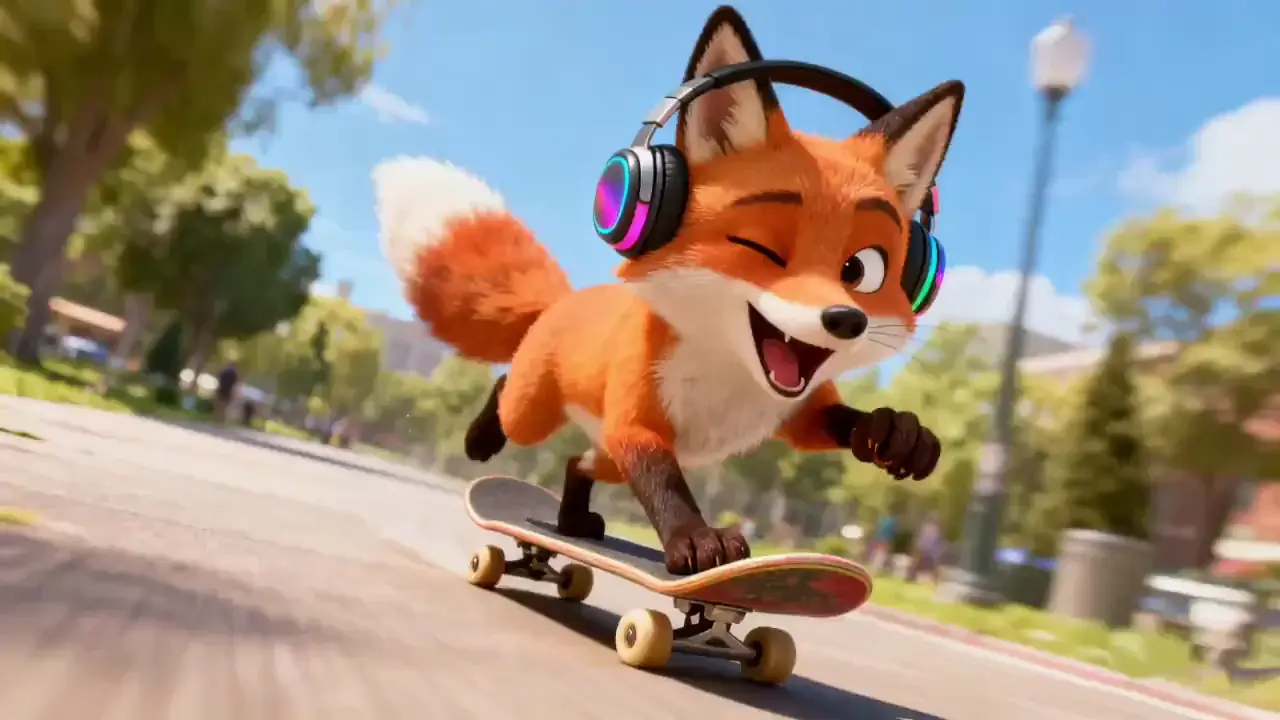
Eksempelvideo
Sample video preview

AI bilde til video generator på nett — Gjør ethvert bilde om til en filmatisk video på sekunder

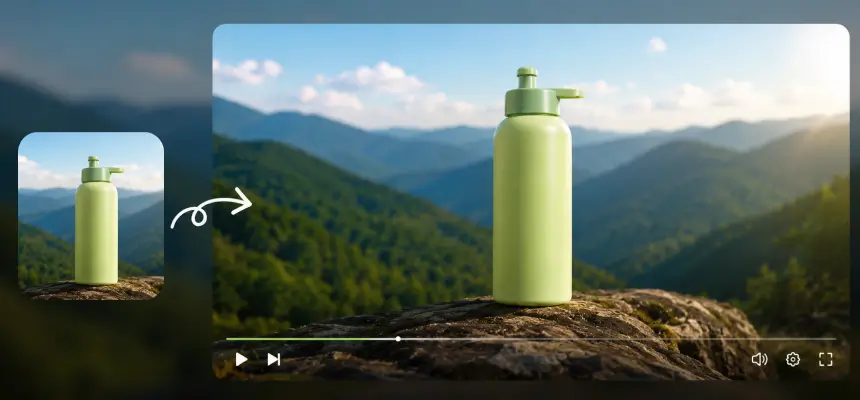
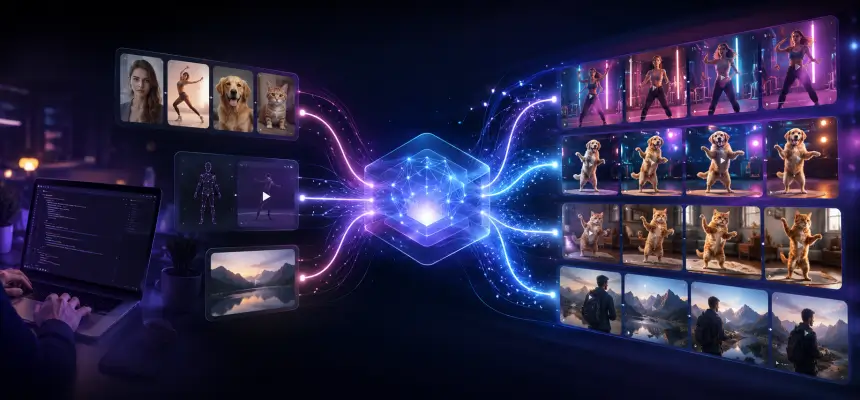
Animer statiske bilder med intelligent bevegelse og scenebevisste effekter drevet av neste generasjons AI-modeller. Last opp et produktbilde, portrett eller konseptkunst, beskriv bevegelsen du ser for deg, og se hvordan transformasjonen fra bilde til video skjer i sanntid. Vår AI bilde-til-video motor leverer jevne animasjoner med vannmerkefri 1080p-eksport for alle sideforhold på YouTube, TikTok og Instagram. Ingen redigeringsprogramvare nødvendig — bare et bilde og en idé.
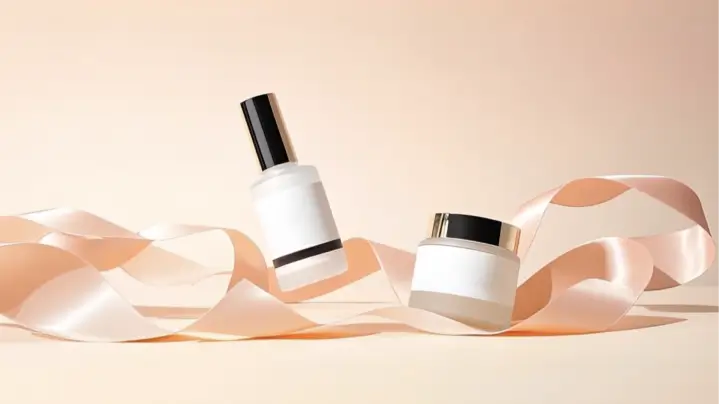
Originalt Bilde
Ledetekst
To minimalistiske hudpleieprodukter arrangert på et flytende bånd, på tvers av deres glatte overflater mens fokus opprettholdes på de svarte og metalliske hettene, myke rosa nyanser som glir sømløst inn i bakgrunnen med subtile bokeh-effekter.
Eksempelvideo
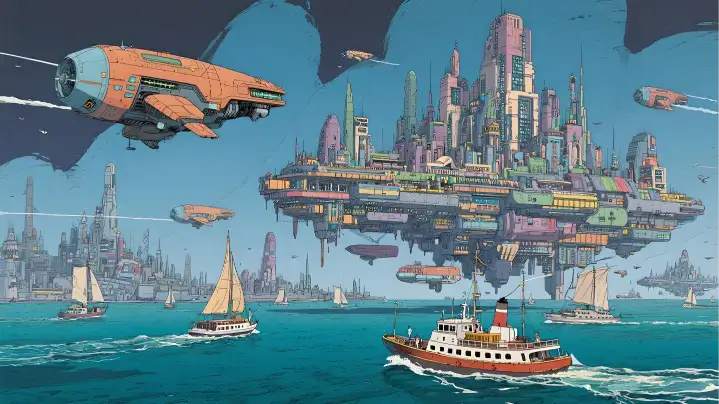
Originalt Bilde
Ledetekst
En soldrevet seilbåt glir forbi støttepilarene til den flytende byen, seilene fanger prismatisk lys brutt gjennom krystallinsk arkitektur. På et observasjonsdekk høyt over samles en mengde for å se bevingede vedlikeholdsdroner utføre synkroniserte reparasjoner. Kameraet skyver inn gjennom byens gjennomsiktige biodome-tak, og avslører vertikale hager og svevende gateselgere som selger lysende snacks til forbipasserende hoverbike-førere.
Eksempelvideo
Originalt Bilde
Ledetekst
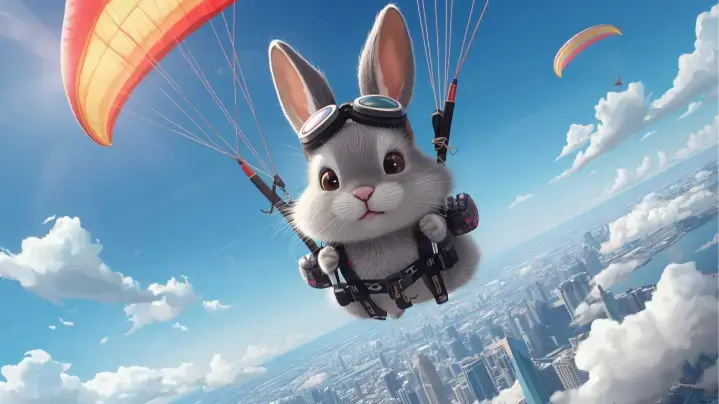
Den eventyrlystne kaninen justerer paraglidervinduene midt i luften, noe som forårsaker milde høydeendringer over den travle byen nedenfor. Kameraet følger motivets bevegelse sidelengs, fanger fargerike hustak og bittesmå kjøretøy som beveger seg mellom bygninger mens myke skyer driver sakte i bakgrunnen.
Eksempelvideo

Nøkkelfunksjoner i Bilde til Video AI

Oppdag kraften i AI Bilde til Video-teknologien, som gjør statiske bilder om til dynamiske, høykvalitetsvideoer med letthet og kreativitet.

Allsidige Visuelle Alternativer med AI Bilde til Video

Med vår bilder til video AI kan du utforske uendelige kreative retninger. Enten du vil gjøre bilde om til video for historiefortelling, markedsføring eller design, tilpasser plattformen stiler sømløst, noe som gjør den til den mest allsidige bilde til video-skaperen for alle skapere.

Generer Video fra Bilder

Multi-Input Ledetekster: Bilde og Tekst

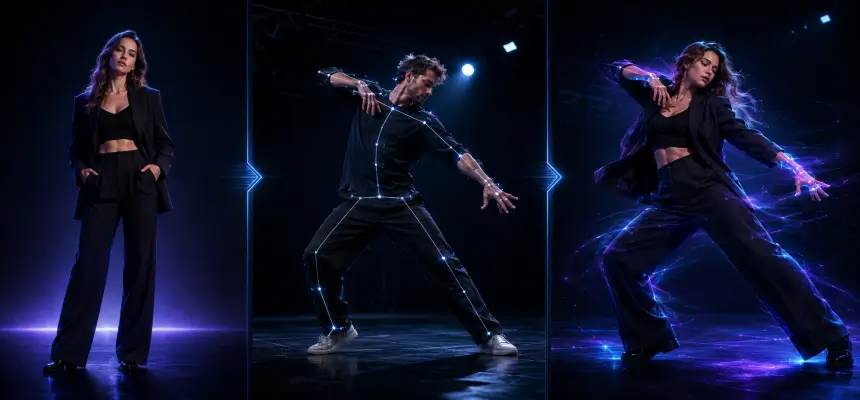
Kombiner bildet ditt med beskrivende tekstledetekster for å veilede AI-en, akkurat som å bruke en tekst til video AI-generator samtidig. Enten du ønsker filmatisk bevegelse, naturlig natur eller kunstneriske effekter, sikrer blandingen av bilde + tekst maksimal kreativ kontroll og mer personlige resultater.

Generer Video fra Bilder

HD AI Bilde til Video Utgang Uten Vannmerker

Vårt verktøy leverer polerte klipp av profesjonell kvalitet. Ved hjelp av en bilde til video AI-generator gratis, kan du lage fantastiske HD-resultater uten vannmerker. Perfekt for merker, artister og innholdsskapere som søker høykvalitets bilder til video-utgang uten de vanlige begrensningene.

Generer Video fra Bilder

Hvordan kan jeg lage video fra bilder med Bilde til Video AI Generator?

Last opp bildet ditt til AI Video-oppretting

Start med å laste opp et bilde (JPG, PNG eller WEBP) du vil animere. Du kan også beskjære eller ramme inn bildet slik at det passer til ønsket sideforhold for video for best resultat.

Skriv inn Ledetekst og Tilpass Videoen Din

Skriv inn en kort beskrivelse for å veilede AI-videogeneratoren fra tekst (Eller du kan la det stå tomt). Juster alternativer som AI-modell, videovarighet, oppløsning og utgangsmengde. Dette gir deg full kontroll til å lage unike, høykvalitetsvideoer som samsvarer med visjonen din.

Klikk "Generer" og Vent på Eksport

Klikk og la AI-en gjengi en forhåndsvisning. Se gjennom bevegelse, timing, effekter – og gjør justeringer om nødvendig før du genererer AI-video fra bilder eller bilder. Du kan se en rask versjon før du eksporterer hele utgangen.

Innovative Brukstilfeller av AI Bilde til Video

Utforsk hvordan en bilde til video AI-generator gir liv til innovative brukstilfeller. Med vårt verktøy kan du enkelt gjøre et hvilket som helst bilde om til bevegelse, og skape AI-video fra bilde for markedsføring, design, historiefortelling og innhold på sosiale medier.

Bevegelige Bilder
Dynamiske Annonser
Presentasjonsdemoer
Reisehistorier

Gi liv til Stillebilder med Bevegelse

Transformer statiske bilder til levende videoer som virkelig fanger publikummet ditt. Perfekt for produktpresentasjoner, portretter eller kreativ historiefortelling, vår AI lar deg enkelt lage video fra bilder. I stedet for flate bilder får du dynamisk innhold som føles levende og er klart for engasjement i sosiale medier.

Brukeres Synspunkter på AI Bilde til Video

Beste Bilde til Video AI for Nybegynnere: Enkelt, Raskt og Intuitivt

Jeg er ikke veldig teknisk anlagt, men det føltes uanstrengt å bruke dette. Sammenlignet med verktøy som Vidnoz AI Image to Video eller Kling AI Video Generator, er denne plattformen mye mer intuitiv. Jeg lastet bare opp et bilde, la til en kort ledetekst, og AI-en skapte en fantastisk video umiddelbart. Selv nybegynnere som meg kan håndtere det med letthet!

Maya Rodriguez
Nybegynner Bruker

AI Videogenerator fra Bilde: Forenkle Markedsføring på Minutter

Som markedsføringssjef har jeg alltid lite tid, og denne plattformen er en livredder. Den fungerer som en gratis bilde til video AI-generator, slik at jeg kan gjøre produktbilder om til polerte klipp på minutter. Resultatene ser profesjonelle ut, og det å ha en AI-videogenerator gratis online med prøvekreditter gjorde det enkelt å teste før oppgradering.

Liam Johansson
Markedsføringssjef

AI Bilde til Video-Verktøy Hver Kreativ Designer Vil Elske

Jeg elsker hvor enkelt det er å lage video fra bilder av illustrasjonene mine med dette verktøyet. AI-en tar seg av det tunge arbeidet, mens jeg kan finjustere bevegelse, tempo og stil til alt føles perfekt. Det sparer meg for timer med manuell redigering og hjelper meg med å lage engasjerende, profesjonelt utseende innhold på sosiale medier uten anstrengelse.

Sophie Turner
Designer

Gjør Eiendomsbilder om til Filmatiske Eiendomsomvisninger

Som eiendomsmegler pleide jeg å bruke timer på å redigere videoomvisninger. Nå laster jeg bare opp eiendomsbildene, og AI-en gjør dem om til elegante utstillingsklipp med jevne panoreringer og naturlig belysning. Det hjelper kundene med å visualisere rom umiddelbart og øker engasjementet på oppføringer.

Gabriela Santos
Eiendomsmegler

Beste Bilde til Video-Verktøy for å Gjøre Bilder om til Virale Klipp

Som en sosial medie-influencer kappløper jeg alltid mot tiden for å legge ut noe nytt og iøynefallende. Dette AI-verktøyet transformerer stillbildene mine til livlige korte videoer på minutter – ingen redigeringsferdigheter nødvendig. Animasjonene ser jevne ut, overgangene føles naturlige, og engasjementet mitt ble bokstavelig talt doblet etter at jeg begynte å bruke det. Det er som å ha en fulltidsredaktør på laptopen min.

Ava Reyes
Sosial Medie-Influencer

Øker Produktsalget med Bilde til Video Animasjonsverktøy

Å drive en Shopify-butikk betyr at visuelle elementer kan skape eller ødelegge konverteringene dine. Disse bilde til video-animasjonsverktøyene hjalp meg med å lage fantastiske promovideoer rett fra produktbildene mine. Resultatene ser profesjonelle ut, og jeg har lagt merke til høyere klikkfrekvens på både annonser og oppføringer. Det er raskt, enkelt og perfekt for alle som ikke har tid til kompleks videoredigering.

Leo Martens
Shopify Butikkeier

Beste Bilde til Video AI for Nybegynnere: Enkelt, Raskt og Intuitivt

Jeg er ikke veldig teknisk anlagt, men det føltes uanstrengt å bruke dette. Sammenlignet med verktøy som Vidnoz AI Image to Video eller Kling AI Video Generator, er denne plattformen mye mer intuitiv. Jeg lastet bare opp et bilde, la til en kort ledetekst, og AI-en skapte en fantastisk video umiddelbart. Selv nybegynnere som meg kan håndtere det med letthet!

Maya Rodriguez
Nybegynner Bruker

AI Videogenerator fra Bilde: Forenkle Markedsføring på Minutter

Som markedsføringssjef har jeg alltid lite tid, og denne plattformen er en livredder. Den fungerer som en gratis bilde til video AI-generator, slik at jeg kan gjøre produktbilder om til polerte klipp på minutter. Resultatene ser profesjonelle ut, og det å ha en AI-videogenerator gratis online med prøvekreditter gjorde det enkelt å teste før oppgradering.

Liam Johansson
Markedsføringssjef

AI Bilde til Video-Verktøy Hver Kreativ Designer Vil Elske

Jeg elsker hvor enkelt det er å lage video fra bilder av illustrasjonene mine med dette verktøyet. AI-en tar seg av det tunge arbeidet, mens jeg kan finjustere bevegelse, tempo og stil til alt føles perfekt. Det sparer meg for timer med manuell redigering og hjelper meg med å lage engasjerende, profesjonelt utseende innhold på sosiale medier uten anstrengelse.

Sophie Turner
Designer

Gjør Eiendomsbilder om til Filmatiske Eiendomsomvisninger

Som eiendomsmegler pleide jeg å bruke timer på å redigere videoomvisninger. Nå laster jeg bare opp eiendomsbildene, og AI-en gjør dem om til elegante utstillingsklipp med jevne panoreringer og naturlig belysning. Det hjelper kundene med å visualisere rom umiddelbart og øker engasjementet på oppføringer.

Gabriela Santos
Eiendomsmegler

Beste Bilde til Video-Verktøy for å Gjøre Bilder om til Virale Klipp

Som en sosial medie-influencer kappløper jeg alltid mot tiden for å legge ut noe nytt og iøynefallende. Dette AI-verktøyet transformerer stillbildene mine til livlige korte videoer på minutter – ingen redigeringsferdigheter nødvendig. Animasjonene ser jevne ut, overgangene føles naturlige, og engasjementet mitt ble bokstavelig talt doblet etter at jeg begynte å bruke det. Det er som å ha en fulltidsredaktør på laptopen min.

Ava Reyes
Sosial Medie-Influencer

Øker Produktsalget med Bilde til Video Animasjonsverktøy

Å drive en Shopify-butikk betyr at visuelle elementer kan skape eller ødelegge konverteringene dine. Disse bilde til video-animasjonsverktøyene hjalp meg med å lage fantastiske promovideoer rett fra produktbildene mine. Resultatene ser profesjonelle ut, og jeg har lagt merke til høyere klikkfrekvens på både annonser og oppføringer. Det er raskt, enkelt og perfekt for alle som ikke har tid til kompleks videoredigering.

Leo Martens
Shopify Butikkeier

Nyheter

Higgsfield AI Earth Zoom Out: Slik lager du den virale effekten

Higgsfield AI Earth Zoom Out: Slik lager du den virale effekten

Du har sett klippet: det trekker seg tilbake fra én person, forbi hustakene, over kontinentet, helt ut til Jorden som henger i rommet. #EarthZoomOut-trenden har samlet over en milliard visninger, og det meste er laget med Higgsfield AI. Men hvis du faktisk har prøvd det, har du sannsynligvis støtt på delene som hver veiledning hopper over – en betalingsmur som dukker opp midt i redigeringen, en melding som gir deg en merkelig overtoning i stedet for en ekte zoom, ingen måte å sikte den mot et bestemt sted, og ingen anelse om hvor «whoosh»-lyden kommer fra. Denne ene siden tar deg fra «hva er dette?» til et ferdig, polert klipp: det ærlige gratis-versus-betalt-svaret, den nøyaktige kopier-lim-spørsmålet, hvordan du zoomer til en bestemt by, trikset med omvendt klipp, lyddesign og gratisalternativer når Higgsfields begrensninger kommer i veien. Hva er Higgsfield AI Earth Zoom Out-effekten? Før du åpner verktøyet, hjelper det å vite nøyaktig hva effekten gjør og hva den koster – fordi spørsmålet «er det gratis?» er det viktigste friksjonspunktet i alle kommentarfelt. Hva effekten gjør (person → by → kontinent → Jorden → rom) Jordzoom ut er en enkelt, kontinuerlig kameratilbaketrekking på tvers av vidt forskjellige skalaer. Det starter tett på motivet ditt, deretter trekker det seg tilbake – forbi gaten, over byen, over kontinentet, og til slutt ut til planetens fulle kurve mot det svarte rommet. Grunnen til at det leses som filmatisk, er at bevegelsen aldri kutter. Higgsfields forhåndsinnstilling for Earth Zoom Out-bevegelse simulerer én fysikkbasert kamerabane med satellittlignende terreng, slik at skalaendringen føles opptjent snarere enn redigert sammen. Hvorfor det går viralt på TikTok, Reels & Shorts Effekten fungerer fordi det er en avsløring som stopper scrollen. I løpet av tre sekunder rekontekstualiserer den et normalt skudd til noe planetarisk, som er akkurat det en matingsalgoritme belønner. Skaperne bruker det som en intro, en outro eller en overgang mellom to scener. Den beste veiledningen om den fikk over 166 000 visninger bare på YouTube – et godt tegn på at etterspørselen (og søketrafikken) er reell. Er Higgsfield AI Earth Zoom Out gratis? (gratisnivå vs. Pro) Her er det ærlige svaret, for «det er ikke gratis!» er den mest gjentatte klagen på nettet: du kan klare det med gratisabonnementet, men med reelle begrensninger, og noen trinn ligger nå bak Pro. Gratisabonnement Pro (~$9.99/mnd) Videoer/dag ~2 Mange flere Model Lite Standard / Turbo Sideforhold 16:9 16:9 + mer Vannmerke Ja Nei Køestimat ~45 min vist (ofte ~2–3 min i virkeligheten) Raskere Viktig konklusjon: Det er virkelig gratis å prøve, men forvent et vannmerke, kun 16:9, og et skummelt gjengivelsesestimat. Betalingsmuren overrasker vanligvis folk i trinnet med forbedring av meldinger – så ikke regn med at funksjonen forblir gratis. Hvordan lager du en video med zoom ut av jorden i Higgsfield AI? Kjernearbeidsflyten er fire trinn pluss én beslutning. Du kan starte fra et enkelt bilde eller fra videoens første bildefelt – klikkbanen er nesten identisk. Trinn 1 – Åpne Higgsfield og velg Earth Zoom Out-effekten. Åpne Higgsfield AI og finn Earth Zoom Out-bevegelsen (den fulgte med som en del av «Effects Pack 5»). Velg den for å starte en ny generasjon – dette låser kameraets tilbaketrekning, slik at du ikke trenger å beskrive hele bevegelsen fra bunnen av. Trinn 2 – Last opp et bilde, eller ta det første bildet i videoen din. For et bilde, last opp et rent bilde med høy oppløsning og et tydelig motiv. For en overgang fra ekte opptak, ta videoens første bilde som et skjermbilde og last det opp i stedet. Det er viktig å bruke det første bildet: det er det som holder sømmen fra AI til virkelighet tett når du syr sammen opptakene dine senere – et triks r/Filmmakers-fellesskapet fant på som den pålitelige metoden. Trinn 3 – Legg til ledeteksten din og velg en modell (Lite / Standard / Turbo). Mange utviklere rapporterer at du nå kan «bare generere» uten ledetekst, men en kort ledetekst gir deg mye mer kontroll over banen og destinasjonen (mer om det nedenfor). Velg modell basert på avveiningen: Lite er gratis og rask nok, mens Standard/Turbo forbedrer kvalitet og jevnhet. Trinn 4 – Generer, og last deretter ned klippet ditt. Trykk på generer. Grensesnittet kan vise et estimat på ~45 minutter – ikke få panikk; faktisk gjengivelsestid er ofte 2–3 minutter. Når det er ferdig, last ned klippet ditt (gratis utdata er ~16:9 med vannmerke). Fotobasert vs. videobasert (første bilde) – hvilken du skal velge Hvis målet ditt er en TikTok som starter i rommet og faller ned i den faktiske videoen din, gå for første bilde. Hva er den beste zoom-ut-ledeteksten for Earth – og hvordan zoomer du til et bestemt sted? Dette er de to største hullene i hele søkeresultatene: en ekte, brukbar ledetekst (ikke en skjult bak et verktøy) og lokasjonskontroll – det mest likte spørsmålet ingen svarer på. Kopier-lim-inn-ledeteksten (med en mal for emnebytte). Trikset er en progressiv skala-ledetekst som navngir hver høyde kameraet passerer gjennom. Kopier dette og bytt emnelinjen: Endre bare emnet i parentes for å bruke det om igjen i en hvilken som helst scene. Slik zoomer du til et bestemt land, en by eller en koordinat For å rette zoomen, nevn stedet eksplisitt i ledeteksten – for eksempel «...til kameraet avslører Tokyo, Japan, deretter hele jorden». Kombiner det med et referansebilde der komposisjonen allerede antyder det stedet, slik at AI-en holder geografien nøyaktig. Dette er spørringen nesten ingen konkurrenter eier, så en tydelig metode her er verdt å memorere. Hvorfor prompten din gir en crossfade i stedet for en zoom (og løsningen) Hvis du får en myk crossfade i stedet for en ekte pullback, underspesifiserer prompten din bevegelse. Løsningen: legg til «kontinuerlig kamera-dolly-out, ingen kryssoppløsning, ingen fade» og beskriv mellomskalaene. For et «merkelig Nord-Amerika» eller en urealistisk globus, legg til «realistisk satellittterreng, nøyaktige kontinenter» og bruk et renere referansebilde. Hvordan får du jordens zoom ut til å se sømløs og filmatisk ut? En rå generasjon er bare halve jobben. Det er poleringen – revers, hastighet, lyd, farge – som gjør det til et klipp verdt å dele. Trikset med omvendt klipp for å gjøre zoom ut om til sømløs zoom inn. Generer zoom ut, og reverser deretter klippet i editoren din (CapCut, DaVinci).

Hva er Red Panda AI? Funksjoner, bruksområder, priser og veiledning

Hva er Red Panda AI? Funksjoner, bruksområder, priser og veiledning

Red Panda AI er et navn du kan støte på når du søker etter en AI-bildegenerator, men det refererer ikke alltid til samme plattform. Navnet dukket opprinnelig opp som det anonyme kodenavnet for en bildemodell som senere offisielt ble utgitt som Recraft V3. I dag bruker flere urelaterte nettsteder også «Red Panda AI» for å markedsføre sine egne tjenester for bildegenerering eller redigering. Dette kan gjøre det vanskelig å forstå hvilken modell du bruker, om verktøyet er gratis og hvilke rettigheter du har over de genererte bildene. Denne veiledningen forklarer hva Red Panda AI er, hva den kan skape, hvordan den brukes og hva du bør sjekke før du bruker bildene til markedsføring, design eller andre kommersielle prosjekter. Hva er Red Panda AI? Red Panda AI refererte opprinnelig til red_panda, det anonyme kodenavnet til en AI-bildemodell som senere ble avslørt som Recraft V3. Modellen, som ble utgitt av Recraft i oktober 2024, var designet for praktisk visuell skapelse, inkludert realistiske bilder, illustrasjoner, plakater, vektorgrafikk, ikoner og markedsføringsressurser. I dag kan begrepet også referere til urelaterte tredjepartsnettsteder som bruker «Red Panda AI» som produkt- eller merkenavn. Disse plattformene kan tilby Recraft V3, FLUX, Nano Banana eller andre bildemodeller, og de drives ikke nødvendigvis av Recraft. Bildekvaliteten, gratisgrensene, personvernreglene og reglene for kommersiell bruk kan variere. Før du bruker et Red Panda AI-verktøy, bør du sjekke den faktiske modellleverandøren, plattformeierskap, priser og lisensvilkår. Hva kan Red Panda AI skape? AI-bilder fra tekst Red Panda AI kan generere realistiske bilder, illustrasjoner, produktgrafikk, karakterer, reklamemateriell, grafikk for sosiale medier, mockups, logoer og bilder i standardformat fra tekstmeldinger. Instruksjoner kan definere motivet, scenen, komposisjonen, belysningen, stilen og den tiltenkte bruken. Plakater, tekst og markedsføringsdesign Recraft V3 kan generere plakater, annonser, magasinlignende layouter og design for sosiale medier som inneholder tekst. Korte, lange overskrifter er generelt mer nøyaktige enn liten tekst eller lange avsnitt. All generert tekst bør kontrolleres for stave- og formateringsfeil før publisering. Vektorgrafikk, ikoner og illustrasjoner Modellen støtter både raster- og vektorgenerering. Den kan lage skalerbare ikoner, illustrasjoner i SVG-stil, logokonsepter, grensesnittelementer, emballasjegrafikk og trykte ressurser. Vektorutganger er nyttige når design må forbli skarpe på tvers av forskjellige størrelser, mens rasterbilder kan eksporteres i formater som PNG og JPG. AI-bilderedigering Red Panda AI støtter også bilde-til-bilde-redigering, innmaling, utmaling, bakgrunnserstatning, fjerning av objekt, lerretsutvidelse og stilendringer. Recraft tilbyr tilleggsverktøy for å fjerne bakgrunner, slette uønskede elementer, konvertere bilder til vektorer, lage mockups og oppskalere bildeoppløsning. Slik bruker du Red Panda AI Trinn 1: Velg en plattform Bruk den offisielle Recraft-plattformen eller et tredjeparts Red Panda AI-verktøy. Før du laster opp innhold, sjekk modellleverandøren, gratisgrenser, personvernregler og vilkår for kommersiell bruk. Trinn 2: Skriv en detaljert oppgave Bruk denne strukturen: Emne + scene + stil + komposisjon + belysning Eksempel: En luksuriøs parfymeflaske på en hvit steinplattform, minimalistisk skjønnhetsreklamestil, sentrert komposisjon, myk studiobelysning, ren beige bakgrunn. For plakater, plasser den nødvendige ordlyden i anførselstegn og spesifiser plasseringen: En sommermoteplakat med overskriften «NY SESONG» øverst, ren redaksjonell layout, sterk naturlig belysning. Trinn 3: Velg en stil og et sideforhold. Velg en stil som fotorealisme, illustrasjon, grafisk design, vektorgrafikk, ikoner eller logoer. Velg format før generering: Trinn 4: Generer, rediger og eksporter Generer flere versjoner og sammenlign komposisjon, detaljer, tekstnøyaktighet og visuell stil. Bruk redigeringsverktøy til å fjerne objekter, erstatte bakgrunner, utvide lerretet eller skalere bildet. Eksporter det endelige resultatet som PNG, JPG eller SVG, avhengig av prosjektet. Vanlige spørsmål om Red Panda AI Er Red Panda AI gratis? Recraft tilbyr et gratis abonnement med 30 daglige studiepoeng for bildegenerering, vektoroppretting og grunnleggende redigering. Bilder som er opprettet med gratisabonnementet er offentlige og kan vises i Recraft-fellesskapsgalleriet. Tredjepartsnettsteder som bruker navnet Red Panda AI kan tilby forskjellige gratisgrenser, modeller og bruksregler. Kan jeg bruke Red Panda AI-bilder kommersielt? Bilder som er laget med Recrafts gratisplan kan ikke brukes kommersielt. Bilder generert under et betalt abonnement inkluderer kommersielle bruksrettigheter og eies av brukeren. Disse rettighetene dekker ikke beskyttede logoer, opphavsrettsbeskyttede figurer, kjendisbilder eller annen tredjeparts åndsverk. Er bilder av Red Panda AI private? Gratis Recraft-generasjoner er offentlige. Bilder som er laget gjennom et betalt Recraft-abonnement er private. Personvernreglene kan være forskjellige på tredjeparts Red Panda AI-nettsteder, så sjekk om opplastede og genererte bilder lagres, publiseres eller brukes til modelltrening. Er Red Panda AI trygg å bruke? Den offisielle Recraft-plattformen publiserer sine vilkår for pris, eierskap, personvern og bruk. Tredjepartsplattformer bør gjennomgås separat. Ikke last opp konfidensielt klientmateriell, uutgitte produkter, personlige bilder eller private merkevarereiendeler med mindre plattformen tydelig forklarer hvordan filer lagres og slettes. Har Red Panda AI et API? Recraft tilbyr et offisielt API for utviklere. Raster- og vektorgenerering i Recraft V3 belastes per bilde, mens redigering, oppskalering og andre operasjoner kan ha separate kostnader. Sjekk gjeldende API-priser før du integrerer det i et nettsted, en applikasjon eller en automatisert arbeidsflyt. Konklusjon Red Panda AI refererte opprinnelig til modellen som senere ble utgitt som Recraft V3, men navnet brukes nå også av flere urelaterte bildegenereringsplattformer. Av denne grunn er det viktigste trinnet å bekrefte hvilken modell og leverandør du faktisk bruker. Som Recraft V3 er Red Panda AI spesielt nyttig for å generere bilder, plakater, vektorgrafikk, ikoner, markedsføringsressurser og redigert visuelt innhold. Den kan støtte både kreative og kommersielle arbeidsflyter, men pris, personvern, eierskap og kommersielle bruksrettigheter avhenger av plattformen og planen. Før du genererer viktig innhold, bør du lese leverandørens vilkår, unngå å laste opp konfidensielt materiale til uklare tredjepartsnettsteder, og bekrefte all tekst, logoer og opphavsrettsbeskyttede elementer i det endelige bildet.

Hvordan lage en AI-ansiktsslagvideo fra et bilde (nybegynnerguide)

Hvordan lage en AI-ansiktsslagvideo fra et bilde (nybegynnerguide)

Du har sett de morsomme slowmotion-klippene der et ansikt får et tegnefilmlignende slag og smeller rett tilbake – og du vil lage et selv. Gode ​​nyheter: det ser vanskelig ut, men det er det egentlig ikke. Det vanskelige for de fleste nybegynnere er å vite hvor man skal begynne. Hva skriver du som en prompt? Hvorfor ender første forsøket med et smeltet ansikt eller et slag som knapt beveger seg? De små problemene stopper mange før de i det hele tatt legger ut et klipp. Denne guiden viser deg hvordan du lager en AI-ansiktspunch-video fra ett enkelt bilde – de nøyaktige trinnene, kopier-lim-instruksjoner og raske løsninger på de vanlige problemene. Vi holder det lett, komisk og fiktivt hele veien, slik at resultatet får latter, ikke rare blikk. Slik lager du en AI-ansiktspunch-video fra et bilde (trinn for trinn) Å lage en AI-ansiktspunch-video handler om tre enkle trinn: velg et bilde, legg til punch-effekten, generer og last ned. Ethvert nettbasert AI-bilde-til-video-verktøy kan håndtere dette, så du trenger ikke redigeringsferdigheter eller dyr programvare. Her er den nybegynnervennlige versjonen, trinn for trinn. Trinn 1 – Velg eller last opp bildet ditt Start med et klart bilde vendt forfra, der hele ansiktet er synlig og belysningen er god. Skarpe bilder med ett hovedmotiv gir AI-en mest å jobbe med, så unngå uskarpe gruppebilder eller ansikter som sitter bittesmå i bildet. De fleste verktøy godtar vanlige formater som JPG og PNG, slik at du kan laste opp direkte fra telefonen. En rask påminnelse: bruk ditt eget bilde (mer om det senere). Et skarpt, godt belyst bilde er den viktigste faktoren for at et bilde skal kunne lage en ren video. Trinn 2 – Legg til slageffekten (ledetekst eller mal). Nå forteller du verktøyet hva det skal gjøre. Nybegynnere har to enkle veier her. Den første er en ferdiglaget stansemal – hvis verktøyet ditt tilbyr en, bare velg den, og du er stort sett ferdig. Den andre er en kort tekstmelding som beskriver et morsomt slag i tegneseriestil. Prompter gir deg mer kontroll over stemningen og timingen. Usikker på hva du skal skrive? Ikke bekymre deg – kopier-lim-inn-instruksjonene i neste avsnitt faller rett inn og fungerer utmerket som et utgangspunkt. Trinn 3 – Angi bevegelse, generer, forhåndsvis og last ned Før du trykker på generer, angi bevegelsesintensiteten og velg en kort varighet – 3 til 5 sekunder er det optimale punktet for et slag. Hold sideforholdet på vertikalt 9:16, slik at det er klart for TikTok, Reels og Shorts. Generer, forhåndsvis og last deretter ned. Det er her en enkel AI-videoeffekt fra fotoverktøyet skinner: plattformer som AI Image to Video lar deg kontrollere bevegelse og varighet, og deretter eksportere et rent, vannmerkefritt vertikalt klipp. Generering tar vanligvis omtrent et minutt, og du kan alltids generere på nytt hvis det første resultatet ser feil ut. Viktig konklusjon: Et skarpt bilde, en kort varighet på 3–5 sekunder og vertikal 9:16-utgang er de tre innstillingene som avgjør om ditt første punch-klipp blir bra eller ikke. Kopier-lim-inn-ledetekster for en morsom AI-ansiktsslagvideo Ledetekster er det mest etterspurte ressursen for denne effekten – skapere overalt spør: «Bare send meg ledeteksten.» Så her er tre du kan kopiere, lime inn og justere. Hver av dem er innrammet som leken og fiktiv, uten detaljer om gørr eller skader. Grunnleggende ansiktsslag-prompt (kopier-lim inn) En tegneserieaktig knyttneve kommer inn fra siden og gir personen et lett støt i ansiktet; kinnet klemmer og spretter tilbake, overdrevet komisk reaksjon, morsom meme-stil. Nøkkelordene her er tegneseriestil, myk og komisk – de holder klippet tullete i stedet for realistisk. Bytt «fra siden» med en annen retning, eller endre reaksjonen slik at den matcher motivets ansiktsuttrykk. Komisk slag i sakte film (kopier-lim inn) Komisk slag i sakte film, myk tegneserieeffekt på kinnet, ansiktsvinglinger som gelé, bevegelsesuskarphet på knyttneven, lekent overdrevet uttrykk, meme-stil, 3 sekunder. Sakte film er din venn. Det strekker det morsomme øyeblikket ut og gjør at «hiten» tydelig leses som en spøk snarere enn noe røft. Det er vinglingen og bevegelsesuskarpheten som selger den overdrevne sprettingen. Tegneserie-/meme-stil-punch-prompt (kopier-lim inn) Stilisert meme-punch, store tegneserie-støtstjerner, fjærende ansikt som spretter, tullete og overrasket uttrykk, sterke farger, munter og fiktiv. Dette er det mest tilgivende alternativet. Stjernene som slår sammen og den fjærende sprettbevegelsen heller helt inn i tegneserieterritorium, noe som praktisk talt skjuler små realismefeil samtidig som klippet holder seg tydelig komisk. Slik får du stansingen til å se naturlig ut (og fikser vanlige problemer) Selv med en god prompt, kan det hende at den første AI-stansevideoen din bommer på målet. Den vanligste klagen skaperne har er at slaget «stopper ved hudkontakt» og aldri føles som om det kobler. Noen små justeringer fikser det raskt. Tips for å få støtet til å se naturlig ut Trikset er å time støtet med reaksjonen. Synkroniser øyeblikket knyttneven når kinnet med ansiktet som begynner å bevege seg – når de står på linje, føles slaget tilkoblet. Fiksing – Forvrengte eller smeltende ansikter Dette betyr vanligvis at bildet er for lite eller uskarpt, eller at bevegelsen er for høy. Bruk et skarpere, godt belyst bilde, senk bevegelsesintensiteten og hold punchlyset før du genererer på nytt. En stilisert eller tegneserieaktig ledetekst skjuler også mindre forvrengning. Fiksing – Svak eller ingen slagbevegelse Hvis det ikke skjer mye, var ledeteksten din sannsynligvis for vag, eller bevegelsen var satt for lavt. Legg til tydelige handlingsord som støt, snapp, sprett og rekyl, dytt bevegelsesintensiteten litt opp, og nevn en retning – «knyttneve kommer inn fra venstre» – slik at bevegelsen er tydelig. Fiksing – Unaturlig eller dårlig timing for slag Hvis reaksjonen lander for tidlig eller for sent, er klippet ofte rett og slett for langt. Hold det i 3–5 sekunder, be om at reaksjonen skal skje «ved treff», og len deg på sakte film slik at timingen ser bevisst ut. Hvis en generasjon fortsatt bommer, kast på nytt – et par forsøk er normalt. Hold det morsomt, fiktivt og trygt å dele. En god video med ansiktspunch-effekt handler om latteren. Litt forsiktighet her holder innholdet ditt morsomt og trygt å legge ut hvor som helst. Hold det komisk, stilisert og fiktivt. Len deg inn i tegneserie- og meme-innramming.

Hvordan lage en AI-kattedansvideo for virale TikTok-klipp

Hvordan lage en AI-kattedansvideo for virale TikTok-klipp

Du skrollet forbi en katt som spikret en full danserutine til trendy lyd og tenkte: «Hvordan lager jeg det?» Gode nyheter: du kan gjøre et enkelt kattebilde om til et danseklipp på omtrent fem minutter, uten behov for redigeringsferdigheter. Det vanskelige er at de fleste nybegynnere ikke vet hvilket bilde de skal bruke, hvilket verktøy som faktisk fungerer, hva de skal skrive som en ledetekst, eller hvordan de skal få bevegelsen til å se ut som en ekte viral kortfilm i stedet for en stiv AI-animasjon. Det er nettopp disse hindringene folk klager mest over. Denne veiledningen er en enkel og uforståelig gjennomgang: velg riktig bilde, få katten til å danse med bevegelseskontroll eller en metode med kun spørsmål, fiks vanlige feil og eksporter en ren 9:16-video for TikTok, Reels eller YouTube Shorts. To måter å lage en video med AI-kattedans Det finnes to enkle måter å få katten din til å danse på med AI: ● Bevegelseskontroll – last opp en kort dansereferanse, for eksempel en viral bevegelse i TikTok-stil, og AI-en overfører bevegelsen til katten din. Dette er det beste alternativet hvis du ønsker en synkronisert, trendklar video som føles som laget for TikTok, Reels eller Shorts. ● Kun spørsmål – last opp kattebildet ditt og beskriv dansen med ord. Denne metoden er raskere og mer fleksibel, men bevegelsen er mindre kontrollert, så den fungerer best for morsomme freestyle-danser eller raske meme-lignende klipp. For det mest virale resultatet, start med bevegelseskontroll. For den raskeste testen, bruk en arbeidsflyt med kun ledetekster. Slik lager du din AI-kattedansvideo trinn for trinn La oss nå gjøre disse to metodene om til en ekte arbeidsflyt. Nedenfor lærer du først hvordan du lager en kattedansvideo med bevegelseskontroll, deretter hvordan du lager en freestyle-versjon bare ved hjelp av en ledetekst. Metode 1: Bruk bevegelseskontroll for virale bevegelser i TikTok-stil Hvis du vil ha en mer viral AI-kattedansvideo, er bevegelseskontroll det beste stedet å starte. I stedet for å la AI-en finne opp bevegelsen, velger du en innebygd dansehandling og bruker den på katten din. Trinn 1: Velg et verktøy som støtter bevegelseskontroll Start med et bilde-til-video-verktøy som støtter bevegelseskontroll, slik at du kan bruke mer presise dansebevegelser på kattevideoen din. Trinn 2: Last opp kattebildet ditt Last opp et tydelig helkroppsbilde av katten. Et bilde forfra med synlige bein og poter fungerer vanligvis best, fordi AI-en må se kroppen tydelig før den kan animere dansen. Trinn 3: Velg et innebygd viralt dansetrinn. Velg deretter en innebygd dansehandling. Fokuser på korte, loop-vennlige bevegelser inspirert av TikTok-trender. Denne typen bevegelser fungerer vanligvis bedre enn lange eller kompliserte koreografier. Trinn 4: Angi videoformat og generer. Angi sideforholdet til 9:16 slik at videoen passer til TikTok, Reels og Shorts. Generer deretter videoen din. Trinn 5: Forhåndsvisning og forbedring Se resultatet og sjekk om katten holder seg konsistent og dansen ser naturlig ut. Hvis bevegelsen føles for sterk eller unaturlig, kan du prøve en enklere innebygd bevegelse og generere på nytt. Metode 2: Bruk kun prompt-metoden for videoer med freestyle-kattedans Hvis du vil ha en raskere og mer fleksibel måte å lage en video med AI-kattedans på, kan du bruke kun-prompt-metoden. I stedet for å velge en fast dansehandling, beskriver du bevegelsen med ord og lar AI-en generere den. Trinn 1: Last opp kattebildet ditt Last opp et tydelig helkroppsbilde av katten. Et skarpt bilde med synlige bein og poter gir AI-en et bedre grunnlag for dansebevegelser. Trinn 2: Angi videoformatet. Velg sideforholdet 9:16 slik at videoen din passer til TikTok, Reels og Shorts. Hold klippets lengde på rundt 6–12 sekunder for et kort, loop-vennlig resultat. Trinn 3: Skriv danseprompten din. Beskriv dansen så tydelig som mulig. En god prompt bør inkludere dansetrinn, kameraoppførsel, ansiktsuttrykk og sluttpositur. For eksempel: [katten din] + [spesifikk dansebevegelse] + [kameraatferd] + [ansiktsuttrykk] + [sluttpositur] Unngå vage oppfordringer som «kattedans», fordi de ofte fører til tilfeldig eller unaturlig bevegelse. Trinn 4: Generer videoen Når ledeteksten din er klar, generer videoen og vent på forhåndsvisningen. Trinn 5: Forhåndsvisning og forbedring Se resultatet og sjekk om bevegelsen ser naturlig ut og om katten holder seg konsistent. Hvis kroppen ser skjev ut, reduser bevegelsesintensiteten. Hvis ansikts- eller pelsmarkeringene endrer seg for mye, forkort klippet eller generer det på nytt. Kopier-lim inn-ledetekster for AI-kattedansvideoen din Ledertekster er det mest engasjerende leserne ber om – og det er lettest å ta feil av. Her er en formel pluss ferdige ledetekster du kan lime rett inn. Den enkle formelen for kattedans-prompter Bruk denne utfyllingsstrukturen: [katten din] + [spesifikk dansebevegelse] + [kameraoppførsel] + [ansiktsuttrykk] + [sluttpositur]. Å navngi den nøyaktige bevegelsen og uttrykket holder bevegelsen troverdig og katten «på modell». Vage prompter som «kattedans» gir AI-en for mye rom til å finne på ting, og det er da ting blir rare. Oppfordring til en viral kattedans i TikTok-stil: «En oransje tabbykatt som står på to bein og gjør en kort viral TikTok-dans, sprettende sidesteg, poter som beveger seg i takt, halen som svaier naturlig, lekent og lykkelig uttrykk, vertikal 9:16-bilde, statisk kamera, avslutter i en selvsikker og søt positur.» Oppfordring til en hiphop-kattdans: «En oransje tabbykatt som står på to bein og gjør en jevn hiphop-dans, spretter i takt, halen som svaier naturlig, lykkelig uttrykk, statisk kamera, avslutter i en selvsikker positur.» Oppfordring til en K-pop-kattdans: «En fluffy grå katt som utfører en energisk K-pop-inspirert dans, synkroniserte pote- og kroppsbevegelser, søtt og selvsikkert ansikt, vertikal 9:16-bilde, ren studiobakgrunn, avslutter med en leken positur.» Oppfordring til en månevandringskattevideo: «En svart katt som månevandrer bakover som en popdanseforestilling, jevn glid, samme pelsmønster gjennom hele prosessen, myk studiobelysning, statisk kamera, kort 8-sekunders video som kan loopes.» Oppfordring til en morsom meme-kattdans: «En lubben hvit katt som gjør en tullete meme-dans, små sprettende skritt,»

Runable AI-anmeldelse 2026: Kan én agent virkelig erstatte hele verktøystakken din?

Runable AI-anmeldelse 2026: Kan én agent virkelig erstatte hele verktøystakken din?

Vær ærlig om hvor arbeidsdagen din går. Det er sjelden den tenkende delen. Det er vekslingen mellom ChatGPT, Canva, Webflow og innboksen din, og kopierer resultatet fra ett verktøy til det neste. Runable AI sier at den kan brette hele stafettløpet inn i én enkelt chat, og støtter påstanden med en score på 92.1 % på GAIA-agentbenchmarken. Problemet er søkeresultatene. De fleste «anmeldelser» er sponsede opptak som skryter av en demo, aldri tallfester krediteringen og hopper over grensene. Så du sitter igjen og gjetter på om Runable er en ekte gjør-det-for-deg-agent eller bare en mer høylytt chatbot. Denne anmeldelsen svarer på følgende: hva Runable AI egentlig er, hvordan den fungerer, hva den bygger, reell prising og kredittberegninger, direkte sammenligninger og ærlige fordeler og ulemper – inkludert spørsmålet om astroturfing som sirkler på Reddit – slik at du kan bestemme deg før du bruker en kreditt. Hva er kjørbar AI? (Og hva det ikke er) Runable AI er en generell AI-agent: programvare som planlegger og utfører komplette digitale oppgaver fra én instruksjon, i stedet for bare å snakke om dem. Tenk på det som forskjellen mellom en assistent som beskriver hvordan man bygger en lysbildesamling og en som gir deg den ferdige filen. Kjørbar AI i én setning (agent vs. chatbot) En chatbot svarer. Løpbare handlinger. Det fungerer på tvers av tilkoblede apper og en virtuell datamaskin, og i planleggingsmodus kan du godkjenne hvert trinn før det kjøres. Det utførelsesgapet er hele poenget – og linsen for alt nedenfor. Runable vs Run:ai vs LangChain «Runnable» vs runable.app Navnet skaper skikkelig forvirring, så la oss få det oppklart raskt. Runable AI ligger på runable.com (og runableai.com) og er agenten i denne anmeldelsen. Run:ai er en GPU- og MLOps-orkestreringsplattform – urelatert. LangChains Runnable er et kodegrensesnitt for utviklere, ikke et produkt du logger deg på. Og runable.app er et separat personvernfokusert programvareselskap som ikke har noe med agenten å gjøre. Hvis du søkte etter «runable ai», mente du nesten helt sikkert runable.com. Hvem Runable AI er bygget for Runable passer for operatører, markedsførere, byråeiere, ikke-tekniske gründere, frilansere og studenter – alle som håndterer rotete innspill og trenger reelle leveranser i den andre enden. Det er et svakere valg for IDE-klasse programvareteknikk eller for folk som bare vil ha en chatpartner. Hvis arbeidet ditt er «lag tingen», er du målbrukeren. Hvordan fungerer kjørbar AI? Å forstå mekanikken er det som skiller «ekte utførelse» fra markedsføringstekst. Runable kjører på en repeterbar løkke og en sandkassemaskin som gjør selve klikkingen og byggingen. Planen → Visualiser → Arbeid → Iterer arbeidsflyt Kjernesløyfen er enkel: Runable tydeliggjør intensjonen din, forhåndsviser en plan, utfører den og forbedrer deretter. Vanen med å stille spørsmål først er viktigere enn den høres ut – å fastslå hvordan «ferdig» ser ut før man genererer, unngår feiljusterte resultater som sløser med tid og kreditter. Planmodus og godkjenning fra mennesker i løkken. Planmodus er tillitslaget. Før Runable bygger noe, viser den planen som skal godkjennes, og du kan forke et prosjekt eller rulle tilbake en versjon. Den forhåndsvisnings-før-bygging-porten er din sjanse til å ta en feil vei før kredittene er brukt opp – en reell sikkerhetsforanstaltning gitt hvor rask mediegenerering tapper saldoen din. Den virtuelle datamaskinen, kontaktene og merkeminnet Under panseret driver Runable en virtuell Ubuntu-datamaskin, slik at den kan bla gjennom, kjøre filer og fullføre flertrinnsjobber som en person ved et tastatur. Den kobler til eksterne apper via koblinger og lagrer et merkevareminne for konsistente fonter, farger og tone. En ærlig advarsel: de markedsførte «3,000+ koblingene» lener seg sterkt på Zapier-medierte lenker, med omtrent 50 verifiserte native integrasjoner under. Hva kan du egentlig bygge med kjørbar AI? Det er her Runable enten tjener eller mister sin plass. Utvalget er virkelig bredt, og hvert format nedenfor er knyttet til en jobb folk søker direkte etter. Lysbilder og presentasjoner Lysbilder er noe som skiller seg ut. Anmeldere har sett den spinne opp presentasjoner med 26 lysbilder på sekunder og komplette investorpresentasjoner fra en kort briefing. Strukturen og hastigheten er imponerende; malene kan føles generiske, så forvent at lett redigering matcher et merke. Nettsteder (inkludert interaktive og 3D) Nettsteder er det bruksområdet som får mest ros av lokalsamfunnet. Brukere rapporterer landingssider, porteføljer og til og med 3D- eller interaktive nettsteder «på få minutter». Det er utmerket for prototyping og idétesting. For polering på pikselnivå fullføres mange fortsatt i Webflow eller Figma. Videoer og UGC-innhold Runable genererer video gjennom flere modeller – Veo, Sora 2, Runway, Pika, Luma og Kling – noe som er flott for raske annonser og UGC-konsepter. Den store advarselen: video brenner rulletekster raskere enn noe annet. Fordi Runables klipp behandles best som førsteutkast, passer det godt med en dedikert etterbehandler. For vannmerkefrie 4K-sosiale og TikTok-klipp bygget fra bilder, er et spesialisert verktøy som AI Image to Video et naturlig supplement til den endelige, polerte eksporten. Rapporter, dypforskning og dokumenter For forskning produserer Runable dypforskningsrapporter og dokumenter i lengre format, og de viser til DRACO Deep Research (68.3 %) og BrowserComp-posisjonering for å rettferdiggjøre påstanden. Resultatet er solid for en første omgang; bekreft fakta før noe sendes til en klient. Podkaster og AI-lyd AI-lydpakken dekker podkastepisoder, dubbing, stemmebytte og transkripsjon. Det er en fin løsning for å gjenbruke skriftlig innhold til lyd uten å hoppe mellom separate apper. Automatisering av arbeidsflyt, koblinger og RunClaw. Runable automatiserer repeterende oppgaver og kjører etter tidsplaner utover engangsoppretting. RunClaw er agenten deres for Slack, Discord og Telegram, og utfører jobber autonomt i chatteverktøyene teamet ditt allerede bruker – svaret på det tilbakevendende spørsmålet «fungerer det i Slack?». Forklaring av prising og kreditter for kjørbar AI (2026) Det er konkurrentene som er usikre på prissetting, så her er den konkrete versjonen. Merk at rapporterte nivåer varierer på tvers av kilder; runable.com/pricing er kilden til sannheten. Starter-/Pro-/Ubegrenset-nivåer og prøveabonnementene på $1 rapporteres vanligvis som Starter ~$25/mnd, Pro ~$50/mnd og Ubegrenset ~$200/mnd, med noen kilder som nevner Plus/Pro-varianter nær $29 og $49. En viral kampanje med én dollar i inngangsbilletten har dukket opp i YouTube-demoer som en

Hvordan forvandle seg til en havfrue med AI Free Unlimited

Hvordan forvandle seg til en havfrue med AI Free Unlimited

Lag virale havfruetransformasjonsvideoer med AI gratis. Gjør et hvilket som helst bilde om til et fantastisk havfruebilde eller en video med enkle trinn, instruksjoner og ubegrenset inspirasjon. Vil du gjenskape den virale havfrue-transformasjonen der beina blir til en skimrende hale? Du er på rett sted. Denne guiden viser deg hvordan du kan forvandle deg til en havfrue med AI ved hjelp av bare ett bilde. Du lærer hvordan du lager et fantasibilde av en havfrue, animerer det til en TikTok- eller Reels-klar transformasjonsvideo, og fikser vanlige problemer som falske haler, synlige bein eller vanskelige kroppsforandringer. Ingen kostyme-, basseng- eller redigeringsferdigheter er nødvendig. Bare last opp et tydelig bilde, bruk en av kopier-lim-inn-instruksjonene nedenfor, og lag din havfrue-transformasjon på få minutter. Slik forvandler du deg til en havfrue med AI Den enkleste måten å lage en troverdig havfruetransformasjon på er å lage havfruebildet først, og deretter animere det til en kort video. Trinn 1: Velg et tydelig bilde Bruk et helkroppsbilde eller bilde av midjen og opp med: Et tydelig synlig ansikt og kropp Enkle klær og en ren bakgrunn Naturlig belysning Bein som ikke er i kryss eller skjult Et tydelig kildebilde hjelper AI-en med å bevare ansiktet ditt samtidig som den erstatter beina med en realistisk havfruehale. Trinn 2: Gjør bildet ditt om til et havfruebilde Last opp bildet ditt til en AI-bildegenerator og beskriv halen, fargene, omgivelsene og belysningen du ønsker. Prøv denne oppfordringen: Forvandle personen til en vakker havfrue samtidig som du bevarer det opprinnelige ansiktet, frisyren, posituren og kroppsproporsjonene. Bytt ut beina med én realistisk iriserende havfruehale dekket med detaljerte skjell. Skap en jevn, naturlig overgang fra midjen til halen, filmatisk undervannsbelysning, flagrende hår, fantasifull havbakgrunn og svært detaljert og realistisk fotografering. Dette gir deg et polert havfrueportrett som kan brukes som profilbilde, cosplay-referanse eller utgangspunkt for en video. Trinn 3: Animer havfruetransformasjonen Last opp det originale bildet eller det genererte havfruebildet til et bilde-til-video-verktøy. Bruk en prompt som tydelig beskriver transformasjonen i stedet for bare å be AI-en om å legge til en hale. Personens ben skimrer gradvis og forvandles til én lang havfruehale. Iriserende skjell sprer seg jevnt fra livet og nedover, føttene smelter naturlig sammen til en flagrende halefinne, håret beveger seg forsiktig i vannet, magiske partikler og mykt blått lys omgir transformasjonen, jevn filmatisk bevegelse, konsistent ansikt og kropp. For en viral TikTok- eller Instagram-avsløring, hold klippet kort og gjør transformasjonen fra bein til hale til det viktigste visuelle øyeblikket. Trinn 4: Fiks falske resultater Når det første resultatet ser feil ut, juster spørringen basert på problemet: Bena er fortsatt synlige: Legg til «bena smelter helt sammen til én havfruehale.» To haler vises: Legg til «én enkelt hale, ingen ekstra lemmer eller finner.» Ansiktet endres: Legg til «bevar den nøyaktige ansiktsidentiteten gjennom hele videoen.» Halen ser limt på: Legg til «jevne anatomiske overganger fra midjen til halen.» Transformasjonen er for rask: Legg til «langsom, gradvis transformasjon over hele videoen.» Før- og etter-eksempel på en AI-havfruetransformasjon fra et strandbilde til en undervannshavfruescene. Beste AI-havfrue-prompter og stilideer Gode ​​prompter er forskjellen mellom repeterbar magi og tilfeldige gjetninger. Bruk formelen nedenfor, og lag deretter en ferdig stil. En enkel promptformel som fungerer. Bygg hver prompt fra den samme gjenbrukbare malen: [emne] + [halestil og farge] + [skjell/huddetaljer] + [undervannsbelysning] + [bakgrunn] + [stemning]. Et utarbeidet eksempel du kan kopiere og justere: «En ung kvinne som forvandles til en havfrue, iriserende blågrønn hale, fine skjell som blander seg opp fra hoftene, mykt, kaustisk undervannslys, dypblå havbakgrunn, drømmende og magisk stemning.» Bytt farge, skaladetalj eller stemning, og du har et helt nytt utseende på sekunder. Populære stiler med kopier-lim-inn-ledetekster Bruk «inspirert av»-formulering i stedet for å navngi opphavsrettsbeskyttede tegn. Kopier, lim inn, juster: Myk pastellhavfrue «...perlerosa og lavendelfarget hale, delikate skimrende skjell, mildt glødende lys, rolig pastellfarget hav, myk og eterisk.» Mørk sirene «...dyp smaragdsvart hale, skarpe metalliske skjell, stemningsfullt svakt lys, skyggefull avgrunnsbakgrunn, mystisk og kraftig.» Klassisk havfrue «...livlig grønn hale, glatte, blanke skjell, klart solflekket vann, korallrevbakgrunn, dristig og eventyrlig.» Glitrende glød «...holografisk paljetthale, glitrende skjell, glitrende bokeh-lys, solfylte grunt vann, glamorøst og blendende.» «Bare tilsett vann» avslører «...midt i transformasjonen, vanndråper, skjell som bølger nedover beina, lyssprut, dynamisk og filmatisk.» Havfruetransformasjonsideer for TikTok og Reels Når AI-havfruetransformasjonen din er klar, kan du gjøre den om til en kort TikTok eller Reel med et enkelt før-og-etter-format. Start med en uformell selfie, et strandbilde eller et hverdagsbilde, og klipp deretter direkte til den ferdige havfrueversjonen. Kontrasten mellom det vanlige bildet og fantasiresultatet er vanligvis den viktigste delen av videoen. Vann kan også gjøre overgangen mer naturlig. Bruk et klipp av en bølge, et vannsprut, en håndbevegelse, et kameradeksel eller et raskt hoppklipp for å skjule vekslingen mellom det originale bildet og havfruetransformasjonen. Du trenger ikke en komplisert redigering – endringen skal skje raskt og være lett å forstå. Den visuelle stilen kan matche kontoen din. Velg en lys, eterisk havfrue med glødende skjell og myk undervannsbelysning, eller lag et mørkere sireneutseende med dype farger, dramatiske skygger og en mer mystisk atmosfære. Hold videoen kort og la seerne se den siste halen tydelig. Legg til en trendy havinspirert, fantasy- eller filmatisk lyd som matcher stemningen. En enkel bildetekst som «Hvordan ville jeg sett ut som en havfrue?» kan også oppmuntre seerne til å se hele forvandlingen og dele reaksjonen sin. Vanlige spørsmål om transformasjon av AI-havfruer Kan AI gjøre meg om til en havfrue? Ja. AI-bilde- og videoverktøy kan forvandle et vanlig bilde til en havfrue ved å erstatte beina med en hale, legge til skjell, endre bakgrunnen og lage undervannsbelysning. En tydelig melding hjelper AI-en med å bevare ansiktet ditt samtidig som den endrer resten av scenen. Kan jeg lage en havfruevideo fra ett bilde? Ja. En bilde-til-video-konvertering

Ofte Stilte Spørsmål om AI Bilde til Video Generator

Er det et bilde til video AI gratis alternativ?

Ja, plattformen vår tilbyr en gratis plan slik at du kan prøve bilde til video AI uten risiko. Dette lar deg lage en video fra et bilde, teste kjernefunksjoner, generere korte klipp og bestemme om oppgradering gir mening for mer avanserte verktøy eller høyere oppløsning. Det er en flott måte å utforske plattformen og se resultater umiddelbart.

Hva er det beste bilde til video AI-verktøyet?

Den beste bilde til video AI avhenger av målene dine – om du prioriterer høykvalitetsresultater, kreative stiler eller rask utgang. Vår AI Bilde til Video-generator lar deg enkelt konvertere bilde til video, noe som gjør det til et pålitelig valg for skapere, markedsførere og alle som ønsker å gi liv til stillbilder.

Integrerer du Veo 3-modellen eller andre AI-motorer?

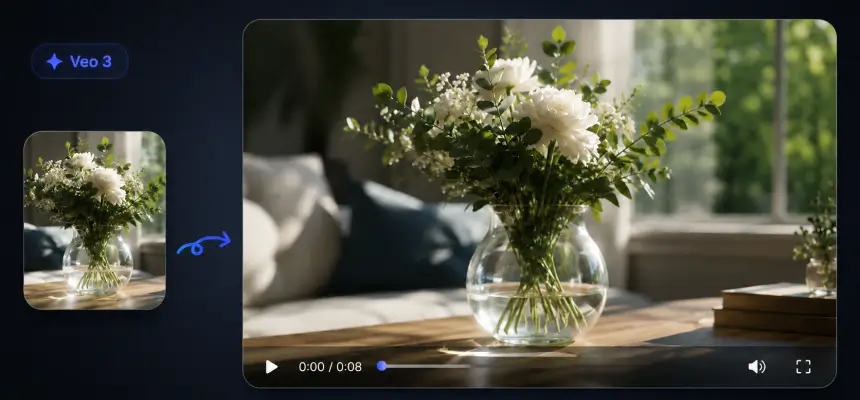
Ja! Plattformen vår integrerer ledende AI-modeller, inkludert Veo3, Kling AI Image to Video, Runway AI Image to Video og Wan Image to Video, noe som gir brukere flere alternativer for å lage dynamiske videoer av høy kvalitet uten anstrengelse fra bilder.

Hvordan lager man video med bilder?

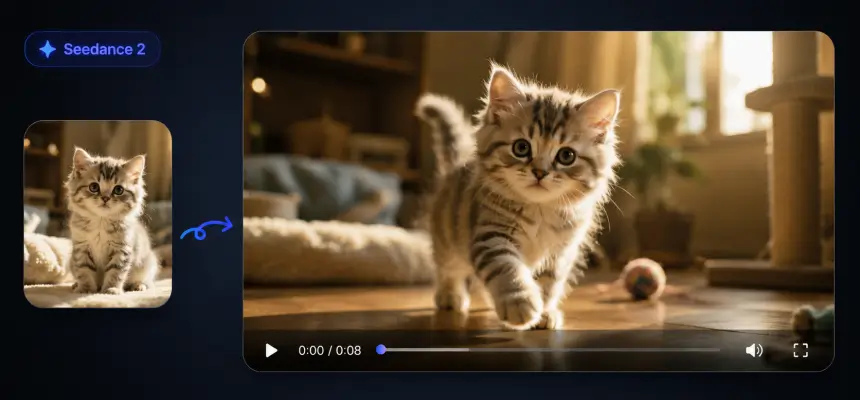
Bilde til video AI bruker dyp læringsmodeller for å analysere bildet ditt og legge til realistisk bevegelse – som zoomer, panoreringer eller animerte effekter. Du laster bare opp et bilde, legger til ledetekster eller stilpreferanser, og AI-en gjør det om til et dynamisk videoklipp.

Integrerer du med andre AI-modeller som Veo 3?

For øyeblikket tilbyr ikke plattformen vår direkte Veo 3, Imagen 3, Pollo AI Image to Video, eller Luma AI-videogeneratoren. Mens noen brukere også utforsker verktøy som Vidnoz AI Image to Video, evaluerer vi aktivt populære forespørsler og planlegger å koble til mer avanserte modeller i fremtidige oppdateringer.

Er det et AI bilde til video uten konto-alternativ?

For øyeblikket må du opprette en konto for å bruke vår AI Bilde til Video-generator. Den gode nyheten er at registrering er gratis og leveres med 50 bonuskreditter, slik at du umiddelbart kan teste bilde til video-oppretting uten å betale. Å registrere seg lar deg også lagre prosjekter, få tilgang til høyere kvalitetsutganger og utforske alle funksjoner sømløst.

Hvordan kan jeg skape profesjonelle resultater med gratis bilde til video AI?

Selv med gratis bilde til video AI, kan du oppnå profesjonelt utseende resultater ved hjelp av vår AI bilde til video-generator. Bare last opp bilder av høy kvalitet, velg de riktige stilene, og forhåndsvis videoen din før du laster ned. Jevn gjengivelse og vannmerke-frie eksporter sikrer polert innhold hver gang.