Beste Bild-zu-Video-KI: Kostenloser KI-Bild-zu-Video-Generator für alle, ohne Anmeldung

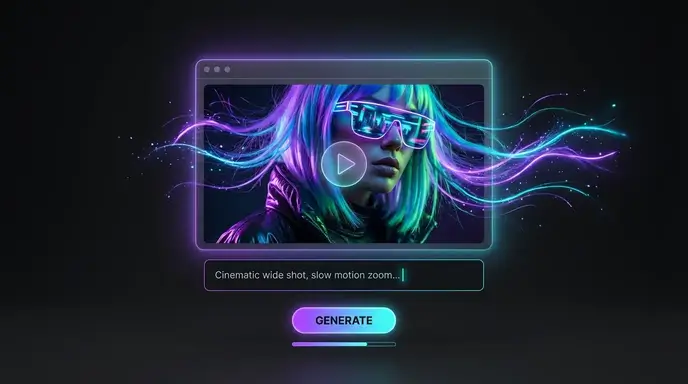
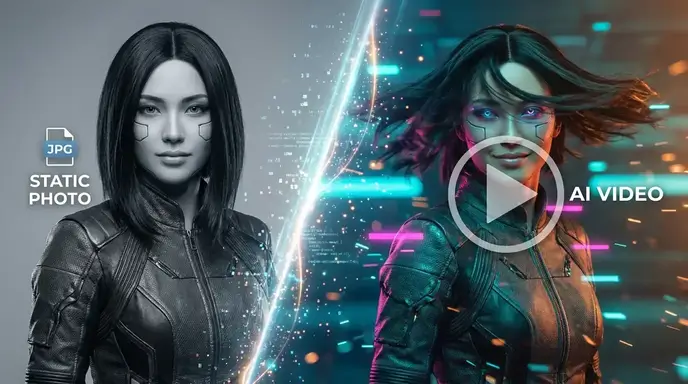
Erstellen Sie atemberaubende Animationen mit unserem AI Video-Generator. Verwandeln Sie statische Fotos in Bewegung mithilfe der Künstliche-Intelligenz Bild-zu-Video-Technologie – perfekt für soziale Medien, Marketing und kreatives Storytelling.

Beliebte Funktionen

Modell
Video Fast 1.5 Lite Free
Premium-Videoqualität — 3-Sekunden-Clips kostenlos zum Ausprobieren. Nur für begrenzte Zeit verfügbar.
Bild
Ziehen & Ablegen, Einfügen oder Klicken zum Hochladen
PNG, JPG, JPEG, WEBP, Max. 20 MB
Prompt
0 / 1500
Audio
Erweiterte Prompt-ErweiterungNeu
Prompt erweitern
Dauer
3s
Auflösung
720p
1080p
Anzahl der Ergebnisse
Erstellen
Beispielvideo
Sample video preview

KI-Bild-zu-Video-Generator online — Verwandeln Sie jedes Foto in Sekunden in ein filmreifes Video

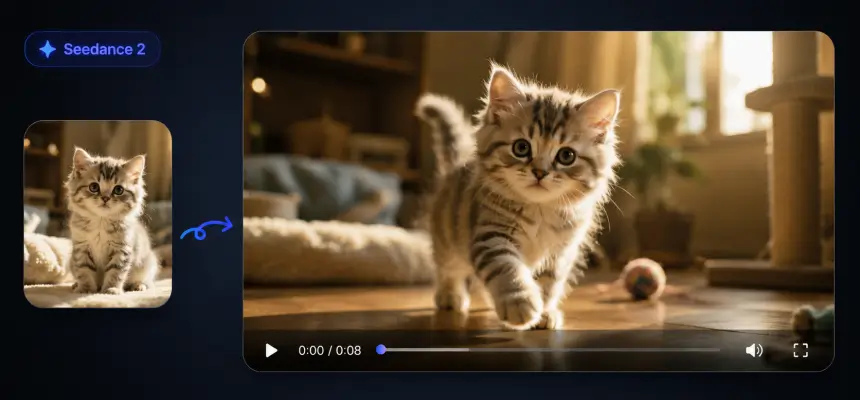
Animieren Sie Standbilder mit intelligenter Bewegung und szenenbewussten Effekten, unterstützt durch KI-Modelle der nächsten Generation. Laden Sie eine Produktaufnahme, ein Porträt oder eine Konzeptkunst hoch, beschreiben Sie die gewünschte Bewegung und erleben Sie die Transformation von Foto zu Video in Echtzeit. Unsere KI-Engine liefert flüssige Animationen mit wasserzeichenfreiem 1080p-Export für jedes Seitenverhältnis — YouTube, TikTok und Instagram. Keine Bearbeitungssoftware erforderlich — nur ein Bild und eine Idee.
Originalbild
Aufforderung
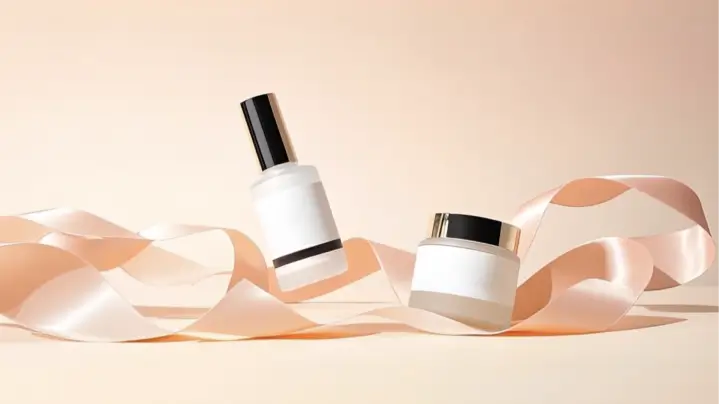
Zwei minimalistische Hautpflegeprodukte, angeordnet auf einem fließenden Band, über ihre glatten Oberflächen, wobei der Fokus auf den schwarzen und metallischen Kappen liegt, sanfte Rosatöne fügen sich nahtlos in den Hintergrund mit subtilen Bokeh-Effekten ein.
Beispielvideo
Originalbild
Aufforderung
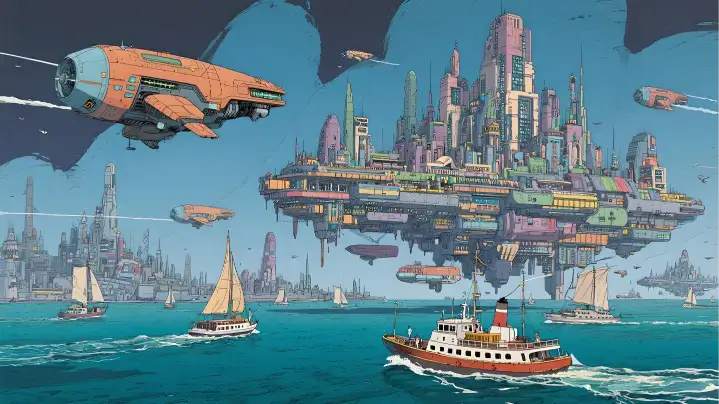
Ein solarbetriebenes Segelboot treibt an den Stützpfeilern der schwimmenden Stadt vorbei, seine Segel fangen prismatisches Licht ein, das durch die kristalline Architektur gebrochen wird. Auf einer Aussichtsplattform hoch oben versammelt sich eine Menge, um geflügelten Wartungsdrohnen bei synchronisierten Reparaturen zuzusehen. Die Kamera schiebt sich durch das transparente Biodome-Dach der Stadt und enthüllt vertikale Gärten und schwebende Straßenhändler, die lumineszierende Snacks an vorbeifahrende Hoverbike-Fahrer verkaufen.
Beispielvideo
Originalbild
Aufforderung
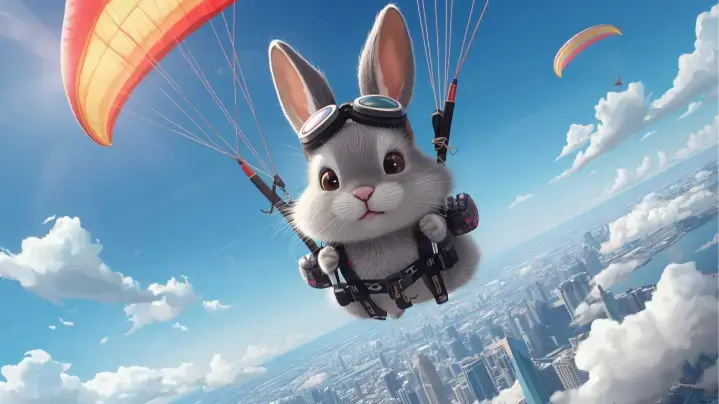
Der abenteuerlustige Hase passt mitten im Flug die Steuerung seines Gleitschirms an, was zu sanften Höhenänderungen über der geschäftigen Stadt führt. Die Kamera folgt der Bewegung des Motivs seitlich und fängt farbenfrohe Dächer und winzige Fahrzeuge ein, die sich zwischen Gebäuden bewegen, während flauschige Wolken langsam im Hintergrund dahintreiben.
Beispielvideo

Hauptmerkmale der Bild-zu-Video-KI

Entdecken Sie die Kraft der KI Bild-zu-Video-Technologie, die statische Fotos mit Leichtigkeit und Kreativität in dynamische, hochwertige Videos verwandelt.

Vielseitige visuelle Optionen mit KI Bild-zu-Video

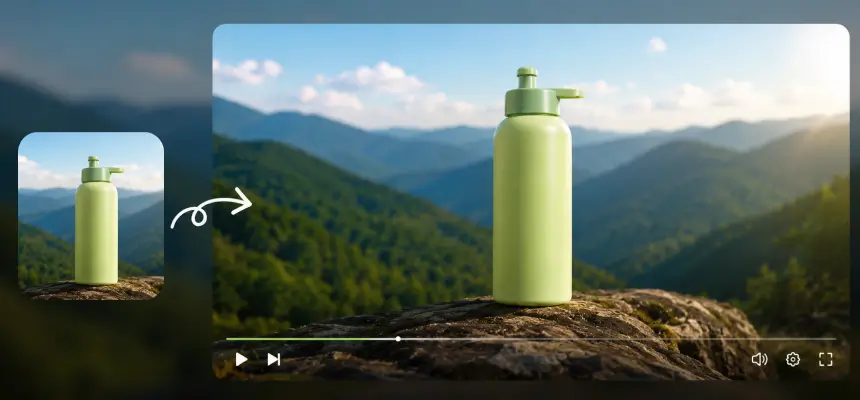
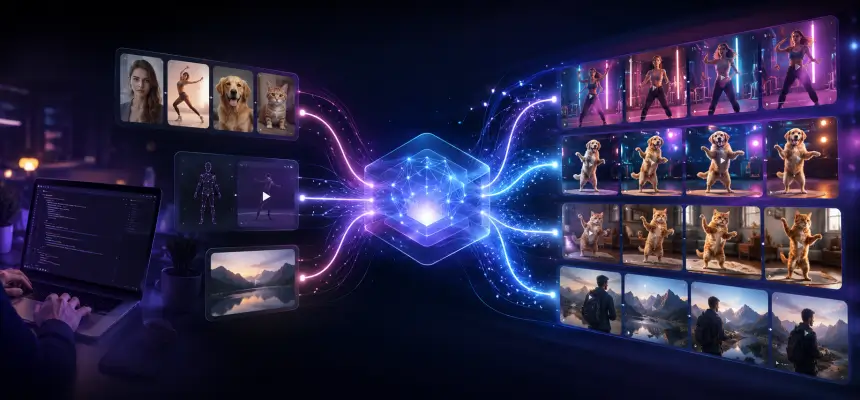
Mit unserer Bilder-zu-Video-KI können Sie endlose kreative Richtungen erkunden. Egal, ob Sie Fotos für Storytelling, Marketing oder Design in Videos umwandeln möchten, die Plattform passt Stile nahtlos an und macht sie zum vielseitigsten Bild-zu-Video-Ersteller für alle Kreativen.

Video aus Bildern generieren

Multi-Input-Aufforderungen: Bild & Text

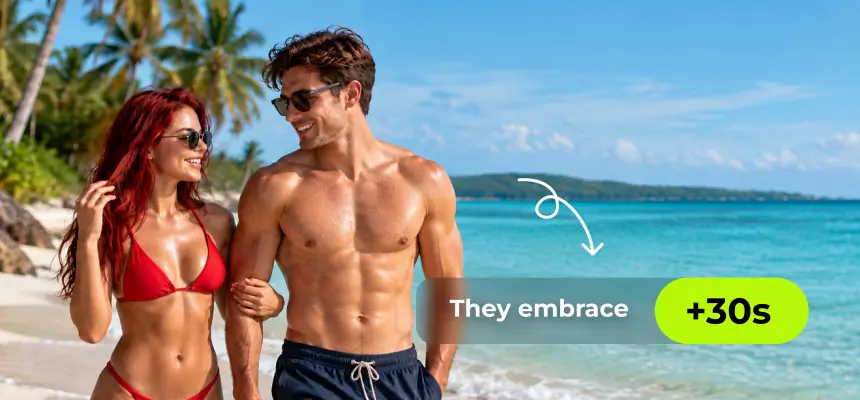
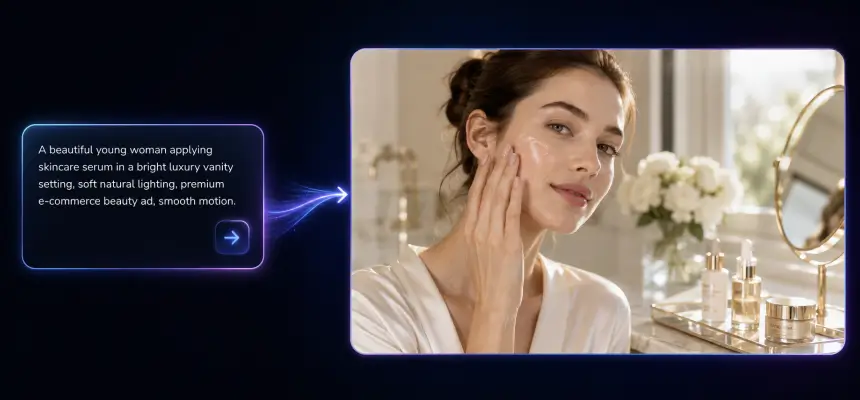
Kombinieren Sie Ihr Foto mit beschreibenden Textaufforderungen, um die KI zu leiten, genau wie bei der gleichzeitigen Verwendung eines Text-zu-Video-AI-Generators. Egal, ob Sie filmische Bewegung, natürliche Szenerie oder künstlerische Effekte wünschen, die Mischung aus Bild + Text sorgt für maximale kreative Kontrolle und personalisiertere Ergebnisse.

Video aus Bildern generieren

HD AI Bild-zu-Video-Ausgabe ohne Wasserzeichen

Unser Tool liefert polierte, professionelle Clips. Mit einem kostenlosen Bild-zu-Video-AI-Generator können Sie beeindruckende HD-Ergebnisse ohne Wasserzeichen erstellen. Perfekt für Marken, Künstler und Content-Ersteller, die eine qualitativ hochwertige Bild-zu-Video-Ausgabe ohne die üblichen Einschränkungen suchen.

Video aus Bildern generieren

Wie kann ich mit dem Bild-zu-Video-AI-Generator Videos aus Fotos erstellen?

Laden Sie Ihr Bild für die AI Video-Erstellung hoch

Beginnen Sie mit dem Hochladen eines Fotos (JPG, PNG oder WEBP), das Sie animieren möchten. Sie können das Bild auch zuschneiden oder rahmen, um es an das gewünschte Video-Seitenverhältnis anzupassen, um die besten Ergebnisse zu erzielen.

Geben Sie eine Aufforderung ein & passen Sie Ihr Video an

Geben Sie eine kurze Beschreibung ein, um den AI Video-Generator aus Text zu leiten (oder Sie können es leer lassen). Passen Sie Optionen wie AI-Modell, Videodauer, Auflösung und Ausgabemenge an. Dies gibt Ihnen die volle Kontrolle, um einzigartige, qualitativ hochwertige Videos zu erstellen, die Ihrer Vision entsprechen.

Klicken Sie auf "Generieren" und warten Sie auf den Export

Klicken Sie und lassen Sie die KI eine Vorschau rendern. Überprüfen Sie Bewegung, Timing, Effekte – und nehmen Sie bei Bedarf Anpassungen vor, bevor Sie AI Video aus Fotos oder Bildern generieren. Sie können eine schnelle Version sehen, bevor Sie die vollständige Ausgabe exportieren.

Innovative Anwendungsfälle von KI Bild-zu-Video

Entdecken Sie, wie ein Bild-zu-Video-AI-Generator innovative Anwendungsfälle zum Leben erweckt. Mit unserem Tool können Sie jedes Foto einfach in Bewegung umwandeln und AI Video aus Bildern für Marketing, Design, Storytelling und Social-Media-Inhalte erstellen.

Sich bewegende Fotos
Dynamische Anzeigen
Präsentationsdemos
Reisegeschichten

Erwecken Sie statische Fotos mit Bewegung zum Leben

Verwandeln Sie statische Bilder in lebendige Videos, die Ihr Publikum wirklich fesseln. Perfekt für Produktpräsentationen, Porträts oder kreatives Storytelling, unsere KI ermöglicht es Ihnen, ganz einfach Videos aus Fotos zu erstellen. Anstelle von flachen Visuals erhalten Sie dynamische Inhalte, die sich lebendig anfühlen und bereit für Social-Media-Engagement sind.

Nutzeransichten zur AI Bild-zu-Video-Erstellung

Beste KI zur Bild-zu-Video-Erstellung für Anfänger: Einfach, schnell und intuitiv

Ich bin nicht sehr technisch versiert, aber die Nutzung fühlte sich mühelos an. Im Vergleich zu Tools wie Vidnoz AI Image to Video oder dem Kling AI Video Generator ist diese Plattform viel intuitiver. Ich habe einfach ein Bild hochgeladen, eine kurze Aufforderung hinzugefügt und die KI hat sofort ein beeindruckendes Video erstellt. Sogar Anfänger wie ich können es problemlos bedienen!

Maya Rodriguez
Anfänger-Nutzerin

AI Video-Generator aus Bildern: Vereinfachen Sie das Marketing in Minuten

Als Marketingmanagerin habe ich immer wenig Zeit, und diese Plattform ist ein Lebensretter. Sie funktioniert wie ein kostenloser Bild-zu-Video-AI-Generator, der es mir ermöglicht, Produktfotos in wenigen Minuten in ausgefeilte Clips zu verwandeln. Die Ergebnisse sehen professionell aus, und die Verfügbarkeit eines kostenlosen AI Video-Generators online mit Test-Credits machte das Testen vor dem Upgrade einfach.

Liam Johansson
Marketing-Manager

AI Bild-zu-Video-Tool, das jeder kreative Designer lieben wird

Ich liebe es, wie einfach es ist, mit diesem Tool Videos aus Bildern meiner Illustrationen zu erstellen. Die KI übernimmt die schwere Arbeit, während ich Bewegung, Tempo und Stil so lange feinabstimmen kann, bis sich alles perfekt anfühlt. Das spart mir Stunden manueller Bearbeitung und hilft mir, mühelos fesselnde, professionell aussehende Social-Media-Inhalte zu erstellen.

Sophie Turner
Designerin

Verwandeln Sie Immobilienfotos in filmische Immobilien-Rundgänge

Als Maklerin verbrachte ich Stunden mit der Bearbeitung von Video-Rundgängen. Jetzt lade ich einfach Immobilienbilder hoch, und die KI verwandelt sie in elegante Präsentations-Clips mit sanften Schwenks und natürlicher Beleuchtung. Es hilft Kunden, Räume sofort zu visualisieren, und steigert das Engagement bei den Angeboten.

Gabriela Santos
Maklerin

Bestes Bild-zu-Video-Tool, um Fotos in virale Clips zu verwandeln

Als Social-Media-Influencerin kämpfe ich ständig gegen die Zeit, um etwas Neues und Auffälliges zu posten. Dieses AI-Tool verwandelt meine Standbilder in lebendige Kurzvideos in Minuten – keine Bearbeitungsfähigkeiten erforderlich. Die Animationen sehen flüssig aus, die Übergänge fühlen sich natürlich an und mein Engagement hat sich buchstäblich verdoppelt, nachdem ich es benutzt habe. Es ist, als hätte ich einen Vollzeit-Editor auf meinem Laptop.

Ava Reyes
Social-Media-Influencerin

Steigerung des Produktumsatzes mit Foto-zu-Video-Animations-Tools

Einen Shopify-Store zu betreiben bedeutet, dass Visuals Ihre Conversions entweder steigern oder beeinträchtigen können. Diese Foto-zu-Video-Animations-Tools haben mir geholfen, beeindruckende Promo-Videos direkt aus meinen Produktbildern zu erstellen. Die Ergebnisse sehen professionell aus, und ich habe höhere Klickraten sowohl bei Anzeigen als auch bei Listings bemerkt. Es ist schnell, einfach und perfekt für alle, die keine Zeit für komplexe Videobearbeitung haben.

Leo Martens
Shopify Store-Inhaber

Beste KI zur Bild-zu-Video-Erstellung für Anfänger: Einfach, schnell und intuitiv

Ich bin nicht sehr technisch versiert, aber die Nutzung fühlte sich mühelos an. Im Vergleich zu Tools wie Vidnoz AI Image to Video oder dem Kling AI Video Generator ist diese Plattform viel intuitiver. Ich habe einfach ein Bild hochgeladen, eine kurze Aufforderung hinzugefügt und die KI hat sofort ein beeindruckendes Video erstellt. Sogar Anfänger wie ich können es problemlos bedienen!

Maya Rodriguez
Anfänger-Nutzerin

AI Video-Generator aus Bildern: Vereinfachen Sie das Marketing in Minuten

Als Marketingmanagerin habe ich immer wenig Zeit, und diese Plattform ist ein Lebensretter. Sie funktioniert wie ein kostenloser Bild-zu-Video-AI-Generator, der es mir ermöglicht, Produktfotos in wenigen Minuten in ausgefeilte Clips zu verwandeln. Die Ergebnisse sehen professionell aus, und die Verfügbarkeit eines kostenlosen AI Video-Generators online mit Test-Credits machte das Testen vor dem Upgrade einfach.

Liam Johansson
Marketing-Manager

AI Bild-zu-Video-Tool, das jeder kreative Designer lieben wird

Ich liebe es, wie einfach es ist, mit diesem Tool Videos aus Bildern meiner Illustrationen zu erstellen. Die KI übernimmt die schwere Arbeit, während ich Bewegung, Tempo und Stil so lange feinabstimmen kann, bis sich alles perfekt anfühlt. Das spart mir Stunden manueller Bearbeitung und hilft mir, mühelos fesselnde, professionell aussehende Social-Media-Inhalte zu erstellen.

Sophie Turner
Designerin

Verwandeln Sie Immobilienfotos in filmische Immobilien-Rundgänge

Als Maklerin verbrachte ich Stunden mit der Bearbeitung von Video-Rundgängen. Jetzt lade ich einfach Immobilienbilder hoch, und die KI verwandelt sie in elegante Präsentations-Clips mit sanften Schwenks und natürlicher Beleuchtung. Es hilft Kunden, Räume sofort zu visualisieren, und steigert das Engagement bei den Angeboten.

Gabriela Santos
Maklerin

Bestes Bild-zu-Video-Tool, um Fotos in virale Clips zu verwandeln

Als Social-Media-Influencerin kämpfe ich ständig gegen die Zeit, um etwas Neues und Auffälliges zu posten. Dieses AI-Tool verwandelt meine Standbilder in lebendige Kurzvideos in Minuten – keine Bearbeitungsfähigkeiten erforderlich. Die Animationen sehen flüssig aus, die Übergänge fühlen sich natürlich an und mein Engagement hat sich buchstäblich verdoppelt, nachdem ich es benutzt habe. Es ist, als hätte ich einen Vollzeit-Editor auf meinem Laptop.

Ava Reyes
Social-Media-Influencerin

Steigerung des Produktumsatzes mit Foto-zu-Video-Animations-Tools

Einen Shopify-Store zu betreiben bedeutet, dass Visuals Ihre Conversions entweder steigern oder beeinträchtigen können. Diese Foto-zu-Video-Animations-Tools haben mir geholfen, beeindruckende Promo-Videos direkt aus meinen Produktbildern zu erstellen. Die Ergebnisse sehen professionell aus, und ich habe höhere Klickraten sowohl bei Anzeigen als auch bei Listings bemerkt. Es ist schnell, einfach und perfekt für alle, die keine Zeit für komplexe Videobearbeitung haben.

Leo Martens
Shopify Store-Inhaber

Nachrichten

Higgsfield AI Earth Zoom Out: Wie man den viralen Effekt erzeugt

Higgsfield AI Earth Zoom Out: Wie man den viralen Effekt erzeugt

Sie haben den Clip gesehen: Die Kamera zoomt von einer Person heraus, vorbei an den Dächern, über den Kontinent, bis hin zur Erde, die im Weltraum schwebt. Der Trend #EarthZoomOut hat über eine Milliarde Aufrufe erzielt, und der größte Teil davon wurde mit Higgsfield AI erstellt. Aber wenn Sie es tatsächlich ausprobiert haben, sind Sie wahrscheinlich auf die Stellen gestoßen, die in jedem Tutorial ausgelassen werden – eine Bezahlschranke, die mitten im Bearbeitungsprozess erscheint, eine Aufforderung, die einen seltsamen Überblendeffekt anstelle eines echten Zooms erzeugt, keine Möglichkeit, das Bild auf eine bestimmte Stelle auszurichten, und keine Ahnung, woher das „Whoosh“-Geräusch kommt. Diese eine Seite führt Sie von der Frage „Was ist das?“ zu einem fertigen, professionell bearbeiteten Clip: die ehrliche Antwort auf die Frage „Kostenlos vs. kostenpflichtig“, die genaue Anweisung zum Kopieren und Einfügen, wie man zu einer bestimmten Stadt zoomt, der Trick mit dem umgekehrten Clip, Sounddesign und kostenlose Alternativen, falls die Grenzen von Higgsfield nicht ausreichen. Was ist der Higgsfield-KI-Erdzoom-Effekt? Bevor Sie das Tool öffnen, ist es hilfreich zu wissen, was genau der Effekt ist und was er kostet – denn die Frage „Ist es kostenlos?“ ist der Hauptstreitpunkt in jedem Kommentarbereich. Was der Effekt bewirkt (Person → Stadt → Kontinent → Erde → Weltraum) Der Earth Zoom Out ist ein einziger, kontinuierlicher Kamera-Rückzug über völlig unterschiedliche Maßstäbe hinweg. Es beginnt nah am Motiv, entfernt sich dann – vorbei an der Straße, über die Stadt, über den Kontinent und schließlich hinaus zur vollen Krümmung des Planeten vor dem Hintergrund des schwarzen Weltraums. Der Grund, warum es sich wie ein Film anfühlt, ist, dass die Bewegung nie unterbrochen wird. Higgsfields Earth Zoom Out-Bewegungsvoreinstellung simuliert einen physikalisch basierten Kamerapfad mit satellitenartigem Terrain, sodass sich die Skalenänderung authentisch anfühlt und nicht zusammengeschnitten wirkt. Warum es auf TikTok, Reels & Shorts viral geht: Der Effekt funktioniert, weil es ein echter Hingucker ist, der zum Staunen anregt. Innerhalb von drei Sekunden wird eine normale Aufnahme in etwas Planetarisches umgewandelt, was genau das ist, was ein Feed-Algorithmus belohnt. Kreative nutzen es als Intro, Outro oder Übergang zwischen zwei Szenen. Das beliebteste Tutorial dazu erreichte allein auf YouTube über 166 Aufrufe – ein gutes Zeichen dafür, dass die Nachfrage (und der Suchverkehr) real ist. Ist Higgsfield AI Earth Zoom Out kostenlos? (Gratisversion vs. Pro) Hier die ehrliche Antwort, denn „Es ist nicht kostenlos!“ ist die am häufigsten geäußerte Beschwerde im Internet: Man kann mit dem Gratis-Tarif auskommen, aber mit echten Einschränkungen, und einige Schritte sind jetzt hinter der Pro-Version zurück. Kostenloser Plan Pro (~9.99 €/Monat) Videos/Tag ~2 Viele weitere Modelle Lite Standard / Turbo Seitenverhältnis 16:9 16:9 + mehr Wasserzeichen Ja Nein Geschätzte Warteschlange ~45 Minuten angezeigt (oft ~2–3 Minuten in Wirklichkeit) Schneller Wichtigste Erkenntnis: Es ist wirklich kostenlos zum Ausprobieren, aber erwarten Sie ein Wasserzeichen, nur 16:9 und eine erschreckend lange Renderzeit. Die Bezahlschranke stößt meist beim Schritt der Schnelloptimierung auf unerwartete Weise – verlassen Sie sich also nicht darauf, dass diese Funktion kostenlos bleibt. Wie erstellt man in Higgsfield AI ein Video mit Erdzoom? Der Kern-Workflow besteht aus vier Schritten plus einer Entscheidung. Sie können mit einem einzelnen Foto oder mit dem ersten Bild Ihres Videos beginnen – der Klickpfad ist nahezu identisch. Schritt 1 — Öffnen Sie Higgsfield und wählen Sie den Earth Zoom Out-Effekt aus. Öffnen Sie Higgsfield AI und suchen Sie die Earth Zoom Out-Bewegung (sie wurde als Teil des „Effektpakets 5“ ausgeliefert). Wählen Sie diese Option, um eine neue Generation zu starten – dadurch wird der Kamerarückzug fixiert, sodass Sie die gesamte Bewegung nicht von Grund auf neu beschreiben müssen. Schritt 2 — Laden Sie ein Foto hoch oder nehmen Sie das erste Bild Ihres Videos auf. Laden Sie für ein Foto ein sauberes, hochauflösendes Bild mit einem klar erkennbaren Motiv hoch. Für einen Übergang von realem Videomaterial nehmen Sie das erste Bild Ihres Videos als Screenshot auf und laden Sie stattdessen diesen hoch. Die Verwendung des ersten Frames ist wichtig: Er sorgt für einen nahtlosen Übergang zwischen KI und realen Aufnahmen, wenn man das Filmmaterial später wieder zusammenfügt – ein Trick, der sich in der r/Filmmakers-Community als zuverlässige Methode erwiesen hat. Schritt 3 — Fügen Sie Ihre Eingabeaufforderung hinzu und wählen Sie ein Modell (Lite / Standard / Turbo). Viele Kreative berichten, dass man jetzt einfach ohne Eingabeaufforderung generieren kann, aber eine kurze Eingabeaufforderung gibt Ihnen viel mehr Kontrolle über den Pfad und das Ziel (mehr dazu weiter unten). Wählen Sie Ihr Modell anhand des Kompromisses: Lite ist kostenlos und schnell genug, während Standard/Turbo Qualität und Laufruhe verbessern. Schritt 4 – Clip generieren und herunterladen: Klicken Sie auf „Generieren“. Auf der Benutzeroberfläche wird möglicherweise eine geschätzte Renderzeit von ca. 45 Minuten angezeigt – keine Panik; die tatsächliche Renderzeit beträgt oft 2–3 Minuten. Wenn der Vorgang abgeschlossen ist, können Sie Ihren Clip herunterladen (kostenlose Ausgabe im Format ~16:9 mit Wasserzeichen). Fotobasiert vs. videobasiert (Erstbild) – welche Methode ist die richtige? Wenn Ihr Ziel ein TikTok ist, das im Weltraum beginnt und dann in Ihr eigentliches Video übergeht, wählen Sie das Erstbild. Was ist die beste Option zum Herauszoomen in der Erdansicht – und wie zoomt man zu einem bestimmten Ort? Dies sind die beiden größten Lücken in den gesamten Suchergebnissen: eine echte, nutzbare Eingabeaufforderung (nicht eine, die hinter einem Tool versteckt ist) und Standortkontrolle – die mit Abstand beliebteste Frage, die niemand beantwortet. Die Aufforderung zum Kopieren und Einfügen (mit einer Vorlage zum Tauschen der Motive). Der Trick besteht in einer progressiven Skalenaufforderung, die jede Höhe benennt, die die Kamera durchläuft. Kopieren Sie dies und tauschen Sie die Betreffzeile: Ändern Sie nur den in Klammern stehenden Betreff, um ihn für jede beliebige Szene wiederzuverwenden. So zoomen Sie auf ein bestimmtes Land, eine Stadt oder einen bestimmten Punkt: Um den Zoom gezielt auszurichten, geben Sie den gewünschten Ort in der Eingabeaufforderung explizit an – zum Beispiel: „…bis die Kamera Tokio, Japan, und dann die gesamte Erde anzeigt.“ Verwenden Sie dazu ein Referenzbild, dessen Bildausschnitt diesen Ort bereits nahelegt, damit die KI die geografische Genauigkeit beibehält. Dies ist eine Abfrage, die fast kein Konkurrent beherrscht, daher lohnt es sich, sich eine klare Methode hierfür einzuprägen. Warum Ihre Eingabeaufforderung einen Überblendeffekt anstelle eines Zooms erzeugt (und die Lösung): Wenn Sie einen weichen Überblendeffekt anstelle eines echten Zurückziehens erhalten, ist Ihre Eingabeaufforderung hinsichtlich der Bewegung zu ungenau. Die Lösung: Fügen Sie „kontinuierliche Kamerafahrt heraus, keine Überblendung, kein Fade“ hinzu und beschreiben Sie die Zwischenstufen. Für ein „seltsames Nordamerika“ oder einen unrealistischen Globus fügen Sie „realistisches Satellitengelände, genaue Kontinente“ hinzu und verwenden Sie ein saubereres Referenzbild. Wie schafft man einen nahtlosen und filmreifen Zoom auf die Erde? Eine ungeschliffene Generation ist nur die halbe Miete. Die Feinheiten – Rückwärtslauf, Geschwindigkeit, Ton, Farbe – machen den Clip zu einem sehenswerten Video, das man gerne teilt. Der Trick mit dem umgekehrten Clip, um ein Herauszoomen in ein nahtloses Hineinzoomen zu verwandeln: Erzeugen Sie das Herauszoomen und kehren Sie dann den Clip in Ihrem Editor um (CapCut, DaVinci Resolve).

Was ist Red Panda AI? Funktionen, Anwendungsbereiche, Preise und Leitfaden

Was ist Red Panda AI? Funktionen, Anwendungsbereiche, Preise und Leitfaden

Red Panda AI ist ein Name, der Ihnen bei der Suche nach einem KI-Bildgenerator begegnen kann, aber er bezieht sich nicht immer auf dieselbe Plattform. Der Name tauchte ursprünglich als anonymer Codename für ein Bildmodell auf, das später offiziell als Recraft V3 veröffentlicht wurde. Heute nutzen auch mehrere unabhängige Websites „Red Panda AI“, um für ihre eigenen Bildgenerierungs- oder Bildbearbeitungsdienste zu werben. Dadurch kann es schwierig sein zu verstehen, welches Modell Sie verwenden, ob das Tool kostenlos ist und welche Rechte Sie an den generierten Bildern haben. Dieser Leitfaden erklärt, was Red Panda AI ist, was damit erstellt werden kann, wie man es benutzt und was man überprüfen sollte, bevor man seine Bilder für Marketing-, Design- oder andere kommerzielle Projekte verwendet. Was ist die KI des Roten Pandas? Red Panda AI bezog sich ursprünglich auf red_panda, den anonymen Codenamen eines KI-Bildmodells, das später als Recraft V3 enthüllt wurde. Das von Recraft im Oktober 2024 veröffentlichte Modell wurde für die praktische visuelle Gestaltung entwickelt, darunter realistische Bilder, Illustrationen, Poster, Vektorgrafiken, Icons und Marketingmaterialien. Heute kann der Begriff auch auf unabhängige Websites Dritter Bezug nehmen, die „Red Panda AI“ als Produkt- oder Markennamen verwenden. Diese Plattformen bieten möglicherweise Recraft V3, FLUX, Nano Banana oder andere Image-Modelle an und werden nicht unbedingt von Recraft betrieben. Ihre Bildqualität, kostenlose Nutzungsbeschränkungen, Datenschutzrichtlinien und Regeln für die kommerzielle Nutzung können unterschiedlich sein. Bevor Sie ein KI-Tool von Red Panda verwenden, prüfen Sie den tatsächlichen Modellanbieter, die Plattforminhaberschaft, die Preisgestaltung und die Lizenzbedingungen. Was kann KI für Rote Pandas erschaffen? KI-Bilder aus Text Red Panda AI kann aus Texteingaben realistische Fotos, Illustrationen, Produktgrafiken, Charaktere, Werbematerialien, Social-Media-Grafiken, Mockups, Logos und Bilder im Stock-Stil generieren. Die Vorgaben können Thema, Szene, Komposition, Beleuchtung, Stil und Verwendungszweck definieren. Poster, Texte und Marketing-Designs Recraft V3 kann Poster, Anzeigen, Layouts im Magazinstil und Social-Media-Designs mit Text generieren. Kurze, große Überschriften sind im Allgemeinen präziser als kleine Texte oder lange Absätze. Alle generierten Texte sollten vor der Veröffentlichung auf Rechtschreib- und Formatierungsfehler überprüft werden. Vektorgrafiken, Icons und Illustrationen Das Modell unterstützt sowohl Raster- als auch Vektorgenerierung. Es kann skalierbare Icons, Illustrationen im SVG-Stil, Logokonzepte, Interface-Elemente, Verpackungsgrafiken und Druckvorlagen erstellen. Vektorausgaben sind nützlich, wenn Designs über verschiedene Größen hinweg scharf bleiben müssen, während Rasterbilder in Formaten wie PNG und JPG exportiert werden können. Die KI-Bildbearbeitungssoftware Red Panda AI unterstützt außerdem Bild-zu-Bild-Bearbeitung, Inpainting, Outpainting, Hintergrundersetzung, Objektentfernung, Canvas-Erweiterung und Stiländerungen. Recraft bietet zusätzliche Werkzeuge zum Entfernen von Hintergründen, Löschen unerwünschter Elemente, Konvertieren von Bildern in Vektoren, Erstellen von Mockups und Hochskalieren der Bildauflösung. So verwenden Sie Red Panda AI Schritt 1: Wählen Sie eine Plattform Verwenden Sie die offizielle Recraft-Plattform oder ein Red Panda AI-Tool eines Drittanbieters. Bevor Sie Inhalte hochladen, prüfen Sie den Anbieter des jeweiligen Modells, die kostenlosen Nutzungsbeschränkungen, die Datenschutzrichtlinien und die Bedingungen für die kommerzielle Nutzung. Schritt 2: Schreiben Sie eine detaillierte Aufgabenstellung. Verwenden Sie diese Struktur: Thema + Szene + Stil + Komposition + Beleuchtung. Beispiel: Ein luxuriöser Parfümflakon auf einem weißen Steinpodest, minimalistischer Stil der Schönheitswerbung, zentrierte Komposition, sanfte Studiobeleuchtung, sauberer beiger Hintergrund. Bei Plakaten setzen Sie den gewünschten Text in Anführungszeichen und geben Sie seine Position an: Ein Sommermodeplakat mit der Überschrift „NEUE SAISON“ oben, klarem redaktionellem Layout, heller natürlicher Beleuchtung. Schritt 3: Stil und Seitenverhältnis auswählen Wählen Sie einen Stil wie Fotorealismus, Illustration, Grafikdesign, Vektorgrafik, Icons oder Logos. Wählen Sie vor der Generierung das Format aus: Schritt 4: Generieren, Bearbeiten und Exportieren Generieren Sie mehrere Versionen und vergleichen Sie Komposition, Details, Textgenauigkeit und visuellen Stil. Verwenden Sie Bearbeitungswerkzeuge, um Objekte zu entfernen, Hintergründe zu ersetzen, die Leinwand zu erweitern oder das Bild zu vergrößern. Exportieren Sie das Endergebnis je nach Projekt als PNG, JPG oder SVG. Häufig gestellte Fragen zu Red Panda AI: Ist Red Panda AI kostenlos? Recraft bietet einen kostenlosen Tarif mit 30 täglichen Credits für Bildgenerierung, Vektorerstellung und grundlegende Bearbeitung. Bilder, die im Rahmen des kostenlosen Tarifs erstellt wurden, sind öffentlich und können in der Recraft-Community-Galerie erscheinen. Websites von Drittanbietern, die den Namen Red Panda AI verwenden, bieten möglicherweise andere kostenlose Limits, Modelle und Nutzungsregeln an. Darf ich KI-Bilder von Roten Pandas kommerziell nutzen? Mit dem kostenlosen Tarif von Recraft erstellte Bilder dürfen nicht kommerziell genutzt werden. Die im Rahmen eines kostenpflichtigen Abonnements erstellten Bilder beinhalten kommerzielle Nutzungsrechte und sind Eigentum des Nutzers. Diese Rechte erstrecken sich nicht auf geschützte Logos, urheberrechtlich geschützte Figuren, Abbildungen von Prominenten oder anderes geistiges Eigentum Dritter. Sind KI-Bilder von Roten Pandas privat? Kostenlose Recraft-Generationen sind öffentlich. Bilder, die über ein kostenpflichtiges Recraft-Abo erstellt wurden, sind privat. Die Datenschutzbestimmungen können auf externen Red Panda AI-Websites abweichen. Prüfen Sie daher, ob hochgeladene und generierte Bilder gespeichert, veröffentlicht oder für das Modelltraining verwendet werden. Ist die Nutzung von Red Panda AI sicher? Auf der offiziellen Recraft-Plattform werden Preise, Eigentumsverhältnisse, Datenschutzbestimmungen und Nutzungsbedingungen veröffentlicht. Drittanbieterplattformen sollten separat geprüft werden. Laden Sie keine vertraulichen Kundenmaterialien, unveröffentlichte Produkte, persönliche Fotos oder Markenrechte hoch, es sei denn, die Plattform erklärt klar, wie Dateien gespeichert und gelöscht werden. Verfügt Red Panda AI über eine API? Recraft bietet eine offizielle API für Entwickler. Die Raster- und Vektorerzeugung mit Recraft V3 wird pro Bild abgerechnet, während für Bearbeitung, Hochskalierung und andere Operationen separate Kosten anfallen können. Prüfen Sie die aktuellen API-Preise, bevor Sie die API in eine Website, Anwendung oder einen automatisierten Workflow integrieren. Fazit: Red Panda AI bezeichnete das später als Recraft V3 veröffentlichte Modell ursprünglich als Recraft V3, aber der Name wird mittlerweile auch von mehreren unabhängigen Bildgenerierungsplattformen verwendet. Aus diesem Grund ist der wichtigste Schritt, zu bestätigen, welches Modell und welchen Anbieter Sie tatsächlich verwenden. Als Recraft V3 eignet sich Red Panda AI besonders gut zur Generierung von Bildern, Postern, Vektorgrafiken, Symbolen, Marketingmaterialien und bearbeiteten visuellen Inhalten. Es kann sowohl kreative als auch kommerzielle Arbeitsabläufe unterstützen, aber Preisgestaltung, Datenschutz, Eigentumsrechte und kommerzielle Nutzungsrechte hängen von der Plattform und dem gewählten Tarif ab. Bevor Sie wichtige Inhalte erstellen, lesen Sie die Bedingungen des Anbieters, vermeiden Sie das Hochladen vertraulicher Materialien auf undurchsichtige Websites Dritter und überprüfen Sie alle Texte, Logos und urheberrechtlich geschützten Elemente im endgültigen Bild.

Wie man aus einem Foto ein KI-gestütztes Video mit einem Gesichtsschlag erstellt (Anleitung für Anfänger)

Wie man aus einem Foto ein KI-gestütztes Video mit einem Gesichtsschlag erstellt (Anleitung für Anfänger)

Sie kennen diese lustigen Zeitlupenclips, in denen ein Gesicht einen Schlag im Cartoon-Stil abbekommt und sofort wieder in seine ursprüngliche Form zurückschnellt – und Sie möchten selbst einen solchen Clip drehen. Die gute Nachricht: Es sieht schwierig aus, ist es aber gar nicht. Die größte Schwierigkeit für die meisten Anfänger besteht darin, zu wissen, wo sie anfangen sollen. Was geben Sie als Eingabeaufforderung ein? Warum endet der erste Versuch mit einem verheerenden Gesichtsausdruck oder einem Schlag, der kaum etwas bewirkt? Solche kleinen Probleme halten viele Leute davon ab, überhaupt einen Clip zu veröffentlichen. Dieser Leitfaden erklärt Ihnen Schritt für Schritt, wie Sie aus einem einzigen Foto ein KI-Gesichtsschlag-Video erstellen – mit genauen Anweisungen, Hinweisen zum Kopieren und Einfügen sowie schnellen Lösungen für die üblichen Probleme. Wir halten das Ganze locker, humorvoll und fiktional, damit das Ergebnis Lacher erntet und keine komischen Blicke. Wie man aus einem Foto ein KI-Gesichtsschlag-Video erstellt (Schritt für Schritt) Die Erstellung eines KI-Gesichtsschlag-Videos besteht aus drei einfachen Schritten: Foto auswählen, Schlag-Effekt hinzufügen, dann generieren und herunterladen. Das kann jedes Online-Tool zur KI-gestützten Bild-zu-Video-Konvertierung, daher benötigen Sie keine Bearbeitungskenntnisse oder teure Software. Hier ist die anfängerfreundliche Version, Schritt für Schritt. Schritt 1 – Foto auswählen oder hochladen Beginnen Sie mit einem klaren Frontalfoto, auf dem das ganze Gesicht sichtbar ist und die Beleuchtung gut ist. Scharfe Bilder mit einem Hauptmotiv geben der KI die besten Voraussetzungen, um zu arbeiten. Vermeiden Sie daher verschwommene Gruppenaufnahmen oder Gesichter, die winzig im Bildausschnitt erscheinen. Die meisten Tools akzeptieren gängige Formate wie JPG und PNG, sodass Sie direkt von Ihrem Handy hochladen können. Noch ein kurzer Hinweis: Verwenden Sie Ihr eigenes Bild (mehr dazu später). Ein scharfes, gut ausgeleuchtetes Foto ist der wichtigste Faktor für ein gelungenes Foto und ein sauberes Video. Schritt 2 – Den Punch-Effekt hinzufügen (Aufforderung oder Vorlage) Jetzt geben Sie dem Tool die Anweisung. Anfängern stehen hier zwei einfache Wege offen. Die erste ist eine vorgefertigte Stanzvorlage – wenn Ihr Werkzeug eine solche anbietet, wählen Sie sie einfach aus, und schon sind Sie fast fertig. Die zweite Aufgabe ist eine kurze Textvorgabe, die einen lustigen, cartoonartigen Schlag beschreibt. Mit Hilfestellungen haben Sie mehr Kontrolle über die Atmosphäre und das Timing. Sie wissen nicht, was Sie eingeben sollen? Keine Sorge – die Vorlagen zum Kopieren und Einfügen im nächsten Abschnitt lassen sich direkt einfügen und eignen sich hervorragend als Ausgangspunkt. Schritt 3 – Bewegung einstellen, Generieren, Vorschau & Herunterladen Bevor Sie auf Generieren klicken, stellen Sie die Bewegungsintensität ein und wählen Sie eine kurze Dauer – 3 bis 5 Sekunden sind der optimale Bereich für einen Schlag. Behalte das Seitenverhältnis im Hochformat 9:16 bei, damit es für TikTok, Reels und Shorts geeignet ist. Anschließend generieren, in der Vorschau ansehen und herunterladen. Hier kommt ein einfacher KI-Videoeffekt aus dem Fotobearbeitungsprogramm ins Spiel: Plattformen wie AI Image to Video ermöglichen es, Bewegung und Dauer zu steuern und anschließend einen sauberen, wasserzeichenfreien vertikalen Clip zu exportieren. Die Generierung dauert in der Regel etwa eine Minute, und Sie können die Generierung jederzeit wiederholen, wenn das erste Ergebnis fehlerhaft aussieht. Wichtigste Erkenntnis: Ein scharfes Foto, eine kurze Dauer von 3–5 Sekunden und ein vertikales Ausgabeformat von 9:16 sind die drei Einstellungen, die über Erfolg oder Misserfolg Ihres ersten Punch-Clips entscheiden. Vorlagen zum Kopieren und Einfügen für ein lustiges KI-Gesichtsschlag-Video: Vorlagen sind das mit Abstand am häufigsten nachgefragte Element für diesen Effekt – Kreative überall fragen: „Schickt mir einfach die Vorlage.“ Hier sind also drei, die ihr kopieren, einfügen und anpassen könnt. Jede einzelne Geschichte ist als spielerisch und fiktiv dargestellt, ohne blutige oder detaillierte Beschreibungen von Verletzungen. Grundlegender Gesichtsschlag-Prompt (Kopieren und Einfügen): Eine Faust im Cartoon-Stil trifft das Gesicht der Person von der Seite; die Wange wird gequetscht und schnellt zurück, übertriebene komische Reaktion, lustiger Meme-Stil. Die Schlüsselwörter hier sind cartoonhaft, quetschig und komisch – sie sorgen dafür, dass der Clip albern und nicht realistisch wirkt. Ersetzen Sie „von der Seite“ durch eine andere Richtung oder ändern Sie die Reaktion, um sie dem Gesichtsausdruck Ihres Gegenübers anzupassen. Comedy-Schlag in Zeitlupe (Kopieren und Einfügen) Zeitlupen-Schlag, sanfter Cartoon-Aufprall auf die Wange, Gesicht wackelt wie Wackelpudding, Bewegungsunschärfe auf der Faust, verspielter, übertriebener Gesichtsausdruck, Meme-Stil, 3 Sekunden. Zeitlupe ist dein Freund. Dadurch wird der lustige Moment in die Länge gezogen und der „Treffer“ wirkt eindeutig wie ein Witz und nicht wie etwas Grobes. Das Wackeln und die Bewegungsunschärfe sind es, die den übertriebenen Hüpfeffekt erzeugen. Cartoon-/Meme-Stil-Punch-Prompt (Kopieren und Einfügen): Stilisierter Meme-Punch, große Cartoon-Aufprallsterne, federnder Gesichtsausdruck, alberner überraschter Gesichtsausdruck, leuchtende Farben, unbeschwert und fiktiv. Dies ist die unkomplizierteste Option. Die aufprallenden Sterne und die federnde Bewegung bewegen sich voll und ganz im Bereich des Cartoons, was kleine Realismusfehler geschickt kaschiert und den Clip gleichzeitig eindeutig komisch wirken lässt. Wie man einen Schlag natürlich aussehen lässt (und häufige Probleme behebt) Selbst mit einer großartigen Vorlage kann Ihr erstes KI-Schlagvideo danebengehen. Die häufigste Beschwerde der Entwickler ist, dass der Schlag „bei Hautkontakt stoppt“ und sich nie so anfühlt, als würde er treffen. Mit ein paar kleinen Anpassungen lässt sich das schnell beheben. Tipps, damit der Aufprall natürlich aussieht: Der Trick besteht darin, den Aufprall mit der Reaktion abzustimmen. Synchronisiere den Moment, in dem die Faust die Wange erreicht, mit dem Beginn der Gesichtsbewegung – wenn diese beiden Momente übereinstimmen, fühlt sich der Schlag getroffen an. Korrektur – Verzerrte oder verschwommene Gesichter Dies bedeutet in der Regel, dass das Foto zu klein oder unscharf ist oder die Bewegung zu stark eingestellt ist. Verwenden Sie ein schärferes, gut ausgeleuchtetes Bild, reduzieren Sie die Bewegungsintensität und halten Sie den Punch Light-Effekt bei, bevor Sie neu generieren. Eine stilisierte oder cartoonhafte Vorlage kaschiert zudem kleinere Verzerrungen. Behebung – Schwache oder keine Schlagbewegung Wenn nichts passiert, war Ihre Eingabeaufforderung wahrscheinlich zu vage oder die Bewegung zu schwach eingestellt. Fügen Sie aussagekräftige Verben wie Aufprall, Schnappen, Abprallen und Rückstoß hinzu, steigern Sie die Bewegungsintensität etwas und benennen Sie eine Richtung – „Faust kommt von links“ –, damit die Bewegung deutlich wird. Korrektur – Unnatürliches oder schlechtes Timing des Schlags: Wenn die Reaktion zu früh oder zu spät erfolgt, ist der Clip oft einfach zu lang. Halten Sie es bei 3–5 Sekunden, bitten Sie darum, dass die Reaktion „beim Aufprall“ erfolgt, und setzen Sie auf Zeitlupe, damit das Timing absichtlich aussieht. Wenn auch eine Generation nicht funktioniert, würfeln Sie erneut – ein paar Versuche sind normal. Spaßig, fiktiv und sicher zum Teilen – bei einem guten Video-Effekt mit Gesichtsschlag geht es vor allem ums Lachen. Mit ein wenig Sorgfalt bleiben Ihre Inhalte unterhaltsam und können bedenkenlos überall veröffentlicht werden. Bleibt humorvoll, stilisiert und fiktional. Nutzt Cartoon- und Meme-Elemente.

Wie man ein KI-Katzentanzvideo für virale TikTok-Clips erstellt

Wie man ein KI-Katzentanzvideo für virale TikTok-Clips erstellt

Du bist beim Scrollen an einem Video vorbeigekommen, in dem eine Katze zu einem angesagten Song eine komplette Tanzroutine hinlegt, und hast dir gedacht: „Wie mache ich das?“ Gute Nachricht: Du kannst aus einem einzigen Katzenfoto in etwa fünf Minuten einen Tanzclip machen – ganz ohne Bearbeitungskenntnisse. Die Schwierigkeit besteht darin, dass die meisten Anfänger nicht wissen, welches Foto sie verwenden sollen, welches Werkzeug tatsächlich funktioniert, was sie als Eingabeaufforderung eingeben sollen oder wie man die Bewegung so gestaltet, dass sie wie ein echter viraler Kurzfilm aussieht und nicht wie eine steife KI-Animation. Das sind genau die Hindernisse, über die sich die Leute am häufigsten beschweren. Dieser Leitfaden ist eine einfache, verständliche Schritt-für-Schritt-Anleitung: das richtige Foto auswählen, die Katze mit Motion Control oder einer reinen Eingabeaufforderung tanzen lassen, häufige Fehler beheben und ein sauberes 9:16-Video für TikTok, Reels oder YouTube Shorts exportieren. Zwei Möglichkeiten, ein KI-Katzen-Tanzvideo zu erstellen Es gibt zwei einfache Möglichkeiten, Ihre Katze mit KI tanzen zu lassen: ● Bewegungssteuerung – Laden Sie eine kurze Tanzreferenz hoch, z. B. eine virale Bewegung im TikTok-Stil, und die KI überträgt diese Bewegung auf Ihre Katze. Dies ist die beste Option, wenn Sie ein synchronisiertes, trendgerechtes Video möchten, das wie gemacht für TikTok, Reels oder Shorts ist. ● Nur mit Aufforderung — Laden Sie Ihr Katzenfoto hoch und beschreiben Sie den Tanz in Worten. Diese Methode ist schneller und flexibler, aber die Bewegung ist weniger kontrolliert, daher eignet sie sich am besten für lustige Freestyle-Tänze oder kurze Meme-Clips. Für ein Ergebnis, das am ehesten an virale Inhalte erinnert, beginnen Sie mit Motion Control. Für den schnellsten Test verwenden Sie einen Workflow, der nur Eingabeaufforderungen enthält. Wie Sie Ihr KI-Katzentanzvideo Schritt für Schritt erstellen. Jetzt wandeln wir diese beiden Methoden in einen echten Arbeitsablauf um. Im Folgenden lernen Sie zunächst, wie Sie mit Motion Control ein Video erstellen, in dem eine Katze tanzt, und anschließend, wie Sie mithilfe einer Eingabeaufforderung eine Freestyle-Version erstellen. Methode 1: Bewegungssteuerung für virale TikTok-Moves nutzen Wenn Sie ein KI-Katzen-Tanzvideo erstellen möchten, das viraler aussieht, ist Bewegungssteuerung der beste Ausgangspunkt. Anstatt die Bewegung von der KI erfinden zu lassen, wählen Sie eine integrierte Tanzaktion aus und wenden diese auf Ihre Katze an. Schritt 1: Wählen Sie ein Tool, das Bewegungssteuerung unterstützt. Beginnen Sie mit einem Bild-zu-Video-Tool, das Bewegungssteuerung unterstützt, damit Sie Ihrem Katzenvideo präzisere Tanzbewegungen hinzufügen können. Schritt 2: Laden Sie Ihr Katzenfoto hoch Laden Sie ein klares Ganzkörperfoto Ihrer Katze hoch. Ein frontales Bild, auf dem Beine und Pfoten sichtbar sind, eignet sich in der Regel am besten, da die KI den Körper klar erkennen muss, bevor sie den Tanz animieren kann. Schritt 3: Wählen Sie eine integrierte virale Tanzbewegung. Wählen Sie als Nächstes eine integrierte Tanzbewegung aus. Konzentriere dich auf kurze, wiederholbare Bewegungen, die von TikTok-Trends inspiriert sind; diese Art von Bewegungen funktioniert in der Regel besser als lange oder komplizierte Choreografien. Schritt 4: Videoformat festlegen und generieren Stellen Sie das Seitenverhältnis auf 9:16 ein, damit das Video zu TikTok, Reels und Shorts passt. Generieren Sie anschließend Ihr Video. Schritt 5: Vorschau und Optimierung Sehen Sie sich das Ergebnis an und prüfen Sie, ob die Katze gleichmäßig bleibt und der Tanz natürlich aussieht. Falls sich die Bewegung zu stark oder unnatürlich anfühlt, versuchen Sie eine einfachere, integrierte Bewegung und generieren Sie sie erneut. Methode 2: Nur Prompts für Freestyle-Katzentanzvideos verwenden Wenn Sie eine schnellere und flexiblere Möglichkeit suchen, ein KI-Katzentanzvideo zu erstellen, verwenden Sie die Methode, die nur Prompts verwendet. Anstatt eine festgelegte Tanzbewegung auszuwählen, beschreiben Sie die Bewegung in Worten und lassen die KI sie generieren. Schritt 1: Laden Sie Ihr Katzenfoto hoch Laden Sie ein klares Ganzkörperfoto Ihrer Katze hoch. Ein scharfes Bild mit sichtbaren Beinen und Pfoten bietet der KI eine bessere Grundlage für die Tanzbewegung. Schritt 2: Videoformat festlegen Wählen Sie das Seitenverhältnis 9:16, damit Ihr Video zu TikTok, Reels und Shorts passt. Für ein kurzes, loopfähiges Ergebnis sollte die Clip-Länge etwa 6–12 Sekunden betragen. Schritt 3: Schreibe deine Tanzvorgabe. Beschreibe den Tanz so genau wie möglich. Eine gute Tanzanweisung sollte die Tanzbewegung, das Verhalten gegenüber der Kamera, den Gesichtsausdruck und die Endpose beinhalten. Zum Beispiel: [Ihre Katze] + [spezifische Tanzbewegung] + [Verhalten gegenüber der Kamera] + [Gesichtsausdruck] + [Endpose]. Vermeiden Sie vage Anweisungen wie „Katze tanzt“, da diese oft zu zufälligen oder unnatürlichen Bewegungen führen. Schritt 4: Video generieren Sobald Ihre Eingabeaufforderung fertig ist, generieren Sie das Video und warten Sie auf die Vorschau. Schritt 5: Vorschau und Optimierung Sehen Sie sich das Ergebnis an und prüfen Sie, ob die Bewegung natürlich aussieht und die Katze sich gleichmäßig verhält. Wenn der Körper verzerrt aussieht, verringern Sie die Bewegungsintensität. Wenn sich die Gesichts- oder Fellzeichnung zu stark verändert, kürzen Sie den Clip oder generieren Sie ihn neu. Aufforderungen zum Kopieren und Einfügen für Ihr KI-Katzentanzvideo: Aufforderungen sind das, wonach Leser am häufigsten fragen – und gleichzeitig das, was am einfachsten falsch gemacht werden kann. Hier finden Sie eine Formel sowie vorgefertigte Eingabeaufforderungen, die Sie direkt einfügen können. Die einfache Formel für Tanzanimationen mit Katzen: Verwenden Sie diese Struktur: [Ihre Katze] + [spezifische Tanzbewegung] + [Kameraverhalten] + [Gesichtsausdruck] + [Endpose]. Die genaue Benennung von Bewegung und Ausdruck sorgt für realistische Bewegungen und dafür, dass die Katze dem Modell entspricht. Vage Anweisungen wie „tanzende Katze“ geben der KI zu viel Spielraum, und dann wird es seltsam. Aufforderung für einen viralen TikTok-Tanz: „Eine orangefarbene Tabbykatze steht auf zwei Beinen und tanzt einen kurzen, viralen TikTok-Tanz. Sie macht federnde Seitwärtsschritte, die Pfoten bewegen sich im Takt, der Schwanz schwingt natürlich, sie hat einen verspielten, fröhlichen Gesichtsausdruck, vertikales 9:16-Format, statische Kamera, endet in einer selbstbewussten, niedlichen Pose.“ Aufforderung für einen Hip-Hop-Tanz: „Eine orangefarbene Tabbykatze steht auf zwei Beinen und tanzt einen geschmeidigen Hip-Hop-Tanz. Sie federt im Takt, der Schwanz schwingt natürlich, sie hat einen fröhlichen Gesichtsausdruck, statische Kamera, endet in einer selbstbewussten Pose.“ Aufforderung für einen K-Pop-Tanz: „Eine flauschige graue Katze führt einen energiegeladenen, K-Pop-inspirierten Tanz auf. Die Pfoten- und Körperbewegungen sind synchronisiert, sie hat ein niedliches, selbstbewusstes Gesicht, vertikales 9:16-Format, sauberer Studiohintergrund, endet mit einer verspielten Pose.“ Aufforderung für ein Moonwalk-Katzenvideo: „Eine schwarze Katze moonwalkt rückwärts wie bei einer Pop-Dance-Performance. Sie gleitet sanft, das Fellmuster ist durchgehend gleich, sanftes Studiolicht, statische Kamera, kurzes, 8 Sekunden langes, wiederholbares Video.“ Aufforderung für einen lustigen Meme-Katzentanz: „Eine pummelige weiße Katze tanzt einen albernen Meme-Tanz mit kleinen, hüpfenden Schritten.“

Runable AI Testbericht 2026: Kann ein einziger Agent wirklich Ihren gesamten Tool-Stack ersetzen?

Runable AI Testbericht 2026: Kann ein einziger Agent wirklich Ihren gesamten Tool-Stack ersetzen?

Seien Sie ehrlich, was Ihren Arbeitsalltag betrifft. Es ist selten der Denkprozess. Es ist ein ständiges Hin- und Herwechseln zwischen ChatGPT, Canva, Webflow und Ihrem E-Mail-Posteingang, wobei die Ausgabe eines Tools in das nächste kopiert wird. Runable AI behauptet, den gesamten Staffellauf in einen einzigen Chat integrieren zu können, und untermauert diese Behauptung mit einem Ergebnis von 92.1 % beim GAIA-Agenten-Benchmark. Das Problem sind die Suchergebnisse. Die meisten „Rezensionen“ sind gesponserte Beiträge, die von einer Demo schwärmen, die Credits nie beziffern und die Limits ignorieren. Man bleibt also im Unklaren darüber, ob Runable wirklich ein Dienstleister ist, der Aufgaben für einen erledigt, oder nur ein lauterer Chatbot. Dieser Testbericht beantwortet diese Fragen: Was Runable AI eigentlich ist, wie es funktioniert, was es entwickelt, realistische Preise und Berechnungen zur Gutschrift, direkte Vergleiche sowie die ehrlichen Vor- und Nachteile – einschließlich der auf Reddit kursierenden Frage nach Astroturfing –, damit Sie sich vor der Verwendung eines Guthabens entscheiden können. Was ist Runable AI? (Und was es nicht ist) Runable AI ist ein allgemeiner KI-Agent: eine Software, die komplette digitale Aufgaben anhand einer einzigen Anweisung plant und ausführt, anstatt nur darüber zu sprechen. Man kann es sich wie den Unterschied zwischen einem Assistenten vorstellen, der einem erklärt, wie man eine Präsentation erstellt, und einem, der einem die fertige Datei aushändigt. Runable AI in einem Satz (Agent vs. Chatbot): Ein Chatbot antwortet. Runable-Aktionen. Es funktioniert über verbundene Apps und einen virtuellen Computer hinweg, und im Planmodus können Sie jeden Schritt vor seiner Ausführung genehmigen. Diese Umsetzungslücke ist der springende Punkt – und die Linse, durch die alles Folgende betrachtet wird. Runable vs Run:ai vs LangChain „Runnable“ vs runable.app Der Name sorgt für echte Verwirrung, also lasst uns das schnell klären. Runable AI ist unter runable.com (und runableai.com) zu finden und fungiert in diesem Test als Agent. Run:ai ist eine Orchestrierungsplattform für GPUs und MLOps – das hat damit nichts zu tun. Runnable von LangChain ist eine Entwicklerschnittstelle für Code, kein Produkt, bei dem man sich anmeldet. Und runable.app ist ein separates, auf Datenschutz spezialisiertes Softwareunternehmen, das nichts mit dem Agenten zu tun hat. Wenn Sie nach „runable ai“ gesucht haben, meinten Sie mit ziemlicher Sicherheit runable.com. Für wen Runable AI entwickelt wurde: Runable eignet sich für Betreiber, Marketingfachleute, Agenturinhaber, Gründer ohne technischen Hintergrund, Freiberufler und Studenten – für alle, die mit unstrukturierten Eingaben zu tun haben und am Ende echte Ergebnisse benötigen. Für Softwareentwicklung auf IDE-Niveau oder für Leute, die einfach nur einen Chatpartner suchen, ist es eine weniger gute Wahl. Wenn Ihre Aufgabe darin besteht, „das Ding herzustellen“, sind Sie der Zielnutzer. Wie funktioniert Runable AI? Das Verständnis der Mechanismen ist das, was „echte Umsetzung“ von Marketingtexten unterscheidet. Runable läuft in einer wiederholbaren Schleife auf einer isolierten Maschine, die das eigentliche Klicken und Kompilieren übernimmt. Der Workflow Planen → Visualisieren → Arbeiten → Iterieren Der Kernprozess ist einfach: Runable klärt Ihre Absicht, zeigt einen Plan in der Vorschau an, führt ihn aus und verfeinert ihn anschließend. Die Angewohnheit, zuerst Fragen zu stellen, ist wichtiger, als es klingt – indem man vor der eigentlichen Generierung festlegt, wie „fertig“ aussehen soll, vermeidet man unpassende Ergebnisse, die Zeit und Ressourcen verschwenden. Planmodus und Genehmigung durch den Menschen im Prozess. Der Planmodus ist die Vertrauensebene. Bevor Runable irgendetwas erstellt, wird der Plan zur Genehmigung angezeigt, und Sie können ein Projekt forken oder eine Version zurücksetzen. Diese Vorschau-vor-der-Erstellung-Funktion ist Ihre Chance, einen Fehler zu erkennen, bevor die Credits aufgebraucht sind – eine echte Schutzmaßnahme angesichts der Geschwindigkeit, mit der die Mediengenerierung Ihr Guthaben aufzehrt. Virtueller Computer, Konnektoren und Markenspeicher Unter der Haube betreibt Runable einen virtuellen Ubuntu-Computer, sodass es wie ein Mensch an einer Tastatur surfen, Dateien ausführen und mehrstufige Aufgaben erledigen kann. Es stellt über Konnektoren Verbindungen zu externen Anwendungen her und speichert ein Markengedächtnis für einheitliche Schriftarten, Farben und Tonalität. Ein kleiner Wermutstropfen: Die beworbenen „über 3,000 Konnektoren“ basieren größtenteils auf Zapier-vermittelten Verknüpfungen, darunter stehen lediglich etwa 50 verifizierte native Integrationen. Was kann man mit Runable AI eigentlich bauen? Hier entscheidet sich, ob Runable seinen Wert behält oder verliert. Die Bandbreite ist wirklich groß, und jedes der unten aufgeführten Formate entspricht einem Job, nach dem die Leute direkt suchen. Folien und Präsentationen – die Folien sind ein echtes Highlight. Rezensenten haben beobachtet, wie das Programm innerhalb von Sekunden 26-seitige Präsentationen und aus einem kurzen Briefing komplette Investoren-Pitch-Decks erstellt. Die Struktur und Geschwindigkeit sind beeindruckend; die Vorlagen wirken mitunter etwas generisch, daher ist mit leichten Anpassungen zur Markenanpassung zu rechnen. Websites (einschließlich interaktiver und 3D-Websites) sind der von der Community am meisten gelobte Anwendungsfall. Nutzer berichten, dass sie Landingpages, Portfolios und sogar 3D- oder interaktive Websites „in wenigen Minuten“ erstellen können. Es eignet sich hervorragend für Prototyping und das Testen von Ideen. Für den Feinschliff auf Pixelebene verwenden viele immer noch Webflow oder Figma. Videos und UGC-Inhalte Runable generiert Videos mithilfe mehrerer Modelle – Veo, Sora 2, Runway, Pika, Luma und Kling – was hervorragend für schnelle Werbeanzeigen und UGC-Konzepte geeignet ist. Der große Haken: Video verbraucht Guthaben schneller als alles andere. Da die Clips von Runable am besten als erste Entwürfe betrachtet werden sollten, passt es gut zu einem dedizierten Finisher. Für wasserzeichenfreie 4K-Clips für soziale Medien und TikTok, die aus Bildern erstellt werden, ist ein spezialisiertes Tool wie AI Image to Video eine natürliche Ergänzung für den finalen, aufpolierten Export. Berichte, tiefgehende Recherchen und Dokumente Für die Recherche erstellt Runable tiefgehende Forschungsberichte und lange Dokumente und verweist zur Untermauerung dieser Behauptung auf DRACO Deep Research (68.3 %) und die Positionierung bei BrowserComp. Das Ergebnis ist für den ersten Durchgang solide; überprüfen Sie die Fakten, bevor Sie etwas an einen Kunden ausliefern. Podcasts und KI-Audio Die KI-Audio-Suite umfasst Podcast-Episoden, Synchronisation, Stimmentausch und Transkription. Es eignet sich hervorragend, um schriftliche Inhalte in Audio umzuwandeln, ohne zwischen verschiedenen Apps wechseln zu müssen. Workflow-Automatisierung, Konnektoren und RunClaw: Über die einmalige Erstellung hinaus automatisiert Runable wiederkehrende Aufgaben und führt diese nach Zeitplänen aus. RunClaw ist der Agent für Slack, Discord und Telegram und führt Aufgaben autonom innerhalb der Chat-Tools aus, die Ihr Team bereits verwendet – die Antwort auf die immer wiederkehrende Frage „Funktioniert es in Slack?“. Runable AI: Preise und Credits erklärt (2026) Die Preise sind bei Mitbewerbern oft unklar, daher hier die konkrete Version. Beachten Sie, dass die angegebenen Preisstufen je nach Quelle variieren; die maßgebliche Quelle ist runable.com/pricing. Die Starter-, Pro- und Unlimited-Tarife sowie die 1-Dollar-Testversionen werden üblicherweise mit Starter ~25 $/Monat, Pro ~50 $/Monat und Unlimited ~200 $/Monat angegeben, wobei einige Quellen Plus/Pro-Varianten in der Nähe von 29 $ bzw. 49 $ nennen. Eine virale Werbeaktion mit 1-Dollar-Eintritt ist in YouTube-Demos als … aufgetaucht.

Wie man sich mit KI kostenlos und unbegrenzt in eine Meerjungfrau verwandelt

Wie man sich mit KI kostenlos und unbegrenzt in eine Meerjungfrau verwandelt

Erstelle kostenlos virale Meerjungfrauen-Transformationsvideos mit KI. Verwandle jedes Foto in ein atemberaubendes Meerjungfrauenbild oder -video – mit einfachen Schritten, Anregungen und unbegrenzter Inspiration. Möchtest du die virale Meerjungfrauen-Verwandlung nachahmen, bei der sich die Beine in einen schimmernden Schwanz verwandeln? Du bist am richtigen Ort. Dieser Leitfaden zeigt Ihnen, wie Sie sich mithilfe von KI und nur einem Foto in eine Meerjungfrau verwandeln können. Sie lernen, wie Sie ein Fantasie-Meerjungfrauenbild erstellen, es in ein TikTok- oder Reels-taugliches Transformationsvideo animieren und häufige Probleme wie unecht aussehende Schwänze, sichtbare Beine oder ungeschickte Körperveränderungen beheben. Kostüme, Pool oder Bearbeitungskenntnisse sind nicht erforderlich. Laden Sie einfach ein klares Foto hoch, verwenden Sie eine der unten stehenden Anweisungen zum Kopieren und Einfügen und erstellen Sie Ihre Meerjungfrauen-Verwandlung in wenigen Minuten. Wie man sich mithilfe von KI in eine Meerjungfrau verwandelt: Der einfachste Weg, eine glaubwürdige Meerjungfrauen-Verwandlung zu erzeugen, besteht darin, zuerst das Meerjungfrauenbild zu erstellen und es dann in ein kurzes Video zu animieren. Schritt 1: Wählen Sie ein klares Foto. Verwenden Sie ein Ganzkörper- oder Oberkörperfoto mit folgenden Merkmalen: Deutlich sichtbares Gesicht und Körper, einfache Kleidung und ein sauberer Hintergrund, natürliche Beleuchtung, Beine, die nicht überkreuzt oder verdeckt sind. Ein klares Ausgangsfoto hilft der KI, Ihr Gesicht zu erhalten, während Ihre Beine durch eine realistische Meerjungfrauenflosse ersetzt werden. Schritt 2: Verwandle dein Foto in ein Meerjungfrauenbild Lade dein Foto in einen KI-Bildgenerator hoch und beschreibe die gewünschte Schwanzflosse, die Farben, die Umgebung und die Beleuchtung. Versuchen Sie es mit dieser Aufgabe: Verwandeln Sie die Person in eine wunderschöne Meerjungfrau, wobei Gesicht, Frisur, Pose und Körperproportionen erhalten bleiben. Ersetzen Sie die Beine durch eine realistische, schillernde Meerjungfrauenschwanzflosse mit detaillierten Schuppen. Schaffen Sie einen sanften, natürlichen Übergang von der Taille zum Schwanz, filmreife Unterwasserbeleuchtung, fließendes Haar, fantasievollen Ozeanhintergrund, detailreiche, realistische Fotografie. Das Ergebnis ist ein professionelles Meerjungfrauenporträt, das als Profilbild, Cosplay-Vorlage oder als Startbild für ein Video verwendet werden kann. Schritt 3: Die Meerjungfrauen-Transformation animieren Laden Sie das Originalfoto oder das generierte Meerjungfrauenbild in ein Bild-zu-Video-Tool hoch. Verwenden Sie eine Eingabeaufforderung, die die Transformation klar beschreibt, anstatt die KI lediglich aufzufordern, einen Schwanz hinzuzufügen. Die Beine der Person schimmern allmählich und verwandeln sich in einen langen Meerjungfrauenschwanz. Schimmernde Schuppen breiten sich sanft von der Taille abwärts aus, die Füße verschmelzen natürlich mit einer fließenden Schwanzflosse, das Haar bewegt sich sanft im Wasser, magische Partikel und sanftes blaues Licht umgeben die Verwandlung, geschmeidige, filmreife Bewegung, harmonisches Gesicht und Körper. Für eine virale Enthüllung auf TikTok oder Instagram sollte der Clip kurz sein und die Verwandlung vom Bein zum Schwanz zum visuellen Höhepunkt machen. Schritt 4: Unecht wirkende Ergebnisse korrigieren. Wenn das erste Ergebnis fehlerhaft aussieht, passen Sie die Anweisung entsprechend dem Problem an: Beine sind noch sichtbar: Fügen Sie hinzu: „Beine verschmelzen vollständig zu einer Meerjungfrauenflosse.“ Zwei Flossen erscheinen: Fügen Sie hinzu: „Eine einzige Flosse, keine zusätzlichen Gliedmaßen oder Flossen.“ Das Gesicht verändert sich: Fügen Sie hinzu: „Die Gesichtszüge bleiben im gesamten Video unverändert.“ Die Flosse wirkt aufgesetzt: Fügen Sie hinzu: „Sanfter anatomischer Übergang von der Taille zur Flosse.“ Die Transformation ist zu schnell: Fügen Sie hinzu: „Langsame, allmähliche Transformation über das gesamte Video.“ Vorher-Nachher-Beispiel einer KI-Meerjungfrauentransformation von einem Strandfoto zu einer Unterwasserszene. Die besten KI-Meerjungfrauen-Anregungen und Stilideen Gute Anregungen machen den Unterschied zwischen wiederholbarer Magie und zufälligen Vermutungen aus. Verwenden Sie die unten stehende Formel und wählen Sie dann einen fertigen Stil aus. Eine einfache und bewährte Formel für Bildbeschreibungen: Erstellen Sie jede Bildbeschreibung anhand derselben wiederverwendbaren Vorlage: [Motiv] + [Schwanzform & -farbe] + [Schuppen-/Hautdetails] + [Unterwasserbeleuchtung] + [Hintergrund] + [Stimmung]. Beispiel zum Kopieren und Anpassen: „Eine junge Frau verwandelt sich in eine Meerjungfrau. Ihr Schwanz schimmert türkis, feine Schuppen fallen von ihren Hüften nach oben. Sanftes, grelles Unterwasserlicht, tiefblauer Ozean im Hintergrund, verträumte und magische Stimmung.“ Ändern Sie Farbe, Schuppendetails oder Stimmung – und schon haben Sie in Sekundenschnelle einen völlig neuen Look. Beliebte Stile mit Copy-Paste-Vorschlägen: Verwenden Sie Formulierungen wie „inspiriert von“, anstatt urheberrechtlich geschützte Figuren zu nennen. Kopieren, einfügen, anpassen: Zarte Pastell-Meerjungfrau „…perlmuttrosa und lavendelfarbene Schwanzflosse, zart schimmernde Schuppen, sanftes Leuchten, ruhiger Pastell-Ozean, weich und ätherisch.“ Dunkle Sirene „…tief smaragdgrüne Schwanzflosse, scharfe, metallische Schuppen, stimmungsvolles Dämmerlicht, schattiger Abgrund im Hintergrund, geheimnisvoll und kraftvoll.“ Klassische Meerjungfrau „…leuchtend grüne Schwanzflosse, glatte, glänzende Schuppen, helles, sonnenbeschienenes Wasser, Korallenriff im Hintergrund, kühn und märchenhaft.“ Funkelnde Verwandlung „…holografische Paillettenschwanzflosse, glitzernde Schuppen, funkelndes Bokeh-Licht, sonnenbeschienenes Flachwasser, glamourös und umwerfend.“ „Nur Wasser hinzufügen“-Enthüllung „…mitten in der Verwandlung, Wassertropfen, Schuppen, die die Beine hinunterfließen, ein Lichtstrahl, dynamisch und filmreif.“ Meerjungfrauen-Verwandlungsideen für TikTok und Reels Sobald deine KI-Meerjungfrauen-Verwandlung fertig ist, kannst du sie in ein kurzes TikTok- oder Reel-Video mit einem einfachen Vorher-Nachher-Vergleich verwandeln. Beginne mit einem lässigen Selfie, einem Strandfoto oder einem Alltagslook und schneide dann direkt zur fertigen Meerjungfrauenversion über. Der Kontrast zwischen dem normalen Foto und dem Fantasieergebnis ist in der Regel der wichtigste Teil des Videos. Wasser kann den Übergang auch natürlicher gestalten. Verwenden Sie einen Clip mit einer Welle, einem Wasserspritzer, einer Handbewegung, einer Kameraabdeckung oder einem schnellen Schnitt, um den Übergang zwischen dem Originalbild und der Meerjungfrauen-Verwandlung zu verbergen. Eine komplizierte Bearbeitung ist nicht nötig – die Änderung sollte schnell erfolgen und leicht verständlich bleiben. Der visuelle Stil kann zu Ihrem Konto passen. Wähle eine strahlende, ätherische Meerjungfrau mit leuchtenden Schuppen und sanfter Unterwasserbeleuchtung oder kreiere einen düsteren Sirenen-Look mit tiefen Farben, dramatischen Schatten und einer geheimnisvolleren Atmosphäre. Das Video sollte kurz sein, damit die Zuschauer das Ende deutlich sehen können. Füge einen angesagten, vom Ozean inspirierten, Fantasy- oder Kino-Sound hinzu, der zur Stimmung passt. Eine einfache Bildunterschrift wie „Wie würde ich als Meerjungfrau aussehen?“ kann die Zuschauer auch dazu anregen, die vollständige Verwandlung anzusehen und ihre Reaktion mitzuteilen. Häufig gestellte Fragen zur KI-Meerjungfrauen-Verwandlung: Kann mich eine KI in eine Meerjungfrau verwandeln? Ja. Mithilfe von KI-gestützten Bild- und Videotools lässt sich ein normales Foto in eine Meerjungfrau verwandeln, indem die Beine durch einen Schwanz ersetzt, Schuppen hinzugefügt, der Hintergrund verändert und Unterwasserbeleuchtung erzeugt wird. Eine klare Eingabeaufforderung hilft der KI, Ihr Gesicht zu erhalten, während der Rest der Szene verändert wird. Kann ich aus einem Foto ein Meerjungfrauen-Video erstellen? Ja. Ein Bild-zu-Video

FAQs zum AI Bild-zu-Video-Generator

Gibt es eine kostenlose AI Bild-zu-Video-Option?

Ja, unsere Plattform bietet einen kostenlosen Plan, sodass Sie die AI Bild-zu-Video-Erstellung ohne Risiko ausprobieren können. Dies ermöglicht es Ihnen, ein Video aus einem Foto zu erstellen, Kernfunktionen zu testen, kurze Clips zu generieren und zu entscheiden, ob ein Upgrade für fortgeschrittenere Tools oder eine höhere Auflösung sinnvoll ist. Es ist eine großartige Möglichkeit, die Plattform zu erkunden und sofort Ergebnisse zu sehen.

Was ist das beste AI Bild-zu-Video-Tool?

Die beste AI Bild-zu-Video hängt von Ihren Zielen ab – ob Sie hochwertige Ergebnisse, kreative Stile oder schnelle Ausgabe priorisieren. Unser AI Bild-zu-Video-Generator ermöglicht es Ihnen, Bilder einfach in Videos umzuwandeln, was ihn zu einer zuverlässigen Wahl für Kreative, Vermarkter und alle macht, die Standbilder zum Leben erwecken möchten.

Integrieren Sie das Veo 3 Modell oder andere KI-Engines?

Ja! Unsere Plattform integriert führende AI-Modelle, darunter Veo3, Kling AI Image to Video, Runway AI Image to Video und Wan Image to Video, was den Benutzern mehrere Optionen bietet, mühelos hochwertige, dynamische Videos aus Bildern zu erstellen.

Wie erstellt man Videos mit Bildern?

Bild-zu-Video-KI verwendet Deep-Learning-Modelle, um Ihr Bild zu analysieren und realistische Bewegung hinzuzufügen – wie Zooms, Schwenks oder animierte Effekte. Sie laden einfach ein Bild hoch, fügen Aufforderungen oder Stilpräferenzen hinzu, und die KI verwandelt es in einen dynamischen Videoclip.

Integrieren Sie andere KI-Modelle wie Veo 3?

Im Moment bietet unsere Plattform Veo 3, Imagen 3, Pollo AI Image to Video oder den Luma AI Video-Generator nicht direkt an. Während einige Benutzer auch Tools wie Vidnoz AI Image to Video erkunden, bewerten wir aktiv beliebte Anfragen und planen, uns in zukünftigen Updates mit fortgeschritteneren Modellen zu verbinden.

Gibt es eine AI Bild-zu-Video-Option ohne Konto?

Derzeit müssen Sie ein Konto erstellen, um unseren AI Bild-zu-Video-Generator zu verwenden. Die gute Nachricht ist, dass die Registrierung kostenlos ist und mit 50 Bonus-Credits geliefert wird, sodass Sie die Bild-zu-Video-Erstellung sofort testen können, ohne zu bezahlen. Durch die Anmeldung können Sie auch Projekte speichern, auf qualitativ hochwertigere Ausgaben zugreifen und alle Funktionen nahtlos erkunden.

Wie kann ich professionelle Ergebnisse mit kostenloser AI Bild-zu-Video-Erstellung erzielen?

Selbst mit kostenloser AI Bild-zu-Video-Erstellung können Sie professionell aussehende Ergebnisse erzielen, indem Sie unseren AI Foto-zu-Video-Generator verwenden. Laden Sie einfach hochwertige Bilder hoch, wählen Sie die richtigen Stile aus und sehen Sie sich Ihr Video vor dem Herunterladen in der Vorschau an. Reibungsloses Rendern und wasserzeichenfreie Exporte gewährleisten jedes Mal polierten Inhalt.