
AI hình ảnh tốt nhất cho video: Trình tạo hình ảnh AI miễn phí cho video cho mọi người mà không cần đăng nhập

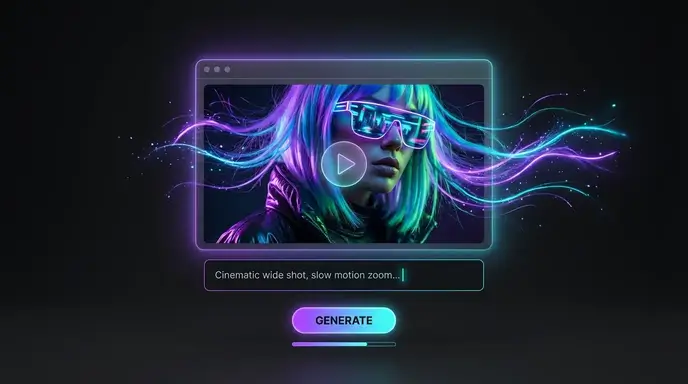
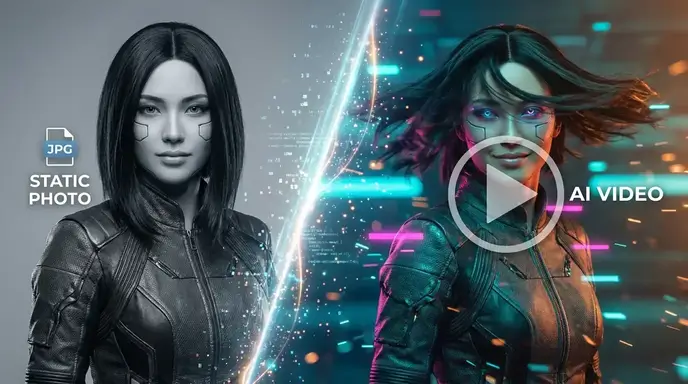
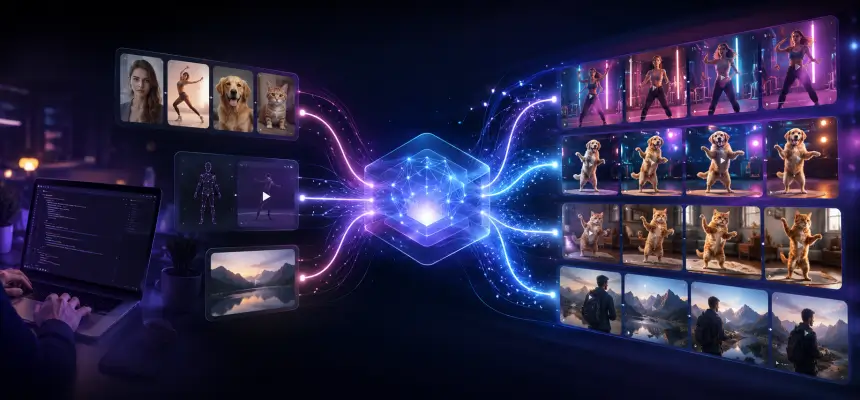
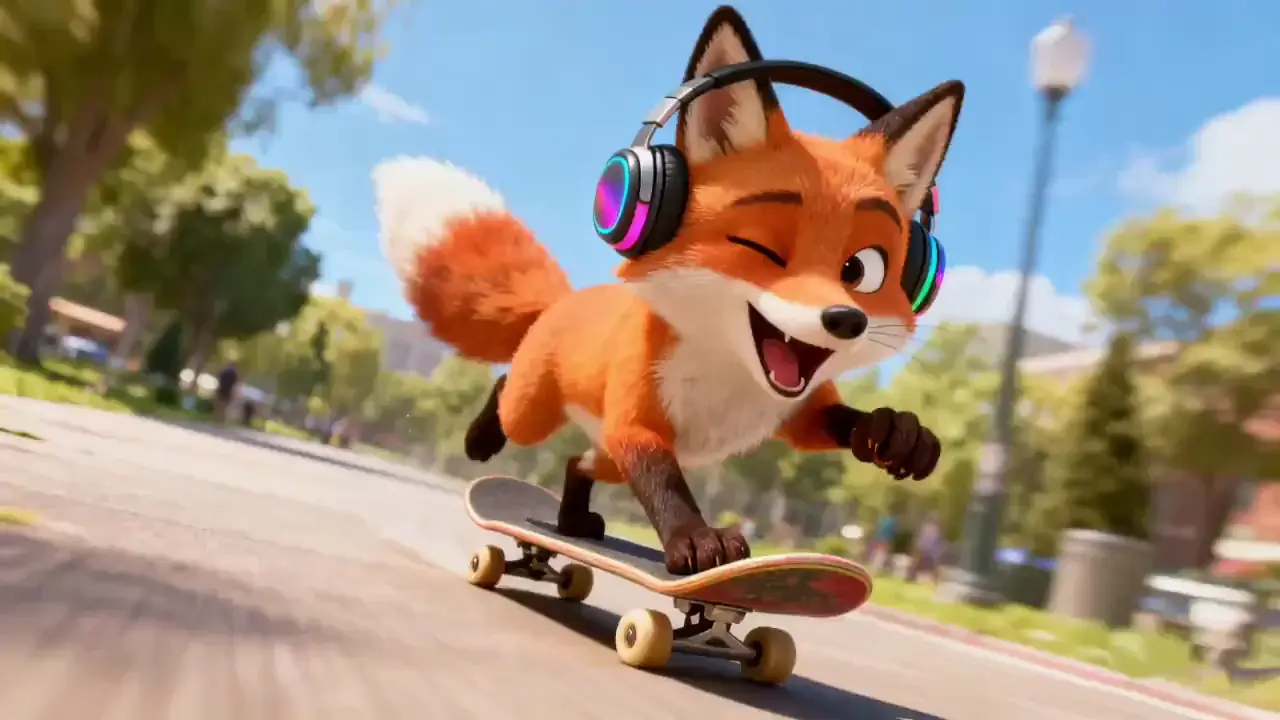
Tạo hoạt ảnh ngoạn mục với AI Video Generator của chúng tôi. Biến ảnh tĩnh thành chuyển động bằng công nghệ Trí tuệ Nhân tạo Hình ảnh thành Video — hoàn hảo cho mạng xã hội, tiếp thị và kể chuyện sáng tạo.

Tính Năng Phổ Biến

Mô hình
Video Fast 1.5 Lite Free
Chất lượng video cao cấp — clip 3 giây dùng thử miễn phí. Có sẵn trong thời gian giới hạn.
Hình ảnh
Kéo & Thả, Dán, hoặc Nhấp để Tải lên
PNG, JPG, JPEG, WEBP, Tối đa 20 MB
Prompt
0 / 1500
Âm thanh
Mở rộng prompt nâng caoMới
Mở rộng Prompt
Thời lượng
3s
Độ phân giải
720p
1080p
Số lượng Kết quả
Tạo
Video Mẫu
Sample video preview

Trình Tạo Hình Ảnh Thành Video AI Trực Tuyến — Biến Bất Kỳ Bức Ảnh Nào Thành Video Điện Ảnh Chỉ Trong Vài Giây

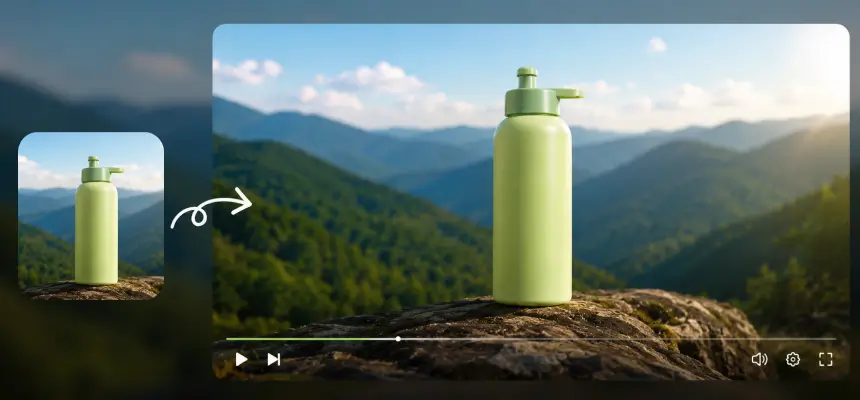
Làm sinh động hình ảnh tĩnh với chuyển động thông minh và hiệu ứng nhận biết cảnh được hỗ trợ bởi các mô hình AI thế hệ tiếp theo. Tải lên ảnh sản phẩm, chân dung hoặc nghệ thuật ý tưởng, mô tả chuyển động bạn hình dung và xem quá trình chuyển đổi ảnh thành video diễn ra trong thời gian thực. Công cụ AI hình ảnh thành video của chúng tôi mang đến hoạt ảnh mượt mà với xuất 1080p không có hình mờ cho mọi tỷ lệ khung hình trên YouTube, TikTok và Instagram. Không cần phần mềm chỉnh sửa — chỉ cần một hình ảnh và một ý tưởng.
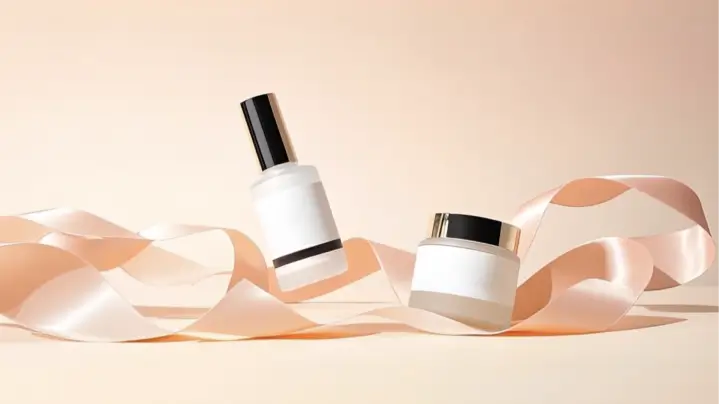
Hình ảnh Gốc
Lời nhắc
Hai sản phẩm chăm sóc da tối giản được sắp xếp trên một dải ruy băng đang chảy, trên các bề mặt nhẵn của chúng, trong khi tiêu điểm được giữ trên các nắp màu đen và kim loại, các sắc thái hồng mềm mại hòa quyện liền mạch vào nền với các hiệu ứng bokeh tinh tế.
Video Mẫu
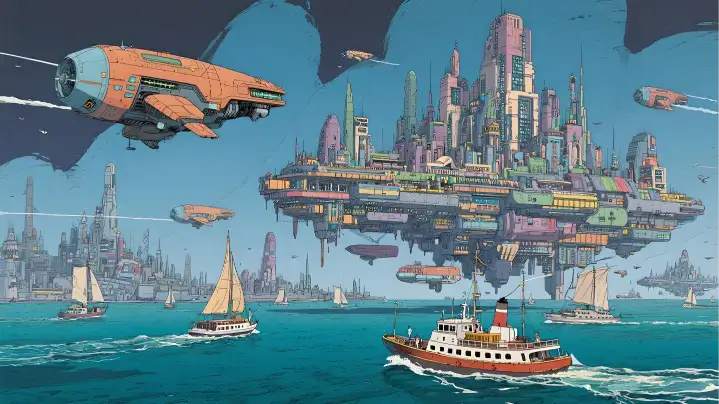
Hình ảnh Gốc
Lời nhắc
Một chiếc thuyền buồm chạy bằng năng lượng mặt trời lướt qua các cột đỡ của một thành phố nổi, những cánh buồm của nó bắt lấy ánh sáng lăng kính khúc xạ qua kiến trúc pha lê. Trên một đài quan sát cao, một đám đông tụ tập để xem các máy bay không người lái bảo trì có cánh đang thực hiện các sửa chữa đồng bộ. Máy ảnh quét qua mái vòm sinh học trong suốt của thành phố, để lộ các khu vườn thẳng đứng và những người bán hàng rong lơ lửng bán đồ ăn nhẹ phát sáng cho những người đi xe hoverbike đang đi qua.
Video Mẫu
Hình ảnh Gốc
Lời nhắc
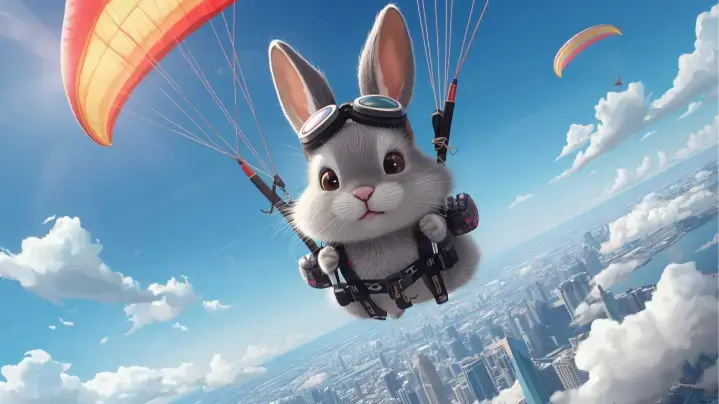
Chú thỏ phiêu lưu đang điều chỉnh bộ điều khiển dù lượn của mình giữa không trung, tạo ra những thay đổi độ cao nhẹ nhàng trên thành phố nhộn nhịp bên dưới. Máy ảnh theo dõi chuyển động của đối tượng theo chiều ngang, ghi lại những mái nhà đầy màu sắc và những chiếc xe nhỏ di chuyển giữa các tòa nhà, trong khi những đám mây mịn màng từ từ trôi nổi ở hậu cảnh.
Video Mẫu

Các Tính năng Chính của AI Hình ảnh thành Video

Khám phá sức mạnh của công nghệ AI Hình ảnh thành Video, dễ dàng và sáng tạo biến ảnh tĩnh thành video động, chất lượng cao.

Các Tùy chọn Trực quan Đa năng với AI Hình ảnh thành Video

Với AI hình ảnh thành video của chúng tôi, bạn có thể khám phá vô số hướng sáng tạo. Cho dù bạn muốn chuyển đổi ảnh thành video để kể chuyện, tiếp thị hay thiết kế, nền tảng sẽ điều chỉnh kiểu liền mạch, khiến nó trở thành công cụ tạo hình ảnh thành video linh hoạt nhất cho tất cả người sáng tạo.

Tạo Video Từ Hình ảnh

Nhiều Lời nhắc Đầu vào: Hình ảnh và Văn bản

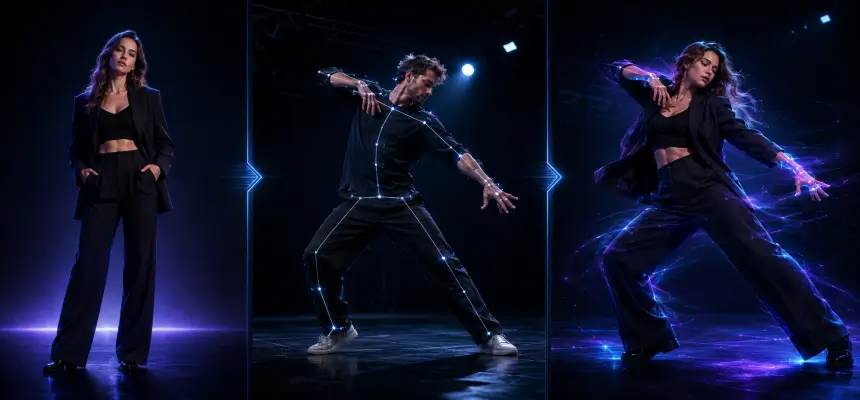
Ghép nối ảnh của bạn với các lời nhắc văn bản mô tả để hướng dẫn AI, tương tự như việc sử dụng AI Text to Video Generator đồng thời. Cho dù bạn muốn chuyển động điện ảnh, phong cảnh tự nhiên hay hiệu ứng nghệ thuật, sự kết hợp hình ảnh + văn bản đảm bảo kiểm soát sáng tạo tối đa và kết quả cá nhân hóa hơn.

Tạo Video Từ Hình ảnh

Đầu ra AI Hình ảnh thành Video HD Không có Hình mờ

Công cụ của chúng tôi cung cấp các clip chuyên nghiệp, được trau chuốt. Sử dụng AI generator hình ảnh thành video miễn phí, bạn có thể tạo ra các kết quả HD tuyệt đẹp mà không có hình mờ. Hoàn hảo cho các thương hiệu, nghệ sĩ và người tạo nội dung đang tìm kiếm đầu ra hình ảnh thành video chất lượng cao mà không có các hạn chế thông thường.

Tạo Video Từ Hình ảnh

Làm thế nào để tôi Tạo Video Từ Ảnh bằng AI Generator Hình ảnh thành Video?

Tải lên Hình ảnh của Bạn để Tạo Video AI

Bắt đầu bằng cách tải lên ảnh (JPG, PNG hoặc WEBP) mà bạn muốn tạo hoạt ảnh. Bạn cũng có thể cắt hoặc đóng khung hình ảnh để phù hợp với tỷ lệ khung hình video mong muốn để có kết quả tốt nhất.

Nhập Lời nhắc và Tùy chỉnh Video của Bạn

Nhập một mô tả ngắn để hướng dẫn AI Text to Video Generator (Hoặc bạn có thể để trống). Điều chỉnh các tùy chọn như mô hình AI, thời lượng video, độ phân giải và số lượng đầu ra. Điều này cung cấp cho bạn toàn quyền kiểm soát việc tạo ra các video chất lượng cao, độc đáo phù hợp với tầm nhìn của bạn.

Nhấp vào "Tạo" và Chờ Xuất

Nhấp và cho phép AI hiển thị bản xem trước. Xem xét chuyển động, thời gian, hiệu ứng — và thực hiện các điều chỉnh tinh vi nếu cần, trước khi tạo video AI từ ảnh hoặc hình ảnh. Bạn có thể xem phiên bản nhanh trước khi xuất toàn bộ đầu ra.

Các Trường hợp Sử dụng Đổi mới của AI Hình ảnh thành Video

Khám phá cách AI Generator Hình ảnh thành Video đưa các trường hợp sử dụng đổi mới vào cuộc sống. Với công cụ của chúng tôi, bạn có thể dễ dàng biến bất kỳ bức ảnh nào thành chuyển động, tạo video AI từ hình ảnh cho tiếp thị, thiết kế, kể chuyện và nội dung mạng xã hội.

Ảnh Động
Quảng cáo Động
Bản Demo Trình bày
Câu chuyện Du lịch

Làm cho Ảnh Tĩnh Sống động với Chuyển động

Chuyển đổi hình ảnh tĩnh thành video sống động thực sự thu hút khán giả của bạn. Hoàn hảo cho các buổi trưng bày sản phẩm, chân dung hoặc kể chuyện sáng tạo, AI của chúng tôi cho phép bạn dễ dàng tạo video từ ảnh. Thay vì hình ảnh phẳng, bạn nhận được nội dung động cảm thấy sống động và sẵn sàng cho sự tương tác trên mạng xã hội.

Góc nhìn của Người dùng về AI Hình ảnh thành Video

AI Hình ảnh thành Video Tốt nhất cho Người mới Bắt đầu: Dễ dàng, Nhanh chóng và Trực quan

Tôi không am hiểu nhiều về công nghệ, nhưng việc sử dụng công cụ này thật dễ dàng. So với các công cụ như Vidnoz AI Image to Video hay Kling AI Video Generator, nền tảng này trực quan hơn rất nhiều. Tôi chỉ cần tải lên một hình ảnh, thêm một lời nhắc ngắn, và AI ngay lập tức tạo ra một video tuyệt đẹp. Ngay cả những người mới bắt đầu như tôi cũng có thể xử lý nó một cách dễ dàng!

Maya Rodriguez
Người dùng Mới bắt đầu

AI Generator Video từ Hình ảnh: Hợp lý hóa Tiếp thị trong Vài Phút

Là một Giám đốc Marketing, tôi luôn thiếu thời gian, và nền tảng này là một cứu cánh. Nó hoạt động như một AI generator hình ảnh thành video miễn phí, cho phép tôi biến các bức ảnh sản phẩm thành các clip bóng bẩy chỉ trong vài phút. Kết quả trông chuyên nghiệp, và việc có một AI generator video miễn phí trực tuyến với tín dụng dùng thử đã giúp việc thử nghiệm dễ dàng trước khi nâng cấp.

Liam Johansson
Giám đốc Marketing

Công cụ AI Hình ảnh thành Video mà Mọi Nhà Thiết kế Sáng tạo sẽ Yêu thích

Tôi thích sự dễ dàng khi tạo video từ hình ảnh minh họa của mình bằng công cụ này. AI đảm nhận công việc nặng nhọc, trong khi tôi có thể tinh chỉnh chuyển động, tốc độ và kiểu cho đến khi mọi thứ cảm thấy hoàn hảo. Điều này giúp tôi tiết kiệm hàng giờ chỉnh sửa thủ công và giúp tôi dễ dàng tạo nội dung mạng xã hội hấp dẫn, trông chuyên nghiệp.

Sophie Turner
Nhà Thiết kế

Chuyển đổi Ảnh Bất động sản thành Các Chuyến tham quan Bất động sản Điện ảnh

Là một đại lý bất động sản, tôi đã từng dành hàng giờ để chỉnh sửa các chuyến tham quan video. Giờ đây, tôi chỉ cần tải lên ảnh bất động sản, và AI biến chúng thành các clip trình chiếu thanh lịch với các thao tác lia máy mượt mà và ánh sáng tự nhiên. Điều này giúp khách hàng hình dung không gian ngay lập tức và tăng sự tương tác trên các danh sách.

Gabriela Santos
Đại lý Bất động sản

Công cụ Hình ảnh thành Video Tốt nhất để Biến Ảnh thành Các Clip Virus

Là một người có ảnh hưởng trên mạng xã hội, tôi luôn phải chạy đua với thời gian để đăng nội dung mới và bắt mắt. Công cụ AI này biến ảnh tĩnh của tôi thành các video ngắn sống động chỉ trong vài phút — không cần kỹ năng chỉnh sửa. Hoạt ảnh trông mượt mà, chuyển tiếp cảm thấy tự nhiên và sự tương tác của tôi đã tăng gấp đôi kể từ khi tôi bắt đầu sử dụng nó. Nó giống như có một biên tập viên toàn thời gian trên máy tính xách tay của tôi.

Ava Reyes
Người có ảnh hưởng trên Mạng xã hội

Tăng Doanh số Bán Sản phẩm với Công cụ Hoạt hình Ảnh thành Video

Điều hành một cửa hàng Shopify có nghĩa là hình ảnh có thể tạo ra hoặc phá vỡ chuyển đổi của bạn. Các công cụ hoạt hình ảnh thành video này đã giúp tôi tạo các video quảng cáo tuyệt đẹp ngay lập tức từ hình ảnh sản phẩm của mình. Kết quả trông chuyên nghiệp, và tôi đã nhận thấy tỷ lệ nhấp cao hơn trên cả quảng cáo và danh sách. Nó nhanh chóng, dễ dàng và hoàn hảo cho bất kỳ ai không có thời gian cho việc chỉnh sửa video phức tạp.

Leo Martens
Chủ cửa hàng Shopify

AI Hình ảnh thành Video Tốt nhất cho Người mới Bắt đầu: Dễ dàng, Nhanh chóng và Trực quan

Tôi không am hiểu nhiều về công nghệ, nhưng việc sử dụng công cụ này thật dễ dàng. So với các công cụ như Vidnoz AI Image to Video hay Kling AI Video Generator, nền tảng này trực quan hơn rất nhiều. Tôi chỉ cần tải lên một hình ảnh, thêm một lời nhắc ngắn, và AI ngay lập tức tạo ra một video tuyệt đẹp. Ngay cả những người mới bắt đầu như tôi cũng có thể xử lý nó một cách dễ dàng!

Maya Rodriguez
Người dùng Mới bắt đầu

AI Generator Video từ Hình ảnh: Hợp lý hóa Tiếp thị trong Vài Phút

Là một Giám đốc Marketing, tôi luôn thiếu thời gian, và nền tảng này là một cứu cánh. Nó hoạt động như một AI generator hình ảnh thành video miễn phí, cho phép tôi biến các bức ảnh sản phẩm thành các clip bóng bẩy chỉ trong vài phút. Kết quả trông chuyên nghiệp, và việc có một AI generator video miễn phí trực tuyến với tín dụng dùng thử đã giúp việc thử nghiệm dễ dàng trước khi nâng cấp.

Liam Johansson
Giám đốc Marketing

Công cụ AI Hình ảnh thành Video mà Mọi Nhà Thiết kế Sáng tạo sẽ Yêu thích

Tôi thích sự dễ dàng khi tạo video từ hình ảnh minh họa của mình bằng công cụ này. AI đảm nhận công việc nặng nhọc, trong khi tôi có thể tinh chỉnh chuyển động, tốc độ và kiểu cho đến khi mọi thứ cảm thấy hoàn hảo. Điều này giúp tôi tiết kiệm hàng giờ chỉnh sửa thủ công và giúp tôi dễ dàng tạo nội dung mạng xã hội hấp dẫn, trông chuyên nghiệp.

Sophie Turner
Nhà Thiết kế

Chuyển đổi Ảnh Bất động sản thành Các Chuyến tham quan Bất động sản Điện ảnh

Là một đại lý bất động sản, tôi đã từng dành hàng giờ để chỉnh sửa các chuyến tham quan video. Giờ đây, tôi chỉ cần tải lên ảnh bất động sản, và AI biến chúng thành các clip trình chiếu thanh lịch với các thao tác lia máy mượt mà và ánh sáng tự nhiên. Điều này giúp khách hàng hình dung không gian ngay lập tức và tăng sự tương tác trên các danh sách.

Gabriela Santos
Đại lý Bất động sản

Công cụ Hình ảnh thành Video Tốt nhất để Biến Ảnh thành Các Clip Virus

Là một người có ảnh hưởng trên mạng xã hội, tôi luôn phải chạy đua với thời gian để đăng nội dung mới và bắt mắt. Công cụ AI này biến ảnh tĩnh của tôi thành các video ngắn sống động chỉ trong vài phút — không cần kỹ năng chỉnh sửa. Hoạt ảnh trông mượt mà, chuyển tiếp cảm thấy tự nhiên và sự tương tác của tôi đã tăng gấp đôi kể từ khi tôi bắt đầu sử dụng nó. Nó giống như có một biên tập viên toàn thời gian trên máy tính xách tay của tôi.

Ava Reyes
Người có ảnh hưởng trên Mạng xã hội

Tăng Doanh số Bán Sản phẩm với Công cụ Hoạt hình Ảnh thành Video

Điều hành một cửa hàng Shopify có nghĩa là hình ảnh có thể tạo ra hoặc phá vỡ chuyển đổi của bạn. Các công cụ hoạt hình ảnh thành video này đã giúp tôi tạo các video quảng cáo tuyệt đẹp ngay lập tức từ hình ảnh sản phẩm của mình. Kết quả trông chuyên nghiệp, và tôi đã nhận thấy tỷ lệ nhấp cao hơn trên cả quảng cáo và danh sách. Nó nhanh chóng, dễ dàng và hoàn hảo cho bất kỳ ai không có thời gian cho việc chỉnh sửa video phức tạp.

Leo Martens
Chủ cửa hàng Shopify

Tin tức

Higgsfield AI Earth Zoom Out: Cách tạo ra hiệu ứng lan truyền

Higgsfield AI Earth Zoom Out: Cách tạo ra hiệu ứng lan truyền

Bạn đã xem đoạn phim đó rồi: máy quay lia từ một người, qua những mái nhà, trên khắp lục địa, cho đến tận Trái đất đang lơ lửng trong không gian. Trào lưu #EarthZoomOut đã thu hút hơn một tỷ lượt xem, và phần lớn trong số đó được tạo ra bằng Trí tuệ nhân tạo Higgsfield. Nhưng nếu bạn thực sự đã thử, có lẽ bạn sẽ gặp phải những phần mà mọi hướng dẫn đều bỏ qua — một rào cản trả phí xuất hiện giữa chừng khi chỉnh sửa, một lời nhắc tạo ra hiệu ứng chuyển cảnh kỳ lạ thay vì thu phóng thực sự, không có cách nào để nhắm mục tiêu vào một vị trí cụ thể, và không biết âm thanh "vù" phát ra từ đâu. Trang này sẽ hướng dẫn bạn từ chỗ "cái này là gì?" đến khi tạo ra một đoạn video hoàn chỉnh, trau chuốt: câu trả lời trung thực về sự khác biệt giữa phiên bản miễn phí và trả phí, cách sao chép và dán chính xác, cách phóng to đến một thành phố cụ thể, thủ thuật đảo ngược video, thiết kế âm thanh và các lựa chọn thay thế miễn phí khi gặp phải giới hạn của Higgsfield. Hiệu ứng thu nhỏ Trái đất của Trí tuệ nhân tạo Higgsfield là gì? Trước khi mở công cụ, bạn nên biết chính xác hiệu ứng đó làm gì và chi phí của nó là bao nhiêu — bởi vì câu hỏi "nó có miễn phí không?" là điểm gây tranh cãi số một trong mọi phần bình luận. Hiệu ứng này tạo ra tác động gì (người → thành phố → lục địa → Trái đất → không gian)? Hiệu ứng "Thu nhỏ Trái đất" là một thao tác lia máy liên tục, duy nhất qua các tỷ lệ khác nhau một cách đáng kể. Nó bắt đầu cận cảnh chủ thể, rồi dần dần mở rộng ra — vượt qua con phố, phía trên thành phố, trên lục địa, và cuối cùng trải rộng ra toàn bộ đường cong của hành tinh trên nền không gian đen. Lý do nó mang tính điện ảnh là vì chuyển động không hề bị cắt. Thiết lập chuyển động Earth Zoom Out của Higgsfield mô phỏng một đường đi của camera dựa trên vật lý với địa hình kiểu vệ tinh, do đó sự thay đổi tỷ lệ trông tự nhiên hơn là được chỉnh sửa một cách gượng ép. Vì sao nó lại lan truyền mạnh mẽ trên TikTok, Reels & Shorts? Hiệu ứng này hiệu quả vì nó là một khoảnh khắc bất ngờ khiến người xem phải dừng lại khi lướt xem. Chỉ trong vòng ba giây, nó đã biến một bức ảnh bình thường thành một cảnh tượng mang tầm vóc toàn cầu, và đó chính xác là điều mà thuật toán tìm kiếm ưu tiên. Người sáng tạo sử dụng nó như một phần mở đầu, phần kết thúc hoặc một đoạn chuyển tiếp giữa hai cảnh. Video hướng dẫn hàng đầu về chủ đề này đã thu hút hơn 166 lượt xem chỉ riêng trên YouTube — một tín hiệu tốt cho thấy nhu cầu (và lưu lượng tìm kiếm) là có thật. Ứng dụng Higgsfield AI Earth Zoom Out có miễn phí không? (Phiên bản miễn phí so với phiên bản Pro) Đây là câu trả lời trung thực, bởi vì "nó không miễn phí!" là lời phàn nàn được lặp đi lặp lại nhiều nhất trên mạng: bạn có thể thành công với gói miễn phí, nhưng sẽ có những hạn chế thực sự, và một số bước hiện nằm sau phiên bản Pro. Gói miễn phí Pro (~9.99$/tháng) Số video/ngày ~2 Nhiều hơn Model Lite Standard / Turbo Tỷ lệ khung hình 16:9 16:9 + nhiều hơn Hình mờ Có Không Thời gian chờ ước tính ~45 phút hiển thị (thường chỉ ~2-3 phút thực tế) Nhanh hơn Điểm mấu chốt: Hoàn toàn miễn phí để dùng thử, nhưng hãy chuẩn bị tinh thần vì sẽ có hình mờ, chỉ hỗ trợ tỷ lệ 16:9 và thời gian render ước tính khá lâu. Việc phải trả phí thường khiến người dùng bất ngờ ở bước nâng cao tính năng nhắc nhở — vì vậy đừng trông chờ tính năng đó sẽ luôn miễn phí. Làm thế nào để tạo video thu nhỏ Trái Đất bằng Higgsfield AI? Quy trình làm việc cốt lõi gồm bốn bước cộng thêm một quyết định. Bạn có thể bắt đầu từ một bức ảnh đơn lẻ hoặc từ khung hình đầu tiên của video — thao tác nhấp chuột gần như giống nhau. Bước 1 — Mở Higgsfield và chọn hiệu ứng Earth Zoom Out. Mở Higgsfield AI và tìm hiệu ứng chuyển động Earth Zoom Out (hiệu ứng này được cung cấp kèm theo “Effects Pack 5”). Chọn tùy chọn này để bắt đầu một thế hệ mới — thao tác này sẽ khóa thao tác thu máy quay lại vị trí ban đầu, giúp bạn không cần phải mô tả toàn bộ chuyển động từ đầu. Bước 2 — Tải ảnh lên hoặc chụp khung hình đầu tiên của video. Đối với ảnh, hãy tải lên một hình ảnh rõ nét, độ phân giải cao với chủ thể rõ ràng. Để tạo hiệu ứng chuyển cảnh từ cảnh quay thực, hãy chụp ảnh màn hình khung hình đầu tiên của video và tải ảnh đó lên. Việc sử dụng khung hình đầu tiên rất quan trọng: nó giúp giữ cho đường nối giữa hình ảnh do AI tạo ra và hình ảnh thực tế liền mạch khi bạn ghép các đoạn phim lại với nhau sau này — một thủ thuật mà cộng đồng r/Filmmakers đã tìm ra như một phương pháp đáng tin cậy. Bước 3 — Thêm lời nhắc và chọn mô hình (Lite / Standard / Turbo) Nhiều người dùng cho biết giờ đây bạn có thể “chỉ cần tạo” mà không cần lời nhắc, nhưng một lời nhắc ngắn gọn sẽ cho phép bạn kiểm soát đường dẫn và đích đến tốt hơn nhiều (chi tiết hơn ở phần dưới). Hãy chọn phiên bản phù hợp dựa trên sự cân nhắc giữa các yếu tố: Phiên bản Lite miễn phí và đủ nhanh, trong khi phiên bản Standard/Turbo cải thiện chất lượng và độ mượt mà. Bước 4 — Tạo, sau đó tải xuống đoạn video của bạn. Nhấn nút tạo. Giao diện có thể hiển thị ước tính khoảng 45 phút — đừng lo lắng; thời gian kết xuất thực tế thường chỉ từ 2-3 phút. Khi hoàn tất, hãy tải xuống đoạn video của bạn (định dạng miễn phí là ~16:9 có hình mờ). Nên chọn chế độ dựa trên ảnh hay dựa trên video (khung hình đầu tiên)? Nếu mục tiêu của bạn là tạo một video TikTok bắt đầu từ không gian và chuyển ngay sang video chính, hãy chọn chế độ khung hình đầu tiên. Tùy chọn thu nhỏ màn hình Trái Đất tốt nhất là gì — và làm thế nào để phóng to đến một vị trí cụ thể? Đây là hai thiếu sót lớn nhất trong toàn bộ kết quả tìm kiếm: một lời nhắc thực sự hữu ích (không phải là lời nhắc ẩn sau một công cụ) và khả năng kiểm soát vị trí — câu hỏi được yêu thích nhất nhưng không ai trả lời. Lời nhắc sao chép-dán (với mẫu hoán đổi chủ đề) Mấu chốt là một lời nhắc theo thang đo tăng dần, nêu tên từng độ cao mà máy ảnh đi qua. Sao chép đoạn này và đổi dòng tiêu đề: Chỉ cần thay đổi tiêu đề trong ngoặc để có thể sử dụng lại cho bất kỳ cảnh nào. Cách phóng to đến một quốc gia, thành phố hoặc tọa độ cụ thể Để nhắm mục tiêu phóng to, hãy nêu rõ vị trí trong câu lệnh — ví dụ: “…cho đến khi camera hiển thị Tokyo, Nhật Bản, sau đó là toàn bộ Trái đất.” Kết hợp điều đó với một hình ảnh tham chiếu mà bố cục đã gợi ý về địa điểm đó, để AI giữ cho vị trí địa lý chính xác. Đây là truy vấn mà hầu hết các đối thủ cạnh tranh không sở hữu, vì vậy việc ghi nhớ một phương pháp rõ ràng ở đây là rất đáng giá. Vì sao lệnh của bạn tạo hiệu ứng chuyển cảnh mờ dần thay vì phóng to (và cách khắc phục): Nếu bạn nhận được hiệu ứng chuyển cảnh mờ dần nhẹ nhàng thay vì hiệu ứng thu nhỏ thực sự, lệnh của bạn đang không xác định rõ chuyển động. Cách khắc phục: thêm "chuyển cảnh liên tục, không mờ dần, không nhòe" và mô tả các tỷ lệ trung gian. Đối với hình ảnh "Bắc Mỹ kỳ lạ" hoặc quả địa cầu không thực tế, hãy thêm "địa hình vệ tinh thực tế, các châu lục chính xác" và sử dụng hình ảnh tham khảo rõ nét hơn. Làm thế nào để hiệu ứng thu nhỏ Trái Đất trông mượt mà và điện ảnh? Việc tạo ra dữ liệu thô chỉ mới là một nửa công việc. Sự trau chuốt — từ hiệu ứng đảo ngược, tốc độ, âm thanh, màu sắc — chính là điều biến nó thành một đoạn video đáng chia sẻ. Thủ thuật đảo ngược clip để biến hiệu ứng thu nhỏ thành hiệu ứng phóng to liền mạch: Tạo hiệu ứng thu nhỏ, sau đó đảo ngược clip trong trình chỉnh sửa của bạn (CapCut, DaVinci).

Red Panda AI là gì? Các tính năng, công dụng, giá cả và hướng dẫn sử dụng.

Red Panda AI là gì? Các tính năng, công dụng, giá cả và hướng dẫn sử dụng.

Red Panda AI là một cái tên bạn có thể bắt gặp khi tìm kiếm trình tạo ảnh bằng AI, nhưng nó không phải lúc nào cũng đề cập đến cùng một nền tảng. Cái tên này ban đầu xuất hiện như một mật danh ẩn danh cho một mô hình hình ảnh sau đó được chính thức phát hành với tên gọi Recraft V3. Hiện nay, một số trang web không liên quan cũng sử dụng "Trí tuệ nhân tạo Gấu trúc đỏ" để quảng bá dịch vụ tạo hoặc chỉnh sửa hình ảnh của riêng họ. Điều này có thể gây khó khăn trong việc hiểu bạn đang sử dụng mô hình nào, công cụ đó có miễn phí hay không và bạn có những quyền gì đối với các hình ảnh được tạo ra. Hướng dẫn này giải thích Red Panda AI là gì, nó có thể tạo ra những gì, cách sử dụng và những điều cần kiểm tra trước khi sử dụng hình ảnh của nó cho mục đích tiếp thị, thiết kế hoặc các dự án thương mại khác. Trí tuệ nhân tạo gấu trúc đỏ là gì? Ban đầu, Red Panda AI có tên gọi là red_panda, tên mã ẩn danh của một mô hình xử lý hình ảnh AI sau này được tiết lộ là Recraft V3. Được Recraft phát hành vào tháng 10 năm 2024, mô hình này được thiết kế để phục vụ việc tạo ra các hình ảnh trực quan thực tế, bao gồm hình ảnh chân thực, tranh minh họa, áp phích, đồ họa vector, biểu tượng và tài sản tiếp thị. Ngày nay, thuật ngữ này cũng có thể dùng để chỉ các trang web bên thứ ba không liên quan sử dụng "Red Panda AI" làm tên sản phẩm hoặc thương hiệu. Các nền tảng này có thể cung cấp Recraft V3, FLUX, Nano Banana hoặc các mô hình hình ảnh khác, và chúng không nhất thiết phải do Recraft vận hành. Chất lượng hình ảnh, giới hạn sử dụng miễn phí, chính sách bảo mật và quy định sử dụng thương mại của chúng có thể khác nhau. Trước khi sử dụng bất kỳ công cụ AI Red Panda nào, hãy kiểm tra nhà cung cấp mô hình thực tế, quyền sở hữu nền tảng, giá cả và điều khoản cấp phép. Trí tuệ nhân tạo gấu trúc đỏ có thể tạo ra những gì? Hình ảnh AI từ văn bản: Red Panda AI có thể tạo ra ảnh chụp chân thực, hình minh họa, hình ảnh sản phẩm, nhân vật, tài sản quảng cáo, đồ họa mạng xã hội, mô hình, logo và hình ảnh theo phong cách ảnh stock từ các lời nhắc bằng văn bản. Các gợi ý có thể xác định chủ đề, bối cảnh, bố cục, ánh sáng, phong cách và mục đích sử dụng. Recraft V3 có thể tạo ra áp phích, quảng cáo, bố cục kiểu tạp chí và thiết kế truyền thông xã hội có chứa văn bản. Tiêu đề ngắn, cỡ lớn thường chính xác hơn so với cỡ chữ nhỏ hoặc đoạn văn dài. Tất cả nội dung được tạo ra cần được kiểm tra lỗi chính tả và định dạng trước khi xuất bản. Đồ họa vector, biểu tượng và hình minh họa. Mô hình hỗ trợ cả tạo ảnh raster và vector. Nó có thể tạo ra các biểu tượng có thể mở rộng, hình minh họa kiểu SVG, ý tưởng logo, các yếu tố giao diện, đồ họa bao bì và các tài liệu in ấn. Ảnh vector rất hữu ích khi thiết kế cần giữ được độ sắc nét ở các kích thước khác nhau, trong khi ảnh raster có thể được xuất ở các định dạng như PNG và JPG. Chỉnh sửa ảnh bằng AI Red Panda AI cũng hỗ trợ chỉnh sửa ảnh từ ảnh này sang ảnh khác, tô điểm, xóa bỏ hình ảnh, thay thế nền, xóa đối tượng, mở rộng khung vẽ và thay đổi kiểu dáng. Recraft cung cấp thêm các công cụ để xóa nền, loại bỏ các yếu tố không mong muốn, chuyển đổi hình ảnh thành vector, tạo bản mô phỏng và nâng cao độ phân giải hình ảnh. Hướng dẫn sử dụng Red Panda AI Bước 1: Chọn nền tảng Sử dụng nền tảng Recraft chính thức hoặc công cụ Red Panda AI của bên thứ ba. Trước khi tải nội dung lên, hãy kiểm tra nhà cung cấp mô hình, giới hạn miễn phí, chính sách bảo mật và điều khoản sử dụng thương mại. Bước 2: Viết một bản mô tả chi tiết Sử dụng cấu trúc sau: Chủ đề + bối cảnh + phong cách + bố cục + ánh sáng Ví dụ: Một chai nước hoa cao cấp trên bệ đá trắng, phong cách quảng cáo mỹ phẩm tối giản, bố cục trung tâm, ánh sáng studio dịu nhẹ, phông nền màu be sạch sẽ. Đối với áp phích, hãy đặt nội dung cần thiết trong dấu ngoặc kép và chỉ định vị trí của nó: Một áp phích thời trang mùa hè với tiêu đề “MÙA MỚI” ở phía trên, bố cục biên tập gọn gàng, ánh sáng tự nhiên tươi sáng. Bước 3: Chọn kiểu dáng và tỷ lệ khung hình Chọn một kiểu dáng như chủ nghĩa hiện thực ảnh, minh họa, thiết kế đồ họa, nghệ thuật vector, biểu tượng hoặc logo. Chọn định dạng trước khi tạo: Bước 4: Tạo, Chỉnh sửa và Xuất Tạo nhiều phiên bản và so sánh bố cục, chi tiết, độ chính xác của văn bản và phong cách hình ảnh. Sử dụng các công cụ chỉnh sửa để xóa đối tượng, thay thế nền, mở rộng khung vẽ hoặc phóng to hình ảnh. Xuất kết quả cuối cùng dưới dạng PNG, JPG hoặc SVG, tùy thuộc vào dự án. Câu hỏi thường gặp về Red Panda AI: Red Panda AI có miễn phí không? Recraft cung cấp gói miễn phí với 30 lượt sử dụng mỗi ngày để tạo ảnh, tạo vector và chỉnh sửa cơ bản. Hình ảnh được tạo trên gói miễn phí sẽ được công khai và có thể xuất hiện trong thư viện cộng đồng Recraft. Các trang web bên thứ ba sử dụng tên Red Panda AI có thể cung cấp các giới hạn miễn phí, mô hình và quy tắc sử dụng khác nhau. Tôi có được phép sử dụng hình ảnh gấu trúc đỏ được tạo bằng AI cho mục đích thương mại không? Hình ảnh được tạo bằng gói miễn phí của Recraft không được phép sử dụng cho mục đích thương mại. Hình ảnh được tạo ra trong thời gian đăng ký trả phí bao gồm quyền sử dụng thương mại và thuộc sở hữu của người dùng. Các quyền này không bao gồm các logo được bảo hộ, các nhân vật có bản quyền, hình ảnh người nổi tiếng hoặc tài sản trí tuệ khác của bên thứ ba. Hình ảnh gấu trúc đỏ được tạo bằng AI có được bảo mật không? Các thế hệ Recraft miễn phí được công khai. Hình ảnh được tạo ra thông qua gói trả phí của Recraft là hình ảnh riêng tư. Các quy định về quyền riêng tư có thể khác nhau trên các trang web AI gấu trúc đỏ của bên thứ ba, vì vậy hãy kiểm tra xem hình ảnh được tải lên và tạo ra có được lưu trữ, công bố hoặc sử dụng để huấn luyện mô hình hay không. Liệu việc sử dụng Red Panda AI có an toàn không? Nền tảng chính thức của Recraft công bố giá cả, quyền sở hữu, quyền riêng tư và các điều khoản sử dụng. Các nền tảng của bên thứ ba cần được xem xét riêng. Không tải lên các tài liệu bí mật của khách hàng, sản phẩm chưa được phát hành, ảnh cá nhân hoặc tài sản thương hiệu riêng trừ khi nền tảng đó giải thích rõ ràng cách thức lưu trữ và xóa tệp. Liệu Red Panda AI có API không? Recraft cung cấp API chính thức cho các nhà phát triển. Việc tạo ảnh raster và vector trong Recraft V3 được tính phí theo từng hình ảnh, trong khi chỉnh sửa, phóng to và các thao tác khác có thể tính phí riêng. Hãy kiểm tra giá API hiện tại trước khi tích hợp nó vào trang web, ứng dụng hoặc quy trình tự động. Kết luận: Ban đầu, Red Panda AI gọi mô hình sau này được phát hành là Recraft V3, nhưng hiện nay cái tên này cũng được sử dụng bởi một số nền tảng tạo ảnh không liên quan khác. Vì lý do đó, bước quan trọng nhất là xác nhận xem bạn đang thực sự sử dụng kiểu máy và nhà cung cấp nào. Với phiên bản Recraft V3, Red Panda AI đặc biệt hữu ích trong việc tạo ra hình ảnh, áp phích, đồ họa vector, biểu tượng, tài liệu tiếp thị và nội dung hình ảnh đã chỉnh sửa. Nó có thể hỗ trợ cả quy trình làm việc sáng tạo và thương mại, nhưng giá cả, quyền riêng tư, quyền sở hữu và quyền sử dụng thương mại phụ thuộc vào nền tảng và gói dịch vụ. Trước khi tạo nội dung quan trọng, hãy xem xét kỹ các điều khoản của nhà cung cấp, tránh tải lên các tài liệu bí mật lên các trang web bên thứ ba không rõ nguồn gốc và xác minh tất cả văn bản, logo và các yếu tố có bản quyền trong hình ảnh cuối cùng.

Hướng dẫn cách tạo video AI đấm vào mặt từ ảnh (Dành cho người mới bắt đầu)

Hướng dẫn cách tạo video AI đấm vào mặt từ ảnh (Dành cho người mới bắt đầu)

Bạn đã từng xem những đoạn phim quay chậm hài hước, trong đó một khuôn mặt bị đấm theo kiểu hoạt hình rồi lập tức bật trở lại — và bạn muốn tự mình làm một đoạn phim như vậy. Tin vui: Trông có vẻ khó, nhưng thực ra không khó chút nào. Phần khó khăn nhất đối với hầu hết người mới bắt đầu là không biết phải bắt đầu từ đâu. Bạn nhập gì vào ô gợi ý? Tại sao lần thử đầu tiên lại cho ra kết quả là khuôn mặt bị biến dạng hoặc cú đấm hầu như không gây ra tác động gì? Những vấn đề nhỏ nhặt đó đã ngăn cản rất nhiều người ngay cả trước khi họ đăng tải video. Hướng dẫn này sẽ chỉ cho bạn cách tạo video AI đấm vào mặt từ một bức ảnh duy nhất — các bước chính xác, các thao tác sao chép-dán và cách khắc phục nhanh các sự cố thường gặp. Chúng ta sẽ giữ cho mọi thứ nhẹ nhàng, hài hước và hư cấu xuyên suốt, để kết quả mang lại tiếng cười chứ không phải những ánh nhìn kỳ lạ. Cách tạo video đấm vào mặt bằng AI từ ảnh (Hướng dẫn từng bước) Việc tạo video đấm vào mặt bằng AI chỉ gồm ba bước đơn giản: chọn ảnh, thêm hiệu ứng đấm, sau đó tạo và tải xuống. Bất kỳ công cụ chuyển đổi hình ảnh thành video trực tuyến nào sử dụng trí tuệ nhân tạo đều có thể xử lý việc này, vì vậy bạn không cần kỹ năng chỉnh sửa hay phần mềm đắt tiền. Dưới đây là phiên bản dành cho người mới bắt đầu, hướng dẫn từng bước một. Bước 1 – Chọn hoặc Tải Ảnh Của Bạn Lên Bắt đầu với một bức ảnh rõ nét, chụp chính diện, toàn bộ khuôn mặt được nhìn thấy và ánh sáng tốt. Những bức ảnh sắc nét với một chủ thể chính sẽ cung cấp cho AI nhiều dữ liệu nhất để xử lý, vì vậy hãy tránh những bức ảnh nhóm bị mờ hoặc những khuôn mặt quá nhỏ trong khung hình. Hầu hết các công cụ đều chấp nhận các định dạng phổ biến như JPG và PNG, vì vậy bạn có thể tải trực tiếp từ điện thoại của mình. Một lời nhắc nhanh: hãy sử dụng hình ảnh của riêng bạn (sẽ có thêm thông tin về điều này sau). Một bức ảnh sắc nét, đủ ánh sáng là yếu tố quan trọng nhất giúp video trông mượt mà và nổi bật. Bước 2 – Thêm hiệu ứng Punch (Lời nhắc hoặc Mẫu) Bây giờ bạn sẽ cho công cụ biết phải làm gì. Người mới bắt đầu có hai con đường dễ dàng ở đây. Đầu tiên là mẫu đục lỗ có sẵn — nếu công cụ của bạn có cung cấp mẫu này, chỉ cần chọn nó và bạn đã gần như hoàn tất. Thứ hai là một đoạn văn ngắn mô tả một cú đấm hài hước theo phong cách hoạt hình. Các gợi ý giúp bạn kiểm soát tốt hơn không khí và thời điểm diễn ra cuộc trò chuyện. Không chắc nên gõ gì? Đừng lo lắng — các gợi ý sao chép-dán trong phần tiếp theo sẽ được sử dụng ngay lập tức và hoạt động rất tốt như một điểm khởi đầu. Bước 3 – Thiết lập chuyển động, tạo, xem trước và tải xuống Trước khi nhấn nút tạo, hãy thiết lập cường độ chuyển động và chọn thời lượng ngắn — 3 đến 5 giây là thời lượng lý tưởng cho một cú đấm. Hãy giữ tỷ lệ khung hình dọc ở mức 9:16 để video sẵn sàng cho TikTok, Reels và Shorts. Sau đó tạo, xem trước và tải xuống. Đây là lúc hiệu ứng video AI đơn giản từ công cụ chỉnh sửa ảnh phát huy tác dụng: các nền tảng như AI Image to Video cho phép bạn kiểm soát chuyển động và thời lượng, sau đó xuất ra một đoạn video dọc sạch sẽ, không có hình mờ. Quá trình tạo thường mất khoảng một phút, và bạn luôn có thể tạo lại nếu kết quả đầu tiên không như ý. Tóm lại: Một bức ảnh sắc nét, thời lượng ngắn 3-5 giây và định dạng dọc 9:16 là ba yếu tố quyết định sự thành công hay thất bại của đoạn clip ngắn đầu tiên của bạn. Các câu lệnh sao chép và dán cho video hài hước về cú đấm vào mặt bằng AI. Các câu lệnh là tài nguyên được yêu cầu nhiều nhất cho hiệu ứng này — các nhà sáng tạo ở khắp mọi nơi đều hỏi, “Chỉ cần gửi cho tôi câu lệnh.” Vì vậy, đây là ba câu lệnh bạn có thể sao chép, dán và chỉnh sửa. Mỗi câu chuyện đều được kể theo lối vui tươi và hư cấu, không có cảnh máu me hay mô tả thương tích. Hướng dẫn đấm vào mặt cơ bản (Sao chép-Dán): Một nắm đấm theo phong cách hoạt hình từ bên cạnh giáng nhẹ vào mặt người kia; má bị bẹp và bật trở lại, phản ứng hài hước phóng đại, theo kiểu meme vui nhộn. Những từ khóa ở đây là phong cách hoạt hình, mềm mại và hài hước — chúng giữ cho đoạn phim mang hơi hướng ngớ ngẩn thay vì chân thực. Thay thế góc nhìn “từ bên cạnh” bằng một góc nhìn khác, hoặc thay đổi phản ứng sao cho phù hợp với biểu cảm của đối tượng. Hướng dẫn tạo hiệu ứng đấm hài hước quay chậm (Sao chép-Dán): Cú đấm hài hước quay chậm, tác động nhẹ nhàng kiểu hoạt hình lên má, mặt rung lắc như thạch, hiệu ứng mờ nhòe trên nắm đấm, biểu cảm vui nhộn phóng đại, theo phong cách meme, 3 giây. Chế độ quay chậm là người bạn tốt của bạn. Nó kéo dài khoảnh khắc hài hước và khiến cho "cú đánh" được hiểu rõ ràng như một trò đùa hơn là một hành động thô bạo. Các hiệu ứng rung lắc và nhòe chuyển động chính là yếu tố tạo nên sự rung lắc quá mức. Gợi ý tạo ảnh động kiểu hoạt hình/meme (Sao chép-Dán): Ảnh động cách điệu, các ngôi sao lớn kiểu hoạt hình, khuôn mặt nảy lên, biểu cảm ngạc nhiên ngớ ngẩn, màu sắc tươi sáng, vui nhộn và mang tính hư cấu. Đây là lựa chọn dễ thực hiện nhất. Hiệu ứng ngôi sao va chạm và độ nảy linh hoạt hoàn toàn mang hơi hướng hoạt hình, điều này giúp che giấu một số lỗi nhỏ về tính hiện thực trong khi vẫn giữ được tính hài hước rõ rệt của đoạn phim. Cách tạo hiệu ứng cú đấm tự nhiên (và khắc phục các vấn đề thường gặp) Ngay cả với một lời nhắc nhở tuyệt vời, video cú đấm AI đầu tiên của bạn vẫn có thể không đạt hiệu quả như mong muốn. Lời phàn nàn phổ biến nhất mà người tạo nội dung đưa ra là cú đấm "dừng lại khi tiếp xúc với da" và không bao giờ tạo cảm giác trúng đích. Chỉ cần một vài điều chỉnh nhỏ là có thể khắc phục vấn đề đó nhanh chóng. Mẹo để tạo hiệu ứng tự nhiên: Bí quyết là căn thời điểm tạo ra hiệu ứng sao cho trùng khớp với phản ứng. Hãy đồng bộ khoảnh khắc nắm đấm chạm vào má với lúc khuôn mặt bắt đầu chuyển động — khi hai thời điểm đó trùng khớp, cú đấm sẽ tạo cảm giác mạnh mẽ. Khắc phục lỗi khuôn mặt bị méo hoặc nhòe: Lỗi này thường có nghĩa là ảnh quá nhỏ hoặc bị mờ, hoặc hiệu ứng chuyển động bị tăng quá mức. Hãy sử dụng hình ảnh sắc nét hơn, đủ ánh sáng, giảm cường độ chuyển động và giữ cho cú đấm nhẹ trước khi bạn tái tạo lại. Hình ảnh minh họa theo phong cách cách điệu hoặc hoạt hình cũng giúp che giấu những sai lệch nhỏ. Khắc phục – Chuyển động đấm yếu hoặc không có chuyển động Nếu không có gì xảy ra, có thể lời nhắc của bạn quá mơ hồ hoặc mức độ chuyển động được thiết lập quá thấp. Thêm các từ chỉ hành động rõ ràng như va chạm, bật, nảy và giật lùi, tăng nhẹ cường độ chuyển động và nêu rõ hướng — “nắm đấm đi vào từ bên trái” — để chuyển động trở nên rõ ràng hơn. Khắc phục – Thời điểm ra đòn không tự nhiên hoặc không phù hợp: Nếu phản ứng diễn ra quá sớm hoặc quá muộn, đoạn phim thường quá dài. Giữ khoảng 3-5 giây, yêu cầu phản ứng xảy ra "ngay khi tác động", và sử dụng hiệu ứng quay chậm để thời điểm trông có vẻ chủ ý. Nếu vẫn không thành công, hãy thử lại — việc thử vài lần là bình thường. Hãy giữ cho nội dung vui nhộn, hư cấu và an toàn để chia sẻ. Hiệu ứng video đấm vào mặt hay nhất là để gây cười. Chỉ cần một chút cẩn thận ở đây sẽ giúp nội dung của bạn vừa thú vị vừa an toàn để đăng tải ở bất cứ đâu. Hãy giữ phong cách hài hước, cách điệu và hư cấu. Tận dụng tối đa khung hình hoạt hình và meme.

Cách tạo video mèo nhảy múa bằng AI để gây sốt trên TikTok

Cách tạo video mèo nhảy múa bằng AI để gây sốt trên TikTok

Bạn lướt qua một video về một chú mèo nhảy múa theo điệu nhạc thịnh hành và tự hỏi, "Mình có thể làm được như thế nào?". Tin tốt là: bạn có thể biến một bức ảnh mèo thành một video nhảy múa chỉ trong khoảng năm phút, không cần kỹ năng chỉnh sửa nào cả. Điều khó khăn là hầu hết người mới bắt đầu không biết nên sử dụng ảnh nào, công cụ nào thực sự hiệu quả, nên nhập gì làm lời nhắc, hoặc làm thế nào để chuyển động trông giống như một video ngắn lan truyền thực sự thay vì một hoạt hình AI cứng nhắc. Đó chính xác là những trở ngại mà mọi người phàn nàn nhiều nhất. Hướng dẫn này là một bài hướng dẫn đơn giản, không dùng thuật ngữ chuyên ngành: chọn ảnh phù hợp, làm cho mèo của bạn nhảy múa bằng Điều khiển chuyển động hoặc phương pháp chỉ cần nhắc lệnh, khắc phục các lỗi thường gặp và xuất video 9:16 chất lượng cao để đăng tải lên TikTok, Reels hoặc YouTube Shorts. Hai cách để tạo video mèo nhảy múa bằng AI Có hai cách đơn giản để làm cho mèo của bạn nhảy múa bằng AI: ● Điều khiển chuyển động — tải lên một đoạn video tham khảo về điệu nhảy ngắn, chẳng hạn như một động tác lan truyền theo phong cách TikTok, và AI sẽ chuyển chuyển động đó cho mèo của bạn. Đây là lựa chọn tốt nhất nếu bạn muốn một video đồng bộ, bắt kịp xu hướng và có cảm giác được thiết kế riêng cho TikTok, Reels hoặc Shorts. ● Chỉ cần làm theo hướng dẫn — tải ảnh mèo của bạn lên và mô tả điệu nhảy bằng lời. Phương pháp này nhanh hơn và linh hoạt hơn, nhưng chuyển động khó kiểm soát hơn, vì vậy nó phù hợp nhất cho các điệu nhảy ngẫu hứng vui nhộn hoặc các đoạn video ngắn theo phong cách meme. Để có kết quả gây ấn tượng mạnh mẽ nhất, hãy bắt đầu với Chế độ điều khiển chuyển động. Để thực hiện kiểm tra nhanh nhất, hãy sử dụng quy trình chỉ có lời nhắc. Hướng dẫn tạo video mèo nhảy múa bằng AI từng bước một. Giờ hãy cùng biến hai phương pháp đó thành một quy trình làm việc thực tế. Dưới đây, bạn sẽ học cách tạo video mèo nhảy múa bằng Motion Control trước, sau đó là cách tạo phiên bản tự do chỉ bằng lệnh. Phương pháp 1: Sử dụng Điều khiển chuyển động để tạo các động tác lan truyền kiểu TikTok Nếu bạn muốn video mèo AI nhảy múa trông ấn tượng hơn, Điều khiển chuyển động là lựa chọn tốt nhất để bắt đầu. Thay vì để trí tuệ nhân tạo tự nghĩ ra động tác, bạn chọn một động tác nhảy có sẵn và áp dụng nó cho chú mèo của mình. Bước 1: Chọn công cụ hỗ trợ điều khiển chuyển động Bắt đầu với một công cụ chuyển đổi hình ảnh thành video hỗ trợ điều khiển chuyển động, để bạn có thể áp dụng các chuyển động nhảy múa chính xác hơn vào video mèo của mình. Bước 2: Tải ảnh mèo lên Tải lên một bức ảnh rõ nét, chụp toàn thân của một con mèo. Hình ảnh chụp chính diện với phần chân và bàn chân rõ ràng thường cho kết quả tốt nhất, bởi vì AI cần nhìn thấy toàn bộ cơ thể trước khi có thể tạo hoạt ảnh cho điệu nhảy. Bước 3: Chọn một động tác nhảy thịnh hành có sẵn. Tiếp theo, hãy chọn một động tác nhảy có sẵn trong video. Hãy tập trung vào những động tác ngắn, dễ lặp lại, lấy cảm hứng từ các xu hướng trên TikTok; những động tác này thường hiệu quả hơn so với các bài nhảy dài hoặc phức tạp. Bước 4: Thiết lập định dạng video và tạo video. Đặt tỷ lệ khung hình là 9:16 để video phù hợp với TikTok, Reels và Shorts. Sau đó, hãy tạo video của bạn. Bước 5: Xem trước và tinh chỉnh. Xem kết quả và kiểm tra xem con mèo có giữ được sự ổn định và điệu nhảy có trông tự nhiên hay không. Nếu cảm thấy chuyển động quá mạnh hoặc không tự nhiên, hãy thử một chuyển động đơn giản hơn có sẵn và tạo lại. Phương pháp 2: Chỉ sử dụng lời nhắc cho video mèo nhảy tự do Nếu bạn muốn tạo video mèo nhảy bằng AI nhanh hơn và linh hoạt hơn, hãy sử dụng phương pháp chỉ sử dụng lời nhắc. Thay vì chọn một động tác nhảy cố định, bạn mô tả chuyển động bằng lời và để AI tự động tạo ra nó. Bước 1: Tải ảnh mèo lên Tải lên một bức ảnh rõ nét, chụp toàn thân của một con mèo. Một hình ảnh sắc nét với phần chân và bàn chân rõ ràng sẽ cung cấp cho AI một nền tảng tốt hơn để thực hiện các chuyển động nhảy múa. Bước 2: Thiết lập định dạng video Chọn tỷ lệ khung hình 9:16 để video của bạn phù hợp với TikTok, Reels và Shorts. Hãy giữ độ dài đoạn clip khoảng 6-12 giây để có kết quả ngắn gọn, dễ lặp lại. Bước 3: Viết đề bài khiêu vũ. Mô tả điệu nhảy càng rõ ràng càng tốt. Một lời nhắc tốt nên bao gồm động tác nhảy, tư thế trước máy quay, biểu cảm khuôn mặt và tư thế kết thúc. Ví dụ: [con mèo của bạn] + [động tác nhảy cụ thể] + [hành vi trước máy quay] + [biểu cảm khuôn mặt] + [tư thế kết thúc] Tránh những gợi ý mơ hồ như “mèo nhảy múa”, vì chúng thường dẫn đến chuyển động ngẫu nhiên hoặc không tự nhiên. Bước 4: Tạo video Sau khi yêu cầu đã sẵn sàng, hãy tạo video và chờ xem trước. Bước 5: Xem trước và tinh chỉnh. Xem kết quả và kiểm tra xem chuyển động có tự nhiên không và con mèo có giữ nguyên vị trí không. Nếu hình thể trông bị biến dạng, hãy giảm cường độ chuyển động. Nếu khuôn mặt hoặc các mảng màu trên lông thay đổi quá nhiều, hãy cắt ngắn lại hoặc tạo kiểu lại. Hướng dẫn sao chép và dán cho video mèo nhảy múa do AI tạo ra. Các câu hỏi gợi ý là yếu tố thu hút sự tương tác cao nhất từ ​​người xem — và cũng là yếu tố dễ mắc lỗi nhất. Đây là công thức kèm theo các gợi ý có sẵn mà bạn có thể dán trực tiếp vào. Công thức đơn giản cho video mèo nhảy múa: Sử dụng cấu trúc điền vào chỗ trống này: [con mèo của bạn] + [động tác nhảy cụ thể] + [hành vi trước máy quay] + [biểu cảm khuôn mặt] + [tư thế kết thúc] Việc đặt tên chính xác cho động tác và biểu cảm giúp chuyển động trở nên chân thực và con mèo "đúng mẫu". Những gợi ý mơ hồ như "mèo nhảy múa" sẽ cho AI quá nhiều không gian để sáng tạo, và đó là lúc mọi thứ trở nên kỳ lạ. Ý tưởng cho video mèo nhảy theo phong cách TikTok: “Một chú mèo mướp màu cam đứng trên hai chân thực hiện một điệu nhảy ngắn theo phong cách TikTok, động tác bước sang bên nhịp nhàng, chân di chuyển theo nhịp, đuôi đung đưa tự nhiên, biểu cảm vui vẻ, khung hình dọc 9:16, máy quay cố định, kết thúc bằng một tư thế dễ thương tự tin.” Ý tưởng cho video mèo nhảy Hip-Hop: “Một chú mèo mướp màu cam đứng trên hai chân thực hiện một điệu nhảy hip-hop mượt mà, nhún nhảy theo nhịp, đuôi đung đưa tự nhiên, biểu cảm vui vẻ, máy quay cố định, kết thúc bằng một tư thế tự tin.” Ý tưởng cho video mèo nhảy K-Pop: “Một chú mèo xám lông xù thực hiện một điệu nhảy tràn đầy năng lượng lấy cảm hứng từ K-pop, chuyển động chân và thân đồng bộ, khuôn mặt dễ thương tự tin, khung hình dọc 9:16, phông nền studio sạch sẽ, kết thúc bằng một tư thế tinh nghịch.” Ý tưởng cho video mèo nhảy Moonwalk: “Một chú mèo đen nhảy moonwalk ngược như một màn trình diễn nhạc pop, lướt nhẹ nhàng, cùng một kiểu lông, ánh sáng studio dịu nhẹ, máy quay cố định, video ngắn 8 giây có thể lặp lại.” Ý tưởng cho video mèo nhảy Meme hài hước: “Một chú mèo trắng mũm mĩm thực hiện một điệu nhảy meme ngớ ngẩn, những bước nhỏ nhịp nhàng,

Đánh giá Runable AI năm 2026: Liệu một tác nhân duy nhất có thể thay thế toàn bộ bộ công cụ của bạn?

Đánh giá Runable AI năm 2026: Liệu một tác nhân duy nhất có thể thay thế toàn bộ bộ công cụ của bạn?

Hãy thành thật về việc bạn dành thời gian vào những việc gì trong ngày làm việc. Vấn đề hiếm khi nằm ở khâu suy nghĩ. Đó là sự luân chuyển giữa ChatGPT, Canva, Webflow và hộp thư đến của bạn, sao chép kết quả đầu ra của công cụ này sang công cụ khác. Runable AI tuyên bố có thể gói gọn toàn bộ cuộc đua tiếp sức đó vào một cuộc trò chuyện duy nhất, và họ chứng minh điều này bằng điểm số 92.1% trên thang điểm chuẩn GAIA dành cho các tác nhân. Vấn đề nằm ở kết quả tìm kiếm. Hầu hết các bài "đánh giá" đều là những bài viết được tài trợ, ca ngợi hết lời bản demo, không hề nêu rõ thành tích và bỏ qua các giới hạn. Vậy là bạn sẽ phải tự hỏi liệu Runable có thực sự là một trợ lý ảo làm thay mọi việc hay chỉ là một chatbot nói to hơn mà thôi. Bài đánh giá này sẽ trả lời những câu hỏi đó: Runable AI thực chất là gì, cách thức hoạt động, những gì nó tạo ra, giá cả thực tế và cách tính toán tín dụng, so sánh trực tiếp, và những ưu điểm, nhược điểm trung thực — bao gồm cả câu hỏi về việc tạo ra thông tin giả mạo đang lan truyền trên Reddit — để bạn có thể quyết định trước khi sử dụng tín dụng. Trí tuệ nhân tạo có thể chạy được là gì? (Và những gì nó không phải) Trí tuệ nhân tạo có thể chạy (Runable AI) là một tác nhân trí tuệ nhân tạo tổng quát: phần mềm lập kế hoạch và thực hiện các nhiệm vụ kỹ thuật số hoàn chỉnh từ một hướng dẫn duy nhất, thay vì chỉ nói về chúng. Hãy hình dung sự khác biệt giữa một trợ lý chỉ mô tả cách xây dựng bài thuyết trình và một trợ lý đưa cho bạn tập tin hoàn chỉnh. Trí tuệ nhân tạo có thể chạy được (trong một câu: tác nhân so với chatbot) Một chatbot trả lời. Các hành động có thể thực hiện được. Nó hoạt động trên các ứng dụng được kết nối và một máy tính ảo, và Chế độ Lập kế hoạch cho phép bạn phê duyệt từng bước trước khi thực thi. Khoảng cách về khả năng thực hiện chính là điểm mấu chốt — và là lăng kính để nhìn nhận mọi thứ bên dưới. Runable so với Run:ai so với LangChain “Runnable” so với runable.app. Tên gọi này thực sự gây nhầm lẫn, vì vậy hãy làm rõ nhanh chóng. Runable AI có trang web tại runable.com (và runableai.com) và là đơn vị được sử dụng trong bài đánh giá này. Run:ai là một nền tảng điều phối GPU và MLOps — không liên quan gì đến nhau. Runnable của LangChain là một giao diện mã dành cho nhà phát triển, không phải là một sản phẩm mà bạn đăng nhập để sử dụng. Và runable.app là một công ty phần mềm riêng biệt tập trung vào quyền riêng tư và không liên quan gì đến đại lý này. Nếu bạn tìm kiếm "runable ai", gần như chắc chắn bạn đang tìm kiếm runable.com. Runable AI hướng đến đối tượng nào? Runable phù hợp với các nhà điều hành, nhà tiếp thị, chủ sở hữu công ty, người sáng lập không chuyên về kỹ thuật, người làm việc tự do và sinh viên — bất cứ ai xử lý dữ liệu đầu vào phức tạp và cần kết quả đầu ra thực tế. Nó là lựa chọn kém hơn cho việc lập trình phần mềm chuyên nghiệp hoặc cho những người chỉ muốn một người bạn trò chuyện. Nếu công việc của bạn là "tạo ra sản phẩm", thì bạn chính là người dùng mục tiêu. Trí tuệ nhân tạo có thể chạy (Runable AI) hoạt động như thế nào? Hiểu rõ cơ chế hoạt động chính là điều phân biệt "thực thi thực tế" với lời lẽ quảng cáo. Runable hoạt động dựa trên một vòng lặp có thể lặp lại và một máy ảo được chạy trong môi trường biệt lập, thực hiện việc nhấp chuột và xây dựng thực tế. Quy trình Lập kế hoạch → Hình dung → Thực hiện → Lặp lại: Vòng lặp cốt lõi rất đơn giản: Runable làm rõ ý định của bạn, xem trước kế hoạch, thực thi, sau đó tinh chỉnh. Thói quen đặt câu hỏi trước quan trọng hơn bạn nghĩ — việc xác định rõ "hoàn thành" trông như thế nào trước khi bắt tay vào thực hiện sẽ tránh được những kết quả không phù hợp, gây lãng phí thời gian và công sức. Chế độ lập kế hoạch và phê duyệt có sự tham gia của con người. Chế độ lập kế hoạch là lớp tin cậy. Trước khi Runable xây dựng bất cứ thứ gì, nó sẽ hiển thị kế hoạch để bạn phê duyệt, và bạn có thể sao chép dự án hoặc quay lại phiên bản trước đó. Cơ chế xem trước trước khi xây dựng là cơ hội để bạn phát hiện ra lỗi trước khi tiêu hết tiền – một biện pháp bảo vệ thực sự hiệu quả vì việc tạo nội dung đa phương tiện tiêu tốn số dư tài khoản của bạn rất nhanh. Về cơ bản, Runable vận hành một máy tính Ubuntu ảo, cho phép nó duyệt web, chạy các tập tin và hoàn thành các tác vụ nhiều bước giống như một người dùng bàn phím. Nó kết nối với các ứng dụng bên ngoài thông qua Connectors và lưu trữ bộ nhớ thương hiệu để đảm bảo tính nhất quán về phông chữ, màu sắc và giọng điệu. Một lưu ý thẳng thắn: con số "hơn 3,000 trình kết nối" được quảng cáo chủ yếu dựa vào các liên kết trung gian qua Zapier, với khoảng 50 tích hợp gốc đã được xác minh. Bạn thực sự có thể xây dựng những gì với Trí tuệ nhân tạo có thể chạy được? Đây chính là điểm mấu chốt quyết định sự thành công hay thất bại của Runable. Phạm vi thực sự rất rộng, và mỗi định dạng dưới đây đều tương ứng trực tiếp với một công việc mà mọi người đang tìm kiếm. Các slide và bài thuyết trình. Các slide là điểm nổi bật. Các chuyên gia đánh giá đã chứng kiến ​​nó tạo ra các bản trình chiếu 26 slide chỉ trong vài giây và các bản thuyết trình gọi vốn đầu tư hoàn chỉnh chỉ từ một bản tóm tắt ngắn gọn. Cấu trúc và tốc độ rất ấn tượng; tuy nhiên, các mẫu có vẻ hơi chung chung, vì vậy hãy chuẩn bị tinh thần chỉnh sửa nhẹ để phù hợp với thương hiệu của bạn. Các trang web (bao gồm cả trang web tương tác và 3D) là trường hợp sử dụng được cộng đồng đánh giá cao nhất. Người dùng cho biết họ có thể tạo trang đích, trang giới thiệu sản phẩm, thậm chí cả trang web 3D hoặc tương tác “chỉ trong vài phút”. Công cụ này rất tuyệt vời để tạo mẫu thử nghiệm và kiểm tra ý tưởng. Để hoàn thiện đến từng pixel, nhiều người vẫn sử dụng Webflow hoặc Figma. Video và nội dung do người dùng tạo (UGC): Runable tạo video thông qua nhiều mô hình khác nhau — Veo, Sora 2, Runway, Pika, Luma và Kling — rất phù hợp cho các quảng cáo nhanh và các ý tưởng UGC. Điểm cần lưu ý lớn: video tiêu tốn tiền ảo nhanh hơn bất cứ thứ gì khác. Vì các đoạn phim ngắn của Runable nên được xem như bản nháp đầu tiên, nên nó rất phù hợp khi kết hợp với một người chuyên hoàn thiện phim. Đối với các video 4K không có hình mờ được tạo từ hình ảnh, một công cụ chuyên dụng như AI Image to Video là sự bổ sung tự nhiên cho sản phẩm xuất cuối cùng đã được hoàn thiện. Báo cáo, nghiên cứu chuyên sâu và tài liệu: Về nghiên cứu, Runable tạo ra các báo cáo nghiên cứu chuyên sâu và các tài liệu dài, và họ viện dẫn chỉ số DRACO Deep Research (68.3%) và vị trí xếp hạng BrowserComp để chứng minh cho tuyên bố này. Kết quả ban đầu khá tốt; cần kiểm tra lại thông tin trước khi gửi cho khách hàng. Podcast và âm thanh AI Bộ phần mềm AI Audio bao gồm các tập podcast, lồng tiếng, hoán đổi giọng nói và phiên âm. Đây là giải pháp hoàn hảo để chuyển đổi nội dung văn bản thành âm thanh mà không cần phải chuyển đổi giữa các ứng dụng khác nhau. Tự động hóa quy trình làm việc, các trình kết nối và RunClaw: Ngoài việc tạo các tác vụ đơn lẻ, Runable còn tự động hóa các tác vụ lặp đi lặp lại và chạy theo lịch trình. RunClaw là tác nhân của nó dành cho Slack, Discord và Telegram, tự động thực thi các tác vụ bên trong các công cụ trò chuyện mà nhóm của bạn đang sử dụng — giải đáp cho câu hỏi thường gặp "nó có hoạt động trên Slack không?". Giải thích về Giá cả và Tín dụng của AI có thể chạy được (2026) Giá cả là điểm mà các đối thủ cạnh tranh thường không rõ ràng, vì vậy đây là phiên bản cụ thể. Lưu ý rằng các mức giá được báo cáo có thể khác nhau giữa các nguồn; runable.com/pricing là nguồn thông tin chính xác nhất. Các gói Starter / Pro / Unlimited và gói dùng thử 1 đô la thường được báo cáo như sau: Starter khoảng 25 đô la/tháng, Pro khoảng 50 đô la/tháng và Unlimited khoảng 200 đô la/tháng, một số nguồn khác lại đưa ra các biến thể Plus/Pro gần 29 đô la và 49 đô la. Một chương trình khuyến mãi vé vào cửa chỉ với 1 đô la đã lan truyền trên mạng và xuất hiện trong các video giới thiệu trên YouTube.

Cách biến thành nàng tiên cá bằng AI miễn phí không giới hạn

Cách biến thành nàng tiên cá bằng AI miễn phí không giới hạn

Tạo video biến hình nàng tiên cá gây sốt bằng AI hoàn toàn miễn phí. Biến bất kỳ bức ảnh nào thành hình ảnh hoặc video nàng tiên cá tuyệt đẹp với các bước đơn giản, gợi ý và nguồn cảm hứng vô tận. Bạn muốn tái hiện lại màn biến hình nàng tiên cá gây sốt trên mạng, nơi đôi chân biến thành chiếc đuôi lấp lánh? Bạn đang ở đúng nơi. Hướng dẫn này sẽ chỉ cho bạn cách biến thành nàng tiên cá bằng trí tuệ nhân tạo chỉ với một bức ảnh. Bạn sẽ học cách tạo hình ảnh nàng tiên cá huyền ảo, tạo hoạt ảnh cho hình ảnh đó thành video biến hình sẵn sàng đăng tải lên TikTok hoặc Reels, và khắc phục các vấn đề thường gặp như đuôi trông giả, chân lộ ra ngoài hoặc những thay đổi hình thể vụng về. Không cần trang phục, hồ bơi hay kỹ năng chỉnh sửa ảnh. Chỉ cần tải lên một bức ảnh rõ nét, sử dụng một trong những gợi ý sao chép-dán bên dưới và tạo ra màn biến hình nàng tiên cá của bạn trong vài phút. Cách Biến Thành Nàng Tiên Cá Bằng Trí Tuệ: Cách dễ nhất để tạo ra hiệu ứng biến thành nàng tiên cá chân thực là tạo hình ảnh nàng tiên cá trước, sau đó hoạt hình hóa nó thành một video ngắn. Bước 1: Chọn một bức ảnh rõ nét Sử dụng ảnh toàn thân hoặc ảnh chụp từ eo trở lên với các thông số sau: Khuôn mặt và cơ thể rõ ràng Trang phục đơn giản và phông nền sạch sẽ Ánh sáng tự nhiên Chân không bắt chéo hoặc bị che khuất Một bức ảnh nguồn rõ nét giúp AI giữ nguyên khuôn mặt của bạn trong khi thay thế đôi chân bằng đuôi nàng tiên cá chân thực. Bước 2: Biến ảnh của bạn thành hình ảnh nàng tiên cá Tải ảnh của bạn lên trình tạo ảnh bằng AI và mô tả đuôi, màu sắc, bối cảnh và ánh sáng bạn muốn. Hãy thử gợi ý này: Biến người này thành một nàng tiên cá xinh đẹp trong khi vẫn giữ nguyên khuôn mặt, kiểu tóc, tư thế và tỷ lệ cơ thể ban đầu. Thay thế đôi chân bằng một chiếc đuôi nàng tiên cá óng ánh sống động như thật, được bao phủ bởi những vảy được chạm khắc tỉ mỉ. Tạo sự chuyển tiếp mượt mà, tự nhiên từ eo đến đuôi, ánh sáng dưới nước đậm chất điện ảnh, mái tóc bồng bềnh, phông nền đại dương huyền ảo, hình ảnh chi tiết cao, chân thực. Điều này sẽ giúp bạn có được bức chân dung nàng tiên cá hoàn chỉnh, có thể dùng làm ảnh đại diện, ảnh tham khảo cho cosplay hoặc khung hình đầu tiên cho video. Bước 3: Tạo hiệu ứng hoạt hình cho quá trình biến hình thành nàng tiên cá. Tải ảnh gốc hoặc ảnh nàng tiên cá đã tạo lên công cụ chuyển đổi ảnh thành video. Hãy sử dụng một lời nhắc mô tả rõ ràng quá trình biến đổi thay vì chỉ yêu cầu AI thêm đuôi. Đôi chân của người đó dần dần lấp lánh và biến thành một chiếc đuôi cá dài. Vảy óng ánh trải đều từ eo trở xuống, bàn chân hòa quyện tự nhiên vào vây đuôi mềm mại, mái tóc lay động nhẹ nhàng trong nước, những hạt ma thuật và ánh sáng xanh dịu nhẹ bao quanh quá trình biến hình, chuyển động mượt mà như phim, khuôn mặt và cơ thể nhất quán. Để tạo video gây sốt trên TikTok hoặc Instagram, hãy giữ cho đoạn clip ngắn và tập trung vào quá trình biến đổi từ chân thành đuôi làm điểm nhấn hình ảnh chính. Bước 4: Sửa kết quả trông giả tạo Khi kết quả đầu tiên trông không ổn, hãy điều chỉnh lời nhắc dựa trên vấn đề: Chân vẫn còn nhìn thấy: Thêm “chân hoàn toàn hợp nhất thành một đuôi nàng tiên cá.” Xuất hiện hai đuôi: Thêm “một đuôi duy nhất, không có thêm chi hoặc vây.” Khuôn mặt thay đổi: Thêm “giữ nguyên nhận dạng khuôn mặt chính xác trong suốt video.” Đuôi trông như được dán vào: Thêm “chuyển tiếp giải phẫu mượt mà từ eo vào đuôi.” Quá trình biến đổi quá nhanh: Thêm “biến đổi chậm, dần dần trong suốt video.” Ví dụ trước và sau khi biến đổi nàng tiên cá bằng AI từ ảnh bãi biển thành cảnh nàng tiên cá dưới nước. Những gợi ý và ý tưởng phong cách AI nàng tiên cá hay nhất. Những gợi ý tốt là yếu tố tạo nên sự khác biệt giữa phép thuật lặp lại và những phỏng đoán ngẫu nhiên. Sử dụng công thức bên dưới, sau đó chọn một kiểu có sẵn. Một công thức gợi ý đơn giản nhưng hiệu quả. Xây dựng mọi gợi ý từ cùng một mẫu có thể tái sử dụng: [chủ đề] + [kiểu dáng & màu đuôi] + [chi tiết vảy/da] + [ánh sáng dưới nước] + [phông nền] + [tâm trạng]. Ví dụ minh họa bạn có thể sao chép và chỉnh sửa: “Một người phụ nữ trẻ biến thành nàng tiên cá, đuôi màu xanh ngọc óng ánh, những vảy nhỏ mịn trải dài từ hông, ánh sáng dưới nước dịu nhẹ, phông nền đại dương xanh thẳm, tâm trạng mộng mơ và huyền ảo.” Chỉ cần thay đổi màu sắc, chi tiết vảy hoặc tâm trạng, bạn sẽ có một diện mạo hoàn toàn mới trong vài giây. Các kiểu viết phổ biến với lời nhắc sao chép-dán: Sử dụng cụm từ "lấy cảm hứng từ" thay vì nêu tên các nhân vật có bản quyền. Sao chép, dán, điều chỉnh: Nàng tiên cá màu pastel nhẹ nhàng “…đuôi màu hồng ngọc trai và tím oải hương, vảy lấp lánh tinh tế, ánh sáng dịu nhẹ, đại dương màu pastel tĩnh lặng, mềm mại và thanh thoát.” Nàng tiên cá bóng tối “…đuôi màu đen ngọc lục bảo đậm, vảy kim loại sắc nét, ánh sáng mờ ảo, phông nền vực sâu mờ ảo, bí ẩn và mạnh mẽ.” Nàng tiên cá cổ điển “…đuôi màu xanh lá cây rực rỡ, vảy bóng mượt, nước lấp lánh dưới ánh nắng mặt trời, phông nền rạn san hô, táo bạo và như trong truyện cổ tích.” Nàng tiên cá lấp lánh “…đuôi đính sequin ba chiều, vảy lấp lánh, ánh sáng bokeh lấp lánh, vùng nước nông ngập nắng, quyến rũ và rực rỡ.” Tiết lộ “Chỉ cần thêm nước” “…trong quá trình biến đổi, những giọt nước, vảy gợn sóng xuống chân, tia sáng lóe lên, năng động và điện ảnh.” Ý tưởng biến hình nàng tiên cá cho TikTok và Reels Sau khi quá trình biến hình nàng tiên cá bằng AI của bạn hoàn tất, bạn có thể biến nó thành một video TikTok hoặc Reels ngắn với định dạng trước và sau đơn giản. Hãy bắt đầu với một bức ảnh selfie đời thường, ảnh chụp ở bãi biển hoặc ảnh đời thường, sau đó chuyển thẳng sang phiên bản nàng tiên cá hoàn chỉnh. Sự tương phản giữa bức ảnh thông thường và kết quả tưởng tượng thường là phần quan trọng nhất của video. Nước cũng có thể giúp quá trình chuyển đổi diễn ra tự nhiên hơn. Hãy sử dụng một đoạn phim ngắn về sóng biển, tia nước bắn tung tóe, cử động tay, động tác che máy quay hoặc một đoạn cắt nhanh để che giấu sự chuyển đổi giữa hình ảnh gốc và hình ảnh biến thành nàng tiên cá. Bạn không cần một thao tác chỉnh sửa phức tạp — sự thay đổi nên diễn ra nhanh chóng và vẫn dễ hiểu. Phong cách hình ảnh có thể phù hợp với tài khoản của bạn. Hãy chọn một nàng tiên cá tươi sáng, thanh thoát với vảy lấp lánh và ánh sáng dịu nhẹ dưới nước, hoặc tạo nên vẻ ngoài quyến rũ bí ẩn hơn với màu sắc đậm, bóng đổ ấn tượng và bầu không khí huyền lạ. Hãy giữ cho video ngắn gọn và để người xem thấy rõ phần đuôi cuối cùng. Hãy thêm một bản nhạc thịnh hành lấy cảm hứng từ đại dương, thế giới thần thoại hoặc điện ảnh phù hợp với tâm trạng. Một dòng chú thích đơn giản như “Tôi sẽ trông như thế nào nếu là nàng tiên cá?” cũng có thể khuyến khích người xem theo dõi toàn bộ quá trình biến đổi và chia sẻ phản ứng của họ. Câu hỏi thường gặp về biến hình thành nàng tiên cá bằng AI: Liệu AI có thể biến tôi thành nàng tiên cá không? Vâng. Các công cụ xử lý hình ảnh và video bằng trí tuệ nhân tạo có thể biến một bức ảnh thông thường thành nàng tiên cá bằng cách thay thế đôi chân bằng đuôi, thêm vảy, thay đổi phông nền và tạo hiệu ứng ánh sáng dưới nước. Một lời nhắc rõ ràng giúp AI giữ nguyên khuôn mặt của bạn trong khi thay đổi phần còn lại của khung cảnh. Tôi có thể tạo video nàng tiên cá từ một bức ảnh không? Vâng. Chuyển đổi hình ảnh thành video

Câu hỏi Thường gặp về AI Generator Hình ảnh thành Video

Có tùy chọn AI Hình ảnh thành Video miễn phí không?

Có, nền tảng của chúng tôi cung cấp một gói miễn phí để bạn có thể thử tính năng AI Hình ảnh thành Video mà không gặp rủi ro. Điều này cho phép bạn tạo video từ một hình ảnh, kiểm tra chức năng cốt lõi, tạo các clip ngắn và quyết định xem việc nâng cấp có ý nghĩa đối với các công cụ nâng cao hơn hoặc đầu ra có độ phân giải cao hơn hay không. Đó là một cách tuyệt vời để khám phá nền tảng và xem kết quả ngay lập tức.

Công cụ AI Hình ảnh thành Video tốt nhất là gì?

AI Hình ảnh thành Video tốt nhất phụ thuộc vào mục tiêu của bạn — cho dù bạn ưu tiên kết quả chất lượng cao, kiểu sáng tạo hay đầu ra nhanh chóng. AI Generator Hình ảnh thành Video của chúng tôi cho phép bạn dễ dàng chuyển đổi hình ảnh thành video, khiến nó trở thành lựa chọn đáng tin cậy cho người sáng tạo, nhà tiếp thị và bất kỳ ai muốn làm cho ảnh tĩnh trở nên sống động.

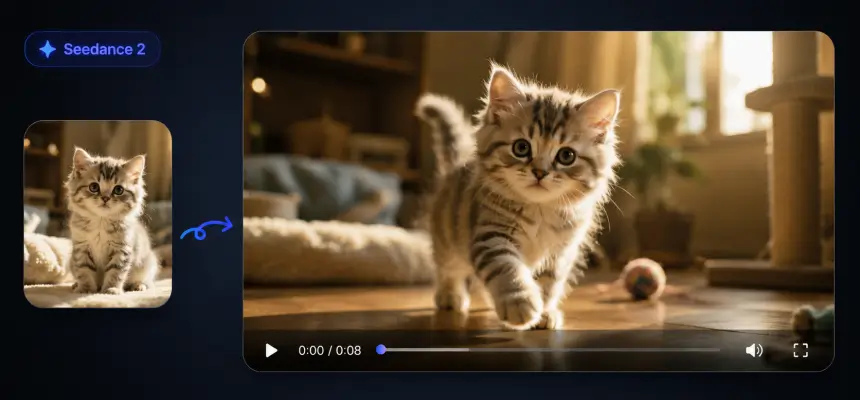
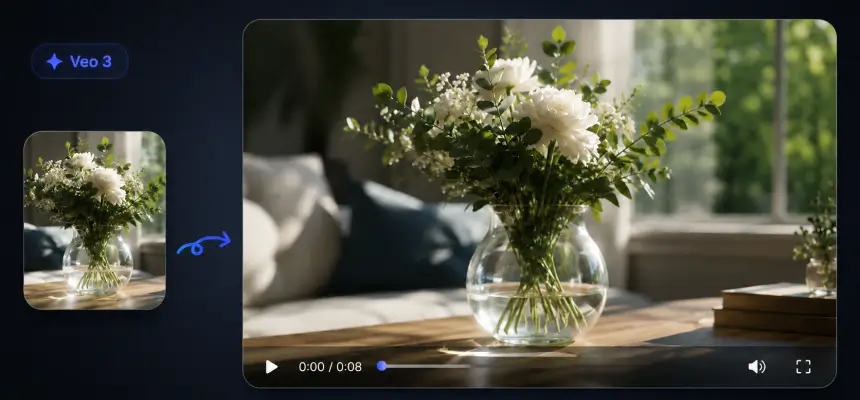
Bạn có tích hợp mô hình Veo 3 hoặc các công cụ AI khác không?

Có! Nền tảng của chúng tôi tích hợp các mô hình AI hàng đầu bao gồm Veo3, Kling AI Image to Video, Runway AI Image to Video và Wan Image to Video, cung cấp cho người dùng nhiều tùy chọn để dễ dàng tạo các video động, chất lượng cao từ hình ảnh.

Làm thế nào để tôi tạo video bằng hình ảnh?

AI Hình ảnh thành Video sử dụng các mô hình học sâu để phân tích hình ảnh của bạn và thêm chuyển động thực tế — chẳng hạn như thu phóng, lia máy hoặc hiệu ứng hoạt hình. Bạn chỉ cần tải lên một hình ảnh, thêm lời nhắc hoặc tùy chọn kiểu, và AI sẽ chuyển đổi nó thành một video clip động.

Bạn có tích hợp các mô hình AI khác như Veo 3 không?

Hiện tại, nền tảng của chúng tôi không trực tiếp cung cấp Veo 3, Imagen 3, Pollo AI Image to Video hoặc Luma AI Video Generator. Mặc dù một số người dùng cũng khám phá các công cụ như Vidnoz AI Image to Video, chúng tôi đang tích cực đánh giá các yêu cầu phổ biến và có kế hoạch kết nối với các mô hình tiên tiến hơn trong các bản cập nhật trong tương lai.

Có tùy chọn AI Hình ảnh thành Video không cần tài khoản không?

Hiện tại, bạn cần tạo một tài khoản để sử dụng AI Generator Hình ảnh thành Video của chúng tôi. Tin tốt là đăng ký miễn phí và đi kèm với 50 tín dụng thưởng, vì vậy bạn có thể kiểm tra việc tạo hình ảnh thành video ngay lập tức mà không cần thanh toán. Đăng ký cũng cho phép bạn lưu các dự án, truy cập các đầu ra chất lượng cao hơn và khám phá tất cả các tính năng một cách liền mạch.

Làm thế nào để tôi tạo các kết quả chuyên nghiệp bằng AI Hình ảnh thành Video miễn phí?

Ngay cả với AI Hình ảnh thành Video miễn phí, bạn vẫn có thể đạt được các kết quả trông chuyên nghiệp bằng cách sử dụng AI generator ảnh thành video của chúng tôi. Chỉ cần tải lên hình ảnh chất lượng cao, chọn kiểu phù hợp và xem trước video của bạn trước khi tải xuống. Kết xuất mượt mà và xuất không có hình mờ đảm bảo nội dung được trau chuốt mọi lúc.