

এআই ব্যবহার করে কীভাবে একটি ৩৬০° ভিডিও তৈরি করবেন (ধাপে ধাপে নির্দেশিকা)
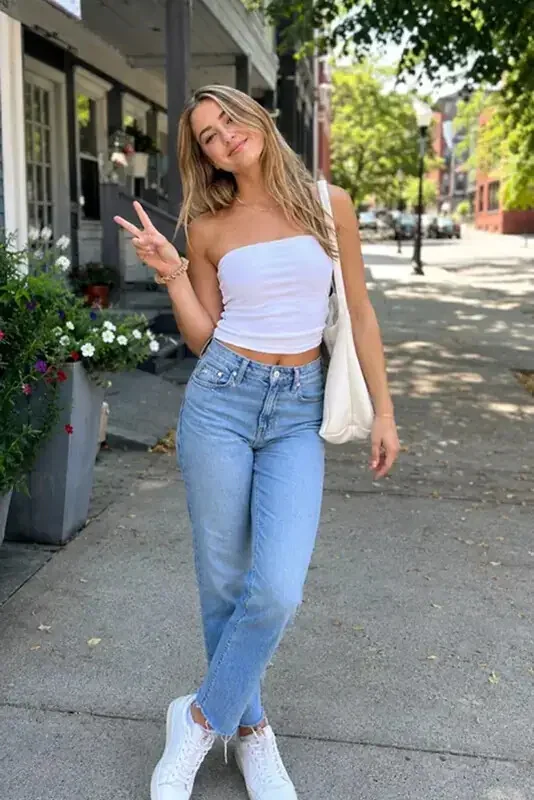
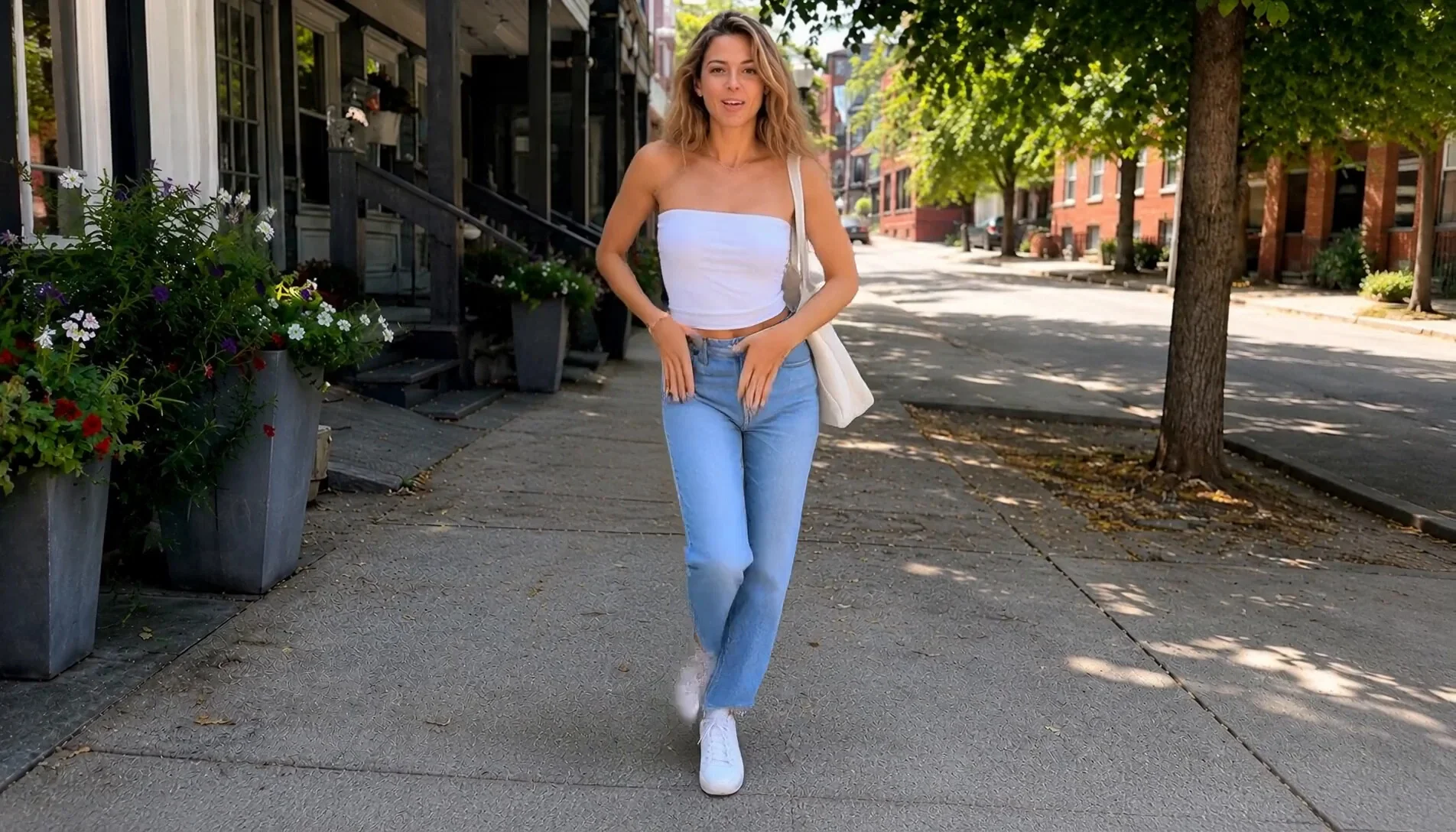
আপনি কোনো ক্যামেরা, স্টুডিও বা এডিটিং সফটওয়্যার ছাড়াই, এআই-এর সাহায্যে একটিমাত্র ছবিকে—সেটি কোনো পণ্য, ব্যক্তি, গাড়ি বা মডেলের ছবিই হোক না কেন—একটি মসৃণ ৩৬০° ভিডিওতে পরিণত করতে পারেন। কঠিন অংশটা হলো যে বেশিরভাগ প্রথম চেষ্টাই ভেস্তে যায়: হয় একটা নড়বড়ে ছবি, বিকৃত জিনিস, বিষয়বস্তুটা প্রায় ৩০° ঘুরে থেমে যায়, অথবা মুখের কিনারাগুলো গলে যায়। প্রায় সবসময়ই এর কারণ হলো ভুল পদ্ধতি বেছে নেওয়া অথবা একটি অস্পষ্ট নির্দেশনা লেখা। এই নির্দেশিকাটি সেই সমস্যার সমাধান করে। আপনি জানতে পারবেন একটি এআই ৩৬০° ভিডিও আসলে কী, এটি তৈরি করার সঠিক ধাপগুলো, কপি-পেস্ট করার মতো নির্দেশিকা যেখানে আপনি নিজের বিষয়বস্তু যোগ করতে পারবেন, কোন বিষয়গুলো সবচেয়ে ভালো কাজ করে, এবং যে ভুলগুলো সবাই করে থাকে সেগুলোর দ্রুত সমাধান। এআই ৩৬০° ভিডিও বলতে কী বোঝায়? এআই ৩৬০° ভিডিও হলো একটি সংক্ষিপ্ত ভিডিও, যেখানে বিষয়বস্তুটি সম্পূর্ণ ঘুরে যায়, অথবা ক্যামেরাটি বিষয়বস্তুটির চারপাশে মসৃণভাবে ঘোরে। এটি একটি একক ছবি, পণ্যের ছবি বা কোনো লিখিত নির্দেশ থেকে তৈরি করা যেতে পারে। দুটি সাধারণ শৈলী রয়েছে। স্পিন ভিডিও মানে হলো, ক্যামেরা স্থির থাকা অবস্থায় বিষয়বস্তুটি এক জায়গায় ঘোরে। ক্যামেরা অরবিট ভিডিও মানে হলো, বিষয়বস্তুটি স্থির থাকে এবং ক্যামেরাটি সেটিকে ঘিরে বৃত্তাকারে ঘোরে। সর্বোত্তম ফলাফলের জন্য, আপনার নির্দেশনায় গতিবিধিটি স্পষ্ট করে দিন। ঘূর্ণন প্রভাবের জন্য “বিষয়বস্তুটি ৩৬০ ডিগ্রি ঘোরে” ব্যবহার করুন, অথবা কক্ষপথ প্রভাবের জন্য “ক্যামেরাটি বিষয়বস্তুকে কেন্দ্র করে ঘোরে” ব্যবহার করুন। এআই দিয়ে কীভাবে একটি 360° ভিডিও তৈরি করবেন: ধাপে ধাপে পাঁচটি সংক্ষিপ্ত ধাপ আপনাকে একটি ছবি থেকে একটি সম্পূর্ণ ক্লিপ তৈরি করতে সাহায্য করবে: (1) একটি স্পষ্ট ছবি বা প্রম্পট প্রস্তুত করুন, (2) একটি এআই ইমেজ-টু-ভিডিও টুল বেছে নিন, (3) একটি 360° প্রম্পট লিখুন এবং গতির দিক নির্ধারণ করুন, (4) জেনারেট করুন, তারপর (5) ঘূর্ণনটি মসৃণ না হওয়া পর্যন্ত পর্যালোচনা এবং অপ্টিমাইজ করুন। সম্পূর্ণ কার্যপ্রক্রিয়াটি চারটি ব্যবহারিক ধাপে বিভক্ত করে নিচে দেওয়া হলো। ধাপ ১ — আপনার ছবি বা টেক্সট প্রম্পট প্রস্তুত করুন। একটি স্পষ্ট ও পর্যাপ্ত আলোযুক্ত ছবি দিয়ে শুরু করুন। বিষয়বস্তুটিকে কেন্দ্রে রেখে পুরোপুরি দৃশ্যমান করতে হবে এবং একটি পরিষ্কার ও সাধারণ পটভূমির বিপরীতে ছবি তুলতে হবে — এতে এআই-এর পক্ষে এটিকে একটি পূর্ণ ঘূর্ণনের সময় স্থির রাখার সেরা সুযোগ তৈরি হয়। যদি কোনো লেখা থেকে শুরু করেন, তবে বিষয়টির অস্পষ্ট বর্ণনার পরিবর্তে একটি সুনির্দিষ্ট বর্ণনা লিখুন। ধাপ ২ — একটি এআই ইমেজ-টু-ভিডিও টুল বেছে নিন। এমন একটি টুল খুঁজুন যা ইমেজ-টু-ভিডিও এবং টেক্সট-টু-ভিডিও উভয়ই সাপোর্ট করে, আপনাকে মোশন ইনটেনসিটি ও অ্যাসপেক্ট রেশিও নিয়ন্ত্রণ করার সুযোগ দেয় এবং পরিষ্কার, উচ্চ-রেজোলিউশনের ক্লিপ এক্সপোর্ট করে। এক্ষেত্রে AI Image to Video একটি দারুণ সমাধান — এটি Kling, Veo, এবং Wan-এর মতো সেরা মডেল ব্যবহার করে ছবি বা টেক্সটকে ভিডিওতে রূপান্তর করে, কোনো ওয়াটারমার্ক ছাড়াই 4K পর্যন্ত আউটপুট দেয় এবং আপনাকে গতির তীব্রতা ও ভিডিওর দৈর্ঘ্য নিয়ন্ত্রণ করার সুযোগ দেয়। নিখুঁত ৩৬০° ঘোরার জন্য মোশন কন্ট্রোল খুবই গুরুত্বপূর্ণ। ধাপ ৩ — আপনার নির্দেশটি লিখুন (এবং গতির দিক নির্ধারণ করুন)। বিষয়বস্তুর নাম বলুন, তারপর আপনি কী চান তা বলুন: “ক্যামেরাটি ৩৬০ ডিগ্রি ঘুরবে” অথবা “বিষয়বস্তুটি পুরো ৩৬০° ঘুরবে।” দিকটি নির্ধারণ করুন (ঘড়ির কাঁটার দিকে, বা বাম থেকে ডানে), এবং বিষয়বস্তুটিকে কেন্দ্রে স্থির রেখে ধীর, মসৃণ ও স্থির গতির জন্য বলুন। পরবর্তী বিভাগে আপনি তৈরি টেমপ্লেটগুলো পাবেন। ধাপ ৪ — তৈরি করুন, পর্যালোচনা করুন এবং অপ্টিমাইজ করুন। তৈরি করার পর তিনটি জিনিস পরীক্ষা করুন: ঘূর্ণনটি একটি পূর্ণ বৃত্ত সম্পন্ন করে, মূল বিষয়বস্তু স্থির থাকে এবং পটভূমি সরে যায় না বা এর প্রতিলিপি তৈরি হয় না। যদি কোনো সমস্যা থাকে, তাহলে গতির বেগ কমান, নির্দেশটি সরল করুন, অথবা পুনরায় তৈরি করুন। সময়কাল বা গতির তীব্রতা সামান্য পরিবর্তন করলেই প্রায়শই একটি অর্ধ-ঘূর্ণন একটি সম্পূর্ণ ও মসৃণ ঘূর্ণনে পরিণত হয়। ৩৬০° ভিডিও প্রম্পট টেমপ্লেট কপি-পেস্ট করুন। ভালো ফলাফল পাওয়ার সবচেয়ে দ্রুত উপায় হলো, আগে থেকেই কার্যকর এমন একটি প্রম্পট দিয়ে শুরু করা, তারপর আপনার বিষয়বস্তু সেখানে বসিয়ে দেওয়া। এগুলোর যেকোনো একটি কপি করে [ব্র্যাকেটের] ভেতরের লেখাটি প্রতিস্থাপন করুন। প্রোডাক্ট স্পিন প্রম্পট (ই-কমার্স): স্টোর পেজের জন্য একটি ৩৬০-ডিগ্রি প্রোডাক্ট ভিডিওর ক্ষেত্রে ব্যবহার করুন। ক্যামেরা-কক্ষপথ নির্দেশিকা (ব্যক্তি, গাড়ি, স্থাপত্য) ব্যবহার: একটি প্রকৃত ক্যামেরা কক্ষপথের জন্য, সমতল ঘূর্ণনের জন্য নয়। টার্নটেবল প্রম্পট (চরিত্র, পোশাক, খেলনা মডেল) ব্যবহার করুন: ব্যক্তি, পোশাক এবং মডেলের ছবি থেকে ৩৬০ ডিগ্রি ভিডিও তৈরির জন্য। এআই ৩৬০° ভিডিওর জন্য কোন বিষয়গুলো সবচেয়ে কার্যকর? এআই ৩৬০° ভিডিও স্পষ্ট ও সরল বিষয়বস্তুর ক্ষেত্রে সবচেয়ে ভালো কাজ করে: যেমন পণ্য, গাড়ি, পোশাক, খেলনা মডেল, চরিত্র, মানুষ এবং ভবন। নিরেট পটভূমি এবং দৃশ্যমান, ভালোভাবে আলোকিত বিষয়বস্তু সবচেয়ে মসৃণভাবে ঘোরে। কিছু বিষয় প্রায় প্রতিবারই নিখুঁতভাবে ঘোরে; অন্যগুলোর জন্য বাড়তি যত্নের প্রয়োজন হয়। সঠিকটি বেছে নিলে আপনার অনেকখানি পুনরুজ্জীবনের প্রয়োজন হয় না। চমৎকার বিষয়বস্তু: পণ্য, গাড়ি, পোশাক এবং খেলনার মডেল। এগুলোর সুনির্দিষ্ট আকার, সরল পৃষ্ঠতল এবং স্পষ্ট কিনারা রয়েছে, যা এআই-কে একটি সম্পূর্ণ ঘূর্ণনের সময় সেগুলোকে স্থিতিশীল রাখতে সাহায্য করে। এগুলো স্টোর পেজ এবং ছোট সোশ্যাল ক্লিপের জন্য আদর্শ, এবং প্রথম বা দ্বিতীয় চেষ্টাতেই এগুলো দেখতে বেশ পরিপাটি লাগে। একটু কঠিন বিষয়: মানুষ, চরিত্র এবং বিস্তারিত বা স্থাপত্যের ছবি। এক্ষেত্রে বাস্তববাদী হোন। এআই যখন অদৃশ্য দিকটি উদ্ভাবন করে, তখন মুখমণ্ডল, সূক্ষ্ম বিবরণ (ফ্রিকল, চুল, লোগো), প্রতিফলক বা স্বচ্ছ বস্তু এবং জটিল পটভূমি বিকৃত বা স্থানচ্যুত হতে পারে। আপনি এখনও ভালো ফলাফল পেতে পারেন — শুধু একটি পরিষ্কার পটভূমি এবং একটি স্পষ্ট, সম্মুখভাগের ছবি ব্যবহার করুন, যাতে এআই-এর অনুমান করার মতো বিষয় কম থাকে। ৩৬০° ভিডিওর সাধারণ সমস্যা (এবং তার সমাধান) বেশিরভাগ ৩৬০° সমস্যার সমাধান এক লাইনেই করা যায়। নিচের সারণিতে মানুষের সবচেয়ে বেশি সম্মুখীন হওয়া পাঁচটি সমস্যা তুলে ধরা হয়েছে এবং প্রতিটি সমস্যার ব্যাখ্যা নিচে দেওয়া হলো। সমস্যা দ্রুত সমাধান ছবির বিকৃতি বা বেঁকে যাওয়া একটি স্পষ্ট ছবি ব্যবহার করুন; নির্দেশটি সহজ করুন; “কোনো বেঁকে যাওয়া নেই, কোনো বিকৃতি নেই” যোগ করুন অসম্পূর্ণ ঘূর্ণন “সম্পূর্ণ ৩৬০°” বলুন; সময়কাল বা গতি সামান্য বাড়ান; পুনরায় তৈরি করুন পটভূমির সরে যাওয়া / নকল দৃশ্য একটি সাধারণ পটভূমি ব্যবহার করুন; “সামঞ্জস্যপূর্ণ পটভূমি, কোনো নতুন বস্তু নেই” যোগ করুন অস্থির বা কাঁপা বিষয়বস্তু গতি কমান; “বিষয়বস্তু কেন্দ্রে এবং পুরোপুরি স্থির থাকে” যোগ করুন ক্যামেরা খুব দ্রুত নড়ছে “ধীর, মসৃণ, স্থির” ব্যবহার করুন; গতির তীব্রতা কমান ছবির বিকৃতি বা বেঁকে যাওয়া এটি সাধারণত একটি ঝাপসা, নিম্ন-রেজোলিউশনের উৎস বা একটি অতিরিক্ত জটিল নির্দেশ থেকে আসে। একটি স্পষ্ট, ভালোভাবে আলোকিত ছবি ব্যবহার করুন, নির্দেশটি সহজ রাখুন এবং যোগ করুন “কোনো বিকৃতি বা মোচড় নয়।” অসম্পূর্ণ ঘূর্ণন (কেবলমাত্র আংশিকভাবে ঘোরে): যদি বিষয়বস্তুটি আংশিকভাবে ঘুরে থেমে যায়, তাহলে ক্লিপের দৈর্ঘ্যের তুলনায় গতিটি খুব ধীর অথবা নির্দেশটি অস্পষ্ট। “সম্পূর্ণ ৩৬০°” উল্লেখ করুন, সময়কাল বা গতি কিছুটা বাড়িয়ে দিন এবং পুনরায় তৈরি করুন। পটভূমির বিচ্যুতি বা নকল দৃশ্য: যখন এআই অপর প্রান্ত দেখতে পায় না, তখন এটি মাঝে মাঝে দৃশ্যপট তৈরি করে বা নকল করে। একটি সাধারণ, নিরেট পটভূমি এর বেশিরভাগ সমস্যার সমাধান করে দেয় — এটিকে আরও জোরদার করতে “সামঞ্জস্যপূর্ণ পটভূমি, কোনো নতুন বস্তু নয়” বিকল্পটি যোগ করুন। অস্থিতিশীল
অবিশ্বাস্য এআই মোশন ক্যাপচার ফলাফল
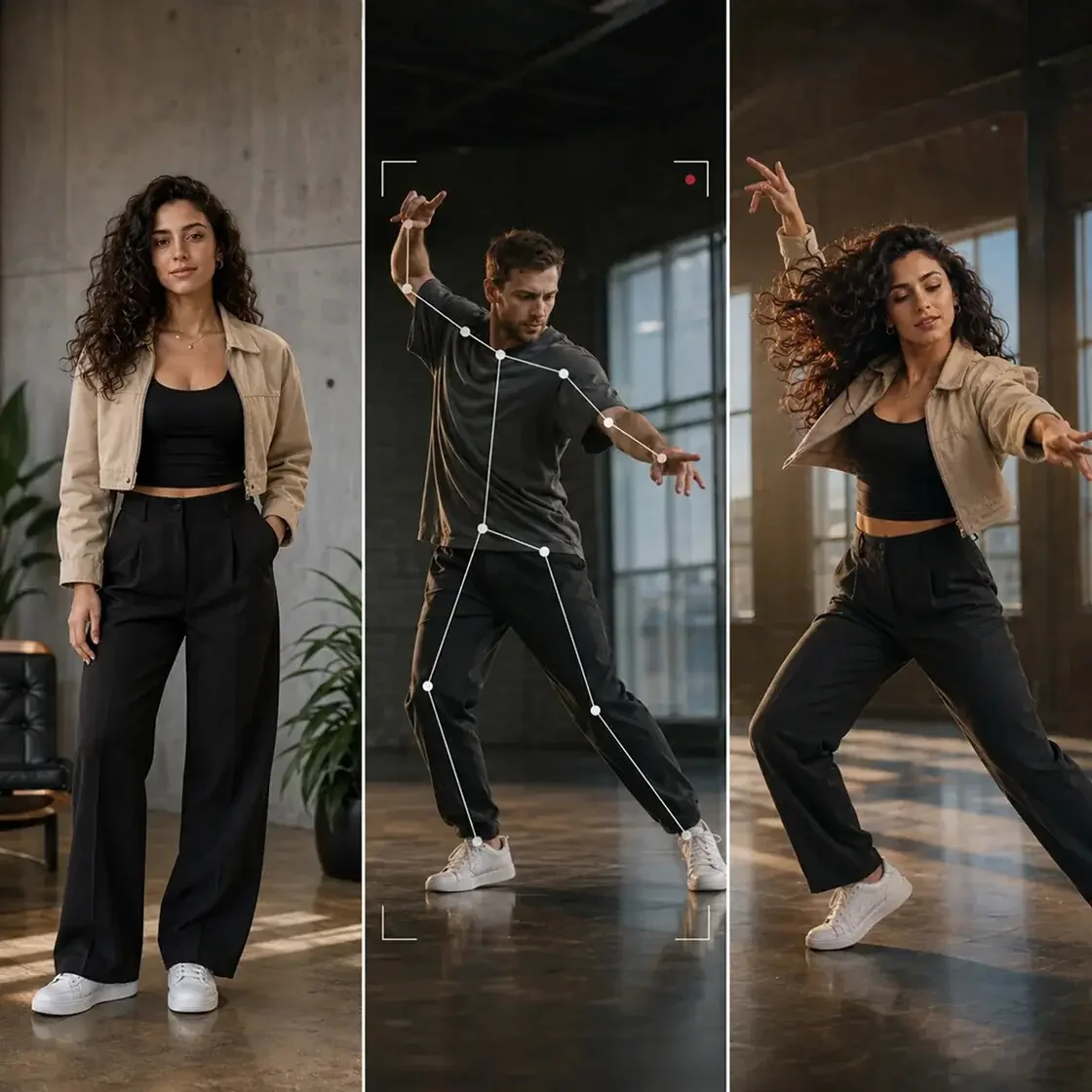
আমি এআই মোশন ক্যাপচার গুণমান দ্বারা বিস্মিত হয়েছি। একক অ্যানিমেটর হিসেবে, নির্ভরযোগ্য AI মোশন ক্যাপচার সফ্টওয়্যার খুঁজে পাওয়া কঠিন, কিন্তু এই মোশন কন্ট্রোল AI আমার চরিত্রগুলিকে স্বাভাবিকভাবে নড়াচড়া করতে সাহায্য করেছে। মোশন ট্রান্সফার এআই সত্যিই শীর্ষস্থানীয়!
সেরা এআই ইমেজ ডান্স জেনারেটর বিনামূল্যে
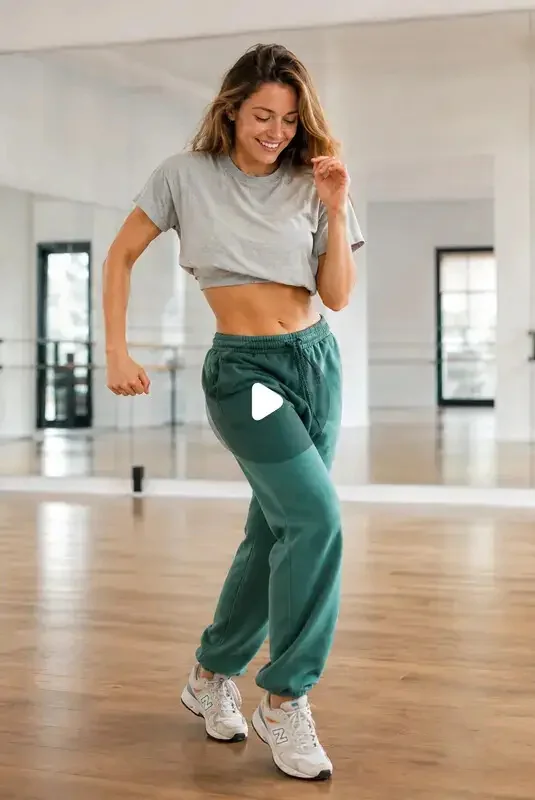
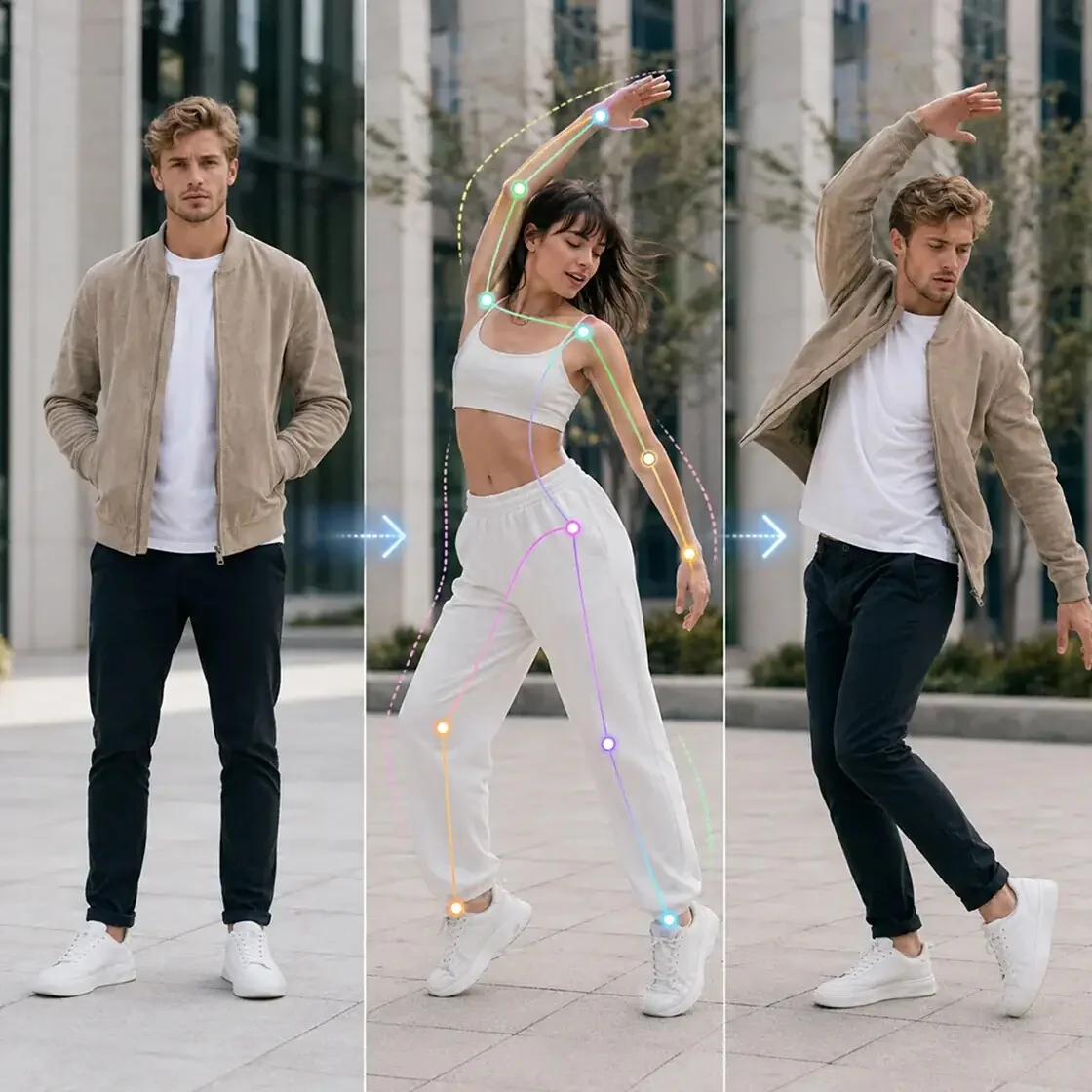
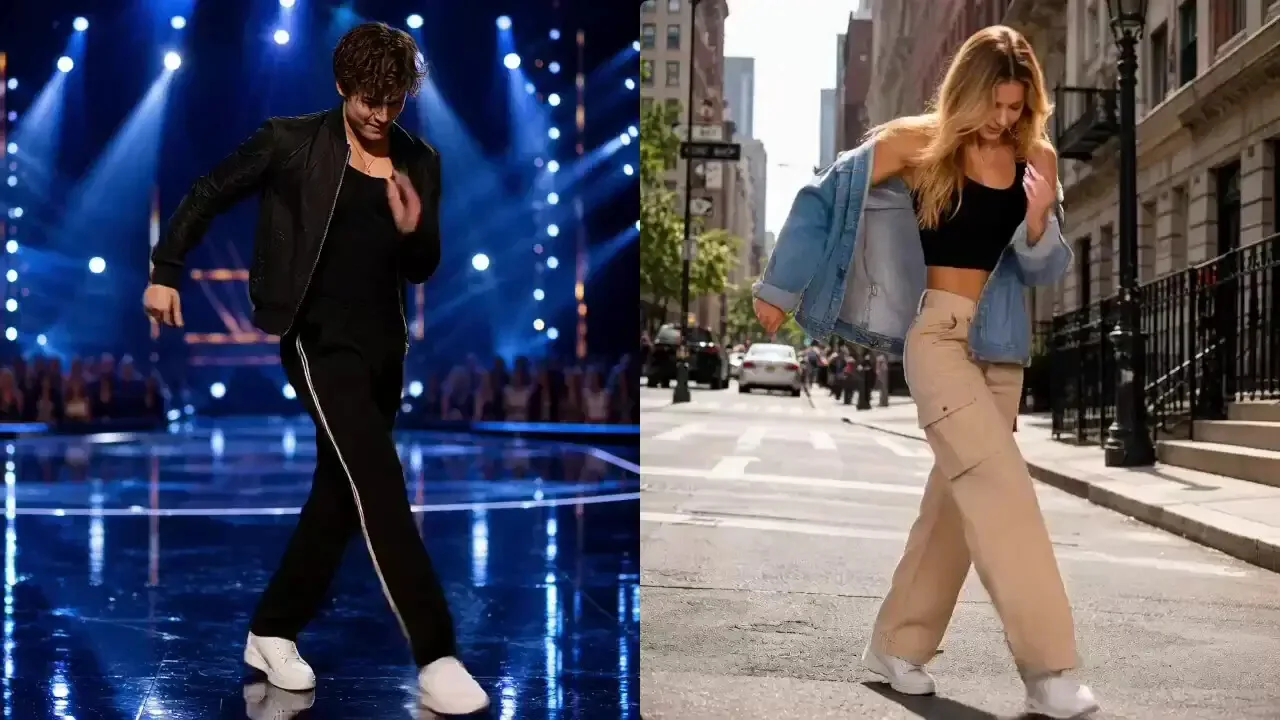
এটি বিনামূল্যে অনলাইনে সেরা এআই ইমেজ ডান্স জেনারেটর রয়েছে। আমার স্ট্যাটিক পোর্ট্রেট ভাইরাল মোশন ডান্স রুটিন করতে আমি ডান্স এআই ভিডিও জেনারেটর ব্যবহার করেছি। মিমিক মোশন এআই বৈশিষ্ট্যটি অবিশ্বাস্যভাবে নির্ভুল এবং ব্যবহার করা মজাদার।
পারফেক্ট ক্যামেরা মোশন কন্ট্রোল টুল
ক্যামেরা মোশন কন্ট্রোল এবং সিনেমাটিক ভিশন কন্ট্রোল চমৎকার। আমি ফিল্ম শট প্রোটোটাইপ করতে এই AI মোশন ট্র্যাকিং টুল ব্যবহার করি। এটি ব্যয়বহুল 3D সফ্টওয়্যারের জন্য একটি দুর্দান্ত মোশন এআই বিকল্প হিসাবে কাজ করে, রেন্ডারিংয়ের সময় বাঁচায়।
আশ্চর্যজনক এআই ফেসিয়াল অ্যানিমেশন বৈশিষ্ট্য
এআই ফেসিয়াল অ্যানিমেশন ক্ষমতা আমার মনকে উড়িয়ে দিয়েছে। আমি একটি রেফারেন্স ভিডিও আপলোড করেছি, এবং ভিডিও থেকে AI mocap আমার 3D মডেলে এক্সপ্রেশনগুলিকে পুরোপুরি ম্যাপ করেছে৷ এই এআই ভিডিও ক্যারেক্টার জেনারেটরটি ইন্ডি গেম ডেভেলপারদের জন্য আবশ্যক।
গ্রেট ক্লিং মোশন কন্ট্রোল বিকল্প
আমি একটি কঠিন ক্লিং মোশন কন্ট্রোল বিকল্প খুঁজছিলাম এবং এই রত্নটি খুঁজে পেয়েছি। মোশন ব্রাশ ক্লিং এআই স্টাইলের বৈশিষ্ট্যগুলি এখানে অনেক বেশি স্বজ্ঞাত। এটি সহজেই অন্যান্য সরঞ্জামের খাড়া শেখার বক্ররেখা ছাড়াই ছবি নৃত্য AI বিনামূল্যে করে তোলে।
মোশন ভিডিও রপ্তানি থেকে বিজোড় ইমেজ
মোশন ভিডিওতে একটি চিত্র তৈরি করা এত দ্রুত কখনও হয়নি। এআই মেক ইমেজ মুভ প্রক্রিয়া মসৃণ, এবং চূড়ান্ত মোশন এআই ভিডিওগুলি খাস্তা এবং উচ্চ-রেজোলিউশন। আমি সমস্ত ডিজিটাল শিল্পীদের কাছে এই এআই মুভিং জেনারেটরের সুপারিশ করছি।
অবিশ্বাস্য এআই মোশন ক্যাপচার ফলাফল
আমি এআই মোশন ক্যাপচার গুণমান দ্বারা বিস্মিত হয়েছি। একক অ্যানিমেটর হিসেবে, নির্ভরযোগ্য AI মোশন ক্যাপচার সফ্টওয়্যার খুঁজে পাওয়া কঠিন, কিন্তু এই মোশন কন্ট্রোল AI আমার চরিত্রগুলিকে স্বাভাবিকভাবে নড়াচড়া করতে সাহায্য করেছে। মোশন ট্রান্সফার এআই সত্যিই শীর্ষস্থানীয়!
সেরা এআই ইমেজ ডান্স জেনারেটর বিনামূল্যে
এটি বিনামূল্যে অনলাইনে সেরা এআই ইমেজ ডান্স জেনারেটর রয়েছে। আমার স্ট্যাটিক পোর্ট্রেট ভাইরাল মোশন ডান্স রুটিন করতে আমি ডান্স এআই ভিডিও জেনারেটর ব্যবহার করেছি। মিমিক মোশন এআই বৈশিষ্ট্যটি অবিশ্বাস্যভাবে নির্ভুল এবং ব্যবহার করা মজাদার।
পারফেক্ট ক্যামেরা মোশন কন্ট্রোল টুল
ক্যামেরা মোশন কন্ট্রোল এবং সিনেমাটিক ভিশন কন্ট্রোল চমৎকার। আমি ফিল্ম শট প্রোটোটাইপ করতে এই AI মোশন ট্র্যাকিং টুল ব্যবহার করি। এটি ব্যয়বহুল 3D সফ্টওয়্যারের জন্য একটি দুর্দান্ত মোশন এআই বিকল্প হিসাবে কাজ করে, রেন্ডারিংয়ের সময় বাঁচায়।
আশ্চর্যজনক এআই ফেসিয়াল অ্যানিমেশন বৈশিষ্ট্য
এআই ফেসিয়াল অ্যানিমেশন ক্ষমতা আমার মনকে উড়িয়ে দিয়েছে। আমি একটি রেফারেন্স ভিডিও আপলোড করেছি, এবং ভিডিও থেকে AI mocap আমার 3D মডেলে এক্সপ্রেশনগুলিকে পুরোপুরি ম্যাপ করেছে৷ এই এআই ভিডিও ক্যারেক্টার জেনারেটরটি ইন্ডি গেম ডেভেলপারদের জন্য আবশ্যক।
গ্রেট ক্লিং মোশন কন্ট্রোল বিকল্প
আমি একটি কঠিন ক্লিং মোশন কন্ট্রোল বিকল্প খুঁজছিলাম এবং এই রত্নটি খুঁজে পেয়েছি। মোশন ব্রাশ ক্লিং এআই স্টাইলের বৈশিষ্ট্যগুলি এখানে অনেক বেশি স্বজ্ঞাত। এটি সহজেই অন্যান্য সরঞ্জামের খাড়া শেখার বক্ররেখা ছাড়াই ছবি নৃত্য AI বিনামূল্যে করে তোলে।
মোশন ভিডিও রপ্তানি থেকে বিজোড় ইমেজ
মোশন ভিডিওতে একটি চিত্র তৈরি করা এত দ্রুত কখনও হয়নি। এআই মেক ইমেজ মুভ প্রক্রিয়া মসৃণ, এবং চূড়ান্ত মোশন এআই ভিডিওগুলি খাস্তা এবং উচ্চ-রেজোলিউশন। আমি সমস্ত ডিজিটাল শিল্পীদের কাছে এই এআই মুভিং জেনারেটরের সুপারিশ করছি।