Viggle AI ले तपाईंलाई ट्रेन्ड समाप्त हुनुभन्दा पहिले प्रतिलिपि गर्न प्रोम्प्ट गर्दछ
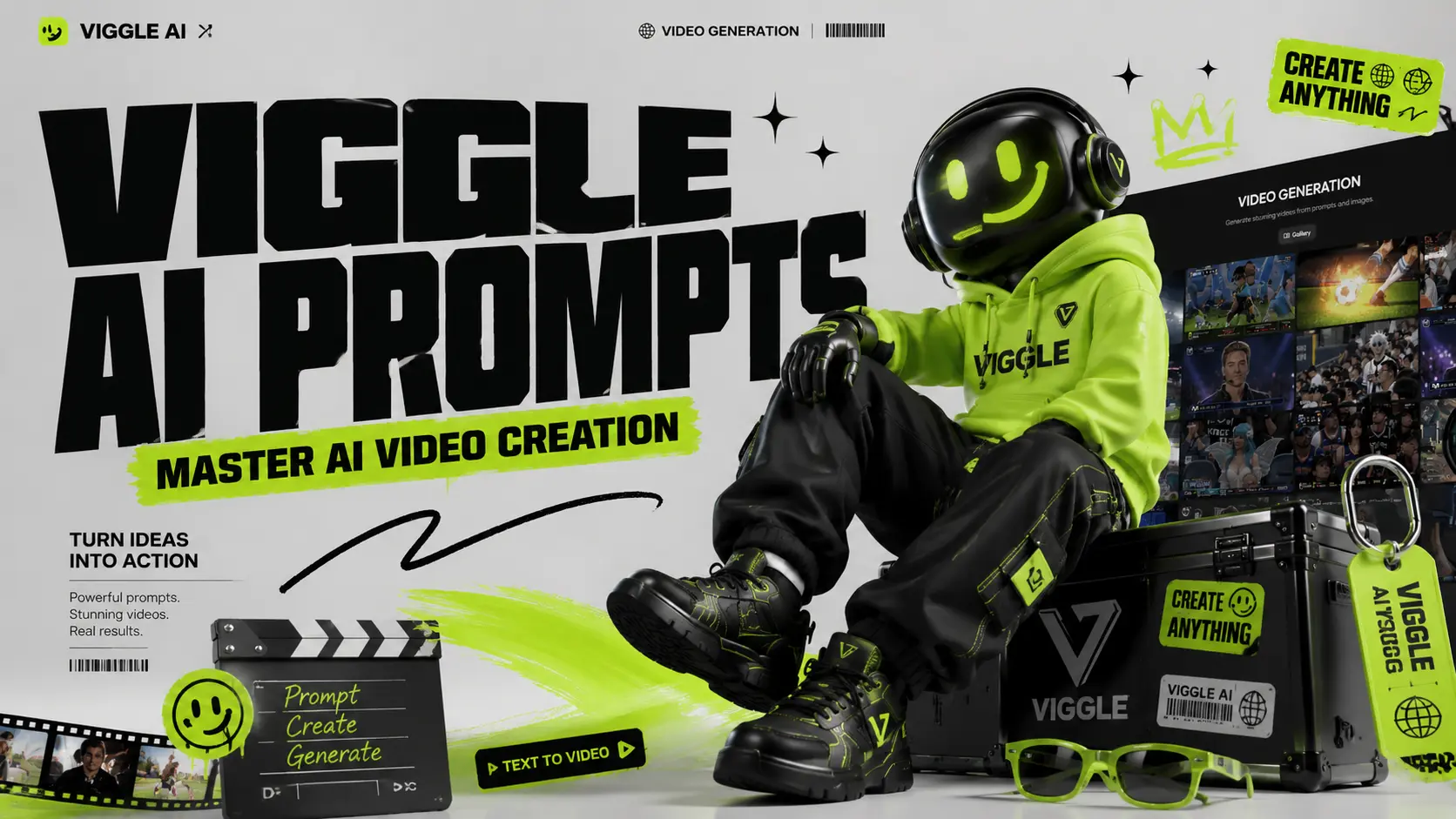
भाइरल एआई भिडियोहरू छिटो सर्छन्। एक दिन सबैजना नाच्ने बच्चा बनाउँदैछन्; भोलिपल्ट तपाईंको फिड एनिमे सम्पादनहरू, फुटबल क्लिपहरू, सुपरहीरो मीमहरू, र लिप-सिंक भिडियोहरूले भरिएको हुनेछ। Viggle AI ले यी भिडियोहरू सिर्जना गर्न सजिलो बनाउँछ, तर वास्तविक सर्टकट उपकरण आफैं होइन। यो प्रोम्प्ट हो। यो प्लेटफर्म नियन्त्रणयोग्य एआई भिडियो उत्पादनको लागि बनाइएको हो, जसले प्रयोगकर्ताहरूलाई तस्बिरहरूलाई नृत्य, लिप-सिंकिङ, मीम-शैली, र प्रदर्शन भिडियोहरूमा परिणत गर्न दिन्छ। तर यदि तपाईंको प्रम्प्ट धेरै अस्पष्ट छ भने, तपाईंको नतिजा धमिलो, कडा, वा पूर्ण रूपमा अफ-ट्रेंड देखिन सक्छ। यो गाइडले तपाईंलाई TikTok, Instagram Reels, YouTube Shorts, memes, fan edits, music videos, र character animations को लागि छिटो प्रतिलिपि गर्न, टाँस्न, समायोजन गर्न र उत्पन्न गर्न कोटी अनुसार व्यावहारिक Viggle AI प्रम्प्टहरू फेला पार्न मद्दत गर्दछ। Viggle AI प्रम्प्टहरू कहाँ छन्? आधिकारिक Viggle AI वेबसाइटमा तपाईंले तयार-निर्मित AI भिडियो प्रम्प्टहरू फेला पार्न सक्ने दुई मुख्य ठाउँहरू छन्। यी प्रम्प्टहरू वास्तविक प्रयोगकर्ताहरूद्वारा सिर्जना गरिएका र साझेदारी गरिएका भिडियोहरूबाट आउँछन्, त्यसैले यदि तपाईं Viggle AI भिडियोहरू कसरी लोकप्रिय हुन्छन् भनेर बुझ्न चाहनुहुन्छ भने तिनीहरू उपयोगी सन्दर्भहरू हुन्। पहिलो बाटो: गृहपृष्ठमा आधिकारिक Viggle AI वेबसाइटमा प्रवेश गरेपछि, "भिडियो ग्यालरी" खण्ड नदेखेसम्म तल स्क्रोल गर्नुहोस्। यस क्षेत्रले Viggle AI मार्फत सिर्जना गरिएका हालसालैका केही लोकप्रिय AI भिडियो विचारहरू प्रदर्शन गर्दछ। ग्यालरीमा रहेको कुनै पनि भिडियोमा क्लिक गर्नुहोस्, र तपाईंले त्यो भिडियो उत्पन्न गर्न प्रयोग गरिने स्रोत सामग्री, प्रम्प्ट र मुख्य सेटिङहरू हेर्न सक्नुहुन्छ। यदि तपाईं थप उदाहरणहरू अन्वेषण गर्न चाहनुहुन्छ भने, प्रयोगकर्ता-निर्मित थप भिडियोहरू ब्राउज गर्न "थप हेर्नुहोस्" मा क्लिक गर्नुहोस्। यद्यपि गृहपृष्ठमा Sing & Dance, meme सिर्जना, र अन्य द्रुत टेम्प्लेटहरू जस्ता नमूनाहरू पनि समावेश छन्, यी मध्ये धेरै मुख्यतया Viggle AI को "Mix Video" सुविधाद्वारा संचालित छन्। यस कार्यप्रवाहमा, प्रयोगकर्ताहरूले विस्तृत प्रम्प्ट नलेखी भिडियोहरू सिर्जना गर्न सक्छन्। यद्यपि, परिणाम कहिलेकाहीं कम प्राकृतिक देखिन सक्छ, विशेष गरी जब पात्र मूल भिडियो तहमाथि तैरिरहेको देखिन्छ। यो "फ्लोटिंग लेयर" प्रभावलाई चाँडै नै एआई इमेज टु भिडियोको आगामी मोशन कन्ट्रोल सुविधाले सम्बोधन गर्नेछ। दोस्रो बाटो: भिडियोमा पाठ Viggle AI को भिडियो उत्पादन पृष्ठमा प्रवेश गर्न बायाँ तिर रहेको "भिडियोमा पाठ" मा क्लिक गर्नुहोस्। यस पृष्ठमा, Viggle AI ले लोकप्रिय प्रयोग र रचनात्मक शैलीहरूमा आधारित ट्रेन्डिङ AI भिडियो उदाहरणहरू पनि सिफारिस गर्दछ। तपाईंले सिफारिस गरिएको भिडियोमा क्लिक गरेर सम्पादन कार्यस्थानमा उही कन्फिगरेसन प्रतिलिपि गर्न सक्नुहुन्छ, त्यसपछि यसको प्रम्प्ट संरचना, दृश्य दिशा, र जेनेरेसन सेटिङहरू अध्ययन गर्न सक्नुहुन्छ। अझ राम्रा एआई भिडियोहरू सिर्जना गर्न चाहने प्रयोगकर्ताहरूका लागि, तयार प्रम्प्टहरू केवल प्रतिलिपि-पेस्ट टेम्प्लेटहरू मात्र होइनन्। ती सिकाइ सामग्री हुन्। अन्य सिर्जनाकर्ताहरूले पात्रहरू, कार्यहरू, दृश्यहरू, क्यामेरा शैली र दृश्य मुडलाई कसरी वर्णन गर्छन् भन्ने अध्ययन गरेर, तपाईंले प्रम्प्टलाई प्रभावकारी बनाउने कुराहरू राम्रोसँग बुझ्न सक्नुहुन्छ। TikTok, YouTube, र Reddit मा प्रम्प्टहरू फेला पार्दै ● TikTok: भाइरल भिडियोहरूमा संलग्न ट्रेन्डिङ प्रम्प्टहरूको लागि #ViggleAIprompt ह्यासट्याग पछ्याउनुहोस् ● YouTube: AI Andy (१७७K भ्यू) र Sejin AI (१३८K भ्यू) जस्ता च्यानलहरूबाट सिर्जनाकर्ता ट्यूटोरियलहरू नियमित रूपमा प्रम्प्ट ब्रेकडाउनहरू साझा गर्छन् ● Reddit: r/StableDiffusion जस्ता समुदायहरूले प्रम्प्ट प्रविधिहरू छलफल गर्छन् र अन्य उपकरणहरूसँग Viggle परिणामहरूको तुलना गर्छन् AI Image to Video मा, हामी भिडियो उत्पादनलाई सजिलो बनाउने लक्ष्य राख्छौं र प्रयोगकर्ताहरूलाई विभिन्न उपकरणहरू र स्रोतहरू प्रयोग गरेर उनीहरूको AI भिडियो प्रम्प्टहरू सिक्न, परीक्षण गर्न र सुधार गर्न प्रोत्साहित गर्दछौं। त्यसैले हामी हाम्रो प्रम्प्ट गाइड ब्लग शृङ्खलालाई अद्यावधिक गर्न जारी राख्नेछौं। यी लेखहरू प्रयोगकर्ताहरूलाई एआई भिडियो जेनेरेसन, इमेज-टु-भिडियो इफेक्ट, क्यारेक्टर एनिमेसन, र भाइरल सोशल मिडिया सामग्रीको लागि कसरी राम्रो प्रम्प्टहरू लेख्ने भनेर बुझ्न मद्दत गर्न डिजाइन गरिएको हो। तपाईंले हाम्रो वेबसाइटको शीर्ष नेभिगेसन बारमा रहेको "प्रम्प्ट" प्रवेशद्वार मार्फत हाम्रा प्रम्प्ट-सम्बन्धित लेखहरू फेला पार्न सक्नुहुन्छ। तपाईंले गृहपृष्ठमा रहेको “प्रम्प्ट एन्हान्सर” खण्डबाट पनि शृङ्खला पहुँच गर्न सक्नुहुन्छ। सर्वश्रेष्ठ भिगल एआई डान्स प्रम्प्ट्स डान्स भिडियोहरू सबैभन्दा लोकप्रिय भिगल प्रयोगको मामला हो र टिकटक र इन्स्टाग्राम रिल्समा उच्चतम भाइरल सम्भावना बोक्छ। यी भिगल एआई नृत्य प्रम्प्टहरू ट्रेन्डिङ सामग्री र सामुदायिक पुस्तकालयहरूबाट लिइएका हुन्। भाइरल शैलीका क्लिपहरू सिर्जना गर्ने सबैभन्दा सजिलो तरिका डान्स प्रम्प्टहरू हुन्। तिनीहरू विशेष गरी टिकटक ट्रेन्डहरू, प्रतिक्रिया भिडियोहरू, प्रभावकारी सम्पादनहरू, र क्यारेक्टर मीमहरूको लागि राम्रोसँग काम गर्छन्। प्रम्प्ट १: चम्किलो नियोन ट्र्याकसूट, सेतो स्नीकर र सनग्लास लगाएको एक पूर्ण शरीर भएको व्यक्ति, सफा सेतो पृष्ठभूमिमा आत्मविश्वासका साथ उभिएको, उच्च ऊर्जाको टिकटक नृत्य भिडियो शैली। प्रम्प्ट २: ठूलो आकारको ग्राफिक टी-शर्ट, खुकुलो कार्गो प्यान्ट र मोटा स्नीकर्स लगाएको एक व्यक्ति, हरिया स्क्रिन पृष्ठभूमिमा, ट्रेंडी स्ट्रिटवेयर नृत्य भिडियो शैलीमा हातहरू आरामसँग सिधा उभिरहेको। प्रश्न ३: चम्किलो स्टेज पहिरन र बुट लगाएकी, रंगीन कन्सर्ट बत्तीमुनि उभिएकी, आत्मविश्वासी अभिव्यक्ति, संगीत भिडियो प्रदर्शन शैलीमा एक स्टाइलिश महिला कलाकार। प्रम्प्ट ४: कालो छालाको ज्याकेट, गाढा जिन्स र बुट लगाएका एक पुरुष कलाकार, मञ्चमा स्पटलाइटमा उभिएका, नाटकीय पप-स्टार नृत्य प्रस्तुति शैली। सुझाव: पोशाकको आकार र कन्ट्रास्ट स्पष्ट हुँदा नृत्य प्रम्प्टहरूले राम्रो काम गर्छ। हिँड्दा झिलिमिली हुन सक्ने जटिल ढाँचाहरूबाट बच्नुहोस्। उत्कृष्ट भिगल एआई मेम र कमेडी प्रम्प्ट्स मेम भिडियोहरू काम गर्छन् किनभने पात्र र गति प्रायः मेल खाँदैनन्। हास्यास्पद नृत्य गर्ने एउटा गम्भीर पात्र हास्यास्पद नृत्य गर्ने एउटा हास्यास्पद पात्र भन्दा रमाइलो हुन्छ। प्रम्प्ट १: औपचारिक व्यापारिक सुट लगाएको, फोल्डर समातेको, सादा कार्यालयमा उभिएको, भ्रमित अभिव्यक्ति, यथार्थपरक मीम भिडियो शैलीमा काम गर्ने गम्भीर कार्यालय कर्मचारी। प्रम्प्ट २: नाटकीय केप र टाइट सूट लगाएको एक सुपरहिरो पात्र, हरियो स्क्रिन पृष्ठभूमिमा वीर पोजमा उभिएको, अतिरंजित कमेडी मीम शैली। तेस्रो प्रश्न: सफा पोशाकमा सुरक्षा गार्ड, भवनको प्रवेशद्वार अगाडि ध्यान केन्द्रित गरेर उभिरहेको, गम्भीर अनुहार, रमाइलो भाइरल मीम शैली। प्रश्न ४: हुडी र झोला लगाएको थकित विद्यार्थी, कक्षाकोठामा उभिरहेको, निद्रा लागेको अभिव्यक्ति, सम्बन्धित स्कूल मीम शैली। सुझाव: कन्ट्रास्ट जति ठूलो हुन्छ, मीम त्यति नै राम्रो हुन्छ। गम्भीर पात्रहरूलाई मूर्ख नृत्य, नाटकीय पतन, वा असहज चालहरूसँग जोड्नुहोस्। उत्कृष्ट भिगल एआई एनिमे र क्यारेक्टर प्रम्प्टहरू एनिमे प्रम्प्टहरूलाई यथार्थपरक प्रम्प्टहरू भन्दा बढी विवरण चाहिन्छ। कपाल, आँखा, पहिरन र पोजमा ध्यान दिनुहोस्। पहिलो प्रश्न: लामो नीलो दुई-पुच्छर कपाल, ठूला भावपूर्ण आँखा, जापानी स्कूल पोशाक लगाएको, प्लीटेड स्कर्ट र घुँडा मोजा लगाएको, पूरा शरीर, सेतो पृष्ठभूमि, सफा एनिमे शैली भएको एनिमी केटी। प्रम्प्ट २: काँटेदार चाँदीको कपाल, तीखा आँखा, रातो शर्टमाथि लामो कालो कोट लगाएको, लडाकु बुट लगाएको, तयार पोजमा उभिएको, सिनेमाई एनिमे एक्सन शैलीको एनिमे केटा।








भिडियोको लागि अविश्वसनीय Pixlr समीक्षा
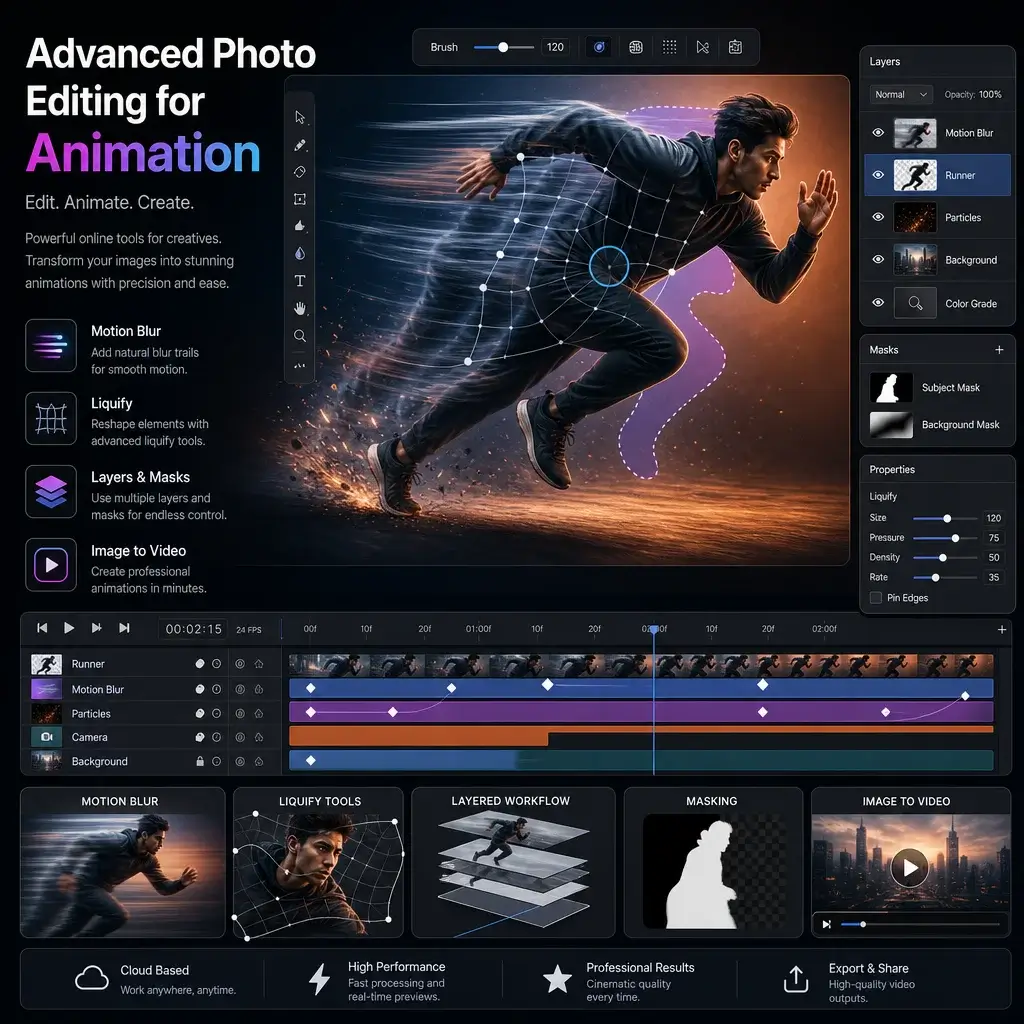
म द्रुत एनिमेसनको लागि भरपर्दो Pixlr विकल्प खोज्दै थिएँ। भिडियो एआई जेनेरेटरको छवि शानदार छ, र मलाई मन पर्छ कि म केवल विशेष तहहरूमा गुणन तह लागू गर्न सक्छु। यसले मेरो मार्केटिङ अभियान बचत गर्यो!
छविबाट सर्वश्रेष्ठ नि: शुल्क एआई भिडियो
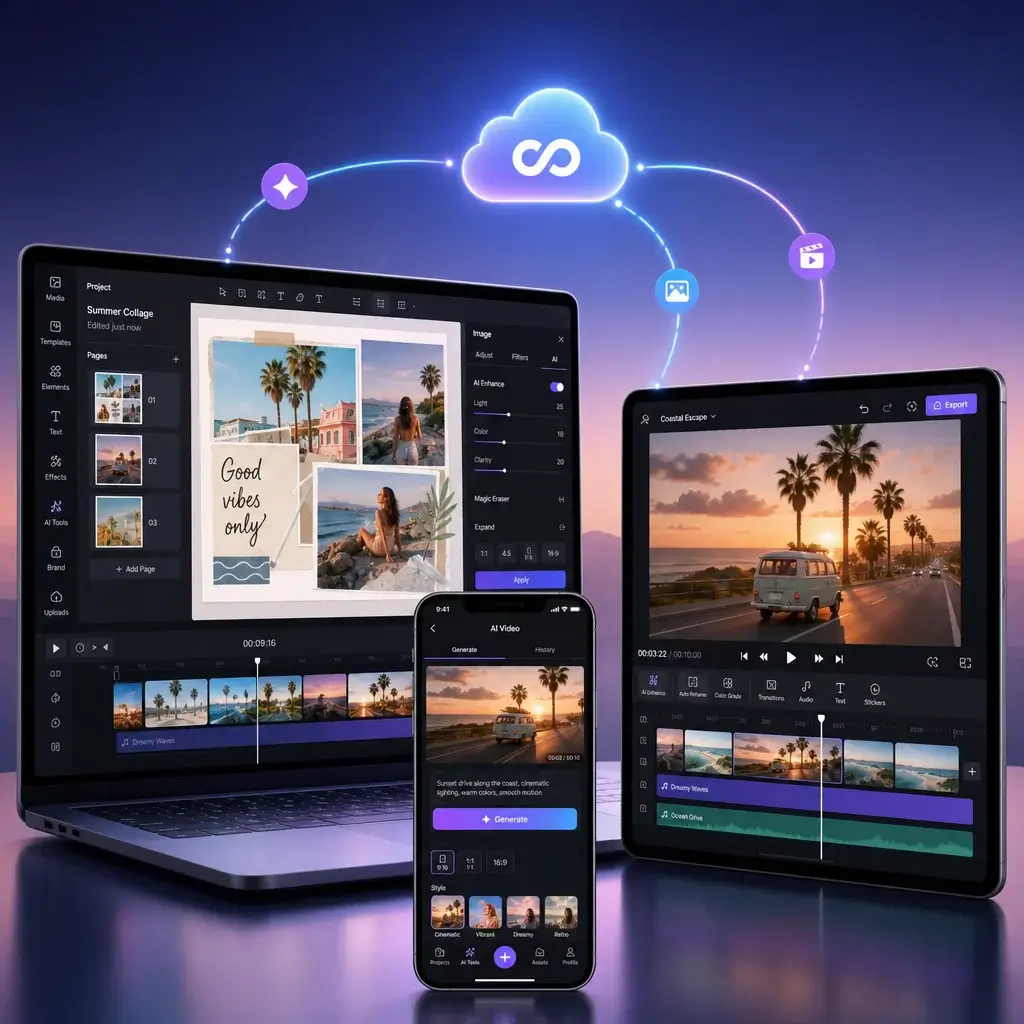
भिडियो नि:शुल्कमा एआई चित्रहरू सिर्जना गर्न यति सजिलो कहिल्यै भएको छैन। Pixlr एप इन्टरफेस सहज छ, र निर्यात गुणस्तर आश्चर्यजनक छ। छिटो भिजुअल सामग्री चाहिने जो कोहीलाई म अत्यधिक सिफारिस गर्दछु।
भिडियोमा सिमलेस Pixlr छवि
म Pixlr भिडियो सम्पादक दैनिक प्रयोग गर्छु। Pixlr मा ब्रश थप्ने र यसलाई एनिमेट गर्ने क्षमता मेरो डिजिटल कलाको लागि खेल-परिवर्तक हो। यो साँच्चै सबै भन्दा राम्रो छवि सम्पादक अनलाइन छ।
द्रुत सम्पादनहरूको लागि उत्तम
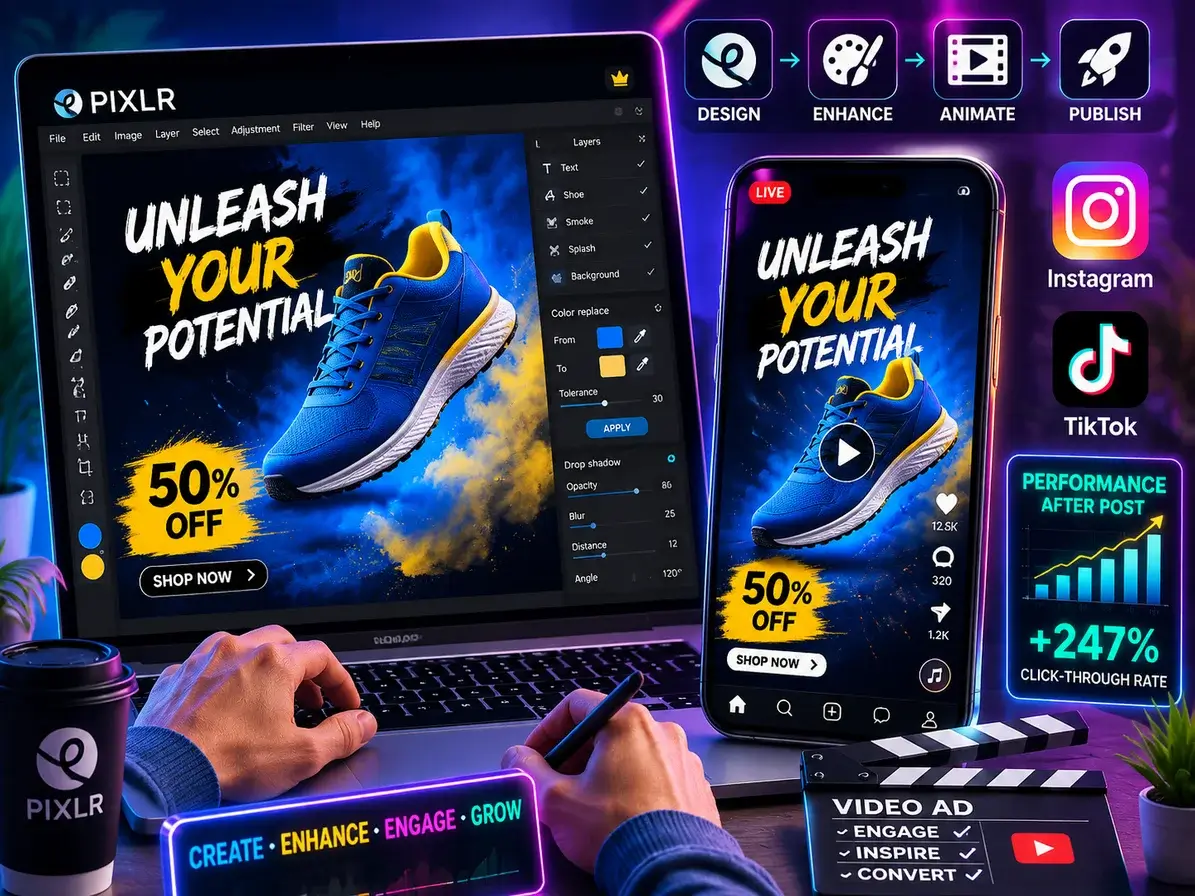
मलाई ब्यानरको लागि Pixlr मा तस्विर कसरी ठूलो बनाउने भनेर जान्न आवश्यक थियो, र मैले एनिमेसन गर्नु अघि उपकरणले यसलाई राम्रोसँग ह्यान्डल गर्यो। भिडियो जेनरेटरहरूको लागि उत्कृष्ट नि: शुल्क एआई छवि समग्र अनुभव।
उत्कृष्ट Pixlr AI छवि सम्पादक
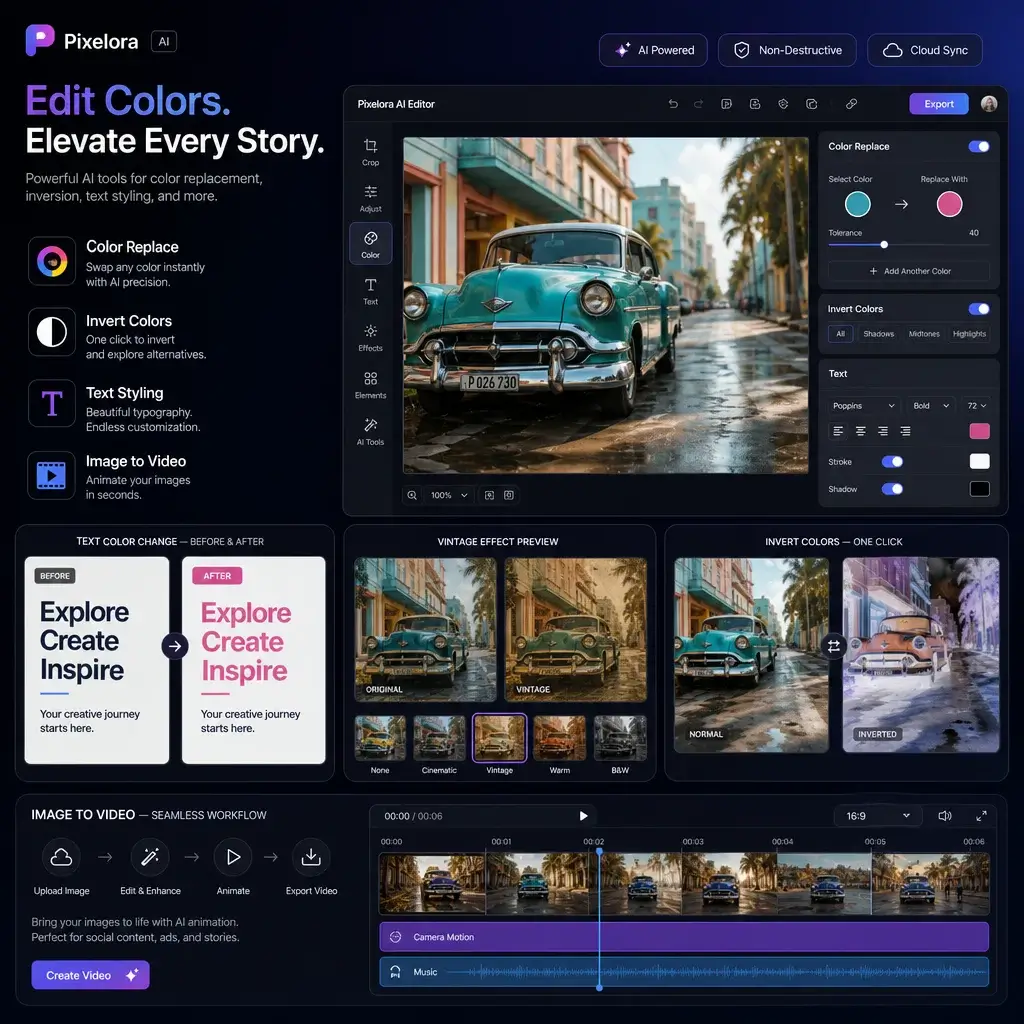
रंग प्रतिस्थापन उपकरण यति सही छ। मैले यसलाई पाठको रंग पिक्सलर शैलीहरू परिवर्तन गर्न प्रयोग गरें र त्यसपछि ग्राफिकलाई भिडियोमा परिणत गरें। Pixlr सुइट सिर्जनाकर्ताहरूको लागि अविश्वसनीय रूपमा बहुमुखी छ।
भरपर्दो र सुरक्षित प्लेटफर्म
म सोचिरहेको थिएँ कि Pixlr ग्राहकको कामको लागि सुरक्षित छ, र यो बिल्कुल हो। Pixlr सफ्टवेयर डाउनलोड सुरक्षित छ, र एनिमेसन सुविधाहरू व्यावसायिक प्रस्तुतीकरणहरूको लागि शीर्ष-निशान हुन्।
भिडियोको लागि अविश्वसनीय Pixlr समीक्षा
म द्रुत एनिमेसनको लागि भरपर्दो Pixlr विकल्प खोज्दै थिएँ। भिडियो एआई जेनेरेटरको छवि शानदार छ, र मलाई मन पर्छ कि म केवल विशेष तहहरूमा गुणन तह लागू गर्न सक्छु। यसले मेरो मार्केटिङ अभियान बचत गर्यो!
छविबाट सर्वश्रेष्ठ नि: शुल्क एआई भिडियो
भिडियो नि:शुल्कमा एआई चित्रहरू सिर्जना गर्न यति सजिलो कहिल्यै भएको छैन। Pixlr एप इन्टरफेस सहज छ, र निर्यात गुणस्तर आश्चर्यजनक छ। छिटो भिजुअल सामग्री चाहिने जो कोहीलाई म अत्यधिक सिफारिस गर्दछु।
भिडियोमा सिमलेस Pixlr छवि
म Pixlr भिडियो सम्पादक दैनिक प्रयोग गर्छु। Pixlr मा ब्रश थप्ने र यसलाई एनिमेट गर्ने क्षमता मेरो डिजिटल कलाको लागि खेल-परिवर्तक हो। यो साँच्चै सबै भन्दा राम्रो छवि सम्पादक अनलाइन छ।
द्रुत सम्पादनहरूको लागि उत्तम
मलाई ब्यानरको लागि Pixlr मा तस्विर कसरी ठूलो बनाउने भनेर जान्न आवश्यक थियो, र मैले एनिमेसन गर्नु अघि उपकरणले यसलाई राम्रोसँग ह्यान्डल गर्यो। भिडियो जेनरेटरहरूको लागि उत्कृष्ट नि: शुल्क एआई छवि समग्र अनुभव।
उत्कृष्ट Pixlr AI छवि सम्पादक
रंग प्रतिस्थापन उपकरण यति सही छ। मैले यसलाई पाठको रंग पिक्सलर शैलीहरू परिवर्तन गर्न प्रयोग गरें र त्यसपछि ग्राफिकलाई भिडियोमा परिणत गरें। Pixlr सुइट सिर्जनाकर्ताहरूको लागि अविश्वसनीय रूपमा बहुमुखी छ।
भरपर्दो र सुरक्षित प्लेटफर्म
म सोचिरहेको थिएँ कि Pixlr ग्राहकको कामको लागि सुरक्षित छ, र यो बिल्कुल हो। Pixlr सफ्टवेयर डाउनलोड सुरक्षित छ, र एनिमेसन सुविधाहरू व्यावसायिक प्रस्तुतीकरणहरूको लागि शीर्ष-निशान हुन्।