ট্রেন্ডটি শেষ হওয়ার আগেই ভিগল এআই প্রম্পটগুলো অনুকরণ করুন।
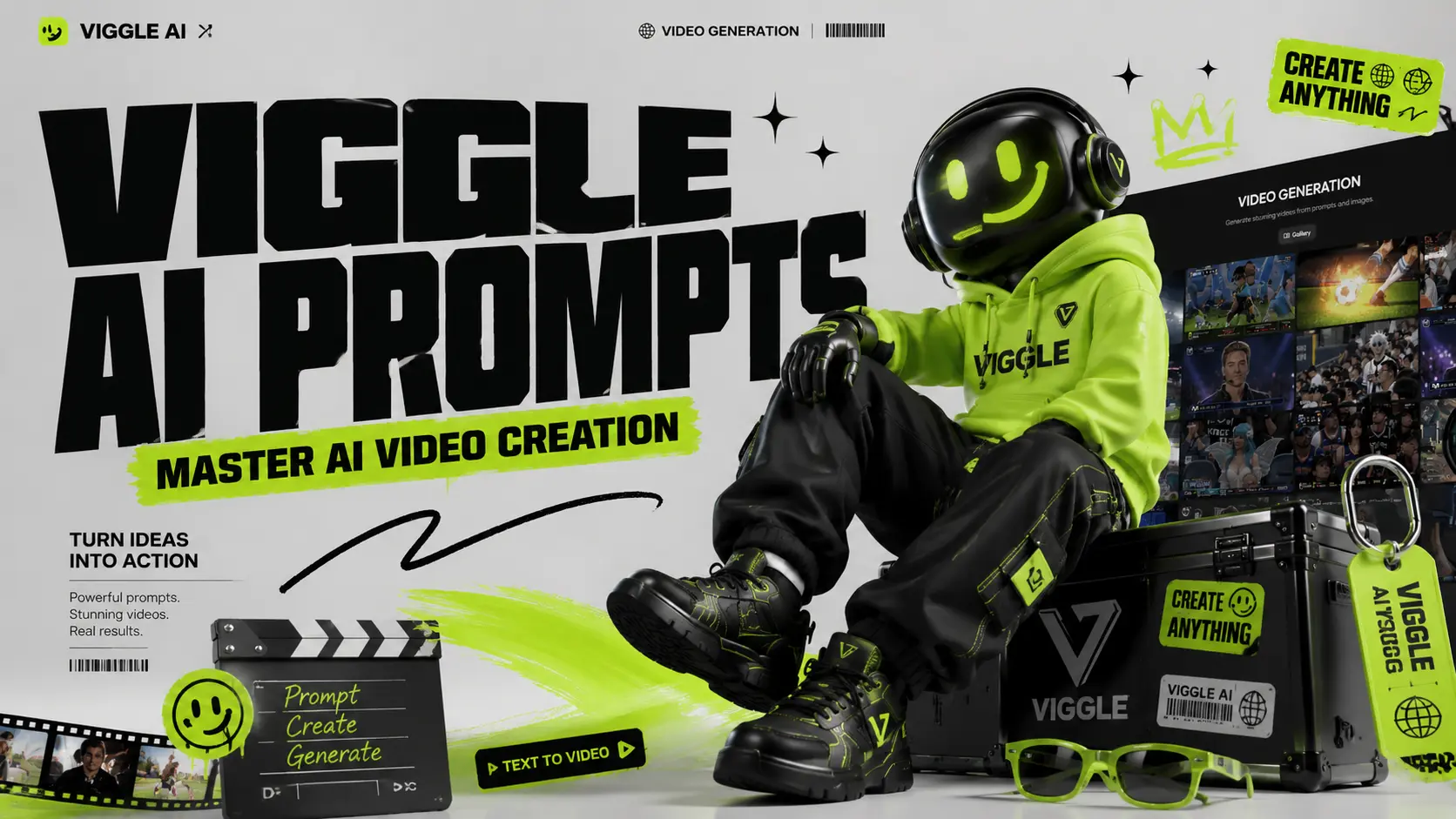
ভাইরাল এআই ভিডিওগুলো খুব দ্রুত ছড়িয়ে পড়ে। একদিন সবাই নাচতে থাকা বাচ্চার ছবি বানাচ্ছে; পরদিনই আপনার ফিড ভরে যাচ্ছে অ্যানিমে এডিট, ফুটবল ক্লিপ, সুপারহিরো মিম আর লিপ-সিঙ্ক ভিডিওতে। Viggle AI এই ভিডিওগুলো তৈরি করা সহজ করে তোলে, কিন্তু আসল শর্টকাটটি টুলটি নিজে নয়। এটাই নির্দেশ। প্ল্যাটফর্মটি নিয়ন্ত্রণযোগ্য এআই ভিডিও তৈরির জন্য বানানো হয়েছে, যা ব্যবহারকারীদের ছবিকে নাচ, লিপ-সিঙ্কিং, মিম-স্টাইল এবং পারফরম্যান্স ভিডিওতে রূপান্তর করতে দেয়। কিন্তু আপনার নির্দেশনা যদি খুব অস্পষ্ট হয়, তাহলে আপনার ফলাফল ঝাপসা, জড় বা সম্পূর্ণ অপ্রচলিত লাগতে পারে। এই নির্দেশিকাটি আপনাকে বিভাগ অনুযায়ী কার্যকরী ভিগল এআই প্রম্পট খুঁজে পেতে সাহায্য করে, যাতে আপনি টিকটক, ইনস্টাগ্রাম রিলস, ইউটিউব শর্টস, মিমস, ফ্যান এডিটস, মিউজিক ভিডিও এবং ক্যারেক্টার অ্যানিমেশনের জন্য দ্রুত কপি, পেস্ট, পরিবর্তন ও তৈরি করতে পারেন। ভিগল এআই প্রম্পটগুলো কোথায় আছে? Viggle AI-এর অফিসিয়াল ওয়েবসাইটে দুটি প্রধান জায়গা রয়েছে, যেখানে আপনি তৈরি করা এআই ভিডিও প্রম্পট খুঁজে পেতে পারেন। এই প্রম্পটগুলো আসল ব্যবহারকারীদের তৈরি ও শেয়ার করা ভিডিও থেকে নেওয়া হয়েছে, তাই ভিগল এআই-এর জনপ্রিয় ভিডিওগুলো কীভাবে তৈরি হয় তা বুঝতে চাইলে এগুলো সহায়ক রেফারেন্স হিসেবে কাজ করবে। প্রথম ধাপ: অফিসিয়াল Viggle AI ওয়েবসাইটে প্রবেশ করার পর, হোমপেজে স্ক্রল করে নিচে নামুন যতক্ষণ না আপনি “ভিডিও গ্যালারি” বিভাগটি দেখতে পান। এই বিভাগে ভিগল এআই (Viggle AI) দিয়ে তৈরি সাম্প্রতিক কিছু জনপ্রিয় এআই ভিডিও আইডিয়া তুলে ধরা হয়েছে। গ্যালারির যেকোনো ভিডিওতে ক্লিক করলে, আপনি সেই ভিডিওটি তৈরি করতে ব্যবহৃত উৎস উপাদান, নির্দেশিকা এবং মূল সেটিংস দেখতে পারবেন। আপনি যদি আরও উদাহরণ দেখতে চান, তাহলে ব্যবহারকারীদের তৈরি করা অতিরিক্ত ভিডিওগুলো ব্রাউজ করতে কেবল “আরও দেখুন” এ ক্লিক করুন। যদিও হোমপেজে গান ও নাচ, মিম তৈরি এবং অন্যান্য দ্রুত টেমপ্লেটের মতো নমুনাও রয়েছে, তবে এগুলোর বেশিরভাগই মূলত ভিগল এআই-এর “মিক্স ভিডিও” ফিচার দ্বারা চালিত। এই কার্যপ্রণালীতে, ব্যবহারকারীরা বিস্তারিত নির্দেশিকা না লিখেই ভিডিও তৈরি করতে পারেন। তবে, ফলাফলটি কখনও কখনও কম স্বাভাবিক লাগতে পারে, বিশেষ করে যখন চরিত্রটিকে মূল ভিডিও লেয়ারের উপর ভাসতে দেখা যায়। এআই ইমেজ টু ভিডিও-এর আসন্ন মোশন কন্ট্রোল ফিচারের মাধ্যমে শীঘ্রই এই “ভাসমান স্তর” প্রভাবটির সমাধান করা হবে। দ্বিতীয় পদ্ধতি: টেক্সট টু ভিডিও। ভিগল এআই-এর ভিডিও তৈরির পেজে প্রবেশ করতে বাম দিকে থাকা “টেক্সট টু ভিডিও”-তে ক্লিক করুন। এই পেজে, ভিগল এআই জনপ্রিয় ব্যবহার এবং সৃজনশীল শৈলীর উপর ভিত্তি করে ট্রেন্ডিং এআই ভিডিওর উদাহরণও সুপারিশ করে। আপনি একটি প্রস্তাবিত ভিডিওতে ক্লিক করে সেটির একই কনফিগারেশন এডিটিং ওয়ার্কস্পেসে কপি করতে পারেন, তারপর সেটির প্রম্পট কাঠামো, ভিজ্যুয়াল দিকনির্দেশনা এবং জেনারেশন সেটিংস পর্যালোচনা করতে পারেন। যেসব ব্যবহারকারী আরও পরিশীলিত এআই ভিডিও তৈরি করতে চান, তাদের জন্য তৈরি করা প্রম্পটগুলো শুধু কপি-পেস্ট টেমপ্লেট নয়। এগুলো শেখার উপকরণ। অন্যান্য নির্মাতারা কীভাবে চরিত্র, কার্যকলাপ, দৃশ্য, ক্যামেরার ধরণ এবং দৃশ্যগত আবহ বর্ণনা করেন, তা অধ্যয়ন করে আপনি আরও ভালোভাবে বুঝতে পারবেন যে কোন জিনিসটি একটি নির্দেশকে কার্যকর করে তোলে। TikTok, YouTube, এবং Reddit-এ প্রম্পট খোঁজা ● TikTok: ভাইরাল ভিডিওর সাথে যুক্ত ট্রেন্ডিং প্রম্পটগুলোর জন্য #ViggleAIprompt হ্যাশট্যাগটি ফলো করুন ● YouTube: AI Andy (১৭৭ হাজার ভিউ) এবং Sejin AI (১৩৮ হাজার ভিউ)-এর মতো চ্যানেলগুলোর ক্রিয়েটর টিউটোরিয়ালগুলোতে নিয়মিত প্রম্পটের বিস্তারিত বিশ্লেষণ শেয়ার করা হয় ● Reddit: r/StableDiffusion-এর মতো কমিউনিটিগুলোতে প্রম্পটের কৌশল নিয়ে আলোচনা করা হয় এবং অন্যান্য টুলের সাথে Viggle-এর ফলাফলের তুলনা করা হয়। AI Image to Video-তে আমাদের লক্ষ্য হলো ভিডিও তৈরি করাকে আরও সহজ করা এবং একই সাথে ব্যবহারকারীদের বিভিন্ন টুল ও রিসোর্স ব্যবহার করে তাদের AI ভিডিও প্রম্পটগুলো শিখতে, পরীক্ষা করতে এবং উন্নত করতে উৎসাহিত করা। এই কারণেই আমরা আমাদের প্রম্পটস গাইড ব্লগ সিরিজটি আপডেট করতে থাকব। এই নিবন্ধগুলো ব্যবহারকারীদের এআই ভিডিও জেনারেশন, ইমেজ-টু-ভিডিও ইফেক্ট, ক্যারেক্টার অ্যানিমেশন এবং ভাইরাল সোশ্যাল মিডিয়া কন্টেন্টের জন্য কীভাবে আরও ভালো প্রম্পট লিখতে হয়, তা বুঝতে সাহায্য করার উদ্দেশ্যে তৈরি করা হয়েছে। আপনি আমাদের ওয়েবসাইটের টপ নেভিগেশন বারে থাকা “প্রম্পট” প্রবেশপথের মাধ্যমে আমাদের প্রম্পট-সম্পর্কিত নিবন্ধগুলি খুঁজে পেতে পারেন। আপনি হোমপেজের “প্রম্পট এনহ্যান্সার” বিভাগ থেকেও সিরিজটি দেখতে পারবেন। সেরা ভিগল এআই ডান্স প্রম্পট: নাচের ভিডিও হলো ভিগলের সবচেয়ে জনপ্রিয় ব্যবহার এবং টিকটক ও ইনস্টাগ্রাম রিলসে এগুলোর ভাইরাল হওয়ার সম্ভাবনা সবচেয়ে বেশি। এই ভিগল এআই ডান্স প্রম্পটগুলো ট্রেন্ডিং কন্টেন্ট এবং কমিউনিটি লাইব্রেরি থেকে সংগ্রহ করা হয়েছে। নাচের নির্দেশনা ব্যবহার করে ভাইরাল ক্লিপ তৈরি করা সবচেয়ে সহজ উপায়। এগুলো বিশেষ করে টিকটক ট্রেন্ড, রিঅ্যাকশন ভিডিও, ইনফ্লুয়েন্সার এডিট এবং ক্যারেক্টার মিমের ক্ষেত্রে খুব ভালো কাজ করে। প্রম্পট ১: উজ্জ্বল নিয়ন ট্র্যাকস্যুট, সাদা স্নিকার্স এবং সানগ্লাস পরা একজন ব্যক্তি একটি পরিষ্কার সাদা পটভূমিতে আত্মবিশ্বাসের সাথে দাঁড়িয়ে আছেন, যা একটি উচ্চ-শক্তির টিকটক ডান্স ভিডিও স্টাইলের। প্রম্পট ২: একজন ব্যক্তি বড় আকারের গ্রাফিক টি-শার্ট, ঢিলেঢালা কার্গো প্যান্ট এবং চঙ্কি স্নিকার্স পরে, হাত শিথিল রেখে সোজা হয়ে দাঁড়িয়ে আছেন, ব্যাকগ্রাউন্ড গ্রিন স্ক্রিন, ট্রেন্ডি স্ট্রিটওয়্যার ডান্স ভিডিও স্টাইল। প্রম্পট ৩: ঝলমলে মঞ্চের পোশাক ও বুট পরা একজন স্টাইলিশ নারী শিল্পী রঙিন কনসার্টের আলোর নিচে আত্মবিশ্বাসী অভিব্যক্তি নিয়ে দাঁড়িয়ে আছেন, যা মিউজিক ভিডিওতে পারফর্ম করার শৈলীর মতো। প্রম্পট ৪: একজন পুরুষ শিল্পী কালো চামড়ার জ্যাকেট, গাঢ় রঙের জিন্স এবং বুট পরে, মঞ্চে স্পটলাইটের নিচে দাঁড়িয়ে, নাটকীয় পপ-স্টারের ভঙ্গিতে নৃত্য পরিবেশন করছেন। পরামর্শ: পোশাকের সুস্পষ্ট আকৃতি ও বৈসাদৃশ্য থাকলে নাচের নির্দেশনা সবচেয়ে ভালোভাবে কাজ করে। জটিল নকশা এড়িয়ে চলুন যা নড়াচড়ার সময় মিটমিট করতে পারে। সেরা ভিগল এআই মিম ও কমেডি প্রম্পট। মিম ভিডিওগুলো কাজ করে কারণ প্রায়শই চরিত্র এবং গতির মধ্যে মিল থাকে না। একজন গম্ভীর চরিত্রের হাস্যকর নাচ, একজন মজার চরিত্রের মজার নাচের চেয়ে বেশি হাসির। প্রম্পট ১: একজন গম্ভীর অফিস কর্মী ফর্মাল বিজনেস স্যুট পরে, হাতে একটি ফোল্ডার নিয়ে একটি সাদামাটা অফিসে দাঁড়িয়ে আছেন। তাঁর মুখে বিভ্রান্তির ছাপ, যা একটি বাস্তবসম্মত মিম ভিডিও স্টাইলের। প্রম্পট ২: একটি গ্রিন স্ক্রিন ব্যাকগ্রাউন্ডে, নাটকীয় কেপ ও টাইট স্যুট পরা একজন সুপারহিরো চরিত্রকে অতিরঞ্জিত কমেডি মিম স্টাইলে বীরত্বপূর্ণ ভঙ্গিতে দাঁড়ানো অবস্থায় আঁকুন। প্রম্পট ৩: একজন নিরাপত্তাকর্মী পরিষ্কার ইউনিফর্ম পরে, একটি ভবনের প্রবেশদ্বারের সামনে গম্ভীর মুখে সোজা হয়ে স্যালুটরত অবস্থায় দাঁড়িয়ে আছেন, যা একটি মজার ভাইরাল মিমের মতো। প্রম্পট ৪: হুডি ও ব্যাকপ্যাক পরা একজন ক্লান্ত ছাত্র ক্লাসরুমে দাঁড়িয়ে আছে, তার মুখে ঘুম ঘুম ভাব, যা স্কুল মিমের মতো একটি পরিচিত দৃশ্য। টিপস: কনট্রাস্ট যত বেশি হবে, মিমটি তত ভালো হবে। গম্ভীর চরিত্রের সাথে বোকা বোকা নাচ, নাটকীয়ভাবে পড়ে যাওয়া বা আনাড়ি অঙ্গভঙ্গি জুড়ে দিন। সেরা ভিগল এআই অ্যানিমে ও ক্যারেক্টার প্রম্পট। বাস্তবসম্মত প্রম্পটের চেয়ে অ্যানিমে প্রম্পটে আরও বিস্তারিত বিবরণের প্রয়োজন হয়। চুল, চোখ, পোশাক এবং ভঙ্গির ওপর মনোযোগ দিন। প্রম্পট ১: লম্বা নীল বেণী করা চুল, বড় অভিব্যক্তিপূর্ণ চোখ, কুঁচি দেওয়া স্কার্ট ও হাঁটু পর্যন্ত মোজাসহ জাপানি স্কুল ইউনিফর্ম পরা একজন অ্যানিমে মেয়ে, সম্পূর্ণ শরীর, সাদা পটভূমি, পরিচ্ছন্ন অ্যানিমে শৈলী। প্রম্পট ২: কাঁটা কাঁটা রুপালি চুল, তীক্ষ্ণ চোখ, লাল শার্টের উপর লম্বা কালো কোট ও কমব্যাট বুট পরা একজন অ্যানিমে ছেলে, সিনেম্যাটিক অ্যানিমে অ্যাকশন স্টাইলে প্রস্তুত ভঙ্গিতে দাঁড়িয়ে আছে।








ভিডিওর জন্য অবিশ্বাস্য Pixlr পর্যালোচনা
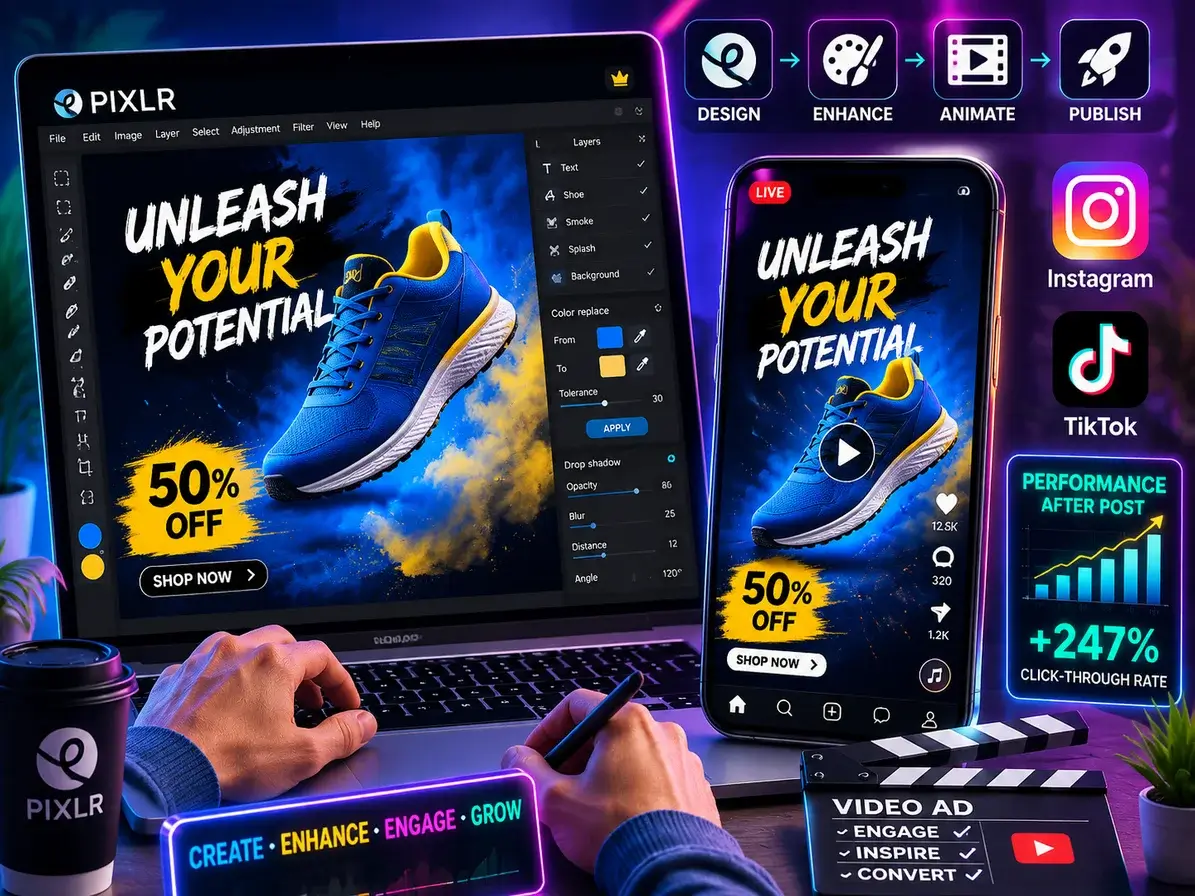
আমি দ্রুত অ্যানিমেশনের জন্য একটি নির্ভরযোগ্য Pixlr বিকল্প খুঁজছিলাম। ভিডিও এআই জেনারেটরের চিত্রটি দুর্দান্ত, এবং আমি পছন্দ করি যে আমি কেবলমাত্র নির্দিষ্ট স্তরগুলিতে মাল্টিপ্লাই লেয়ার প্রয়োগ করতে পারি। এটা আমার বিপণন প্রচার সংরক্ষণ!
ইমেজ থেকে সেরা ফ্রি এআই ভিডিও
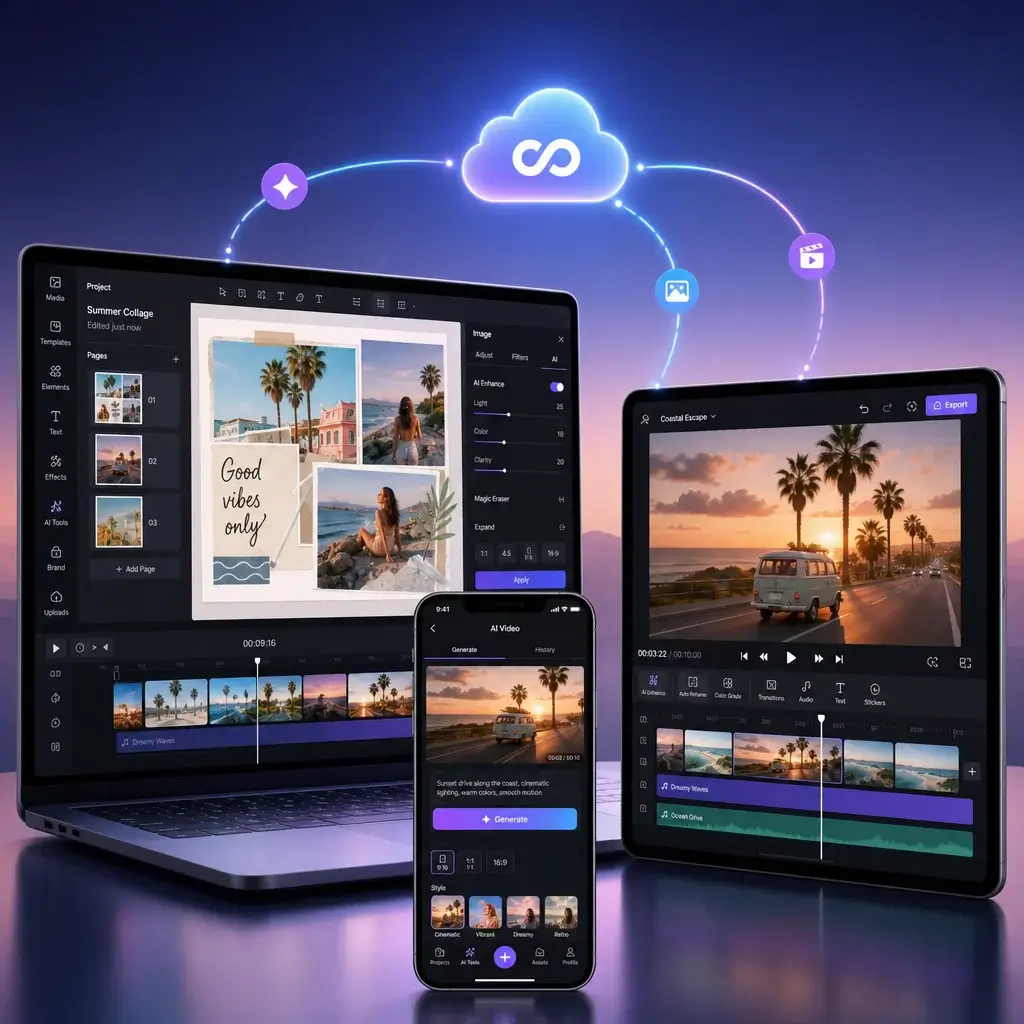
ভিডিও ফ্রিতে এআই ছবি তৈরি করা এত সহজ ছিল না। Pixlr অ্যাপ ইন্টারফেস স্বজ্ঞাত, এবং রপ্তানির গুণমান অত্যাশ্চর্য। আমি অত্যন্ত দ্রুত ভিজ্যুয়াল কন্টেন্ট প্রয়োজন যে কেউ এটি সুপারিশ.
ভিডিওতে বিজোড় Pixlr ইমেজ
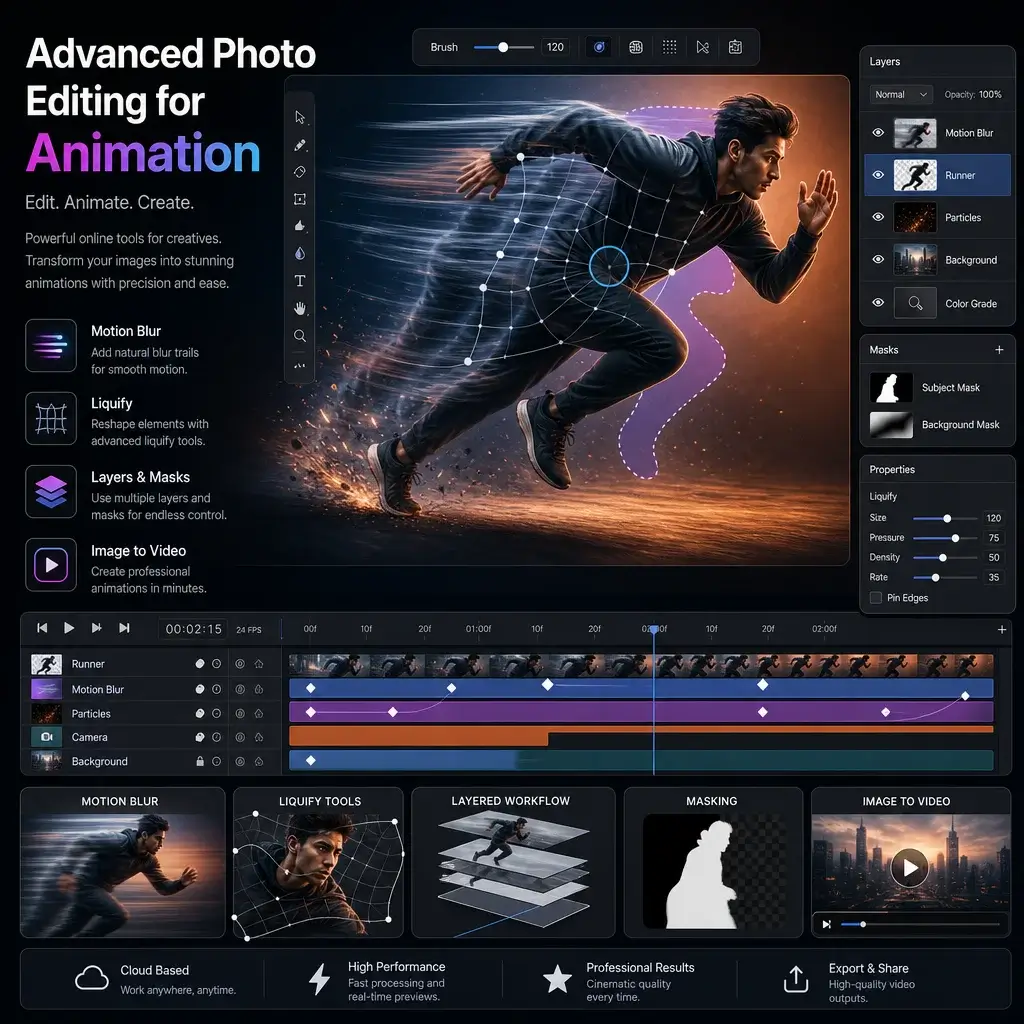
আমি প্রতিদিন Pixlr ভিডিও এডিটর ব্যবহার করি। Pixlr-এ একটি ব্রাশ যোগ করার এবং এটিকে অ্যানিমেট করার ক্ষমতা আমার ডিজিটাল শিল্পের জন্য একটি গেম-চেঞ্জার। এটা সত্যিই অনলাইন সেরা ইমেজ সম্পাদক.
দ্রুত সম্পাদনার জন্য পারফেক্ট
একটি ব্যানারের জন্য Pixlr-এ একটি ছবিকে কীভাবে বড় করা যায় তা আমার জানা দরকার ছিল এবং আমি এটিকে অ্যানিমেট করার আগে টুলটি এটিকে পুরোপুরি পরিচালনা করেছে। ভিডিও জেনারেটরের সামগ্রিক অভিজ্ঞতার জন্য দুর্দান্ত ফ্রি এআই চিত্র।
চমৎকার Pixlr এআই ইমেজ এডিটর
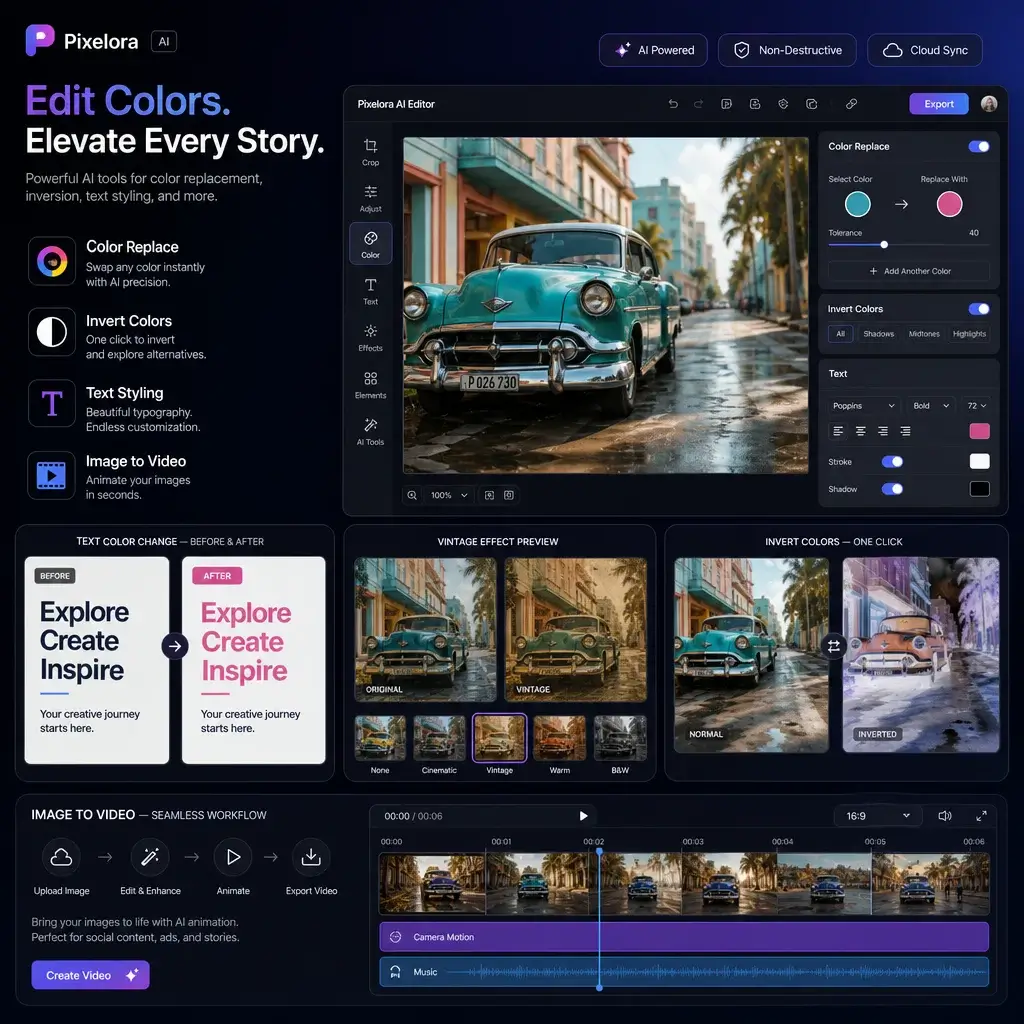
রঙ প্রতিস্থাপন টুল তাই সঠিক. আমি টেক্সট কালার Pixlr শৈলী পরিবর্তন করতে এটি ব্যবহার করেছি এবং তারপর গ্রাফিকটিকে একটি ভিডিওতে পরিণত করেছি। Pixlr স্যুট নির্মাতাদের জন্য অবিশ্বাস্যভাবে বহুমুখী।
নির্ভরযোগ্য এবং নিরাপদ প্ল্যাটফর্ম
আমি ভাবছিলাম Pixlr ক্লায়েন্টের কাজের জন্য নিরাপদ, এবং এটি একেবারেই। Pixlr সফ্টওয়্যার ডাউনলোড নিরাপদ, এবং অ্যানিমেশন বৈশিষ্ট্যগুলি পেশাদার উপস্থাপনাগুলির জন্য শীর্ষস্থানীয়।
ভিডিওর জন্য অবিশ্বাস্য Pixlr পর্যালোচনা
আমি দ্রুত অ্যানিমেশনের জন্য একটি নির্ভরযোগ্য Pixlr বিকল্প খুঁজছিলাম। ভিডিও এআই জেনারেটরের চিত্রটি দুর্দান্ত, এবং আমি পছন্দ করি যে আমি কেবলমাত্র নির্দিষ্ট স্তরগুলিতে মাল্টিপ্লাই লেয়ার প্রয়োগ করতে পারি। এটা আমার বিপণন প্রচার সংরক্ষণ!
ইমেজ থেকে সেরা ফ্রি এআই ভিডিও
ভিডিও ফ্রিতে এআই ছবি তৈরি করা এত সহজ ছিল না। Pixlr অ্যাপ ইন্টারফেস স্বজ্ঞাত, এবং রপ্তানির গুণমান অত্যাশ্চর্য। আমি অত্যন্ত দ্রুত ভিজ্যুয়াল কন্টেন্ট প্রয়োজন যে কেউ এটি সুপারিশ.
ভিডিওতে বিজোড় Pixlr ইমেজ
আমি প্রতিদিন Pixlr ভিডিও এডিটর ব্যবহার করি। Pixlr-এ একটি ব্রাশ যোগ করার এবং এটিকে অ্যানিমেট করার ক্ষমতা আমার ডিজিটাল শিল্পের জন্য একটি গেম-চেঞ্জার। এটা সত্যিই অনলাইন সেরা ইমেজ সম্পাদক.
দ্রুত সম্পাদনার জন্য পারফেক্ট
একটি ব্যানারের জন্য Pixlr-এ একটি ছবিকে কীভাবে বড় করা যায় তা আমার জানা দরকার ছিল এবং আমি এটিকে অ্যানিমেট করার আগে টুলটি এটিকে পুরোপুরি পরিচালনা করেছে। ভিডিও জেনারেটরের সামগ্রিক অভিজ্ঞতার জন্য দুর্দান্ত ফ্রি এআই চিত্র।
চমৎকার Pixlr এআই ইমেজ এডিটর
রঙ প্রতিস্থাপন টুল তাই সঠিক. আমি টেক্সট কালার Pixlr শৈলী পরিবর্তন করতে এটি ব্যবহার করেছি এবং তারপর গ্রাফিকটিকে একটি ভিডিওতে পরিণত করেছি। Pixlr স্যুট নির্মাতাদের জন্য অবিশ্বাস্যভাবে বহুমুখী।
নির্ভরযোগ্য এবং নিরাপদ প্ল্যাটফর্ম
আমি ভাবছিলাম Pixlr ক্লায়েন্টের কাজের জন্য নিরাপদ, এবং এটি একেবারেই। Pixlr সফ্টওয়্যার ডাউনলোড নিরাপদ, এবং অ্যানিমেশন বৈশিষ্ট্যগুলি পেশাদার উপস্থাপনাগুলির জন্য শীর্ষস্থানীয়।