Modell
Video Fast 1.5 Lite Free
Førsteklasses videokvalitet — 3-sekunders klipp gratis å prøve. Tilgjengelig i en begrenset periode.
Bilde
Dra & slipp, lim inn, eller klikk for å laste opp
PNG, JPG, JPEG, WEBP, Maks 20 MB
Prompt
0 / 1500
Lyd
Utvid prompt
Varighet
3s
Oppløsning
720p
1080p
Antall Resultater
Opprett
Eksempelvideo
Sample video preview

Pixlr AI bilde til videogeneratorer online verktøy og app

Pixlr-appen er et kraftig verktøy for skapere som trenger raskt visuelt innhold. Som et av de beste gratis AI-bildene til videogeneratorer, forvandler den statiske bilder til dynamiske klipp. Den er perfekt for markedsførere og designere som ønsker å produsere engasjerende medier uten kompleks programvare.

Originalt bilde
Spør
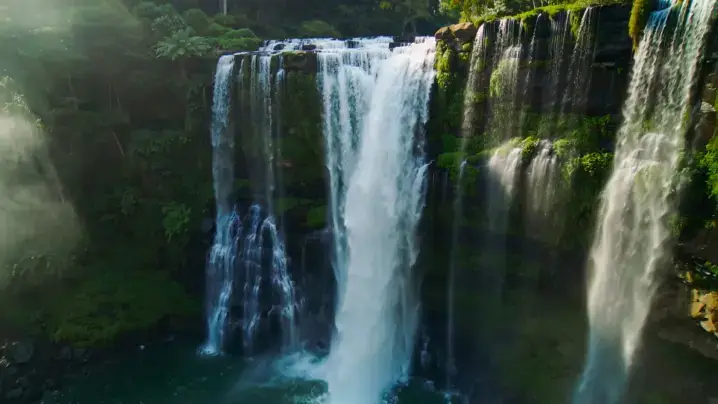
En enorm jungelfoss som fosser 200 fot ned i smaragdbassenget omgitt av frodig regnskogvegetasjon, tåke stiger opp og skaper regnbueprismer i gyllent ettermiddagslys. Uberørt villmarksmaestet. Langsom nedstigning av drone fra luften spiraler nedover fra baldakinnivå og avslører fossens fulle vertikale drama, kamera som roterer forsiktig og viser 360-graders uberørt økosystem. Vanndråper glitrer i luften og fanger sollys, bregner og orkideer klamrer seg til våte fjellvegger, ara flyr gjennom tåke og skaper livlige fargeutbrudd. Volumetriske gudestråler trenger gjennom baldakingap, partikler suspendert i fuktig luft som gløder. Bredt 24 mm-objektiv som opprettholder miljømessig fordypning, varmt ravgult sollys i kontrast til kjølige blågrønne skygger, Planet Earth BBC naturdokumentarfilm.
Generert klipp
Originalt bilde
Spør
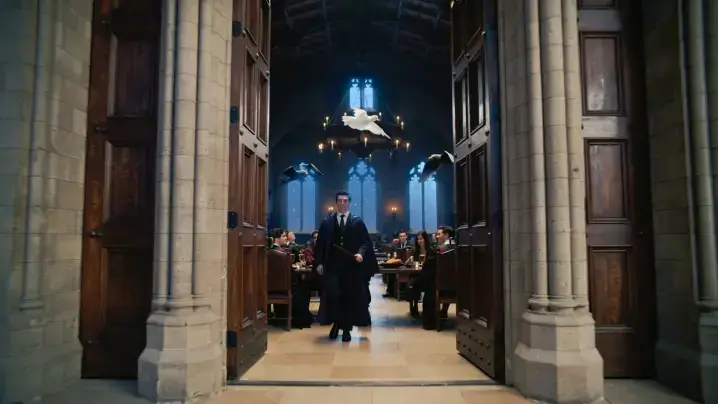
Student som går gjennom massive eikedører fra Great Hall inn i feststemning, med tryllestaven synlig i hånden mens perspektivet beveger seg mot lange husbord under flytende lystak. Forventningssekvens for ankomst. Steadicam glir fremover gjennom dørterskelen og avslører hallens umulige vertikale skala, tusenvis av stearinlys hengt opp i en illusjon av stjernetaket, fire husbord lastet med gullplater og begre som strekker seg inn i forsvinningspunktet. Medstudenter vender vinkende hilsener, spøkelser driver halvgjennomsiktig gjennom luften, ugleposter slår over hodet og leverer brev. Omgivende skravlingslag bygger opp, levende lys skaper varm felles glød som reflekteres av polert tre og stein. Naturlig 35 mm med mild dybdeskarphet som holder forgrunnen skarp, koselig ravgul varme fra utallige stearinlys kontrasterende kjølig kveldshimmel synlig gjennom fortryllet tak, oppslukende Galtvorts tilhørighetsfølelse.
Generert klipp
Originalt bilde
Spør
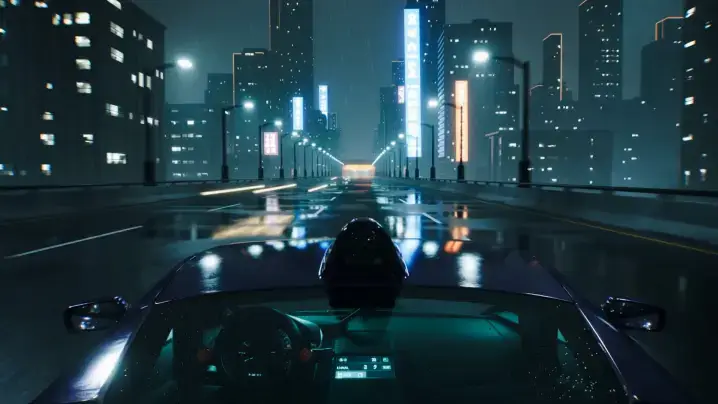
Neonbelyst sportsbil som skjærer seg gjennom en regnvåt urban motorvei om natten, byens skyline reflekteres i vått fortau og skaper en speilverden. Cyberpunk nattlig kjøring. Pansermontert POV-kamera fanger vindusviskerrytmen og dashbordets glød, gatelys smøres inn i lysløyper over hodet. Regndråper på linsen bryter neonskilt til bokeh-stjerneutbrudd, trafikklys skifter fra rødt til grønt tidspassasje. Tunnelinngangen foran lyser oransje og innbydende overgang. Vidvinkel 24 mm med tilsiktet linseforvrengning, kjølig cyan og varm ravfarge, Drive film neon-noir atmosfære.
Generert klipp

Gratis bilde til video AI Generator og online bilderedigering av Pixlr

Express by Pixlr tilbyr en sømløs bilde-til-video AI-generatoropplevelse. Du kan bruke den som en gratis bilderedigerer på nettet for å bruke effekter, animere lag og eksportere klipp av høy kvalitet. Pixlr-suiten integrerer disse verktøyene, noe som gjør den til et allsidig Pixlr-alternativ for multimedieskaping.

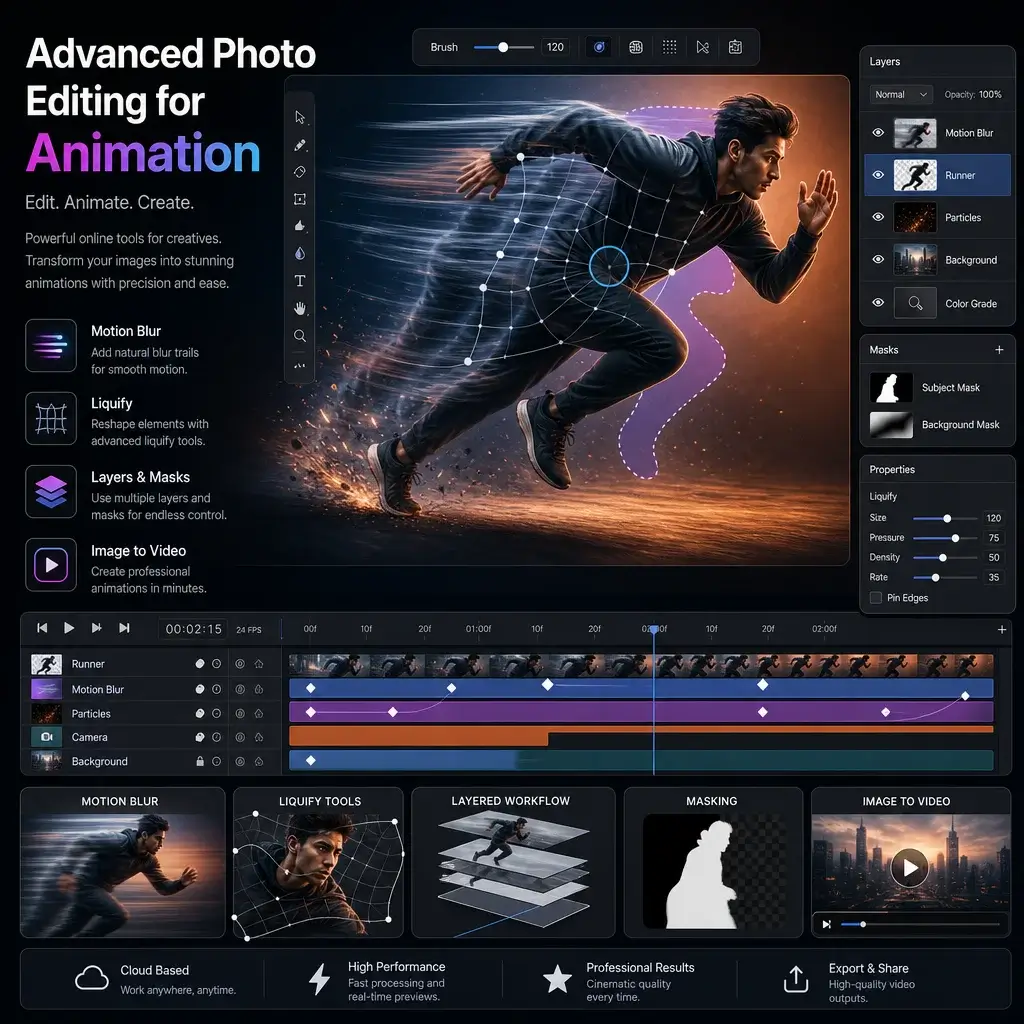
Avanserte Pixlr-redigeringsverktøy for animasjon

Når du bruker Pixlr-redigeringsfunksjonene, får du presis kontroll over hvert bilde. Pixlr AI-bilderedigeringsprogrammet lar deg bruke uskarphetverktøyet eller flytende verktøyet på bestemte lag, og skaper jevne bevegelseseffekter. Dette detaljnivået sikrer at AI-bildene dine til videofrie prosjekter ser profesjonelle og polerte ut.

Generer nå

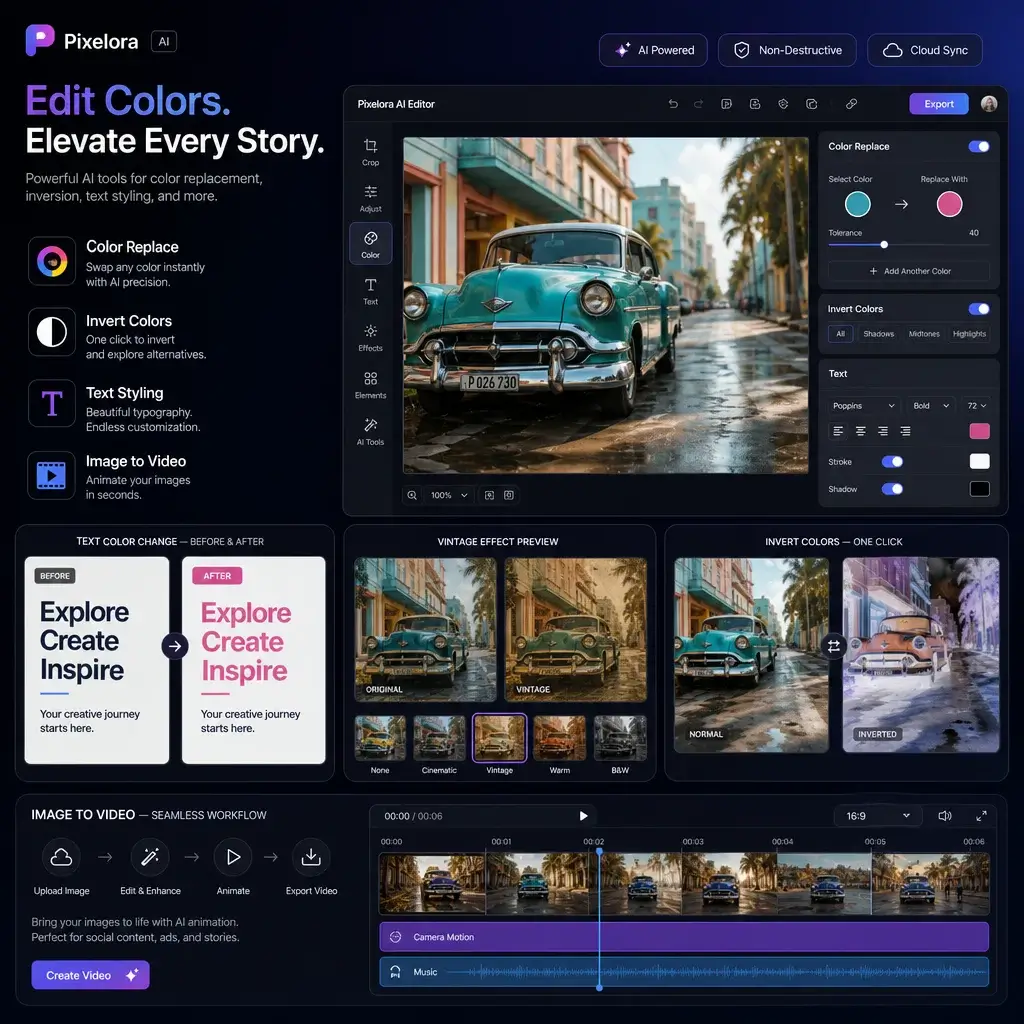
Pixlr AI Image Editor med fargeerstatning

Det innebygde fargeerstatningsverktøyet og alternativene for å invertere farger på Pixlr gjør visuelle justeringer uanstrengt. Du kan enkelt endre tekstfarge Pixlr-stiler eller legge til en vintage fotoeffekt før du animerer. Dette sikrer at arbeidsflyten for bilde-til-video-AI-generator forblir sammenhengende fra første design til endelig bevegelseseksport.

Generer nå

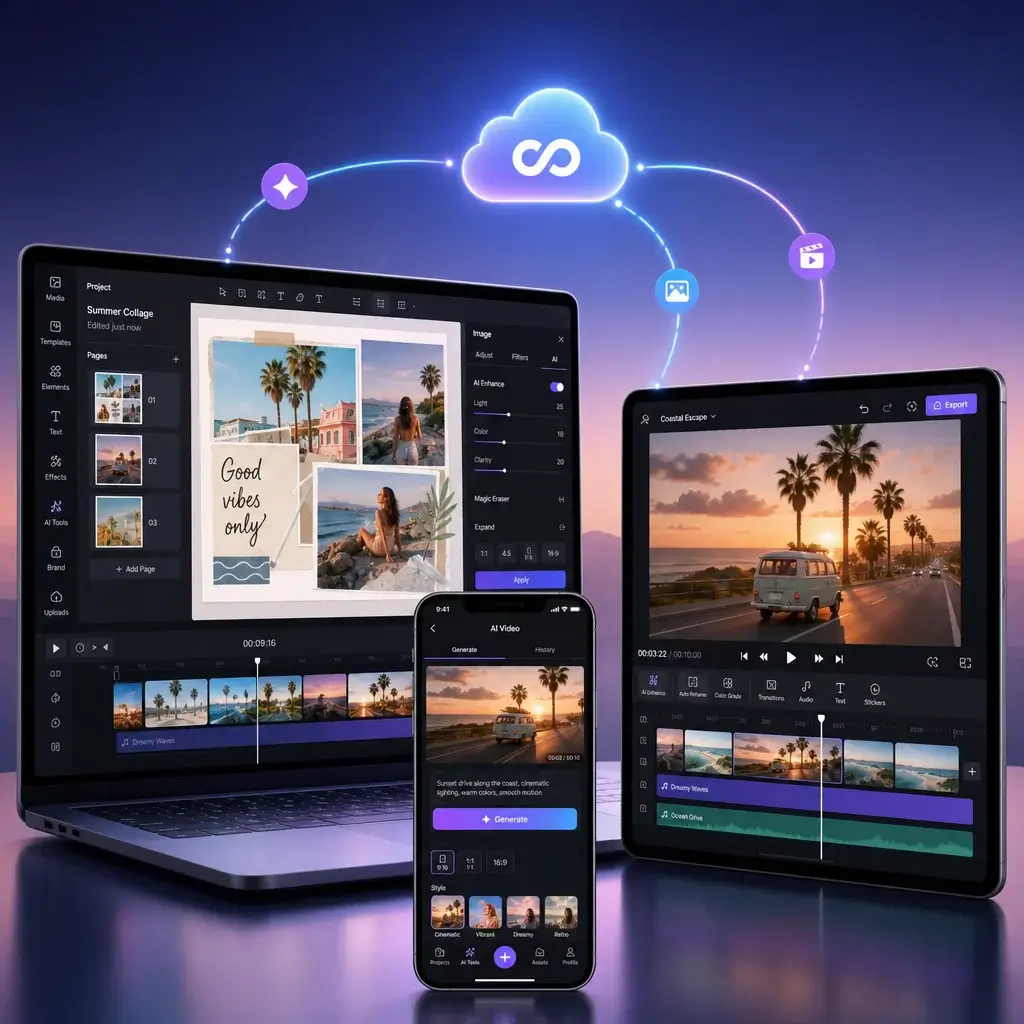
Sømløs Pixlr-app og programvarenedlasting

Enten du foretrekker den nettleserbaserte plattformen eller en Pixlr-programvarenedlasting, synkroniserer Pixlr-appen dine prosjekter sømløst. Du kan starte et bildekollasje-oppsett på skrivebordet ditt og fullføre gjengivelsen av gratis AI-video fra bilde på mobil, og sikre uavbrutt kreativitet på tvers av alle enhetene dine.

Generer nå

Hvordan bruke vårt nettbaserte verktøy for å generere video

Trinn 1: Last opp bildet eller forespørselen

Begynn med å laste opp det statiske bildet ditt eller skriv inn en tekstmelding i Pixlrs AI-bildegenerator. Systemet vil umiddelbart behandle innspillene dine, og forberede den grunnleggende visualiseringen for animasjonsfasen.

Trinn 2: Bruk bevegelse og effekter

Bruk tidslinjen for å legge til dynamiske overganger. Du kan bruke uskarphetverktøyet, justere lagets opasitet eller bruke flytende verktøy for å lage flytende bevegelser, slik at bildet blir større på Pixlr-lerretet om nødvendig.

Trinn 3: Eksporter den endelige videoen din

Når du er fornøyd med forhåndsvisningen, klikker du på eksport for å gjengi ditt gratis AI-bilde til videogeneratorprosjekt. Pixlr-videoredigereren behandler filen raskt, slik at du kan laste ned eller dele kreasjonen din umiddelbart.

Mest populære brukstilfeller for AI-bilde til videooppretting

Skapere bruker dette bildet til å video AI-generator for sosiale medier, produktutstillinger og digital historiefortelling. I stedet for statiske innlegg, bruker markedsførere gratis AI-video fra bildeverktøy for å øke engasjementet, mens lærere animerer diagrammer for å forenkle komplekse konsepter for elevene sine.

Markedsføring
E-handel
Utdanning
Personlig

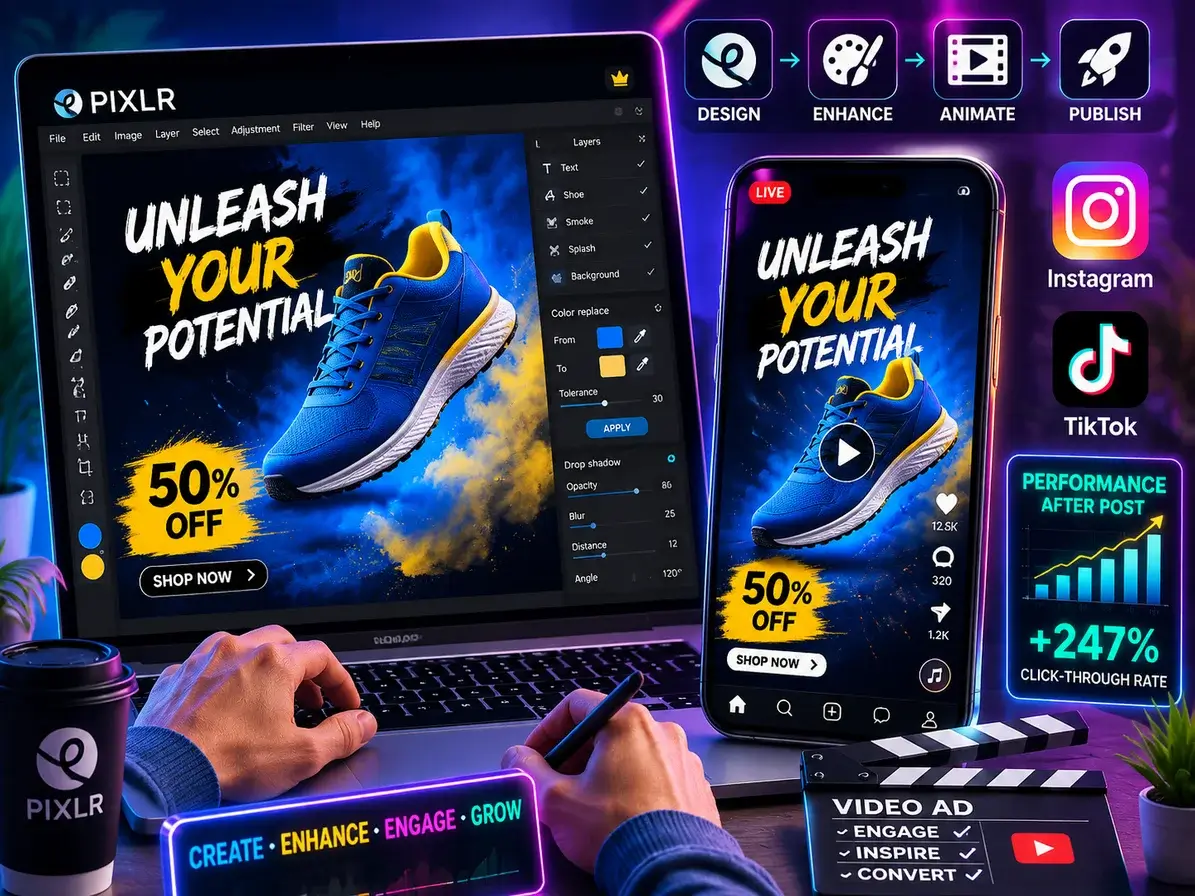
Markedsføringskampanjer for sosiale medier

Digitale markedsførere bruker Pixlr-pakken til å gjøre statiske reklamebannere om til iøynefallende videoannonser. Ved å bruke fargeerstatningsverktøyet og legge til drop shadow i Pixlr, skaper de dybde. De resulterende AI-bildene til gratis videoklipp gir betydelig bedre resultater på plattformer som Instagram og TikTok, og gir høyere klikkfrekvens uten å kreve en profesjonell videograf.

Hva brukerne sier om Pixlr-alternativet vårt

Utrolig Pixlr-anmeldelse for video

Jeg var på utkikk etter et pålitelig Pixlr-alternativ for raske animasjoner. Bildet til video AI-generatoren er fantastisk, og jeg elsker at jeg kan bruke multiplikasjonslag på bare spesifikke lag. Det reddet markedsføringskampanjen min!

Sarah Jenkins
Markedsfører

Beste gratis AI-video fra bilde

Å lage AI-bilder til video gratis har aldri vært så enkelt. Pixlr-appgrensesnittet er intuitivt, og eksportkvaliteten er fantastisk. Jeg anbefaler det på det sterkeste til alle som trenger raskt visuelt innhold.

Marcus Chen
Innholdsskaper

Sømløs Pixlr bilde til video

Jeg bruker Pixlr-videoredigereren daglig. Muligheten til å legge til en pensel i Pixlr og animere den er en spillskifter for min digitale kunst. Det er virkelig den beste bilderedigereren på nettet.

Elena Rodriguez
Digital artist

Perfekt for raske redigeringer

Jeg trengte å vite hvordan jeg kunne gjøre et bilde større på Pixlr for et banner, og verktøyet håndterte det perfekt før jeg animerte det. Flott gratis AI-bilde til videogeneratorer opplever totalt sett.

David Smith
Designer

Utmerket Pixlr AI Image Editor

Fargeerstatningsverktøyet er så nøyaktig. Jeg brukte den til å endre Pixlr-stiler for tekstfarge og gjorde deretter grafikken om til en video. Pixlr-suiten er utrolig allsidig for skapere.

Aisha Patel
Grafisk designer

Pålitelig og sikker plattform

Jeg lurte på om Pixlr er trygt for klientarbeid, og det er det absolutt. Nedlastingen av Pixlr-programvaren er sikker, og animasjonsfunksjonene er førsteklasses for profesjonelle presentasjoner.

James Wilson
Frilanser

Utrolig Pixlr-anmeldelse for video

Jeg var på utkikk etter et pålitelig Pixlr-alternativ for raske animasjoner. Bildet til video AI-generatoren er fantastisk, og jeg elsker at jeg kan bruke multiplikasjonslag på bare spesifikke lag. Det reddet markedsføringskampanjen min!

Sarah Jenkins
Markedsfører

Beste gratis AI-video fra bilde

Å lage AI-bilder til video gratis har aldri vært så enkelt. Pixlr-appgrensesnittet er intuitivt, og eksportkvaliteten er fantastisk. Jeg anbefaler det på det sterkeste til alle som trenger raskt visuelt innhold.

Marcus Chen
Innholdsskaper

Sømløs Pixlr bilde til video

Jeg bruker Pixlr-videoredigereren daglig. Muligheten til å legge til en pensel i Pixlr og animere den er en spillskifter for min digitale kunst. Det er virkelig den beste bilderedigereren på nettet.

Elena Rodriguez
Digital artist

Perfekt for raske redigeringer

Jeg trengte å vite hvordan jeg kunne gjøre et bilde større på Pixlr for et banner, og verktøyet håndterte det perfekt før jeg animerte det. Flott gratis AI-bilde til videogeneratorer opplever totalt sett.

David Smith
Designer

Utmerket Pixlr AI Image Editor

Fargeerstatningsverktøyet er så nøyaktig. Jeg brukte den til å endre Pixlr-stiler for tekstfarge og gjorde deretter grafikken om til en video. Pixlr-suiten er utrolig allsidig for skapere.

Aisha Patel
Grafisk designer

Pålitelig og sikker plattform

Jeg lurte på om Pixlr er trygt for klientarbeid, og det er det absolutt. Nedlastingen av Pixlr-programvaren er sikker, og animasjonsfunksjonene er førsteklasses for profesjonelle presentasjoner.

James Wilson
Frilanser

Nyheter

InShot vs CapCut i 2026: Hvilken videoredigeringsapp er egentlig verdt det?

InShot vs CapCut i 2026: Hvilken videoredigeringsapp er egentlig verdt det?

CapCut nesten doblet Pro-prisen sin, ble utestengt i USA og India, og omskrev tjenestevilkårene sine for å kreve rettigheter over brukerinnhold. Meanwhile, InShot quietly became the go-to mobile editor for millions of displaced creators. So which app actually deserves your time in 2026? This guide delivers an honest breakdown of features, pricing, privacy, and real-world use cases to help you choose the right editor. InShot vs CapCut at a Glance: Quick Comparison Table Summary Comparison Table Feature InShot CapCut Developer SHANTANU PTE. Ltd. ByteDance (TikTok parent) Platforms iOS, Android iOS, Android, Desktop, Web Free Tier Core tools (ads + watermark) Core tools (no watermark) Paid Plans $3.99/mo · $15–20/yr · $40–50 lifetime ~$10–20/mo (Pro) AI Features Basic AI cut Auto captions, background removal, TTS Max Export 4K 4K Video Length Limit None 15 minutes Available in US/India Yes Banned since Jan 2025 Trustpilot Rating N/A 1.2 / 5 Best For Budget creators, beginners, families TikTok creators, advanced mobile editing What Is InShot? InShot is a mobile-first video editor from SHANTANU PTE. LTD., built to get creators from raw footage to a finished post in minutes. Key Features and Strengths Core tools include trim, cut, split, merge, crop, rotate, plus speed adjustment, filters, transitions, text, stickers, music, voiceover, background blur, and color correction. Pro unlocks chroma key and extra effects. InShot supports 4K export on its free plan with no video length limit. Who Is InShot Best For? Beginners, mobile-only editors, budget-conscious influencers, and families. Its lack of a social feed makes it a safer pick for younger users — something Bark has specifically highlighted. Hva er CapCut? CapCut is ByteDance’s video editor, tightly woven into the TikTok ecosystem. It gained dominance by offering pro-level tools for free — though that equation has shifted considerably since 2025. Key Features and Strengths CapCut offers multi-layer timeline editing, AI auto-captions (~94% accuracy, 23 languages), AI background removal, text-to-speech, script-to-video, speed ramping, keyframing, and a massive TikTok-synced template library. It also includes royalty-free audio, beauty filters, and auto-reframe across mobile, desktop, and web. Hvem er CapCut best for? TikTok/Reels creators wanting trend-aligned templates, users who rely on AI editing tools, and editors needing a cross-platform workflow across phone, laptop, and browser. Feature-by-Feature Comparison User Interface and Ease of Use InShot uses a clean, single-track layout — most users produce their first video within minutes. CapCut’s multi-track timeline is more capable but has a steeper initial learning curve. AI Features: Auto Captions, Background Removal, and Text-to-Speech CapCut pulls far ahead here. Its auto-captioning benchmarks around 94% accuracy, and it offers AI background removal, voiceovers, and script-to-video. InShot has a basic AI cut tool but can’t match this depth. Note: many of CapCut’s AI features now require Pro. Templates, Effects, and Filters CapCut’s template library is enormous and continuously refreshed with TikTok trends. InShot’s collection is smaller but stable — you won’t find favorite effects suddenly paywalled, a recurring CapCut frustration. Audio and Music Tools Both include music libraries and basic editing. However, creators report that CapCut introduces background noise on export — a dealbreaker for music content. InShot’s audio handling is simpler but more reliable. Text, Titles, and Captions CapCut offers richer text animations and more fonts. InShot’s text tools are basic but functional. CapCut’s removal of its font search bar remains a sore point for many users. Export Quality and Format Options Both export up to 4K. Some users report InShot slightly reduces clarity, while CapCut has documented audio artifacts. Key difference: CapCut caps videos at 15 minutes; InShot has no limit. Timeline and Multi-Track Editing CapCut’s multi-layer timeline with keyframing handles complex projects far better. InShot’s single-track editor is faster for simple edits but limits layering and precise timing. Pricing Comparison: Free vs Paid Plans InShot Pricing Breakdown CapCut Pricing Breakdown Formerly free features like audio import and fade effects have been quietly moved behind the paywall. The True Cost: InShot Lifetime vs CapCut Subscription Over two years, InShot’s lifetime plan costs $50 once. CapCut Pro at $20/month totals roughly $480. Even at the lower official rate, CapCut runs $192–$240. As one Reddit user put it, InShot is “basically the same program” at a fraction of the cost. Safety, Privacy, and Terms of Service Both apps are owned by Chinese companies, and the privacy details matter more than most comparison articles suggest. CapCut’s Data Collection and Content Rights ByteDance’s TOS grant an irrevocable, perpetual, royalty-free license to all user content. CapCut collects personal, device, behavioral, and location data, and requires internet for many features. Its 1.2/5 Trustpilot rating reflects widespread complaints about impossible cancellations and bot-only support. InShot’s Privacy Practices SHANTANU PTE. Ltd. is also China-based — a fact rarely disclosed. TechRadar scored InShot 0 out of 5 on privacy, citing 100+ tracking vendors and demands for full photo library access. InShot isn’t the privacy champion some assume. Which App Is Safer for Kids and Families? InShot wins clearly: no social feed, no community features, no stranger interactions. Bark and ProtectYoungEyes recommend it. CapCut embeds a social feed with stranger comments and offers no parental controls. CapCut Ban: Availability and What It Means for Creators Where Is CapCut Banned and Why? CapCut was removed from US and Indian app stores on January 19, 2025 under legislation targeting ByteDance-owned applications over data privacy and national security concerns. How Creators Are Adapting Most displaced creators migrated to InShot and VN Video Editor as natural mobile replacements. Others moved to DaVinci Resolve on desktop or browser editors like Flixier. VPN workarounds exist but are unreliable long-term. Pros and Cons InShot Pros and Cons Pros: Cons: CapCut Pros and Cons Pros: Cons: Which App Should You Choose? (Use-Case Recommendations) Best for Beginners InShot wins. Its minimal interface and single-track editor mean less overwhelm and a faster path to your first finished video. Best for TikTok and Short-Form Creators CapCut wins (where accessible). Native TikTok integration, trending templates, and superior auto-captions make it purpose-built for short-form. InShot is the fallback in banned regions.

Pictory AI-videogenerator: Komplett guide, ærlig anmeldelse og alternativer [2026]

Pictory AI-videogenerator: Komplett guide, ærlig anmeldelse og alternativer [2026]

The AI video market topped $847 million in 2026, yet most creators still struggle with tight budgets and limited editing skills. Pictory AI promises to fix that — turning scripts, blog posts, and URLs into finished videos in minutes. With nearly every YouTube review loaded with affiliate links, honest takes are rare. This guide covers how Pictory works, what it costs, where it shines, where it falls short, and how it stacks up against top alternatives. Hva er Pictory AI-videogenerator? Pictory AI is a cloud-based platform that converts text-based content into finished videos without editing expertise. It’s best understood as a content repurposing engine — not a cinematic production tool. Over 20,000 companies use it, drawing from more than 10 million stock media files. How Pictory AI Works Users provide text — a script, blog post, URL, or presentation — and Pictory’s AI breaks it into scenes, matches stock footage, adds voiceover, generates captions, and exports a platform-ready video. Five creation modes are available: Script to Video, Article/URL to Video, Edit Video Using Text, Visuals to Video, and the newer AI Studio for prompt-based generation. Key Features Overview Who Is Pictory Best For? Pictory works well for content marketers repurposing blogs, B2B teams scaling video production, faceless YouTube creators, and educators converting lessons into video. It is not ideal for creators needing cinema-quality original footage, professional editors wanting granular control, avatar-focused video, or mobile-first workflows — there is no mobile app. Pictory AI Pricing Plans in 2026 Free Trial — What You Actually Get Pictory’s free trial includes 3 watermarked videos capped at 10 minutes — enough to test the interface but barely sufficient for real evaluation. CapCut exports watermark-free for free, and Kapwing offers watermark-free output at 720p. Paid Plans Breakdown (Standard, Premium, Teams) Plan Price Videos/Month Max Length AI Voices Standard $23/mo ($19 annual) 30 10 min 34 Premium $39/mo 60 20 min 60 Teams $99/mo 90 (3 users) 20 min 60 Enterprise Custom Custom Custom Full access A 15% annual billing discount applies across all tiers. How Pictory’s Pricing Compares to Competitors Tool Monthly Price Free Tier Best For Pictory $23+ 3 videos, watermarked Blog/script to video InVideo AI $28+ 480p exports Template variety Synthesia $18+ (annual) Limited demo AI avatar videos CapCut Free / $7.99 No watermark Budget editing HeyGen $24+ Limited Lip-sync dubbing VEED $12+ With limits Team collaboration Fliki $21+ Limited Multilingual voiceovers How to Use Pictory AI Video Generator (Step-by-Step) Getting Started — Account Setup and Dashboard The dashboard presents four creation modes after signup. Choose based on your starting material: a written script, a published blog URL, a video needing trimming, or your own visual assets. Script to Video — Turn Any Script into a Video Pictory’s most popular mode. Paste your script, and the AI segments it into scenes, assigns stock footage, and adds voiceover. Swap clips, adjust timing, and customize fonts and music before exporting. Pro tip: Use ChatGPT to write scripts with concrete visual descriptions — this improves footage matching accuracy. Expect to manually replace 30–50% of auto-selected clips for best results. Article/URL to Video — Repurpose Blog Content Paste a URL or article text and Pictory extracts key points, builds scenes, and assembles a video summary. This is arguably the platform’s strongest differentiator. Listicles, how-to guides, and data-driven posts tend to produce the best scene matches. Edit Video Using Text — Trim by Editing Transcripts Upload a video and Pictory generates a transcript. Edit the text to cut sections, strip filler words, or trim silence — the video updates accordingly. Great for repurposing webinars and long recordings into short clips. Visuals to Video — Upload Your Own Media Bring your own images, clips, or slides and let Pictory handle voiceover, captions, and formatting. This mode sidesteps the stock footage matching problem entirely while still benefiting from AI narration and auto-captioning. Tips for Getting Better Results with Pictory AI Writing Scripts That AI Matches Accurately Stock footage mismatch is the most common complaint. To minimize it, use concrete, visual nouns instead of abstract concepts. Write one idea per scene, avoid metaphors, and keep sentences short. Visuelle signaler i parentes, som «[vis: person som jobber ved bærbar PC]», kan veilede AI-en mot bedre valg. Customizing Voiceovers and Audio Built-in voices have received mixed reviews, but the ElevenLabs premium voices on paid plans are a clear upgrade. For maximum quality, record narration externally and upload the audio file into Pictory. Branding and Visual Consistency Premium plans include brand kits — custom logos, color palettes, fonts, and templates. Setting up a brand kit early saves significant time when producing videos at scale. Optimizing Output for YouTube, TikTok, and Instagram Use aspect ratio presets (16:9, 9:16, 1:1) to export platform-optimized versions from one script. For YouTube, also optimize title keywords, descriptions, and chapter markers. Pictory AI Pros and Cons — Honest Assessment What Pictory Does Well Where Pictory Falls Short Is Pictory Worth It in 2026? Yes, if you need to repurpose written content at scale or produce quick social media clips without a video editor. No, if you need original AI footage (Runway or Kling), avatar videos (Synthesia or HeyGen), or a free solution (CapCut). Judge Pictory on its core strength: scalable content repurposing. Pictory vs. Top Alternatives Compared Pictory vs. InVideo AI Both convert text into template-based videos. InVideo offers 10,000+ templates and integrates Sora 2 and VEO 3.1 models; Pictory’s blog/URL-to-video repurposing is stronger. Pictory for content recycling; InVideo for template diversity. Pictory vs. Synthesia Different markets entirely. Synthesia specializes in AI avatar videos for corporate training (200+ avatars, ISO 42001 compliance). Synthesia for enterprise training; Pictory for text-to-stock-video repurposing. Pictory vs. CapCut CapCut offers free watermark-free exports, a full mobile app, and deep editing tools. Pictory is simpler for automated text-to-video but costs more. CapCut for budget editing; Pictory for hands-off automation. Pictory vs. Runway Completely different categories. Runway generates original cinema-grade footage (Gen 4.5); Pictory assembles stock media from text. Runway for creative originals; Pictory for scalable

Dreamina AI-videogenerator: Komplett guide og ærlig anmeldelse (2026)

Dreamina AI-videogenerator: Komplett guide og ærlig anmeldelse (2026)

Med over 6.5 millioner YouTube-visninger av én Seedance 2.0-opplæring og daglige Reddit-tråder som diskuterer om Dreamina er «en svindel» eller «det beste AI-videoverktøyet i 2026», har ByteDances kreative plattform blitt det mest splittende navnet innen AI-videogenerering. Problemet er å finne pålitelig informasjon. Mesteparten av eksisterende dekning leses som reklamemateriell eller sinte forumutbrudd. Denne guiden samler profesjonelle anmeldelser, Reddit-fellesskap, YouTube-skapere og offisiell dokumentasjon for å gi deg et balansert bilde av hva Dreamina faktisk tilbyr, hva det koster og om det passer til arbeidsflyten din. Hva er Dreamina AI? ByteDances alt-i-ett AI-kreative suite Dreamina AI er ByteDances gratis kreative plattform – tidligere CapCut Dream Studio – som samler tekst-til-bilde, tekst-til-video, bilde-til-video, lydgenerering, avataroppretting og lerretsredigering i ett enkelt verktøy. Den inneholder flaggskipmodeller som Seedance 2.0 for video og Seedream 4.5/5.0 for bilder, sammen med tredjepartsalternativer som Sora 2 og Veo 3.1. Dreamina vs. Jimeng AI – hva er forskjellen? Dreamina er den internasjonale utgaven av Jimeng AI, ByteDances kinesiske innenlandske plattform som kjører på Volceengine-backend. Forskjellen er viktig: Jimeng tilbyr vanligvis lavere priser (omtrent 9.60 dollar/måned mot 18–84 dollar internasjonalt), færre innholdsbegrensninger og tidligere tilgang til nyere modeller. Referanser til «Jimeng» eller «Jianying» i nettdiskusjoner peker på den samme underliggende teknologien i en annen regional pakke. Hvordan Dreamina passer inn i CapCut- og TikTok-økosystemet ByteDance bygde en bevisst innholdspipeline: Dreamina genererer, CapCut redigerer og TikTok distribuerer. Denne innebygde integrasjonen er Dreaminas sterkeste strukturelle fordel – ingen konkurrerende AI-videoverktøy tilbyr en sømløs vei fra generering til polert kortformatinnhold på en sosial plattform med milliardbrukere. Viktige funksjoner i Dreamina AI-videogenerator Tekst-til-video-generering (Seedance 2.0 og Video 3.0 Pro) Skriv inn en ledetekst og generer video på opptil 15 sekunder med 720p. Seedance 2.0 leverer den sterkeste bevegelsesfysikken og leppesynkroniseringen. Basert på brukerrapporter kan det imidlertid hende at Dreamina bare tilbyr Seedance 2.0 Fast (destillert) varianten i stedet for den fulle Pro-versjonen. Konvertering fra bilde til video (flytt på et hvilket som helst bilde) Last opp et stillbilde, så animerer Dreamina det med AI-drevet bevegelse – nyttig for produktbilder, portretter og kunstnerisk transformasjon. Funksjonene inkluderer BGM-rytmisering og et alternativ for forlengelse på 3 sekunder. Bilder som inneholder menneskeansikter kan utløse innholdsfilteret. Omni-referanse – konsistens i karakterer og scener Dreaminas fremragende differensiering. Med Omni Reference kan du laste opp referansebilder, videoer eller lyd for å opprettholde karakterenes utseende og visuelle stil på tvers av flere klipp. For skapere som bygger fortellinger over flere scener eller opprettholder merkevarekonsistens, er denne funksjonen virkelig unik i gratisnivået. Multi-Frame og Multi-Shot historiefortelling Multi-Frame støtter opptil 10–20 nøkkelbilder for sammenhengende fortellinger på tvers av scener, mens Multi-Shot muliggjør forskjellige kameravinkler av samme scene. Populære veiledninger demonstrerer bruk av referansebilderutenett (4×4, 3×3) for å veilede denne arbeidsflyten. Native Audio Generation & Lip Sync Nylige oppdateringer har lagt til stemmedialog på flere språk, bakgrunnsmusikk og lydeffekter. Lip sync får gjennomgående ros, men lydkvaliteten er fortsatt svak – stemmer høres kunstige ut, karakterene deler identiske toner, og kontekstmatching er upålitelig. Canvas Editor (Inpaint, Upscale, Expand) Dreamina inkluderer også Inpaint (redigeringsområder), Upscale (opptil 4K), Expand (utvid grenser) og Remove (slett objekter), pluss bildeinterpolasjon (24fps → 30/60fps) og selektiv klippredigering. AI-avatargenerator Cast/Avatar-funksjonen lager digitale mennesker og AI-presentatører via Seedance 2.0 – nyttig for ansiktsløse kanaler og produktdemoer, selv om brukere rapporterer synkende pålitelighet etter stille plattformoppdateringer. Slik bruker du Dreamina AI – trinn for trinn: Opprett en konto og få gratis kreditter. Gå til dreamina.capcut.com og registrer deg med Google, e-post eller TikTok. Kontoer mottok historisk sett 120 gratis kreditter daglig, men fra midten av 2026 rapporterer mange brukere reduserte eller eliminerte tildelinger. Tilgjengeligheten varierer etter region. Generering av din første AI-video (tekst-til-video) Velg videoverktøyet, velg Seedance 2.0 for topp kvalitet, skriv en beskrivende melding, angi sideforhold og varighet, og generer deretter. Én generasjon koster vanligvis 75–825 studiepoeng, avhengig av modell, oppløsning og klipplengde. Bilde-til-video-arbeidsflyt Last opp et høyoppløselig bilde med et tydelig motiv, legg til en bevegelsesmelding, velg varighet og generer. Bruk bilder uten menneskeansikter for å unngå at innholdsfilteret utløses. Tips for bedre Dreamina-resultater Ingen veiledning dekker Dreamina-spesifikk prompt-teknikk ennå. Her er testede prinsipper: Dreamina-priser: Gratisplan vs. Prissetting av betalte planer er det mest forvirrende og kontroversielle aspektet ved plattformen. Gratisnivå – hva du faktisk får Gratisplanen gir en varierende daglig kredittfordeling med et vannmerke på alle nedlastinger. Med 75+ studiepoeng per standardgenerering kan du forvente omtrent 1–2 korte videoer per dag. Noen brukere rapporterer at de ikke har mottatt noen studiepoeng siden april 2026, mens andre fortsatt får en beskjeden daglig godtgjørelse. Standardplan vs. Pro-abonnementet har betalte nivåer som Standard (~9.99 dollar/måned) og Pro (~19.99 dollar/måned), som begge lover økt kreditt og fjerning av vannmerke. Imidlertid, ifølge flere brukerkontoer, vedvarer vannmerker på visse utganger – spesielt leppesynkronisering – selv på betalte abonnementer. Hvordan kredittsystemet egentlig fungerer (kostnad per video) Data rapportert fra fellesskapet viser at et 10-sekunders Seedance 2.0-klipp koster omtrent 0.86 dollar, mens et 15-sekunders klipp koster omtrent 1.33 dollar. I ett dokumentert tilfelle hoppet kredittkostnadene fra 255 til 825 per generasjon over natten – en økning på 3.24 ganger uten forvarsel. Til sammenligning koster transparente alternativer mindre: Fal.ai til 0.30 dollar/sek, PiAPI til 0.15 dollar/sek (forhåndsvisning) og ArtCraft til 0.16 dollar/sek for den fulle Pro-modellen. Er den betalte planen verdt det? For storskala-skapere som allerede er i CapCut-økosystemet, kan betalte abonnementer levere verdi – med forsiktighet. Dokumenterte risikoer inkluderer prisøkninger midt i abonnementsperioden, utløp av kreditt ved oppsigelse og fakturering som fortsetter etter at abonnementet er avsluttet. Råd fra fellesskapet: start månedlig, bruk et virtuelt kort og test grundig før du forplikter deg årlig. Dreamina fordeler og ulemper – hva brukere egentlig sier hva brukere liker vanlige klager og kjente problemer Dreamina vs. Konkurrenter – Hvordan det sammenligner Dreamina vs. Kling AI Kling tilbyr mer konsistente priser, færre innholdsbegrensninger og overlegen ansiktsgjenkjenning – noe som gjør det til det mest anbefalte alternativet for brukere som er frustrerte over sensur. Dreamina-tellere med bredere funksjoner og CapCut-integrasjon. Dreamina vs. Rullebane (generasjon 4)

Fliki AI-videogenerator: Ærlig anmeldelse, priser og konkurrentsammenligning (2026)

Fliki AI-videogenerator: Ærlig anmeldelse, priser og konkurrentsammenligning (2026)

Fliki AI Video Generator får 4.4 av 5 på Trustpilot basert på nesten 3,000 anmeldelser – men bare 2.1 av 5 i iOS App Store. Det gapet avslører nøyaktig hvor Fliki AI-videogeneratoren skinner og hvor den faller. Hvis du trenger profesjonelt videoinnhold, men mangler redigeringsekspertise eller budsjett, har du sannsynligvis lagt merke til dusinvis av AI-verktøy som kjemper om lommeboken din. Å velge dårlig betyr å kaste bort penger på et abonnement som er vanskelig å unngå. Denne veiledningen gir en datadrevet oversikt over hva Fliki AI-videogeneratoren faktisk leverer, hva den koster og hvor den ikke fungerer. Vi gjennomgikk 89 kilder – Reddit-tråder, YouTube-anmeldelser, konkurrentsammenligninger og Trustpilot-rangeringer – og sammenlignet det deretter mot InVideo, Synthesia, Pictory og VEED. Hva er Fliki AI-videogeneratoren? Fliki AI Video Generator er en alt-i-ett tekst-til-video-plattform som gjør om manus, blogginnlegg, URL-er, PowerPoint-filer eller grove tekstideer til polerte videoer. Den tilbyr over 2,500 AI-stemmer på tvers av over 80 språk, AI-avatarer, stemmekloning, pluss Seedance 2.0- og VEO 3-integrasjoner – rettet mot skapere som ønsker profesjonelle resultater uten å måtte bruke kamera eller lære seg kompleks programvare. Prisene for Fliki AI-videogeneratoren starter på $28/måned med et gratisnivå tilgjengelig. Kjernefunksjoner inkluderer: Hvordan Fliki AI-videogeneratoren fungerer I stedet for en tradisjonell tidslinjeredigerer bruker den en lysbildebasert redigeringsmodell. Du gir innspill (skript, URL, blogginnlegg eller PowerPoint), og verktøyet deler det opp i lysbilder. Hvert lysbilde får en AI-voiceover, matchende visuelle elementer fra standardbiblioteker (eller AI-genererte bilder) og automatiske undertekster. Den integrerer også Shutterstocks bibliotek og støtter Seedance 2.0 pluss Google VEO 3 for AI-klipp av høyere kvalitet. En innebygd ChatGPT-integrasjon kan lage utkast til manus fra emneforespørsler, noe som fremskynder arbeidsflyten fra idé til video. Hvem bør bruke Fliki AI-videogeneratoren? Tilbakemeldinger fra fellesskapet viser at det fungerer best for: Det er ikke riktig valg for redaktører som krever tidslinjekontroll på bildenivå, skapere som jager filmatisk realisme, eller prosjekter med mye dialog med flere høyttalere. Viktige funksjoner Fleksibelt inndataformat Den støtter et bredt spekter av inndatatyper: skript, blogg-URL-er, PowerPoint-filer, tekstideer og bilder. Blogg-til-video-flyten er enestående: lim inn en URL, og den pakker ut artikkelen, segmenterer den i scener og lager et utkast til en video. Hovedklage: uoverensstemmelse mellom visuelt og skript. For nisjeemner kan valg av arkivmateriale være irrelevante og kreve manuell utskifting. Stemmebibliotek og stemmekloning. Voiceover-kvaliteten blir konsekvent vurdert som Fliki AI-videogeneratorens største styrke. Med over 2,500 stemmer på tvers av over 80 språk, får den gjentatte ganger ros for bredde og brukervennlighet (inkludert alternativer for sterkere «barnestemmer» enn gjennomsnittet). Ikke-engelske stemmer kan være ujevne i forhold til engelske, så forhåndsvisninger er viktige. Stemmekloning er tilgjengelig, men vanligvis låst til abonnementet på høyere nivå. (Som med alle kloningsfunksjoner, bør du vurdere samtykke, regler for publisitetsrett og plattformpolicyer.) AI-avatarer og kortformatinnhold Den inkluderer standard- og tilpassede avatarer med leppesynkronisering. Avatarer er nyttige for innhold utenfor kameraet, men «uncanny valley» er fortsatt en tilbakevendende brukerkritikk. For kortformat støtter den 9:16, 16:9 og 1:1 med maler, automatiske undertekster og bakgrunnsmusikk som passer for Shorts/Reels/TikTok-formater. Seedance 2.0 og VEO 3 Disse modellintegrasjonene representerer Fliki AI Video Generators største nylige sprang. Seedance 2.0 forbedrer genereringshastighet og bevegelsesgjennomtrengelighet; VEO 3 hever taket for AI-klippkvalitet. Reddit-tilbakemeldinger behandler vanligvis disse som meningsfulle oppgraderinger kontra eldre, mer "lysbildefremvisningslignende" utganger. Prisoversikt for Fliki AI-videogenerator Rask posisjonering vs. konkurrenter (overordnet nivå): Praktiske råd gjentatt på Reddit: unngå årlige forpliktelser før du har validert utskriftskvalitet og kredittbruk med virkelige prosjekter. Fliki AI-videogenerator: Fordeler og ulemper Fordeler Ulemper Fliki AI-videogenerator vs. konkurrenter Hvis arbeidsflyten din primært er bilde-til-video, kan spesialiserte generatorer (verktøy av Kling/Veo/Wan-typen) utfylle eller overgå en tekst-først-pakke, avhengig av dine kvalitetsbehov. Hva brukere sier om Fliki AI-videogeneratoren Reddit-tråder beskriver den ofte som et solid valg for ansiktsløse kanaler og flerspråklig produksjon, med en tilbakevendende advarsel om at generiske, malbaserte utganger kan underprestere uten tilpasning. YouTube-dekningen er ofte drevet av affiliate-innhold, så brukerrapporter på Trustpilot/Reddit pleier å være mer nyttige for å veie fordeler og ulemper opp mot hverandre. Vanlige spørsmål om Fliki AI-videogenerator Er det gratis? Ja – det finnes et gratisabonnement med begrensede minutter, vannmerking og 720p-utdata. Hvor mange språk støttes? 80+ språk og 100+ dialekter med tusenvis av stemmevalg; engelsk pleier å være sterkest, så test ikke-engelske stemmer tidlig. Er det bra for ansiktsløs YouTube? Ja – automatisering av skript til video er et av de vanligste bruksområdene. Kan innhold tjenes penger på? Vanligvis ja, men følg plattformens regler for offentliggjøring og eventuelle retningslinjer for bruk av AI/stemme som er relevante for din kanal og region. Konklusjon – Er Fliki AI-videogeneratoren verdt det? Fliki AI-videogeneratoren er sterkest når du trenger rask, skalerbar produksjon fra manus til video med uvanlig brede talealternativer og fleksible inndata (spesielt blogg-URL-er og PPT-arbeidsflyter). Det er svakere hvis du trenger presis tidslinjeredigering, konsekvent perfekt opptaksmatching eller svært realistiske avatarer – og iOS-appopplevelsen er et bemerkelsesverdig smertepunkt. Hvis prioriteten din er rask skript-til-video-konvertering i stor skala, er Fliki AI Video Generator en overbevisende månedlig test. Valider kredittbruk og utdatakvalitet med ekte skript før du forplikter deg til mer langsiktig arbeid.

Higgsfield Unlimited forklart: Hva AI-videoskapere bør vite før de betaler

Higgsfield Unlimited forklart: Hva AI-videoskapere bør vite før de betaler

Du abonnerte på Higgsfields ubegrensede abonnement og forventet uendelig generering av AI-videoer. Så treffer du en begrenset kø, en oppløsningsgrense eller en «nådd grensen»-feil på dag tre. Du er ikke alene – og forvirringen er ikke din feil. Etter å ha analysert prisdata fra dusinvis av kilder, Reddit-tråder og YouTube-anmeldelser, kommer brukernes klage på Higgsfields «ubegrensede» med flere tydelige begrensninger som ikke er tydelig opplyst ved kjøp. Er de sanne? Eller er Higgsfield overforventet? La oss lese modellmerkene, varighetsnotatene og detaljene om rimelig bruk nøye for å avkode alle begrensninger og sammenligne Higgsfields «ubegrensede» markedsføring med AI-bilder og -videoer. Hva er Higgsfield AI? Hvordan Higgsfield fungerer som en flermodellaggregator Higgsfield er en flermodellaggregator – et enkelt grensesnitt som omslutter tredjeparts AI-modeller som Kling 3.0, Sora 2, Google Veo 3.1, Seedance 2.0 og WAN 2.6. Den legger til proprietære verktøy på toppen: Cinema Studio for kamerakontroller, Soul ID for karakterkonsistens og LipSync Studio. Denne innpakningsmodellen er nøkkelen til å forstå prising. Yaroflashers YouTube-undersøkelse bekreftet at Higgsfield pakker inn Kling AI og Minimax med en prispåslag på 2–4.5 ganger over prisen på den opprinnelige plattformen. Viktige modeller tilgjengelig på Higgsfield Plattformen spenner over tre kategorier: Ikke alle modeller er tilgjengelige på alle planer, og «ubegrenset» tilgang gjelder for et bestemt delsett – ikke hele modellbiblioteket. Hva betyr egentlig «ubegrenset» på Higgsfield? 365-dagers ubegrensede modellpass Årlige abonnenter på ultranivå (99 USD/måned, fakturert årlig) får et 365-dagers ubegrenset pass for én valgt bildemodell – velg mellom Nano Banana 2, Wan 2.6, Seedance 1.5 Pro eller Kling 2.6. Volumet er virkelig ubegrenset, men generasjoner går gjennom en tregere «standardmodus»-kø og er underlagt batterisystemet som gradvis forringer hastigheten. 7-dagers ubegrensede modellkampanjer Higgsfield tilbyr med jevne mellomrom «ubegrenset» tilgang til premium videomodeller (Kling 3.0, Seedance 2.0) for betalende abonnenter. Den lille skriften er viktig: Dette er en midlertidig kampanje, ikke en permanent planfunksjon. Fair Use, dynamiske fartsgrenser og ubegrenset kø Batterisystemet er Higgsfields hastighetsreguleringsmekanisme: jo mer du bruker ubegrenset modus, desto tregere blir generasjonene dine. Brukere rapporterer hastigheter fra 2 minutter til over 2 timer for samme modell. Den fungerer som en myk rentegrense forkledd som et teknisk system – mens kredittbasert generering av samme modell fullføres på under ett minutt. Samtidighetsbegrensninger og grenser for rettferdig bruk. Ubegrenset modus tillater kun 2–4 samtidige generasjoner, redusert fra 8 etter endringene i julen 2025. Feilmeldingen «nådde grensen min» på Ultimate-abonnementer er en samtidig grense – ikke en total volumgrense – men brukergrensesnittet forklarer ikke dette tydelig. Oppløsningsbegrensninger i ubegrenset modus All ubegrenset videoutgang er begrenset til 720p. Brukere som trenger 1080p eller 4K må bruke kreditter på oppskalering (12–20+ kreditter). En vanlig løsning: generer ubegrenset med 720p, og oppskaler deretter eksternt med Topaz Video AI. Varigheten er også begrenset til 5 sekunder. Ubegrenset tilgang vs. kredittbasert prioritet: Hastighets- og kvalitetsgapet Hvordan det todelte køsystemet fungerer Higgsfield kjører to parallelle køer. Kredittbaserte generasjoner er ferdige på under 1 minutt. Generasjoner i ubegrenset modus tar i gjennomsnitt 10–25 minutter for video – noe som forringes ytterligere under batteridrift. Samme modeller, samme plattform, ulik prioritet. Viktig konklusjon: «Ubegrenset» er ikke et premiumnivå på Higgsfield. Det er økonomifilen. Hvorfor kreditter tømmes raskere enn brukere forventer Kredittforbruket per generasjon hoper seg raskt opp: På Ultra-nivå (3,000 kreditter/måned) gir det omtrent 37–42 Kling 3.0-klipp – før man tar med en rapportert feilrate på 25–50 % på noen modeller som fortsatt bruker kreditter. Den skjulte kostnaden ved iterasjon Kreative arbeidsflyter krever 3–5 variasjoner per konsept, og mislykkede generasjoner bruker fortsatt på kreditter. En motemerkeeier brukte opp 90 % av de månedlige kredittene på under en måned. En annen bruker beregnet en 5-minutters video til ~200 AUD. Slik leser du Higgsfield-priser uten å bli forvirret Priselement Hva du bør sjekke før du betaler Månedlig pris Faktureres det månedlig eller årlig? Kreditter Hvor mange kreditter er inkludert hver måned? Ubegrenset merke Hvilken modell er egentlig Ubegrenset? Varighet 365-dagers eller N-dagers tilgang? Oppløsning Hvilke oppløsninger er inkludert? Kø Ubegrenset kø eller prioritert kø? Samtidighet Hvor mange generasjoner kan kjøre samtidig? Abonnementsvilkår Opphører Unlimited hvis abonnementet opphører? Årlig vs. månedlig fakturering – Den lille skriften Årlig fakturering vises som en månedlig pris, men belastes som en full forskuddsbetaling. Ultra viser «99 dollar/måned», men belaster 1,188 dollar ved betaling. Gitt Higgsfields historie med å endre vilkår midt i abonnementet, anbefaler medlemmer av fellesskapet månedlig fakturering til tross for den høyere kostnaden per måned. Hvordan prisene har endret seg Higgsfield har omstrukturert prisene minst tre ganger – de opprinnelige nivåene (Basic $9 / Pro $17-29 / Ultimate $24-49 / Creator $49-249) gikk over til den nåværende Starter/Plus/Ultra/Business-strukturen. Tidlige Creator-abonnementer betalte 149.40 dollar per måned; den samme planen ble senere tilbudt til 37.40 dollar per måned. Vilkårene for «ubegrenset» har også endret seg med tilbakevirkende kraft for eksisterende abonnenter. Hvor «svindel»-anklagene kommer fra – og hva som egentlig skjer? Kontoopprydding i julen 2025 19. desember 2025 masseforbød Higgsfield brukere av store ubegrensede abonnementer. Yaroflashers etterforskning dokumenterte lekkede Discord-meldinger som bekreftet intern bevissthet, noe som utløste angrep på Trustpilot-anmeldelser og BBB-klager. Tilbakevirkende endringer i eksisterende abonnementer Brukere som kjøpte planer med spesifikke funksjoner, opplevde at de ble endret etter kjøpet: samtidige spor redusert fra 8 til 2, sensurfiltre ble brukt med tilbakevirkende kraft, og batterisystemet erstattet opprinnelige ubegrensede hastigheter – alt uten varsel. UX-mønstre som svekker tilliten En CGI-profesjonells 2-måneders anmeldelse på Reddit etter over 9,000 generasjoner dokumenterte mørke mønstre: mobilappen tilbakestiller «Ubegrenset»-bryteren i hver generasjon, går som standard til kredittbasert modus og gjør utilsiktet kredittbruk nesten uunngåelig. Noen problemer, som avbrytelsesknappen «Faresonen», har siden blitt forbedret. Hvorfor disse problemene genererer «svindel»-språk Når brukere oppdager tidsbegrensninger, begrensninger, oppløsningsbegrensninger og batterilevetid – ingen av dem er tydelig kommunisert ved kjøp – er den følelsesmessige reaksjonen forutsigbar. Kjerneproblemet er ikke svindel, men et betydelig underskudd på åpenhet som gir næring til overløfter og skuffelse. Higgsfield Unlimited vs AI Image to Video Unlimited Higgsfield og AI Image to Video bruker begge ordet «Ubegrenset», men de betyr forskjellige ting. Higgsfields Unlimited forstås best som

PixVerse bilde-til-video-guide: Slik gjør du bilder om til AI-videoer i 2026

PixVerse bilde-til-video-guide: Slik gjør du bilder om til AI-videoer i 2026

Du har allerede et flott bilde. Kanskje det er en AI-karakter, et produktbilde, et kjæledyrbilde eller en scene du vil gjøre om til et kort klipp i TikTok-stil. Det virkelige spørsmålet er enkelt: kan PixVerse gjøre det stillbildet om til en video som ser jevn, brukbar og verdt å legge ut? Det er derfor mange innholdsskapere søker etter PixVerse-bilde til video. Arbeidsflyten høres enkel ut: last opp et bilde, beskriv bevegelsen, velg innstillingene dine og generer en kort AI-video. Men i praksis er ikke resultatet alltid så uanstrengt som demoklippene får det til å se ut. Et svakt kildebilde, vag prompt, feil modellvalg eller for mange nye forsøk kan raskt gjøre en «gratis test» til bortkastede studiepoeng. Denne veiledningen forklarer hvordan PixVerse AI-bilde til video fungerer, hvordan du skriver bedre ledetekster, hva du bør vite om krediteringer og priser, og når en annen AI-videogenerator kan være bedre egnet for arbeidsflyten din. Leter du etter en raskere arbeidsflyt fra bilde til video? Gjør bilder om til AI-videoer med AI Image to Video. Lag korte videoer fra bilder, test forskjellige AI-videostiler og lag sosiale medier-klare klipp uten å hoppe mellom for mange verktøy. Prøv AI-bilde til video. Hva er PixVerse-bilde til video? PixVerse bilde til video er en AI-funksjon som gjør om et stillbilde til et kort animert klipp. I stedet for å bygge en scene kun fra tekst, bruker PixVerse det opplastede bildet ditt som visuell referanse, slik at motivet, komposisjonen, karakterstilen, produktdesignet eller scenestemningen kan holde seg nærmere det originale bildet. Dette gjør PixVerse AI-bilde-til-video mer forutsigbar enn ren tekst-til-video. Du kan laste opp et produktbilde og be om et sakte kamera-innskyv, gjøre et portrett av en AI-karakter om til et blinkende eller smilende klipp, eller animere en fantasiscene med drivende tåke, bevegelig lys og en filmatisk kamerapanorering. Som en AI-videogenerator fungerer PixVerse best for korte, visuelle og sosialt vennlige klipp. Det kan være nyttig for TikTok, Reels, YouTube Shorts, anime-figurer, produktforhåndsvisninger, AI-kjæledyr, maskoter, fantasy-scener og raske kreative tester før man lager en lengre video. Det er mindre ideelt for lang historiefortelling, perfekt ansiktskonsistens eller komplekse scener med flere karakterer som beveger seg samtidig. Rask oppsummering PixVerse er sterkest når du gir det ett klart bilde og én klar bevegelsesidé. Det er ikke en magisk «perfekt video»-knapp. Bedre bilder og enklere input-spørsmål er vanligvis viktigere enn lange beskrivelser. Slik bruker du PixVerse-bilde til video trinn for trinn 1. Opprett kontoen din og få gratis kreditter. Start med å opprette en konto via Google, Discord eller e-post. PixVerse gir vanligvis nye og gratis brukere et begrenset antall kreditter, men det nøyaktige beløpet og tilbakestillingsreglene kan endres. Før du planlegger en daglig arbeidsflyt for publisering, bør du sjekke gjeldende kredittpolicy i kontoens dashbord. 2. Klargjør bildet ditt for bedre resultater Bruk et rent bilde med høy oppløsning med ett klart motiv, jevn belysning og en enkel bakgrunn. Et sterkt bilde gir modellen mindre rom for å gjette. Dynamiske positurer animerer vanligvis bedre enn stive, sentrerte portretter. Beste bildetype Ett motiv, rene kanter, klare ansikts- eller produktdetaljer, enkel komposisjon. Unngå overfylte scener, små ansikter, rotete bakgrunner og skjermbilder med lav oppløsning. 3. Skriv bevegelsesprompter som faktisk fungerer. Nøkkelen er å beskrive bevegelse og kameraets oppførsel, ikke hele bildeinnholdet. PixVerse ser allerede det opplastede bildet. Hvis du overbeskriver motivet, kan modellen avvike fra den opprinnelige referansen. Promptstruktur Motivets bevegelse + kamerabevegelse + belysning eller stemning + kvalitetsstil Eksempel: «Karakteren smiler sakte og snur seg mot kameraet, mykt kameratrykk inn, varm filmatisk belysning, jevn naturlig bevegelse.» Negative prompter hjelper også. Legg til begreper som «forvrengt ansikt, morfende trekk, uskarp, skjelvende bevegelse» for å redusere vanlige feilmoduser. 4. Konfigurer innstillinger for oppløsning, varighet og stil. Start med lavere innstillinger når du tester. En mislykket forhåndsvisning med lav oppløsning er billigere enn en mislykket eksport med høy oppløsning. Når bevegelsen ser riktig ut, bruk deretter kreditter på høyere kvalitet. Kortere klips er vanligvis tryggere. Fem sekunder er ofte nok for TikTok-kroker, produktbilder, karakterreaksjoner og visuelle tester. Lengre klips kan øke sjansen for ansiktsforskyvninger, skjeve hender eller ustabil bevegelse. 5. Bruk avanserte funksjoner forsiktig. PixVerse støtter kamerabevegelser som panorering, zoom, bane og timelapse gjennom tekstmeldinger. Noen versjoner støtter også lyd, leppesynkronisering, generering av flere bilder og frøkontroller. Disse funksjonene kan være kraftige, men de gjør dem også mer komplekse. For de første testene, hold scenen enkel og legg til avanserte kontroller bare etter at den grunnleggende bevegelsen fungerer. PixVerse bilde-til-video-priser og kredittkostnader forklart PixVerse bruker et kredittbasert system, som betyr at den reelle kostnaden avhenger av hvor mange forsøk du trenger, ikke bare hvor mange endelige videoer du laster ned. Dette er viktig fordi generering av bilde til video ofte tar flere forsøk før du får et brukbart klipp. Plantype Typisk bruk Hovedbegrensninger å sjekke Best tilpasset Gratis / Grunnleggende Små daglige tester Daglige kreditter, vannmerke, oppløsning, køhastighet Testing av arbeidsflyten Standard Regelmessig oppretting av kortformat Månedlige kreditter, eksportkvalitet, kommersielle regler Skapere som legger ut av og til Pro / Høyere Planer Eksporter med høyere oppløsning og flere forsøk Kredittbruk per modell, lydkostnad, oppskaleringskostnad Hyppige skapere og team Den største prisfeilen er å telle teoretiske generasjoner i stedet for brukbare videoer. Hvis ett vellykket klipp krever tre forsøk, er den reelle kostnaden omtrent tre ganger høyere enn den oppførte kostnaden per generasjon. Lyd, lengre varighet, høy oppløsning eller oppskalering kan øke kredittforbruket ytterligere. Tips for å spare kreditt Test med lavere oppløsning før du eksporterer en endelig versjon. Bruk negative påminnelser i hver generasjon. Hold bevegelsene enkle når ansiktskonsistens er viktig. Lagre sterke oppfordringer og bruk dem om igjen med lignende bilder. Betal bare for høyere innstillinger etter at forhåndsvisningsretningen ser riktig ut. PixVerse vs. Kling vs. Seedance vs. Runway for bilde til video. PixVerse er ikke det eneste alternativet for oppretting av bilde til video. Ulike verktøy fungerer bedre i ulike situasjoner. Noen er sterkere for realisme, noen for stilisert bevegelse, noen for redigeringskontroll og noen for rask kreativ testing. Verktøystyrke Svakhet Best

Vanlige spørsmål om Pixlr AI Image to Video Generators

Er Pixlr gratis å bruke for videogenerering?

Ja, Pixlr tilbyr gratis AI-video fra bildefunksjoner. Selv om det er premium-nivåer for avanserte funksjoner, er kjerneverktøyene for bilde til video AI-generator, inkludert grunnleggende animasjons- og eksportalternativer, tilgjengelige uten abonnement, noe som gjør det til et flott gratis AI-bilde til videogeneratorer.

Er Pixlr trygt for opplasting av personlige bilder?

Ja, Pixlr er trygt. Plattformen bruker sikker kryptering for alle opplastinger og behandler bildene dine privat. Enten du bruker det nettleserbaserte bilderedigeringsprogrammet på nettet eller Pixlr-appen, forblir dataene dine beskyttet, noe som sikrer at AI-bildene dine til videofrie prosjekter er helt sikre.

Hvordan kansellerer jeg abonnementet hvis jeg oppgraderer?

Du kan enkelt kansellere abonnementet gjennom kontoinnstillingene. Naviger til faktureringsdelen, velg den aktive planen din og klikk på avbryt. Du vil beholde tilgangen til premium Pixlr-redigeringsfunksjoner til slutten av faktureringssyklusen din, hvoretter du går tilbake til gratisnivået.

Hva er Pixlrs AI-bildegenerator i stand til?

Pixlrs AI-bildegenerator kan lage fantastiske bilder fra tekstmeldinger og animere dem. Den integreres med Pixlr-videoredigereren, slik at du kan bruke effekter som flytende verktøy eller uskarphet, og transformerer statisk AI-kunst til dynamisk, engasjerende videoinnhold sømløst.

Kan jeg bruke den som en fotokollasjemaker?

Ja, plattformen inkluderer en robust fotokollasjeprodusent. Du kan ordne flere bilder, bruke fargeerstatningsverktøyet og deretter bruke bilde-til-video AI-generatoren for å animere hele collagen, lage en unik lysbildefremvisning eller reklamevideo for sosiale medier.

Hvordan legge til drop shadow i Pixlr for videoer?

For å legge til drop shadow i Pixlr, velg laget ditt, åpne lagstiler-menyen og aktiver drop shadow-effekten. Juster vinkelen og opasiteten, og animer deretter laget ved hjelp av tidslinjen. Dette gir dybde til din gratis AI-video fra bildeprosjekter.

Hvordan invertere farger på Pixlr før animering?

For å invertere farger på Pixlr, gå til justeringsmenyen og velg inverter. Dette skaper en slående negativ effekt. Når den er påført, kan du bruke Pixlr AI-bilderedigeringsverktøyene til å animere de inverterte lagene, og produsere en svært stilisert og unik videoutgang.

Trenger jeg en Pixlr-programvarenedlasting for å bruke den?

Nei, en Pixlr-programvarenedlasting er strengt tatt ikke nødvendig. Du kan få tilgang til hele bilderedigeringsprogrammet online via nettleseren din. Nedlasting av Pixlr-appen kan imidlertid gi offline tilgang og raskere gjengivelse for komplekse AI-bilder til videofrie prosjekter.