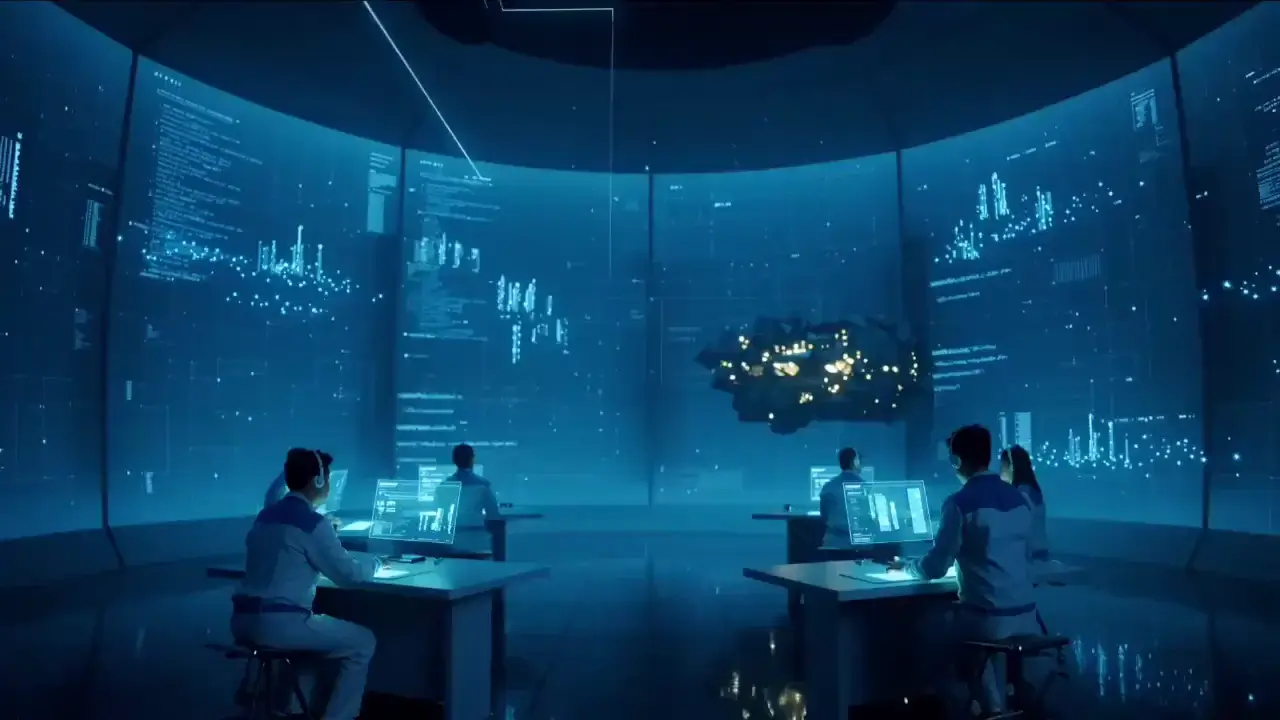
Model
Video Fast 1.5 Lite Free
Kualitas video premium — klip 3 detik gratis untuk dicoba. Tersedia untuk waktu terbatas.
Gambar
Seret & Lepas, Tempel, atau Klik untuk Mengunggah
PNG, JPG, JPEG, WEBP, Maks 20 MB
Prompt
0 / 1500
Audio
Perluas Perintah
Durasi
3s
Resolusi
720p
1080p
Jumlah Hasil
Buat
Contoh Video
Sample video preview

Alat & Aplikasi Online Pembuat Gambar AI ke Video Pixlr

Aplikasi Pixlr adalah alat canggih bagi pembuat konten yang membutuhkan konten visual cepat. Sebagai salah satu generator gambar ke video AI gratis teratas, ini mengubah foto statis menjadi klip dinamis. Ini sempurna untuk pemasar dan desainer yang ingin menghasilkan media menarik tanpa perangkat lunak yang rumit.

Gambar Asli
Cepat
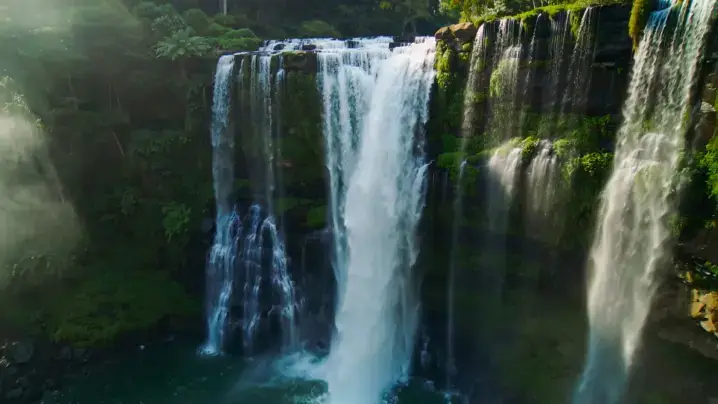
Air terjun hutan besar yang mengalir setinggi 200 kaki ke dalam kolam zamrud yang dikelilingi oleh vegetasi hutan hujan yang rimbun, kabut yang naik menciptakan prisma pelangi dalam cahaya sore yang keemasan. Keagungan hutan belantara yang murni. Drone yang turun perlahan dari udara berputar ke bawah dari tingkat kanopi memperlihatkan drama vertikal penuh air terjun, kamera berputar dengan lembut menampilkan ekosistem 360 derajat yang belum tersentuh. Tetesan air berkilau di udara menangkap sinar matahari, pakis dan anggrek menempel di permukaan batu yang basah, macaw terbang menembus kabut menciptakan semburan warna cerah. Sinar dewa volumetrik menembus celah kanopi, partikel-partikel yang tersuspensi di udara lembab bersinar. Lensa lebar 24mm menjaga perendaman lingkungan, sinar matahari kuning hangat kontras dengan bayangan biru-hijau yang sejuk, sinematografi dokumenter alam Planet Earth BBC.
Klip yang Dihasilkan
Gambar Asli
Cepat
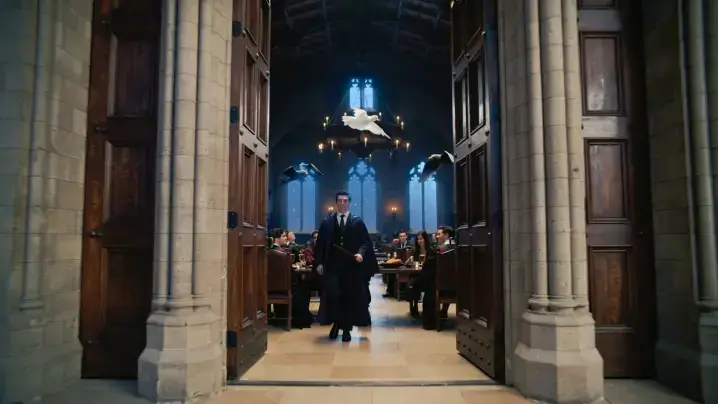
Siswa berjalan melewati pintu kayu ek Aula Besar yang besar menuju suasana pesta, tongkat terlihat di tangan saat perspektif bergerak menuju meja rumah panjang di bawah langit-langit lilin yang mengambang. Urutan antisipasi kedatangan. Steadicam meluncur ke depan melalui ambang pintu memperlihatkan skala vertikal aula yang mustahil, ribuan lilin digantung dalam ilusi langit-langit berbintang, empat meja rumah penuh dengan piring dan gelas emas yang membentang hingga titik hilang. Teman-teman siswa bergantian melambaikan salam, hantu melayang di udara semi-transparan, tiang burung hantu melayang di atas mengantarkan surat. Lapisan obrolan sekitar terbentuk, cahaya lilin menciptakan cahaya komunal yang hangat yang terpantul dari kayu dan batu yang dipoles. 35mm alami dengan kedalaman bidang yang lembut menjaga latar depan tetap tajam, kehangatan kuning yang nyaman dari lilin yang tak terhitung jumlahnya kontras dengan langit malam yang sejuk yang terlihat melalui langit-langit yang mempesona, perasaan memiliki Hogwarts yang mendalam.
Klip yang Dihasilkan
Gambar Asli
Cepat
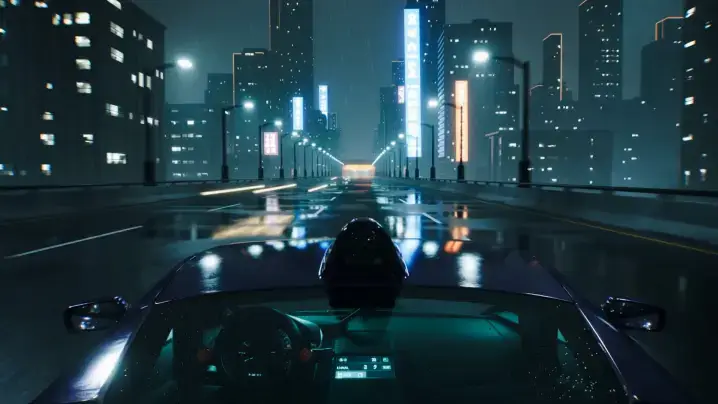
Mobil sport berlampu neon membelah jalan raya perkotaan yang basah kuyup di malam hari, cakrawala kota terpantul di trotoar basah menciptakan dunia cermin. Perjalanan malam Cyberpunk. Kamera POV yang dipasang di kap mesin menangkap ritme wiper kaca depan dan cahaya dasbor, lampu jalan menyebar ke jalur cahaya di atas kepala. Tetesan air hujan pada lensa membiaskan tanda neon menjadi ledakan bintang bokeh, lampu lalu lintas beralih dari jalur waktu merah ke hijau. Pintu masuk terowongan di depan bersinar oranye transisi yang mengundang. Sudut lebar 24mm dengan distorsi lensa yang disengaja, warna sian dingin dan warna kuning hangat, mendorong suasana film neon-noir.
Klip yang Dihasilkan

Generator AI Gambar ke Video Gratis & Editor Gambar Online oleh Pixlr

Express by Pixlr menawarkan pengalaman generator AI gambar ke video yang mulus. Anda dapat menggunakannya sebagai editor gambar online gratis untuk menerapkan efek, menganimasikan lapisan, dan mengekspor klip berkualitas tinggi. Rangkaian Pixlr mengintegrasikan alat-alat ini, menjadikannya alternatif Pixlr serbaguna untuk pembuatan multimedia.

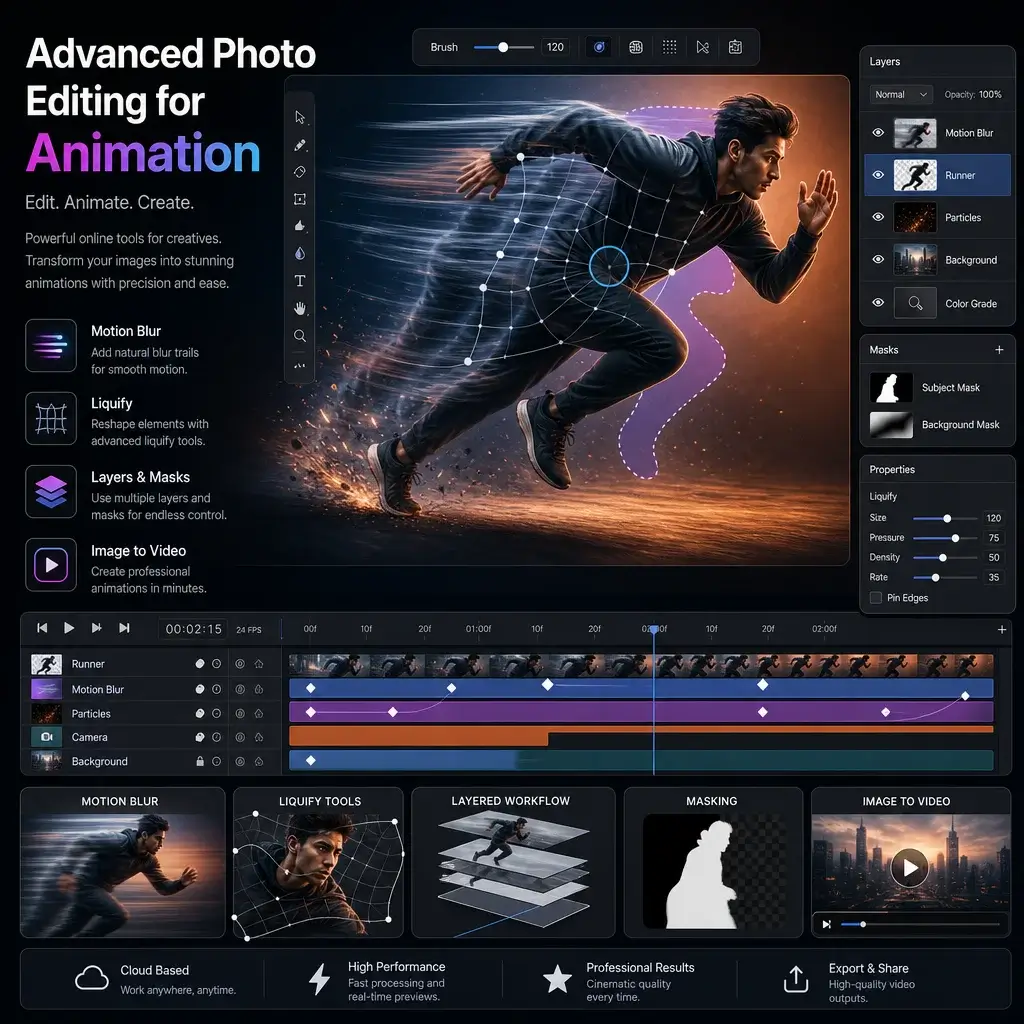
Alat Edit Pixlr Tingkat Lanjut untuk Animasi

Saat Anda menggunakan fitur edit Pixlr, Anda mendapatkan kontrol yang tepat atas setiap frame. Editor gambar Pixlr AI memungkinkan Anda menerapkan alat blur atau alat liquify ke lapisan tertentu, menciptakan efek gerakan halus. Tingkat detail ini memastikan gambar AI Anda hingga proyek video gratis terlihat profesional dan sangat halus.

Hasilkan Sekarang

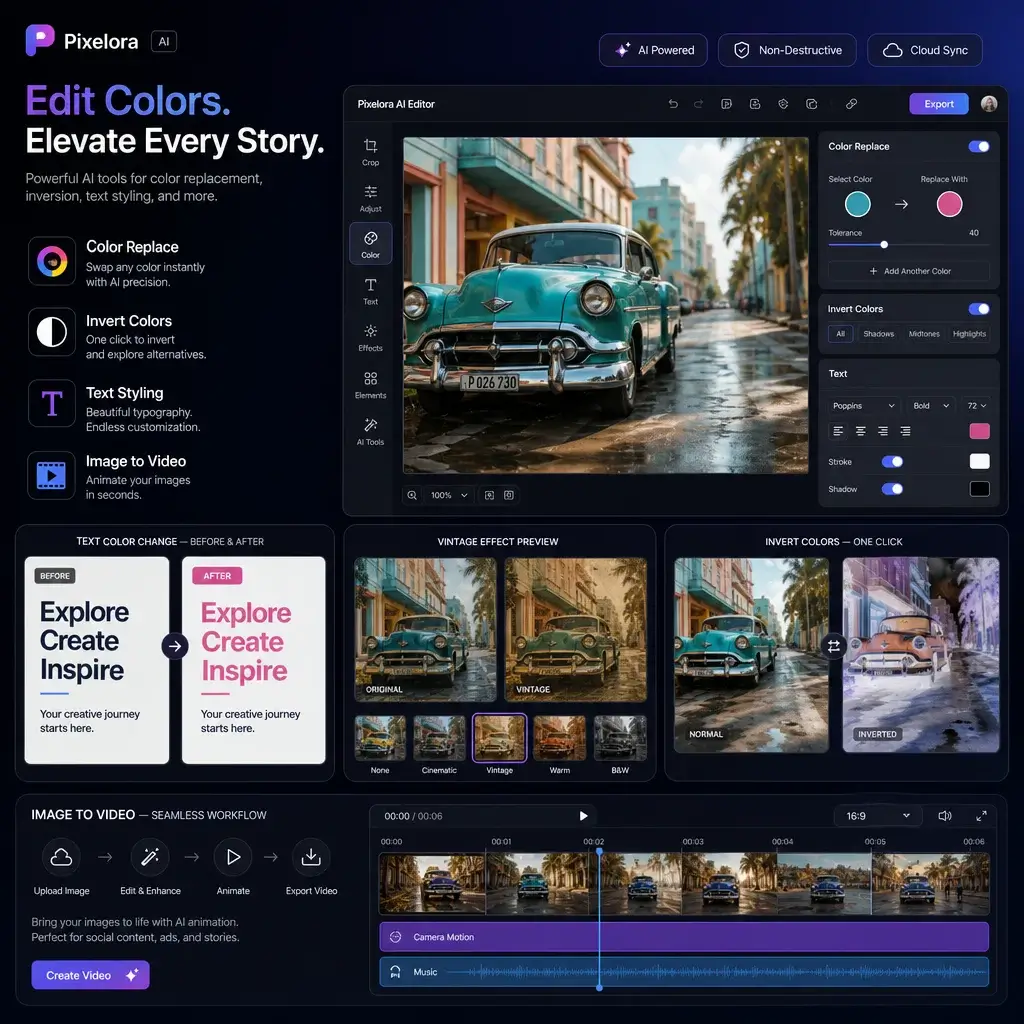
Editor Gambar AI Pixlr dengan Penggantian Warna

Alat pengganti warna bawaan dan opsi untuk membalikkan warna pada Pixlr membuat penyesuaian visual menjadi mudah. Anda dapat dengan mudah mengubah warna teks gaya Pixlr atau menambahkan efek foto vintage sebelum membuat animasi. Hal ini memastikan alur kerja generator AI gambar ke video Anda tetap kohesif mulai dari desain awal hingga ekspor gerakan akhir.

Hasilkan Sekarang

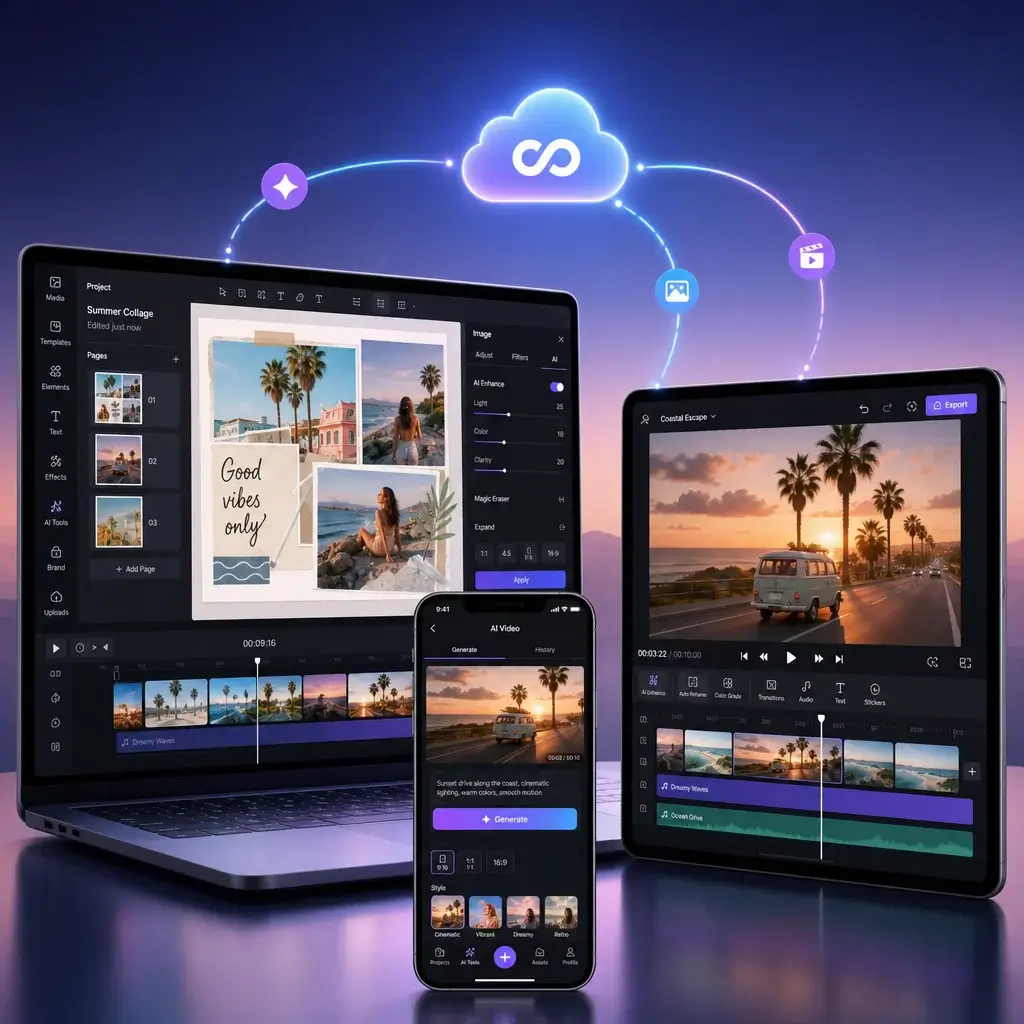
Pengunduhan Aplikasi dan Perangkat Lunak Pixlr yang Mulus

Baik Anda lebih memilih platform berbasis browser atau unduhan perangkat lunak Pixlr, aplikasi Pixlr menyinkronkan proyek Anda dengan lancar. Anda dapat memulai tata letak pembuat kolase foto di desktop dan menyelesaikan rendering video AI gratis dari gambar di perangkat seluler, memastikan kreativitas tanpa gangguan di seluruh perangkat Anda.

Hasilkan Sekarang

Cara Menggunakan Alat Online Kami untuk Menghasilkan Video

Langkah 1: Unggah Gambar atau Perintah Anda

Mulailah dengan mengunggah gambar statis Anda atau memasukkan perintah teks ke generator gambar AI Pixlr. Sistem akan langsung memproses masukan Anda, menyiapkan visual dasar untuk fase animasi.

Langkah 2: Terapkan Gerakan dan Efek

Gunakan garis waktu untuk menambahkan transisi dinamis. Anda dapat menerapkan alat blur, menyesuaikan opasitas lapisan, atau menggunakan alat liquify untuk membuat gerakan yang lancar, sehingga membuat gambar Anda lebih besar di kanvas Pixlr jika diperlukan.

Langkah 3: Ekspor Video Akhir Anda

Setelah puas dengan pratinjau, klik ekspor untuk merender gambar AI gratis Anda ke proyek pembuat video. Editor video Pixlr memproses file dengan cepat, memungkinkan Anda mengunduh atau membagikan kreasi Anda secara instan.

Kasus Penggunaan Teratas untuk Pembuatan Gambar dan Video AI

Pembuat konten menggunakan generator AI gambar ke video ini untuk gulungan media sosial, pameran produk, dan penceritaan digital. Alih-alih postingan statis, pemasar memanfaatkan video AI gratis dari alat gambar untuk meningkatkan keterlibatan, sementara pendidik menganimasikan diagram untuk menyederhanakan konsep kompleks bagi siswanya.

Pemasaran
perdagangan elektronik
Pendidikan
Pribadi

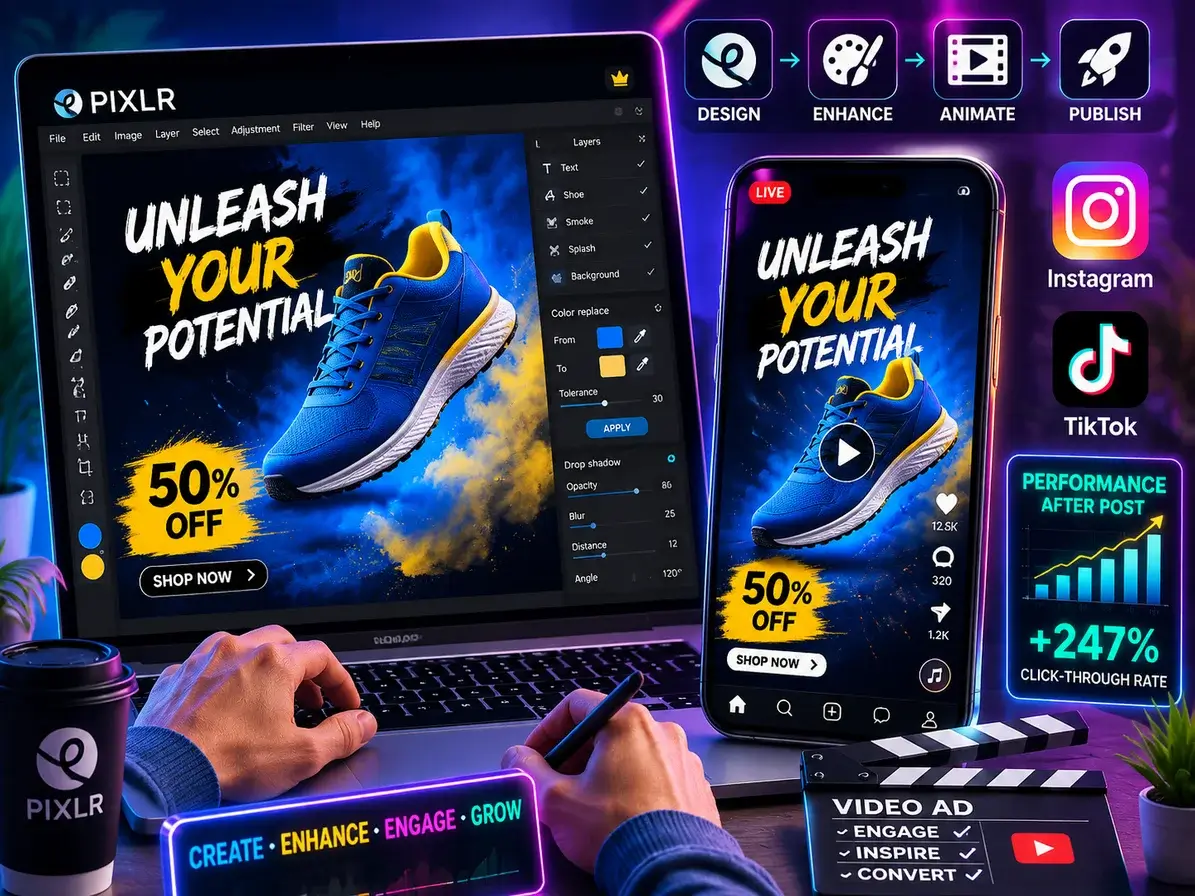
Kampanye Pemasaran Media Sosial

Pemasar digital menggunakan rangkaian Pixlr untuk mengubah spanduk promosi statis menjadi iklan video yang menarik. Dengan memanfaatkan alat pengganti warna dan menambahkan drop shadow di Pixlr, mereka menciptakan kedalaman. Gambar AI yang dihasilkan menjadi klip video gratis berkinerja jauh lebih baik di platform seperti Instagram dan TikTok, mendorong rasio klik-tayang lebih tinggi tanpa memerlukan videografer profesional.

Apa Kata Pengguna Tentang Alternatif Pixlr Kami

Ulasan Pixlr yang Luar Biasa untuk Video

Saya sedang mencari alternatif Pixlr yang andal untuk animasi cepat. Generator AI gambar ke video sangat luar biasa, dan saya senang karena saya dapat menerapkan perkalian lapisan hanya pada lapisan tertentu. Ini menyelamatkan kampanye pemasaran saya!

Sarah Jenkins
Pemasar

Video AI Gratis Terbaik dari Gambar

Membuat gambar AI menjadi video gratis tidak pernah semudah ini. Antarmuka aplikasi Pixlr intuitif, dan kualitas ekspornya menakjubkan. Saya sangat merekomendasikannya kepada siapa pun yang membutuhkan konten visual cepat.

Marcus Chen
Pembuat Konten

Gambar Pixlr yang Mulus ke Video

Saya menggunakan editor video Pixlr setiap hari. Kemampuan untuk menambahkan kuas di Pixlr dan menganimasikannya merupakan terobosan baru dalam seni digital saya. Ini benar-benar editor gambar online terbaik.

Elena Rodriguez
Artis Digital

Sempurna untuk Pengeditan Cepat

Saya perlu mengetahui cara memperbesar gambar di Pixlr untuk spanduk, dan alat tersebut menanganinya dengan sempurna sebelum saya menganimasikannya. Pengalaman pembuat gambar dan video AI gratis yang luar biasa secara keseluruhan.

David Smith
Desainer

Editor Gambar AI Pixlr yang Luar Biasa

Alat pengganti warna sangat akurat. Saya menggunakannya untuk mengubah warna teks gaya Pixlr dan kemudian mengubah grafik menjadi video. Rangkaian Pixlr sangat serbaguna bagi para pembuat konten.

Aisha Patel
Desainer Grafis

Platform yang Andal dan Aman

Saya bertanya-tanya apakah Pixlr aman untuk pekerjaan klien, dan memang benar demikian. Pengunduhan perangkat lunak Pixlr aman, dan fitur animasinya terbaik untuk presentasi profesional.

James Wilson
pekerja lepas

Ulasan Pixlr yang Luar Biasa untuk Video

Saya sedang mencari alternatif Pixlr yang andal untuk animasi cepat. Generator AI gambar ke video sangat luar biasa, dan saya senang karena saya dapat menerapkan perkalian lapisan hanya pada lapisan tertentu. Ini menyelamatkan kampanye pemasaran saya!

Sarah Jenkins
Pemasar

Video AI Gratis Terbaik dari Gambar

Membuat gambar AI menjadi video gratis tidak pernah semudah ini. Antarmuka aplikasi Pixlr intuitif, dan kualitas ekspornya menakjubkan. Saya sangat merekomendasikannya kepada siapa pun yang membutuhkan konten visual cepat.

Marcus Chen
Pembuat Konten

Gambar Pixlr yang Mulus ke Video

Saya menggunakan editor video Pixlr setiap hari. Kemampuan untuk menambahkan kuas di Pixlr dan menganimasikannya merupakan terobosan baru dalam seni digital saya. Ini benar-benar editor gambar online terbaik.

Elena Rodriguez
Artis Digital

Sempurna untuk Pengeditan Cepat

Saya perlu mengetahui cara memperbesar gambar di Pixlr untuk spanduk, dan alat tersebut menanganinya dengan sempurna sebelum saya menganimasikannya. Pengalaman pembuat gambar dan video AI gratis yang luar biasa secara keseluruhan.

David Smith
Desainer

Editor Gambar AI Pixlr yang Luar Biasa

Alat pengganti warna sangat akurat. Saya menggunakannya untuk mengubah warna teks gaya Pixlr dan kemudian mengubah grafik menjadi video. Rangkaian Pixlr sangat serbaguna bagi para pembuat konten.

Aisha Patel
Desainer Grafis

Platform yang Andal dan Aman

Saya bertanya-tanya apakah Pixlr aman untuk pekerjaan klien, dan memang benar demikian. Pengunduhan perangkat lunak Pixlr aman, dan fitur animasinya terbaik untuk presentasi profesional.

James Wilson
pekerja lepas

Berita

InShot vs CapCut di Tahun 2026: Aplikasi Pengeditan Video Mana yang Benar-Benar Layak Dibeli?

InShot vs CapCut di Tahun 2026: Aplikasi Pengeditan Video Mana yang Benar-Benar Layak Dibeli?

CapCut hampir menggandakan harga Pro-nya, dilarang di AS dan India, dan menulis ulang Ketentuan Layanan untuk mengklaim hak atas konten pengguna. Meanwhile, InShot quietly became the go-to mobile editor for millions of displaced creators. So which app actually deserves your time in 2026? This guide delivers an honest breakdown of features, pricing, privacy, and real-world use cases to help you choose the right editor. InShot vs CapCut at a Glance: Quick Comparison Table Summary Comparison Table Feature InShot CapCut Developer SHANTANU PTE. Ltd. ByteDance (TikTok parent) Platforms iOS, Android iOS, Android, Desktop, Web Free Tier Core tools (ads + watermark) Core tools (no watermark) Paid Plans $3.99/mo · $15–20/yr · $40–50 lifetime ~$10–20/mo (Pro) AI Features Basic AI cut Auto captions, background removal, TTS Max Export 4K 4K Video Length Limit None 15 minutes Available in US/India Yes Banned since Jan 2025 Trustpilot Rating N/A 1.2 / 5 Best For Budget creators, beginners, families TikTok creators, advanced mobile editing What Is InShot? InShot is a mobile-first video editor from SHANTANU PTE. LTD., built to get creators from raw footage to a finished post in minutes. Key Features and Strengths Core tools include trim, cut, split, merge, crop, rotate, plus speed adjustment, filters, transitions, text, stickers, music, voiceover, background blur, and color correction. Pro unlocks chroma key and extra effects. InShot supports 4K export on its free plan with no video length limit. Who Is InShot Best For? Beginners, mobile-only editors, budget-conscious influencers, and families. Its lack of a social feed makes it a safer pick for younger users — something Bark has specifically highlighted. What Is CapCut? CapCut is ByteDance’s video editor, tightly woven into the TikTok ecosystem. It gained dominance by offering pro-level tools for free — though that equation has shifted considerably since 2025. Key Features and Strengths CapCut offers multi-layer timeline editing, AI auto-captions (~94% accuracy, 23 languages), AI background removal, text-to-speech, script-to-video, speed ramping, keyframing, and a massive TikTok-synced template library. It also includes royalty-free audio, beauty filters, and auto-reframe across mobile, desktop, and web. Who Is CapCut Best For? TikTok/Reels creators wanting trend-aligned templates, users who rely on AI editing tools, and editors needing a cross-platform workflow across phone, laptop, and browser. Feature-by-Feature Comparison User Interface and Ease of Use InShot uses a clean, single-track layout — most users produce their first video within minutes. CapCut’s multi-track timeline is more capable but has a steeper initial learning curve. AI Features: Auto Captions, Background Removal, and Text-to-Speech CapCut pulls far ahead here. Its auto-captioning benchmarks around 94% accuracy, and it offers AI background removal, voiceovers, and script-to-video. InShot has a basic AI cut tool but can’t match this depth. Note: many of CapCut’s AI features now require Pro. Templates, Effects, and Filters CapCut’s template library is enormous and continuously refreshed with TikTok trends. InShot’s collection is smaller but stable — you won’t find favorite effects suddenly paywalled, a recurring CapCut frustration. Audio and Music Tools Both include music libraries and basic editing. However, creators report that CapCut introduces background noise on export — a dealbreaker for music content. InShot’s audio handling is simpler but more reliable. Text, Titles, and Captions CapCut offers richer text animations and more fonts. InShot’s text tools are basic but functional. CapCut’s removal of its font search bar remains a sore point for many users. Export Quality and Format Options Both export up to 4K. Some users report InShot slightly reduces clarity, while CapCut has documented audio artifacts. Key difference: CapCut caps videos at 15 minutes; InShot has no limit. Timeline and Multi-Track Editing CapCut’s multi-layer timeline with keyframing handles complex projects far better. InShot’s single-track editor is faster for simple edits but limits layering and precise timing. Pricing Comparison: Free vs Paid Plans InShot Pricing Breakdown CapCut Pricing Breakdown Formerly free features like audio import and fade effects have been quietly moved behind the paywall. The True Cost: InShot Lifetime vs CapCut Subscription Over two years, InShot’s lifetime plan costs $50 once. CapCut Pro at $20/month totals roughly $480. Even at the lower official rate, CapCut runs $192–$240. As one Reddit user put it, InShot is “basically the same program” at a fraction of the cost. Safety, Privacy, and Terms of Service Both apps are owned by Chinese companies, and the privacy details matter more than most comparison articles suggest. CapCut’s Data Collection and Content Rights ByteDance’s TOS grant an irrevocable, perpetual, royalty-free license to all user content. CapCut collects personal, device, behavioral, and location data, and requires internet for many features. Its 1.2/5 Trustpilot rating reflects widespread complaints about impossible cancellations and bot-only support. InShot’s Privacy Practices SHANTANU PTE. Ltd. is also China-based — a fact rarely disclosed. TechRadar scored InShot 0 out of 5 on privacy, citing 100+ tracking vendors and demands for full photo library access. InShot isn’t the privacy champion some assume. Which App Is Safer for Kids and Families? InShot wins clearly: no social feed, no community features, no stranger interactions. Bark and ProtectYoungEyes recommend it. CapCut embeds a social feed with stranger comments and offers no parental controls. CapCut Ban: Availability and What It Means for Creators Where Is CapCut Banned and Why? CapCut was removed from US and Indian app stores on January 19, 2025 under legislation targeting ByteDance-owned applications over data privacy and national security concerns. How Creators Are Adapting Most displaced creators migrated to InShot and VN Video Editor as natural mobile replacements. Others moved to DaVinci Resolve on desktop or browser editors like Flixier. VPN workarounds exist but are unreliable long-term. Pros and Cons InShot Pros and Cons Pros: Cons: CapCut Pros and Cons Pros: Cons: Which App Should You Choose? (Use-Case Recommendations) Best for Beginners InShot wins. Its minimal interface and single-track editor mean less overwhelm and a faster path to your first finished video. Best for TikTok and Short-Form Creators CapCut wins (where accessible). Native TikTok integration, trending templates, and superior auto-captions make it purpose-built for short-form. InShot is the fallback in banned regions.

Pictory AI Video Generator: Panduan Lengkap, Ulasan Jujur & Alternatif [2026]

Pictory AI Video Generator: Panduan Lengkap, Ulasan Jujur & Alternatif [2026]

The AI video market topped $847 million in 2026, yet most creators still struggle with tight budgets and limited editing skills. Pictory AI promises to fix that — turning scripts, blog posts, and URLs into finished videos in minutes. With nearly every YouTube review loaded with affiliate links, honest takes are rare. This guide covers how Pictory works, what it costs, where it shines, where it falls short, and how it stacks up against top alternatives. Apa itu Pictory AI Video Generator? Pictory AI is a cloud-based platform that converts text-based content into finished videos without editing expertise. It’s best understood as a content repurposing engine — not a cinematic production tool. Over 20,000 companies use it, drawing from more than 10 million stock media files. How Pictory AI Works Users provide text — a script, blog post, URL, or presentation — and Pictory’s AI breaks it into scenes, matches stock footage, adds voiceover, generates captions, and exports a platform-ready video. Five creation modes are available: Script to Video, Article/URL to Video, Edit Video Using Text, Visuals to Video, and the newer AI Studio for prompt-based generation. Key Features Overview Who Is Pictory Best For? Pictory works well for content marketers repurposing blogs, B2B teams scaling video production, faceless YouTube creators, and educators converting lessons into video. It is not ideal for creators needing cinema-quality original footage, professional editors wanting granular control, avatar-focused video, or mobile-first workflows — there is no mobile app. Pictory AI Pricing Plans in 2026 Free Trial — What You Actually Get Pictory’s free trial includes 3 watermarked videos capped at 10 minutes — enough to test the interface but barely sufficient for real evaluation. CapCut exports watermark-free for free, and Kapwing offers watermark-free output at 720p. Paid Plans Breakdown (Standard, Premium, Teams) Plan Price Videos/Month Max Length AI Voices Standard $23/mo ($19 annual) 30 10 min 34 Premium $39/mo 60 20 min 60 Teams $99/mo 90 (3 users) 20 min 60 Enterprise Custom Custom Custom Full access A 15% annual billing discount applies across all tiers. How Pictory’s Pricing Compares to Competitors Tool Monthly Price Free Tier Best For Pictory $23+ 3 videos, watermarked Blog/script to video InVideo AI $28+ 480p exports Template variety Synthesia $18+ (annual) Limited demo AI avatar videos CapCut Free / $7.99 No watermark Budget editing HeyGen $24+ Limited Lip-sync dubbing VEED $12+ With limits Team collaboration Fliki $21+ Limited Multilingual voiceovers How to Use Pictory AI Video Generator (Step-by-Step) Getting Started — Account Setup and Dashboard The dashboard presents four creation modes after signup. Choose based on your starting material: a written script, a published blog URL, a video needing trimming, or your own visual assets. Script to Video — Turn Any Script into a Video Pictory’s most popular mode. Paste your script, and the AI segments it into scenes, assigns stock footage, and adds voiceover. Swap clips, adjust timing, and customize fonts and music before exporting. Pro tip: Use ChatGPT to write scripts with concrete visual descriptions — this improves footage matching accuracy. Expect to manually replace 30–50% of auto-selected clips for best results. Article/URL to Video — Repurpose Blog Content Paste a URL or article text and Pictory extracts key points, builds scenes, and assembles a video summary. This is arguably the platform’s strongest differentiator. Listicles, how-to guides, and data-driven posts tend to produce the best scene matches. Edit Video Using Text — Trim by Editing Transcripts Upload a video and Pictory generates a transcript. Edit the text to cut sections, strip filler words, or trim silence — the video updates accordingly. Great for repurposing webinars and long recordings into short clips. Visuals to Video — Upload Your Own Media Bring your own images, clips, or slides and let Pictory handle voiceover, captions, and formatting. This mode sidesteps the stock footage matching problem entirely while still benefiting from AI narration and auto-captioning. Tips for Getting Better Results with Pictory AI Writing Scripts That AI Matches Accurately Stock footage mismatch is the most common complaint. To minimize it, use concrete, visual nouns instead of abstract concepts. Write one idea per scene, avoid metaphors, and keep sentences short. Petunjuk visual dalam tanda kurung seperti “[tampilkan: orang yang sedang bekerja di laptop]” dapat memandu AI menuju pilihan yang lebih baik. Customizing Voiceovers and Audio Built-in voices have received mixed reviews, but the ElevenLabs premium voices on paid plans are a clear upgrade. For maximum quality, record narration externally and upload the audio file into Pictory. Branding and Visual Consistency Premium plans include brand kits — custom logos, color palettes, fonts, and templates. Setting up a brand kit early saves significant time when producing videos at scale. Optimizing Output for YouTube, TikTok, and Instagram Use aspect ratio presets (16:9, 9:16, 1:1) to export platform-optimized versions from one script. For YouTube, also optimize title keywords, descriptions, and chapter markers. Pictory AI Pros and Cons — Honest Assessment What Pictory Does Well Where Pictory Falls Short Is Pictory Worth It in 2026? Yes, if you need to repurpose written content at scale or produce quick social media clips without a video editor. No, if you need original AI footage (Runway or Kling), avatar videos (Synthesia or HeyGen), or a free solution (CapCut). Judge Pictory on its core strength: scalable content repurposing. Pictory vs. Top Alternatives Compared Pictory vs. InVideo AI Both convert text into template-based videos. InVideo offers 10,000+ templates and integrates Sora 2 and VEO 3.1 models; Pictory’s blog/URL-to-video repurposing is stronger. Pictory for content recycling; InVideo for template diversity. Pictory vs. Synthesia Different markets entirely. Synthesia specializes in AI avatar videos for corporate training (200+ avatars, ISO 42001 compliance). Synthesia for enterprise training; Pictory for text-to-stock-video repurposing. Pictory vs. CapCut CapCut offers free watermark-free exports, a full mobile app, and deep editing tools. Pictory is simpler for automated text-to-video but costs more. CapCut for budget editing; Pictory for hands-off automation. Pictory vs. Runway Completely different categories. Runway generates original cinema-grade footage (Gen 4.5); Pictory assembles stock media from text. Runway for creative originals; Pictory for scalable

Dreamina AI Video Generator: Panduan Lengkap & Ulasan Jujur (2026)

Dreamina AI Video Generator: Panduan Lengkap & Ulasan Jujur (2026)

Dengan lebih dari 6.5 juta penayangan YouTube pada satu tutorial Seedance 2.0 dan diskusi harian di Reddit yang memperdebatkan apakah Dreamina adalah "penipuan" atau "alat video AI terbaik tahun 2026," platform kreatif ByteDance telah menjadi nama yang paling kontroversial dalam pembuatan video AI. Masalahnya adalah menemukan informasi yang dapat dipercaya. Sebagian besar liputan yang ada terkesan seperti materi promosi atau curhatan marah di forum. Panduan ini merangkum ulasan profesional, komunitas Reddit, kreator YouTube, dan dokumentasi resmi untuk memberikan gambaran yang seimbang tentang apa yang sebenarnya ditawarkan Dreamina, berapa biayanya, dan apakah sesuai dengan alur kerja Anda. Apa itu Dreamina AI? Dreamina AI, rangkaian perangkat lunak kreatif AI serba bisa dari ByteDance, adalah platform kreatif gratis dari ByteDance — sebelumnya bernama CapCut Dream Studio — yang menggabungkan konversi teks ke gambar, teks ke video, gambar ke video, pembuatan audio, pembuatan avatar, dan pengeditan kanvas ke dalam satu alat. Di dalamnya terdapat model unggulan seperti Seedance 2.0 untuk video dan Seedream 4.5/5.0 untuk gambar, bersama dengan opsi pihak ketiga seperti Sora 2 dan Veo 3.1. Dreamina vs. Jimeng AI — Apa Perbedaannya? Dreamina adalah edisi internasional dari Jimeng AI, platform domestik Tiongkok milik ByteDance yang berjalan di atas backend Volceengine. Perbedaan ini penting: Jimeng biasanya menawarkan harga lebih rendah (sekitar $9.60/bulan dibandingkan $18–$84 secara internasional), lebih sedikit batasan konten, dan akses lebih awal ke model yang lebih baru. Referensi terhadap “Jimeng” atau “Jianying” dalam diskusi daring mengarah pada teknologi dasar yang sama dalam paket regional yang berbeda. Bagaimana Dreamina Terintegrasi ke dalam Ekosistem CapCut & TikTok ByteDance membangun alur kerja konten yang terencana: Dreamina menghasilkan konten, CapCut mengedit, dan TikTok mendistribusikannya. Integrasi asli ini adalah keunggulan struktural terkuat Dreamina — tidak ada alat video AI pesaing yang menawarkan jalur mulus dari pembuatan hingga konten pendek yang dipoles di platform sosial dengan miliaran pengguna. Fitur Utama Dreamina AI Video Generator: Pembuatan Video dari Teks (Seedance 2.0 & Video 3.0 Pro) Ketikkan perintah dan hasilkan video hingga 15 detik pada resolusi 720p. Seedance 2.0 menghadirkan fisika gerak dan sinkronisasi bibir yang paling kuat. Namun, berdasarkan laporan pengguna, Dreamina mungkin hanya menawarkan varian Seedance 2.0 Fast (hasil penyulingan) dan bukan versi Pro lengkap. Konversi Gambar ke Video (Buat Foto Apa Pun Bergerak) Unggah gambar diam dan Dreamina akan menganimasikannya dengan gerakan berbasis AI — berguna untuk foto produk, potret, dan transformasi artistik. Fitur-fiturnya meliputi pengaturan ritme BGM dan opsi perpanjangan 3 detik. Gambar yang berisi wajah manusia dapat memicu filter konten. Omni Reference — Konsistensi Karakter & Adegan adalah pembeda utama Dreamina. Omni Reference memungkinkan Anda mengunggah gambar referensi, video, atau audio untuk mempertahankan penampilan dan gaya visual karakter di berbagai klip. Bagi para kreator yang membangun narasi multi-adegan atau menjaga konsistensi merek, fitur ini benar-benar unik di ruang lingkup layanan gratis. Penceritaan Multi-Frame & Multi-Shot Multi-Frame mendukung hingga 10–20 keyframe untuk narasi yang koheren di seluruh adegan, sementara Multi-Shot memungkinkan sudut kamera yang berbeda dari adegan yang sama. Tutorial populer menunjukkan cara menggunakan grid gambar referensi (4×4, 3×3) untuk memandu alur kerja ini. Pembuatan Audio Asli & Sinkronisasi Bibir Pembaruan terbaru menambahkan dialog suara dalam berbagai bahasa, musik latar, dan efek suara. Sinkronisasi bibir selalu mendapat pujian, tetapi kualitas audionya tetap lemah — suara terdengar artifisial, karakter memiliki nada yang identik, dan pencocokan konteks tidak dapat diandalkan. Editor Kanvas (Inpaint, Upscale, Expand) Dreamina juga menyertakan Inpaint (mengedit area), Upscale (hingga 4K), Expand (memperluas batas), dan Remove (menghapus objek), ditambah interpolasi bingkai (24fps → 30/60fps) dan pengeditan klip selektif. Generator Avatar AI Fitur Cast/Avatar menciptakan manusia digital dan presenter AI melalui Seedance 2.0 — berguna untuk saluran tanpa wajah dan demo produk, meskipun pengguna melaporkan penurunan keandalan setelah pembaruan platform tanpa pemberitahuan. Cara Menggunakan Dreamina AI — Langkah demi Langkah Membuat Akun & Mendapatkan Kredit Gratis Kunjungi dreamina.capcut.com dan daftar dengan Google, email, atau TikTok. Secara historis, akun menerima 120 kredit gratis setiap hari, tetapi pada pertengahan tahun 2026, banyak pengguna melaporkan pengurangan atau penghapusan alokasi tersebut. Ketersediaan bervariasi tergantung wilayah. Membuat Video AI Pertama Anda (Teks-ke-Video) Pilih alat video, pilih Seedance 2.0 untuk kualitas terbaik, tulis deskripsi yang jelas, atur rasio aspek dan durasi, lalu buat. Satu generasi biasanya berharga 75–825 kredit tergantung pada model, resolusi, dan panjang klip. Alur Kerja Konversi Gambar ke Video: Unggah gambar beresolusi tinggi dengan subjek yang jelas, tambahkan isyarat gerakan, pilih durasi, dan hasilkan. Gunakan gambar tanpa wajah manusia untuk menghindari terpicunya filter konten. Tips untuk Mendapatkan Hasil Dreamina yang Lebih Baik Belum ada panduan yang membahas rekayasa prompt khusus Dreamina. Berikut prinsip-prinsip yang telah teruji: Harga Dreamina: Paket Gratis vs. Penetapan harga paket berbayar adalah aspek yang paling membingungkan dan kontroversial dari platform ini. Paket Gratis — Apa yang Sebenarnya Anda Dapatkan Paket gratis menyediakan alokasi kredit harian yang berubah-ubah dengan tanda air pada semua unduhan. Dengan 75+ kredit per generasi standar, perkirakan akan ada sekitar 1–2 video pendek per hari. Beberapa pengguna melaporkan tidak menerima kredit sama sekali sejak April 2026, sementara yang lain masih mendapatkan alokasi harian yang lumayan. Rencana Standar vs. Paket berbayar Pro Plan mencakup Standard (~$9.99/bulan) dan Pro (~$19.99/bulan), keduanya menjanjikan peningkatan kredit dan penghapusan watermark. Namun, menurut beberapa laporan pengguna, tanda air tetap ada pada output tertentu — terutama sinkronisasi bibir — bahkan pada paket berbayar. Bagaimana Sistem Kredit Sebenarnya Bekerja (Biaya Per Video) Data yang dilaporkan oleh komunitas mengungkapkan bahwa klip Seedance 2.0 berdurasi 10 detik berharga sekitar $0.86, sedangkan klip berdurasi 15 detik berharga sekitar $1.33. Dalam satu kasus yang terdokumentasi, biaya kredit melonjak dari 255 menjadi 825 per generasi dalam semalam — peningkatan 3.24 kali lipat tanpa pemberitahuan sebelumnya. Sebagai perbandingan, alternatif transparan mengenakan biaya lebih rendah: Fal.ai sebesar $0.30/detik, PiAPI sebesar $0.15/detik (Pratinjau), dan ArtCraft sebesar $0.16/detik untuk model Pro lengkap. Apakah Paket Berbayar Ini Sepadan? Bagi kreator dengan volume konten tinggi yang sudah berada dalam ekosistem CapCut, paket berbayar dapat memberikan nilai tambah — namun tetap perlu dipertimbangkan dengan cermat. Risiko yang terdokumentasi meliputi kenaikan harga di tengah masa berlangganan, kadaluarsa kredit saat pembatalan, dan penagihan yang berlanjut setelah penghentian paket. Saran dari komunitas: mulailah dengan pembayaran bulanan, gunakan kartu virtual, dan uji secara menyeluruh sebelum berkomitmen untuk pembayaran tahunan. Kelebihan dan Kekurangan Dreamina — Apa Kata Pengguna Sebenarnya Apa yang Disukai Pengguna Keluhan Umum dan Masalah yang Diketahui Dreamina vs. Pesaing — Bagaimana Perbandingannya Dreamina vs. Kling AI menawarkan harga yang lebih konsisten, lebih sedikit pembatasan konten, dan penanganan wajah yang superior — menjadikannya alternatif yang paling direkomendasikan komunitas bagi pengguna yang frustrasi dengan sensor. Meja kasir Dreamina dengan fitur yang lebih lengkap dan integrasi CapCut. Dreamina vs. Landasan Pacu (Generasi 4)

Fliki AI Video Generator: Ulasan Jujur, Harga & Perbandingan dengan Pesaing (2026)

Fliki AI Video Generator: Ulasan Jujur, Harga & Perbandingan dengan Pesaing (2026)

Aplikasi Fliki AI Video Generator mendapat skor 4.4 dari 5 di Trustpilot dari hampir 3,000 ulasan — namun hanya 2.1 dari 5 di iOS App Store. Kesenjangan itu menunjukkan dengan tepat di mana Fliki AI Video Generator unggul dan di mana ia gagal. Jika Anda membutuhkan konten video profesional tetapi kekurangan keahlian pengeditan atau anggaran, Anda mungkin telah melihat puluhan alat AI yang bersaing untuk mendapatkan uang Anda. Memilih dengan buruk berarti membuang-buang uang untuk langganan yang sulit dibatalkan. Panduan ini menawarkan uraian berbasis data tentang apa yang sebenarnya diberikan oleh Fliki AI Video Generator, berapa biayanya, dan di mana kekurangannya. Kami meninjau 89 sumber — utas Reddit, kritik YouTube, perbandingan pesaing, dan peringkat Trustpilot — lalu mengukurnya terhadap InVideo, Synthesia, Pictory, dan VEED. Apa itu Fliki AI Video Generator? Fliki AI Video Generator adalah platform teks-ke-video serba guna yang mengubah skrip, postingan blog, URL, file PowerPoint, atau ide teks mentah menjadi video yang berkualitas. Aplikasi ini menawarkan lebih dari 2,500 suara AI dalam lebih dari 80 bahasa, avatar AI, kloning suara, serta integrasi Seedance 2.0 dan VEO 3—ditargetkan bagi para kreator yang menginginkan hasil profesional tanpa perlu memegang kamera atau mempelajari perangkat lunak yang rumit. Harga untuk Fliki AI Video Generator dimulai dari $28/bulan dengan pilihan paket gratis. Kemampuan inti meliputi: Cara Kerja Fliki AI Video Generator. Alih-alih editor timeline tradisional, ia menggunakan model pengeditan berbasis slide. Anda memberikan input (skrip, URL, postingan blog, atau PowerPoint), dan alat ini akan membaginya menjadi beberapa slide. Setiap slide dilengkapi dengan narasi suara AI, visual yang sesuai dari perpustakaan stok (atau gambar yang dihasilkan AI), dan teks terjemahan otomatis. Selain itu, aplikasi ini juga mengintegrasikan pustaka Shutterstock dan mendukung Seedance 2.0 serta Google VEO 3 untuk klip AI berkualitas lebih tinggi. Integrasi ChatGPT bawaan dapat membuat draf skrip dari petunjuk topik, mempercepat alur kerja dari ide hingga video. Siapa yang Sebaiknya Menggunakan Generator Video AI Fliki? Umpan balik dari komunitas menunjukkan bahwa fitur ini paling cocok untuk: Fitur ini tidak tepat untuk editor yang membutuhkan kontrol timeline tingkat frame, kreator yang mengejar realisme sinematik, atau proyek dengan dialog multi-pembicara yang kompleks. Fitur Utama Fleksibilitas Format Input Mendukung berbagai jenis input: skrip, URL blog, file PowerPoint, ide teks, dan gambar. Alur konversi blog ke video sangat menonjol: cukup tempelkan URL, dan sistem akan mengekstrak artikel, membaginya menjadi beberapa adegan, dan membuat draf video. Keluhan utama: ketidaksesuaian antara visual dan teks. Untuk topik-topik khusus, pilihan stok footage bisa jadi tidak relevan dan memerlukan penggantian secara manual. Kualitas sulih suara (voiceover) yang konsisten dinilai sebagai kekuatan utama Fliki AI Video Generator terletak pada fitur Voice Library dan Voice Cloning. Dengan lebih dari 2,500 suara dalam lebih dari 80 bahasa, aplikasi ini berulang kali dipuji karena cakupannya yang luas dan kemudahan penggunaannya (termasuk pilihan suara "anak-anak" yang lebih baik dari rata-rata). Suara non-Inggris terkadang kurang konsisten dibandingkan dengan suara bahasa Inggris, jadi pratinjau sangat penting. Fitur kloning suara tersedia, tetapi biasanya hanya tersedia pada paket berlangganan tingkatan yang lebih tinggi. (Seperti halnya fitur kloning lainnya, Anda harus mempertimbangkan persetujuan, aturan hak publisitas, dan kebijakan platform.) Avatar AI dan Konten Bentuk Pendek Ini mencakup avatar stok dan kustom dengan sinkronisasi bibir. Avatar berguna untuk konten di luar kamera, tetapi "lembah ketidaknyamanan" masih menjadi kritik pengguna yang berulang. Untuk konten berdurasi pendek, aplikasi ini mendukung rasio aspek 9:16, 16:9, dan 1:1 dengan templat, teks terjemahan otomatis, dan musik latar yang sesuai untuk format Shorts/Reels/TikTok. Seedance 2.0 dan VEO 3. Integrasi model ini mewakili lompatan terbesar Fliki AI Video Generator baru-baru ini. Seedance 2.0 meningkatkan kecepatan pembuatan dan kelancaran gerakan; VEO 3 meningkatkan standar kualitas klip AI. Umpan balik di Reddit umumnya menganggap ini sebagai peningkatan yang berarti dibandingkan dengan tampilan lama yang lebih mirip "tayangan slide". Rincian Harga Fliki AI Video Generator: Perbandingan cepat dengan pesaing (tingkat tinggi): Saran praktis yang banyak diutarakan di Reddit: hindari komitmen tahunan sampai Anda memvalidasi kualitas output dan penggunaan kredit dengan proyek nyata. Fliki AI Video Generator: Kelebihan dan Kekurangan Kelebihan Kekurangan Fliki AI Video Generator vs Pesaing Jika alur kerja Anda terutama konversi gambar ke video, generator khusus (perangkat lunak tipe Kling/Veo/Wan) dapat melengkapi atau mengungguli rangkaian perangkat lunak berbasis teks, tergantung pada kebutuhan kualitas Anda. Apa Kata Pengguna Tentang Generator Video AI Fliki? Thread Reddit sering menggambarkannya sebagai pilihan yang tepat untuk saluran tanpa identitas dan produksi multibahasa, dengan peringatan berulang bahwa output generik dan berbasis template dapat berkinerja buruk tanpa kustomisasi. Liputan YouTube sering kali didorong oleh afiliasi, jadi laporan pengguna di Trustpilot/Reddit cenderung lebih berguna untuk menyeimbangkan pro dan kontra. Pertanyaan yang Sering Diajukan (FAQ) tentang Fliki AI Video Generator: Apakah gratis? Ya—tersedia paket gratis dengan batasan menit, watermark, dan output 720p. Berapa banyak bahasa yang didukung? Lebih dari 80 bahasa dan lebih dari 100 dialek dengan ribuan pilihan suara; bahasa Inggris cenderung paling dominan, jadi ujilah suara non-Inggris sejak awal. Apakah ini bagus untuk YouTube tanpa wajah? Ya—otomatisasi skrip ke video adalah salah satu kasus penggunaan yang paling umum. Apakah konten dapat dimonetisasi? Secara umum ya, tetapi ikuti aturan pengungkapan platform dan kebijakan penggunaan AI/suara yang relevan dengan saluran dan wilayah Anda. Kesimpulan — Apakah Fliki AI Video Generator Layak Dibeli? Fliki AI Video Generator paling andal ketika Anda membutuhkan produksi video dari skrip yang cepat dan terukur dengan pilihan suara yang sangat luas dan input yang fleksibel (terutama alur kerja URL blog dan PPT). Fitur ini kurang mumpuni jika Anda membutuhkan pengeditan timeline yang presisi, pencocokan rekaman yang selalu sempurna, atau avatar yang sangat realistis—dan pengalaman aplikasi iOS merupakan titik lemah yang cukup signifikan. Jika prioritas Anda adalah konversi skrip ke video dengan cepat dalam skala besar, Fliki AI Video Generator adalah uji coba bulanan yang menarik; validasi penggunaan kredit dan kualitas output dengan skrip nyata sebelum berkomitmen jangka panjang.

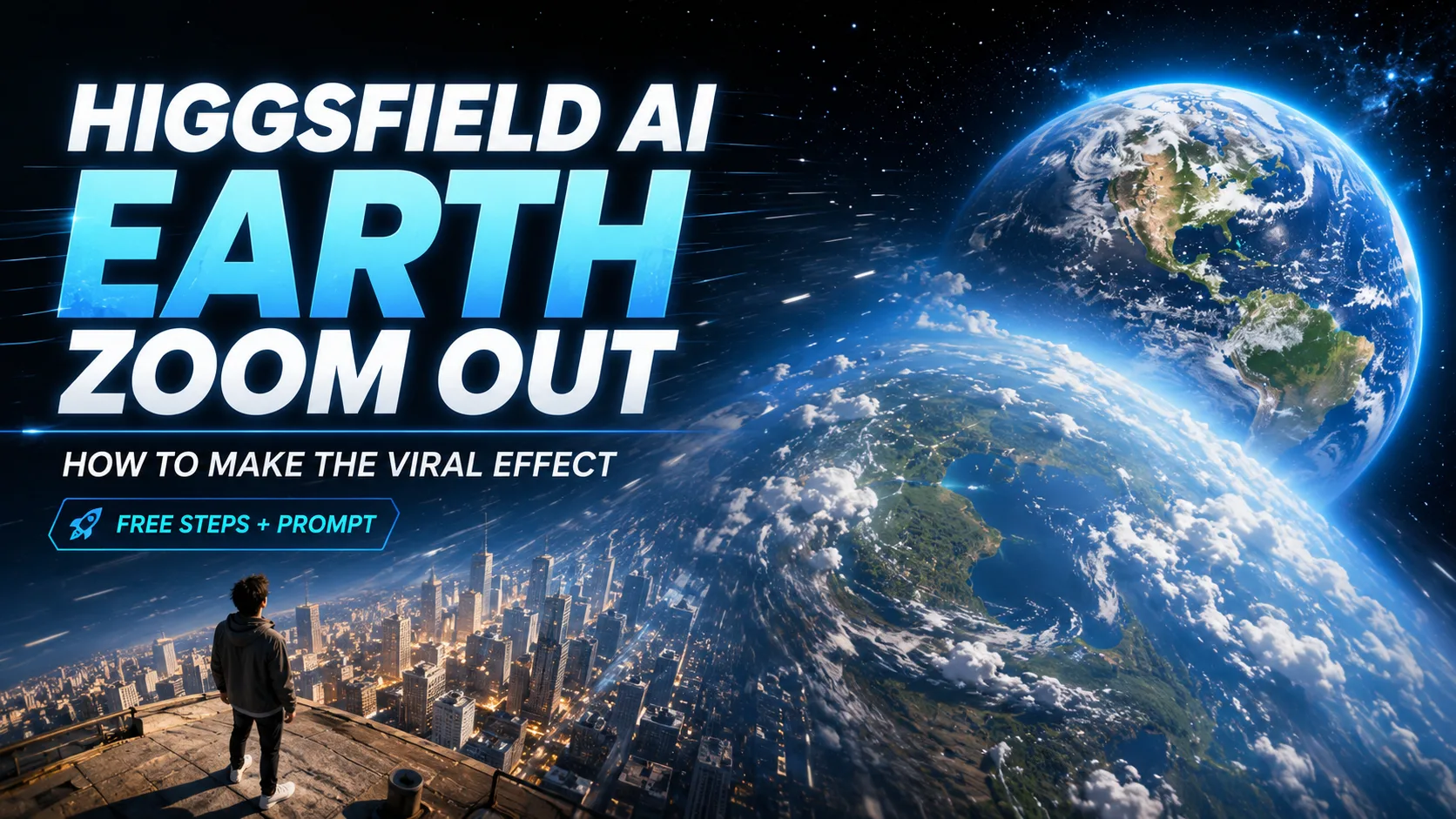
Penjelasan Higgsfield Unlimited: Apa yang Harus Diketahui Pembuat Video AI Sebelum Membayar

Penjelasan Higgsfield Unlimited: Apa yang Harus Diketahui Pembuat Video AI Sebelum Membayar

Anda berlangganan paket Unlimited Higgsfield dengan harapan dapat menghasilkan video AI tanpa henti. Kemudian Anda menemui antrean yang dibatasi, batasan resolusi, atau kesalahan "batas Anda telah tercapai" pada hari ketiga. Anda tidak sendirian — dan kebingungan ini bukan salah Anda. Setelah menganalisis data harga dari puluhan sumber, utas Reddit, dan ulasan YouTube, keluhan pengguna tentang paket "tak terbatas" Higgsfield disertai dengan beberapa batasan berbeda yang tidak diungkapkan secara jelas saat pembelian. Apakah itu benar? Atau apakah ekspektasi terhadap Higgsfield terlalu tinggi? Mari kita baca dengan saksama lencana model, catatan durasi, dan detail penggunaan wajar untuk menguraikan setiap batasan dan membandingkan pemasaran "tak terbatas" Higgsfield dengan AI Image to Video. Apa itu Higgsfield AI? Bagaimana Higgsfield Bekerja sebagai Agregator Multi-Model? Higgsfield adalah agregator multi-model — antarmuka tunggal yang membungkus model AI pihak ketiga seperti Kling 3.0, Sora 2, Google Veo 3.1, Seedance 2.0, dan WAN 2.6. Platform ini menambahkan alat-alat eksklusif di atasnya: Cinema Studio untuk kontrol kamera, Soul ID untuk konsistensi karakter, dan LipSync Studio. Model pembungkus ini sangat penting untuk memahami penetapan harga. Investigasi Yaroflasher di YouTube mengkonfirmasi bahwa Higgsfield mengenakan biaya tambahan 2-4.5 kali lipat untuk Kling AI dan Minimax dibandingkan harga platform asli. Model-Model Utama yang Tersedia di Higgsfield Platform ini mencakup tiga kategori: Tidak semua model tersedia di semua paket, dan akses "Tidak Terbatas" berlaku untuk subset tertentu — bukan seluruh pustaka model. Apa Sebenarnya Arti "Tak Terbatas" di Higgsfield? Paket Akses Tanpa Batas 365 Hari untuk Model Kamera Pilihan Pelanggan Tingkat Ultra (99 dolar AS/bulan, ditagih setiap tahun) menerima paket akses tanpa batas selama 365 hari untuk satu model kamera pilihan — pilih dari Nano Banana 2, Wan 2.6, Seedance 1.5 Pro, atau Kling 2.6. Volume memang tidak terbatas, tetapi proses pencetakan melalui antrian "mode standar" yang lebih lambat dan bergantung pada sistem baterai yang secara bertahap menurunkan kecepatannya. Promosi Model Tanpa Batas 7 Hari Higgsfield secara berkala menawarkan akses "tanpa batas" ke model video premium (Kling 3.0, Seedance 2.0) untuk pelanggan berbayar. Hal-hal yang tercantum dalam ketentuan sangat penting: Ini adalah promosi sementara, bukan fitur paket permanen. Penggunaan Wajar, Batas Kecepatan Dinamis, dan Antrian Tak Terbatas Sistem baterai adalah mekanisme pembatas kecepatan Higgsfield: semakin sering Anda menggunakan mode tak terbatas, semakin lambat generasi yang Anda hasilkan. Pengguna melaporkan kecepatan mulai dari 2 menit hingga lebih dari 2 jam untuk model yang sama. Ini berfungsi sebagai pembatasan laju lunak yang disamarkan sebagai sistem teknis — sementara pembangkitan berbasis kredit dari model yang sama selesai dalam waktu kurang dari 1 menit. Batasan Konkurensi dan Batasan Penggunaan Wajar Mode tak terbatas hanya mengizinkan 2-4 generasi simultan, dikurangi dari 8 setelah perubahan Natal 2025. Pesan kesalahan "mencapai batas saya" pada paket Ultimate adalah batasan penggunaan bersamaan — bukan batasan total volume — tetapi antarmuka pengguna tidak menjelaskan hal ini dengan jelas. Pembatasan Resolusi dalam Mode Tak Terbatas Semua output video tak terbatas dibatasi pada resolusi 720p. Pengguna yang membutuhkan resolusi 1080p atau 4K harus mengeluarkan kredit untuk peningkatan resolusi (12-20+ kredit). Solusi umum: rekam pada resolusi 720p tanpa batasan, lalu tingkatkan resolusinya secara eksternal menggunakan Topaz Video AI. Durasi juga dibatasi hingga 5 detik. Akses Tanpa Batas vs Prioritas Berbasis Kredit: Kesenjangan Kecepatan dan Kualitas Cara Kerja Sistem Antrian Dua Tingkat Higgsfield menjalankan dua antrian paralel. Generasi berbasis kredit selesai dalam waktu kurang dari 1 menit. Generasi mode tak terbatas rata-rata mampu memutar video selama 10-25 menit — dan akan semakin menurun seiring dengan penurunan daya tahan baterai. Model yang sama, platform yang sama, prioritas yang berbeda. Kesimpulan Utama: “Unlimited” bukanlah tingkatan premium di Higgsfield. Ini adalah jalur ekonomi. Mengapa Kredit Habis Lebih Cepat dari yang Diharapkan Pengguna? Konsumsi kredit per generasi bertambah dengan cepat: Pada tingkatan Ultra (3,000 kredit/bulan), itu menghasilkan sekitar 37-42 klip Kling 3.0 — sebelum memperhitungkan tingkat kegagalan yang dilaporkan sebesar 25-50% pada beberapa model yang masih mengonsumsi kredit. Biaya Tersembunyi dari Iterasi Alur kerja kreatif membutuhkan 3-5 variasi per konsep, dan generasi yang gagal tetap menghabiskan kredit. Salah satu pemilik merek fesyen menghabiskan 90% kredit bulanan dalam waktu kurang dari sebulan. Pengguna lain menghitung biaya video berdurasi 5 menit sekitar ~$200 AUD. Cara Membaca Daftar Harga Higgsfield Tanpa Bingung Item Harga Apa yang perlu diperiksa sebelum membayar Harga Bulanan Apakah ditagih bulanan atau tahunan? Kredit Berapa banyak kredit yang termasuk setiap bulan? Lencana Unlimited. Model Unlimited yang mana tepatnya? Durasi akses 365 hari atau N hari? Resolusi. Resolusi apa saja yang disertakan? Antrian tak terbatas atau antrian prioritas? Konkurensi: Berapa banyak generasi yang dapat dijalankan secara bersamaan? Ketentuan berlangganan: Apakah Unlimited berakhir jika langganan berakhir? Tagihan Tahunan vs Bulanan — Detailnya Tagihan tahunan ditampilkan sebagai tarif bulanan tetapi dibebankan sebagai pembayaran penuh di muka. Ultra menampilkan "$99/bulan" tetapi menagih $1,188 saat pembayaran. Mengingat sejarah Higgsfield yang sering mengubah ketentuan di tengah masa berlangganan, anggota komunitas secara luas merekomendasikan penagihan bulanan meskipun biaya per bulannya lebih tinggi. Bagaimana Perubahan Harga Higgsfield telah merestrukturisasi harga setidaknya tiga kali — tingkatan asli (Basic $9/Pro $17-29/Ultimate $24-49/Creator $49-249) beralih ke struktur Starter/Plus/Ultra/Business saat ini. Pelanggan awal paket Creator membayar $149.40/bulan; paket yang sama kemudian ditawarkan dengan harga $37.40/bulan. Ketentuan “tidak terbatas” juga telah diubah secara retroaktif untuk pelanggan yang sudah ada. Dari Mana Tuduhan "Penipuan" Berasal — Dan Apa yang Sebenarnya Terjadi Pembersihan Akun Natal 2025 Pada 19 Desember 2025, Higgsfield secara massal memblokir pengguna paket unlimited berat. Investigasi Yaroflasher mendokumentasikan pesan-pesan Discord yang bocor yang mengkonfirmasi adanya kesadaran internal, yang memicu pembombardiran ulasan di Trustpilot dan pengaduan ke BBB (Better Business Bureau). Perubahan Retroaktif pada Langganan yang Sudah Ada Pengguna yang membeli paket dengan fitur tertentu mendapati fitur tersebut diubah setelah pembelian: jumlah slot bersamaan dikurangi dari 8 menjadi 2, filter sensor diterapkan secara retroaktif, dan sistem baterai menggantikan kecepatan tak terbatas semula — semuanya tanpa pemberitahuan. Pola UX yang Mengikis Kepercayaan: Ulasan 2 bulan dari seorang profesional CGI di Reddit setelah lebih dari 9,000 generasi mendokumentasikan pola gelap: aplikasi seluler mengatur ulang tombol "Tidak Terbatas" pada setiap generasi, beralih ke mode berbasis kredit dan membuat pengeluaran kredit yang tidak disengaja hampir tidak dapat dihindari. Beberapa masalah, seperti tombol pembatalan "Zona Bahaya", telah diperbaiki. Mengapa Masalah-Masalah Ini Menimbulkan Nuansa "Penipuan"? Ketika pengguna menemukan batasan waktu, pembatasan kecepatan, batasan resolusi, dan penurunan kualitas baterai — yang semuanya tidak dikomunikasikan dengan jelas saat pembelian — respons emosionalnya dapat diprediksi. Masalah intinya bukanlah penipuan, melainkan defisit transparansi yang signifikan yang memicu janji berlebihan dan kekecewaan. Higgsfield Unlimited vs AI Image to Video Unlimited: Baik Higgsfield maupun AI Image to Video menggunakan kata "Unlimited," tetapi keduanya memiliki arti yang berbeda. Konsep Higgsfield's Unlimited paling baik dipahami sebagai...

Panduan Konversi Gambar ke Video PixVerse: Cara Mengubah Foto Menjadi Video AI di Tahun 2026

Panduan Konversi Gambar ke Video PixVerse: Cara Mengubah Foto Menjadi Video AI di Tahun 2026

Anda sudah memiliki gambar yang bagus. Mungkin itu adalah karakter AI, foto produk, foto hewan peliharaan, atau adegan yang ingin Anda ubah menjadi klip pendek ala TikTok. Pertanyaan sebenarnya sederhana: bisakah PixVerse mengubah gambar diam itu menjadi video yang terlihat mulus, dapat digunakan, dan layak untuk diunggah? Itulah mengapa banyak kreator mencari layanan konversi gambar ke video di PixVerse. Alur kerjanya terdengar mudah: unggah foto, deskripsikan gerakannya, pilih pengaturan Anda, dan hasilkan video AI singkat. Namun dalam praktiknya, hasilnya tidak selalu semudah yang terlihat dalam klip demo. Gambar sumber yang lemah, petunjuk yang tidak jelas, pilihan model yang salah, atau terlalu banyak percobaan ulang dapat dengan cepat mengubah "uji coba gratis" menjadi pemborosan kredit. Panduan ini menjelaskan cara kerja PixVerse AI image to video, cara menulis prompt yang lebih baik, apa yang perlu diketahui tentang kredit dan harga, serta kapan generator video AI lain mungkin lebih cocok untuk alur kerja Anda. Mencari alur kerja konversi gambar ke video yang lebih cepat? Ubah Gambar Menjadi Video AI dengan AI Image to Video. Buat video pendek dari gambar, uji berbagai gaya video AI, dan bangun klip siap media sosial tanpa harus berpindah-pindah antar terlalu banyak alat. Coba AI Image to Video Apa Itu PixVerse Image to Video? PixVerse image to video adalah fitur AI yang mengubah gambar diam menjadi klip animasi pendek. Alih-alih membangun adegan hanya dari teks, PixVerse menggunakan gambar yang Anda unggah sebagai referensi visual, sehingga subjek, komposisi, gaya karakter, desain produk, atau suasana adegan dapat tetap lebih dekat dengan gambar asli Anda. Hal ini membuat konversi gambar ke video berbasis AI PixVerse lebih mudah diprediksi daripada konversi teks ke video murni. Anda dapat mengunggah foto produk dan meminta pergerakan kamera yang lambat, mengubah potret karakter AI menjadi klip berkedip atau tersenyum, atau menganimasikan adegan fantasi dengan kabut yang melayang, cahaya yang bergerak, dan pergerakan kamera sinematik. Sebagai generator video berbasis AI, PixVerse paling cocok untuk klip pendek, visual, dan ramah media sosial. Ini bisa berguna untuk TikTok, Reels, YouTube Shorts, karakter anime, pratinjau produk, hewan peliharaan AI, maskot, adegan fantasi, dan uji coba kreatif singkat sebelum membuat video yang lebih panjang. Metode ini kurang ideal untuk penceritaan panjang, konsistensi wajah yang sempurna, atau adegan kompleks dengan beberapa karakter yang bergerak bersamaan. Kesimpulan singkatnya, PixVerse paling efektif jika Anda memberikannya satu gambar yang jelas dan satu ide animasi yang jelas. Ini bukanlah tombol ajaib untuk "video sempurna". Gambar input yang lebih baik dan petunjuk yang lebih sederhana biasanya lebih penting daripada deskripsi yang panjang. Cara Menggunakan PixVerse Image to Video Langkah demi Langkah 1. Buat Akun Anda dan Klaim Kredit Gratis Mulailah dengan membuat akun melalui Google, Discord, atau email. PixVerse biasanya memberikan sejumlah kredit terbatas kepada pengguna baru dan gratis, tetapi jumlah pasti dan aturan pengaturan ulang dapat berubah. Sebelum merencanakan alur kerja posting harian, periksa kebijakan kredit terkini di dasbor akun Anda. 2. Persiapkan Gambar Anda untuk Hasil yang Lebih Baik Gunakan gambar yang bersih, beresolusi tinggi, dengan satu subjek yang jelas, pencahayaan merata, dan latar belakang sederhana. Gambar yang kuat memberi model lebih sedikit ruang untuk menebak. Pose dinamis biasanya lebih mudah dianimasikan daripada potret kaku yang terpusat. Tipe gambar terbaik: Satu subjek, tepi bersih, detail wajah atau produk yang jelas, komposisi sederhana. Hindari adegan yang ramai, wajah yang terlalu kecil, latar belakang yang berantakan, dan tangkapan layar beresolusi rendah. 3. Tuliskan Prompt Gerak yang Benar-Benar Efektif Kuncinya adalah mendeskripsikan gerakan dan perilaku kamera, bukan keseluruhan isi gambar. PixVerse sudah melihat gambar yang diunggah. Jika Anda terlalu banyak menjelaskan subjeknya, model tersebut mungkin akan menyimpang dari referensi aslinya. Struktur petunjuk: Gerakan subjek + gerakan kamera + pencahayaan atau suasana + gaya kualitas. Contoh: “Tokoh tersebut perlahan tersenyum dan berbalik ke arah kamera, pergerakan kamera yang lembut, pencahayaan sinematik yang hangat, gerakan alami yang halus.” Petunjuk negatif juga membantu. Tambahkan istilah seperti "wajah terdistorsi, fitur berubah bentuk, buram, gerakan bergetar" untuk mengurangi mode kegagalan umum. 4. Konfigurasikan Resolusi, Durasi, dan Pengaturan Gaya. Mulailah dengan pengaturan yang lebih rendah saat melakukan pengujian. Pratinjau resolusi rendah yang gagal lebih murah daripada ekspor resolusi tinggi yang gagal. Setelah pergerakannya terlihat tepat, barulah gunakan kredit untuk meningkatkan kualitasnya. Klip yang lebih pendek biasanya lebih aman. Lima detik seringkali cukup untuk cuplikan TikTok, gambar produk, reaksi karakter, dan uji visual. Klip yang lebih panjang dapat meningkatkan kemungkinan pergeseran wajah, tangan yang terdistorsi, atau gerakan yang tidak stabil. 5. Gunakan Fitur Tingkat Lanjut dengan Hati-hati. PixVerse mendukung pergerakan kamera seperti panning, zooming, orbiting, dan time-lapse melalui petunjuk teks. Beberapa versi juga mendukung audio, sinkronisasi bibir, pembuatan multi-shot, dan kontrol seed. Fitur-fitur ini bisa sangat bermanfaat, tetapi juga menambah kompleksitas. Untuk pengujian pertama Anda, buat adegan sesederhana mungkin dan tambahkan kontrol lanjutan hanya setelah gerakan dasar berfungsi. Penjelasan Harga dan Biaya Kredit Konversi Gambar ke Video PixVerse: PixVerse menggunakan sistem berbasis kredit, yang berarti biaya sebenarnya Anda bergantung pada berapa banyak percobaan yang Anda butuhkan, bukan hanya berapa banyak video akhir yang Anda unduh. Ini penting karena proses konversi gambar ke video seringkali membutuhkan beberapa kali percobaan sebelum Anda mendapatkan klip yang dapat digunakan. Jenis Paket Penggunaan Umum Batasan Utama yang Perlu Diperiksa Kesesuaian Terbaik Gratis / Dasar Tes harian kecil Kredit harian, watermark, resolusi, kecepatan antrian Menguji alur kerja Standar Pembuatan video pendek reguler Kredit bulanan, kualitas ekspor, aturan komersial Kreator yang sesekali memposting Pro / Paket Lebih Tinggi Ekspor resolusi lebih tinggi dan lebih banyak percobaan Penggunaan kredit per model, biaya audio, biaya peningkatan resolusi Kreator dan tim yang sering membuat konten Kesalahan penetapan harga terbesar adalah menghitung generasi teoretis alih-alih video yang dapat digunakan. Jika satu klip yang berhasil membutuhkan tiga kali percobaan, biaya sebenarnya Anda kira-kira tiga kali lebih tinggi daripada biaya yang tercantum per pembuatannya. Audio, durasi lebih lama, resolusi tinggi, atau peningkatan resolusi dapat meningkatkan konsumsi kredit lebih lanjut. Tips menghemat kredit: Uji coba pada resolusi lebih rendah sebelum mengekspor versi final. Gunakan petunjuk negatif pada setiap generasi. Pertahankan gerakan yang sederhana ketika konsistensi wajah menjadi penting. Simpan petunjuk yang kuat dan gunakan kembali dengan gambar yang serupa. Bayar untuk pengaturan yang lebih tinggi hanya setelah arah pratinjau terlihat benar. PixVerse vs Kling vs Seedance vs Runway untuk Konversi Gambar ke Video. PixVerse bukanlah satu-satunya pilihan untuk pembuatan konversi gambar ke video. Berbagai alat bekerja lebih baik dalam situasi yang berbeda. Beberapa lebih unggul dalam hal realisme, beberapa dalam hal gerakan yang bergaya, beberapa dalam hal kontrol pengeditan, dan beberapa dalam hal pengujian kreatif yang cepat. Kekuatan Alat Kelemahan Terbaik

FAQ Tentang Generator Gambar ke Video Pixlr AI

Apakah Pixlr gratis digunakan untuk pembuatan video?

Ya, Pixlr menawarkan video AI gratis dari kemampuan gambar. Meskipun ada tingkatan premium untuk fitur-fitur lanjutan, alat pembuat AI gambar ke video inti, termasuk animasi dasar dan opsi ekspor, dapat diakses tanpa berlangganan, menjadikannya opsi pembuat gambar AI ke video gratis yang bagus.

Apakah Pixlr aman untuk mengunggah foto pribadi?

Ya, Pixlr aman. Platform ini menggunakan enkripsi aman untuk semua unggahan dan memproses gambar Anda secara pribadi. Baik Anda menggunakan editor gambar berbasis browser online atau aplikasi Pixlr, data Anda tetap terlindungi, memastikan proyek bebas gambar dan video AI Anda sepenuhnya aman.

Bagaimana cara membatalkan langganan jika saya melakukan upgrade?

Anda dapat membatalkan langganan dengan mudah melalui pengaturan akun Anda. Navigasikan ke bagian penagihan, pilih paket aktif Anda, dan klik batal. Anda akan tetap memiliki akses ke fitur edit Pixlr premium hingga akhir siklus penagihan, setelah itu Anda kembali ke tingkat gratis.

Apa kemampuan generator gambar AI Pixlr?

Generator gambar AI Pixlr dapat membuat visual yang menakjubkan dari perintah teks dan menganimasikannya. Ini terintegrasi dengan editor video Pixlr, memungkinkan Anda menerapkan efek seperti alat liquify atau alat blur, mengubah seni AI statis menjadi konten video yang dinamis dan menarik dengan mulus.

Bisakah saya menggunakannya sebagai pembuat kolase foto?

Ya, platform ini menyertakan pembuat kolase foto yang tangguh. Anda dapat mengatur banyak gambar, menerapkan alat pengganti warna, lalu menggunakan generator AI gambar ke video untuk menganimasikan seluruh kolase, membuat tayangan slide unik atau video promosi untuk media sosial.

Bagaimana cara menambahkan drop shadow di Pixlr untuk video?

Untuk menambahkan drop shadow di Pixlr, pilih layer Anda, buka menu gaya lapisan, dan aktifkan efek drop shadow. Sesuaikan sudut dan opacity, lalu animasikan layer menggunakan timeline. Ini menambah kedalaman video AI gratis Anda dari proyek gambar.

Bagaimana cara membalikkan warna pada Pixlr sebelum membuat animasi?

Untuk membalikkan warna pada Pixlr, buka menu penyesuaian dan pilih balikkan. Hal ini menimbulkan dampak negatif yang mencolok. Setelah diterapkan, Anda dapat menggunakan alat editor gambar Pixlr AI untuk menganimasikan lapisan terbalik, menghasilkan keluaran video yang sangat bergaya dan unik.

Apakah saya memerlukan unduhan perangkat lunak Pixlr untuk menggunakannya?

Tidak, pengunduhan perangkat lunak Pixlr tidak sepenuhnya diperlukan. Anda dapat mengakses editor gambar lengkap secara online melalui browser web Anda. Namun, mengunduh aplikasi Pixlr dapat memberikan akses offline dan rendering yang lebih cepat untuk gambar AI yang kompleks ke proyek video gratis.