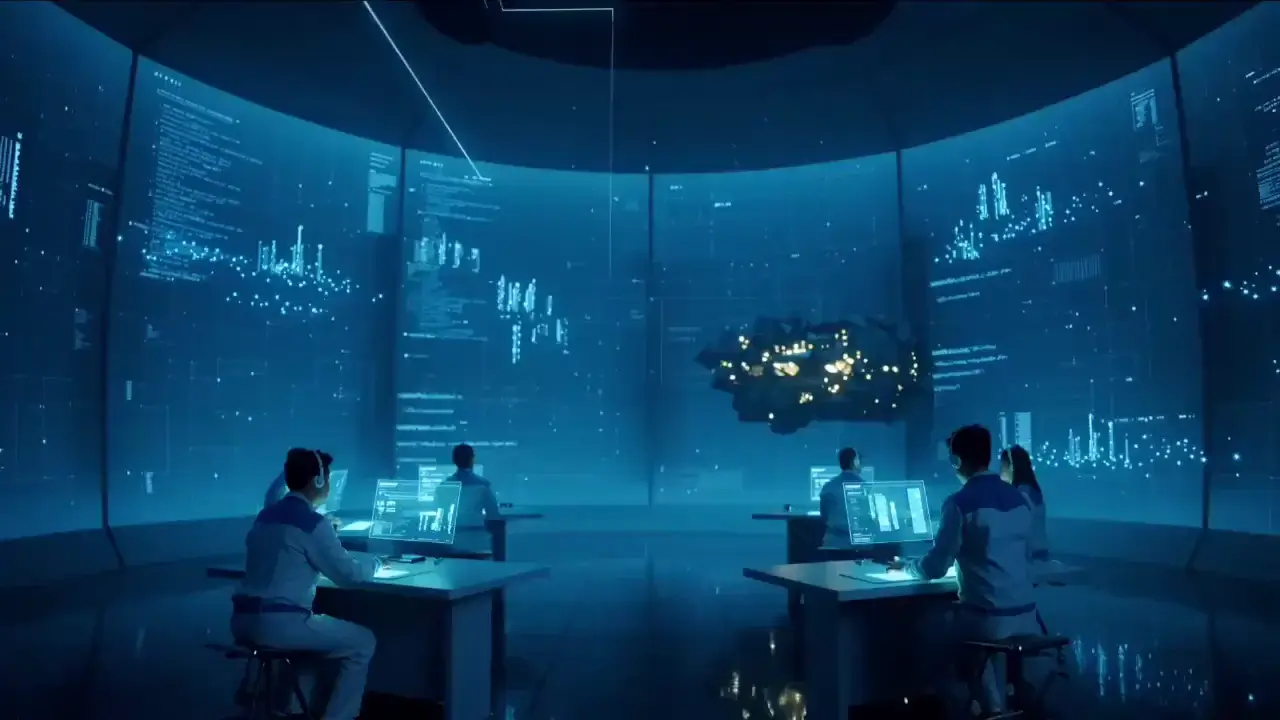
Mô hình
Video Fast 1.5 Lite Free
Chất lượng video cao cấp — clip 3 giây dùng thử miễn phí. Có sẵn trong thời gian giới hạn.
Hình ảnh
Kéo & Thả, Dán, hoặc Nhấp để Tải lên
PNG, JPG, JPEG, WEBP, Tối đa 20 MB
Prompt
0 / 1500
Âm thanh
Mở rộng Prompt
Thời lượng
3s
Độ phân giải
720p
1080p
Số lượng Kết quả
Tạo
Video Mẫu
Sample video preview

Công cụ & ứng dụng trực tuyến tạo hình ảnh AI Pixlr cho trình tạo video

Ứng dụng Pixlr là một công cụ mạnh mẽ dành cho những người sáng tạo cần nội dung trực quan nhanh chóng. Là một trong những công cụ tạo video và hình ảnh AI miễn phí hàng đầu, nó biến ảnh tĩnh thành clip động. Nó hoàn hảo cho các nhà tiếp thị và nhà thiết kế muốn tạo ra phương tiện truyền thông hấp dẫn mà không cần phần mềm phức tạp.

Hình ảnh gốc
Lời nhắc
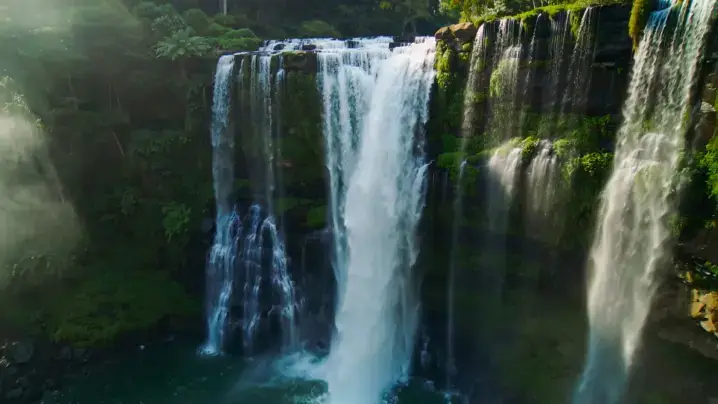
Thác nước rừng rậm khổng lồ đổ xuống hồ ngọc lục bảo cao 200 feet, được bao quanh bởi thảm thực vật rừng nhiệt đới tươi tốt, sương mù bốc lên tạo thành lăng kính cầu vồng trong ánh chiều vàng. Hoang sơ hoang sơ hùng vĩ. Máy bay không người lái chậm di chuyển theo hình xoắn ốc từ trên cao xuống dưới tán cây để lộ toàn bộ khung cảnh thẳng đứng của thác nước, camera xoay nhẹ nhàng thể hiện hệ sinh thái hoang sơ 360 độ. Những giọt nước lấp lánh giữa không trung đón ánh nắng, dương xỉ và hoa lan bám trên mặt đá ẩm ướt, vẹt đuôi dài bay trong sương tạo nên những mảng màu sống động. Những tia thần thánh thể tích xuyên qua những khoảng trống của tán cây, những hạt lơ lửng trong không khí ẩm ướt phát sáng. Ống kính rộng 24mm duy trì môi trường hòa nhập, ánh sáng mặt trời màu hổ phách ấm áp tương phản với bóng xanh lam mát mẻ, phim tài liệu về thiên nhiên của Planet Earth BBC.
Clip đã tạo
Hình ảnh gốc
Lời nhắc
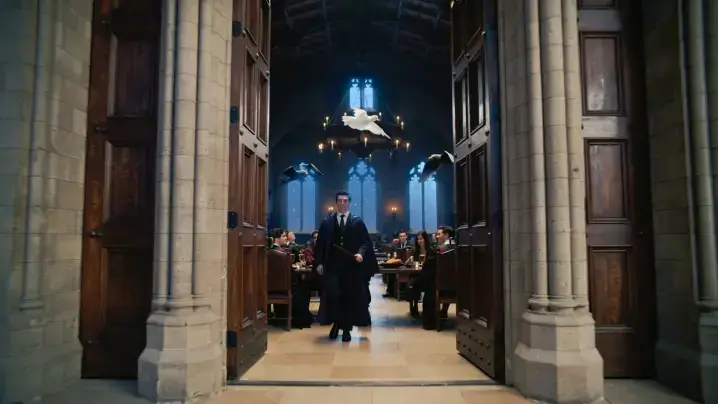
Học sinh bước qua cánh cửa gỗ sồi đồ sộ của Đại sảnh đường để bước vào không gian tiệc tùng, cây đũa phép hiện rõ trên tay khi phối cảnh di chuyển về phía những chiếc bàn dài trong nhà dưới trần nến lơ lửng. Trình tự dự đoán khi đến nơi. Steadicam lướt về phía trước qua ngưỡng cửa để lộ quy mô thẳng đứng không tưởng của hội trường, hàng nghìn ngọn nến lơ lửng trong ảo ảnh trần nhà đầy sao, bốn chiếc bàn trong nhà chất đầy đĩa vàng và những chiếc cốc trải dài đến điểm biến mất. Các bạn học lần lượt vẫy tay chào, những hồn ma trôi trong không khí nửa trong suốt, cú bay sà xuống trên đầu đưa thư. Các lớp trò chuyện xung quanh được xây dựng, ánh nến tạo ra ánh sáng chung ấm áp phản chiếu trên gỗ và đá được đánh bóng. Tự nhiên 35mm với độ sâu trường ảnh nhẹ nhàng giữ tiền cảnh sắc nét, hơi ấm màu hổ phách ấm cúng từ vô số ngọn nến tương phản với bầu trời buổi tối mát mẻ nhìn thấy qua trần nhà đầy mê hoặc, cảm giác đắm chìm trong Hogwarts.
Clip đã tạo
Hình ảnh gốc
Lời nhắc
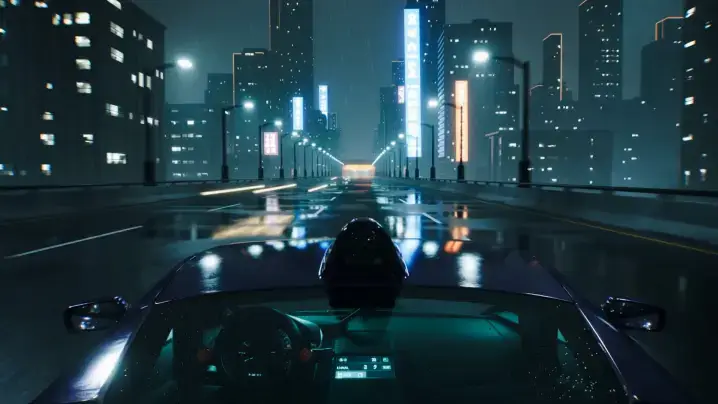
Chiếc xe thể thao thắp đèn neon băng qua đường cao tốc đô thị ướt đẫm mưa vào ban đêm, đường chân trời thành phố phản chiếu trên mặt đường ướt tạo nên một thế giới gương. Lái xe về đêm của Cyberpunk. Camera POV gắn trên mui xe ghi lại nhịp điệu của cần gạt nước và ánh sáng trên bảng điều khiển, đèn đường chiếu vào các vệt sáng trên đầu. Những giọt mưa trên ống kính khúc xạ các biển hiệu đèn neon thành hiệu ứng tỏa sáng dạng sao, đèn giao thông chuyển từ màu đỏ sang màu xanh lá cây. Lối vào đường hầm phía trước rực lên màu cam mời gọi chuyển tiếp. Góc rộng 24mm với sự biến dạng ống kính có chủ ý, sự phân tách màu lục lam mát mẻ và màu hổ phách ấm áp, Thúc đẩy bầu không khí neon-noir của phim.
Clip đã tạo

Hình ảnh miễn phí cho Video AI Generator & Trình chỉnh sửa hình ảnh trực tuyến của Pixlr

Express by Pixlr cung cấp trải nghiệm tạo hình ảnh liền mạch cho trình tạo video AI. Bạn có thể sử dụng nó như một trình chỉnh sửa hình ảnh trực tuyến miễn phí để áp dụng các hiệu ứng, tạo hoạt ảnh cho các lớp và xuất các clip chất lượng cao. Bộ Pixlr tích hợp các công cụ này, khiến nó trở thành một giải pháp thay thế Pixlr linh hoạt cho việc sáng tạo đa phương tiện.

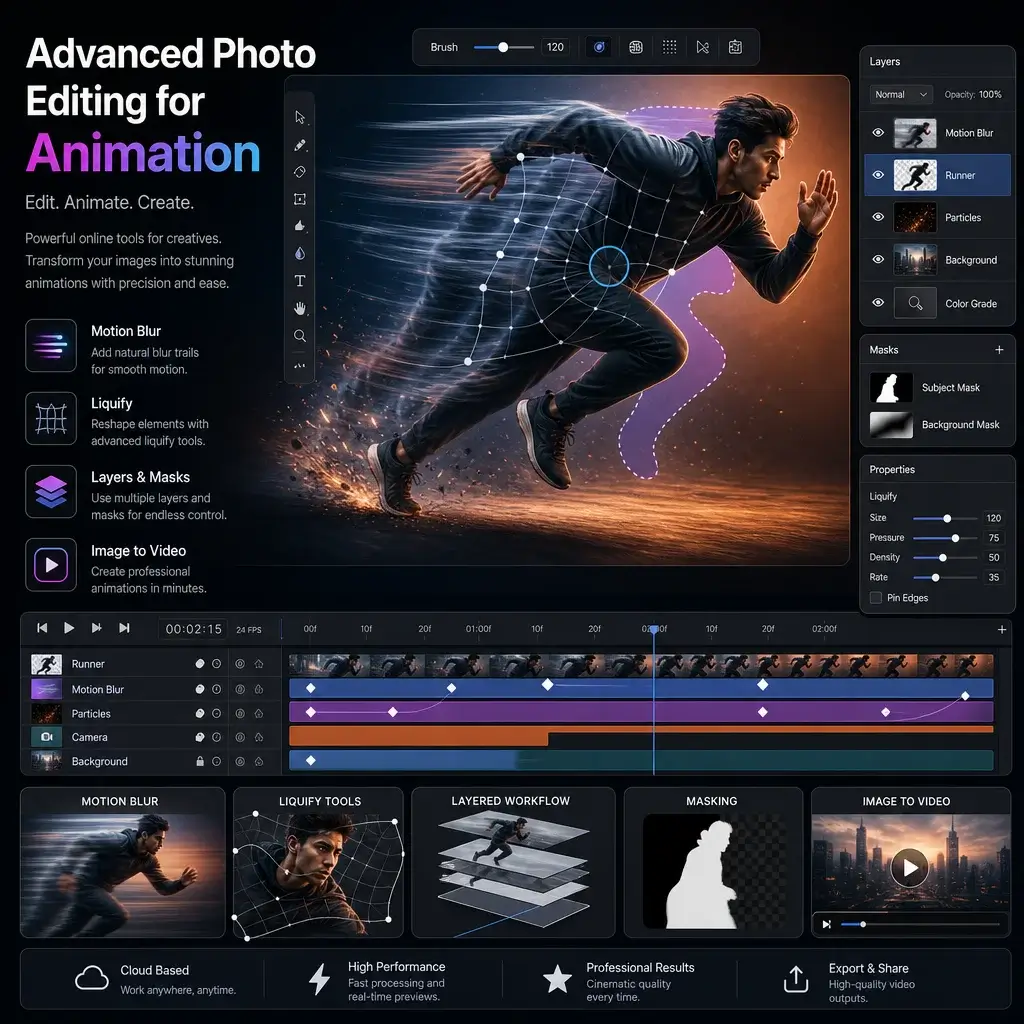
Công cụ chỉnh sửa Pixlr nâng cao cho hoạt ảnh

Khi sử dụng các tính năng chỉnh sửa của Pixlr, bạn sẽ có được quyền kiểm soát chính xác đối với mọi khung hình. Trình chỉnh sửa hình ảnh Pixlr AI cho phép bạn áp dụng công cụ làm mờ hoặc công cụ hóa lỏng cho các lớp cụ thể, tạo hiệu ứng chuyển động mượt mà. Mức độ chi tiết này đảm bảo hình ảnh AI cho các dự án không có video của bạn trông chuyên nghiệp và có độ bóng cao.

Tạo ngay bây giờ

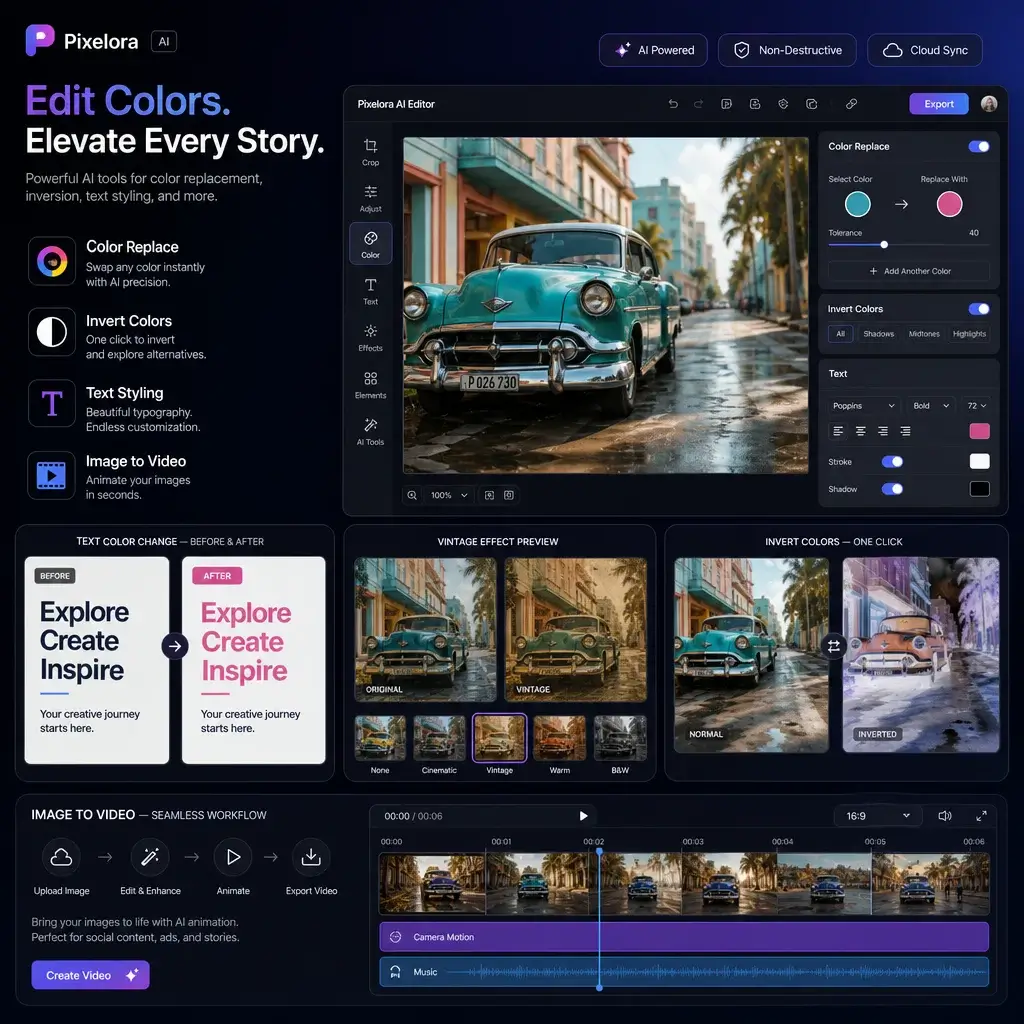
Trình chỉnh sửa hình ảnh AI Pixlr có tính năng thay thế màu

Công cụ thay thế màu tích hợp và các tùy chọn đảo màu trên Pixlr giúp việc điều chỉnh hình ảnh trở nên dễ dàng. Bạn có thể dễ dàng thay đổi màu văn bản kiểu Pixlr hoặc thêm hiệu ứng ảnh cổ điển trước khi tạo ảnh động. Điều này đảm bảo quy trình làm việc của trình tạo AI từ hình ảnh sang video của bạn vẫn được gắn kết từ thiết kế ban đầu đến xuất chuyển động cuối cùng.

Tạo ngay bây giờ

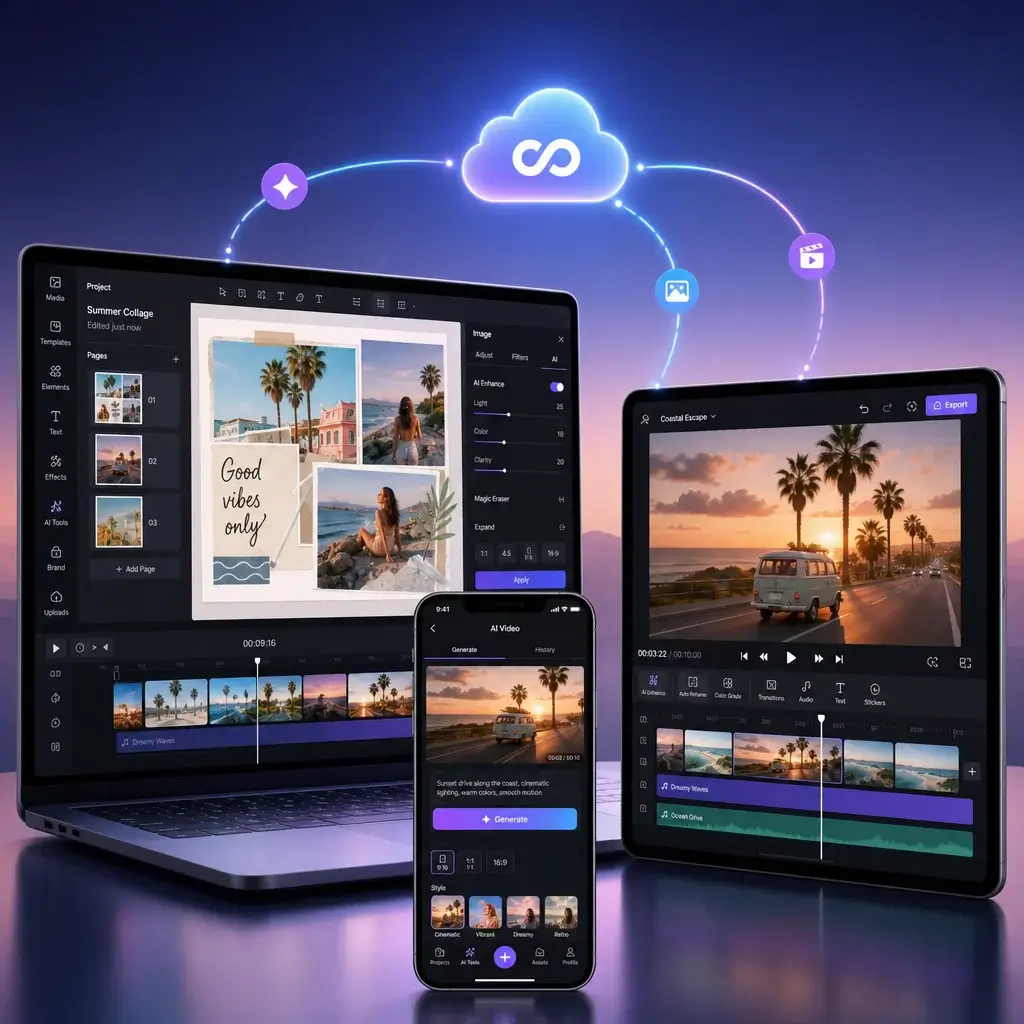
Tải xuống phần mềm và ứng dụng Pixlr liền mạch

Cho dù bạn thích nền tảng dựa trên trình duyệt hay tải xuống phần mềm Pixlr, ứng dụng Pixlr sẽ đồng bộ hóa các dự án của bạn một cách liền mạch. Bạn có thể bắt đầu bố cục trình tạo ảnh ghép trên máy tính để bàn và hoàn tất việc hiển thị video AI miễn phí từ hình ảnh trên thiết bị di động, đảm bảo khả năng sáng tạo không bị gián đoạn trên tất cả các thiết bị của bạn.

Tạo ngay bây giờ

Cách sử dụng công cụ trực tuyến của chúng tôi để tạo video

Bước 1: Tải lên hình ảnh hoặc lời nhắc của bạn

Bắt đầu bằng cách tải ảnh tĩnh của bạn lên hoặc nhập lời nhắc văn bản vào trình tạo hình ảnh AI của Pixlr. Hệ thống sẽ ngay lập tức xử lý thông tin đầu vào của bạn, chuẩn bị hình ảnh cơ bản cho giai đoạn hoạt ảnh.

Bước 2: Áp dụng chuyển động và hiệu ứng

Sử dụng dòng thời gian để thêm chuyển tiếp động. Bạn có thể áp dụng công cụ làm mờ, điều chỉnh độ mờ của lớp hoặc sử dụng công cụ hóa lỏng để tạo chuyển động mượt mà, làm cho hình ảnh của bạn lớn hơn trên canvas Pixlr nếu cần.

Bước 3: Xuất video cuối cùng của bạn

Sau khi hài lòng với bản xem trước, hãy nhấp vào xuất để hiển thị hình ảnh AI miễn phí của bạn cho dự án trình tạo video. Trình chỉnh sửa video Pixlr xử lý tệp nhanh chóng, cho phép bạn tải xuống hoặc chia sẻ tác phẩm của mình ngay lập tức.

Các trường hợp sử dụng hàng đầu của hình ảnh AI để tạo video

Người sáng tạo sử dụng hình ảnh này để quay video trình tạo AI cho các cuộn phim truyền thông xã hội, giới thiệu sản phẩm và kể chuyện kỹ thuật số. Thay vì đăng bài tĩnh, các nhà tiếp thị tận dụng video AI miễn phí từ các công cụ hình ảnh để tăng cường mức độ tương tác, trong khi các nhà giáo dục tạo hoạt ảnh cho sơ đồ để đơn giản hóa các khái niệm phức tạp cho học sinh của họ.

Tiếp thị
Thương mại điện tử
giáo dục
cá nhân

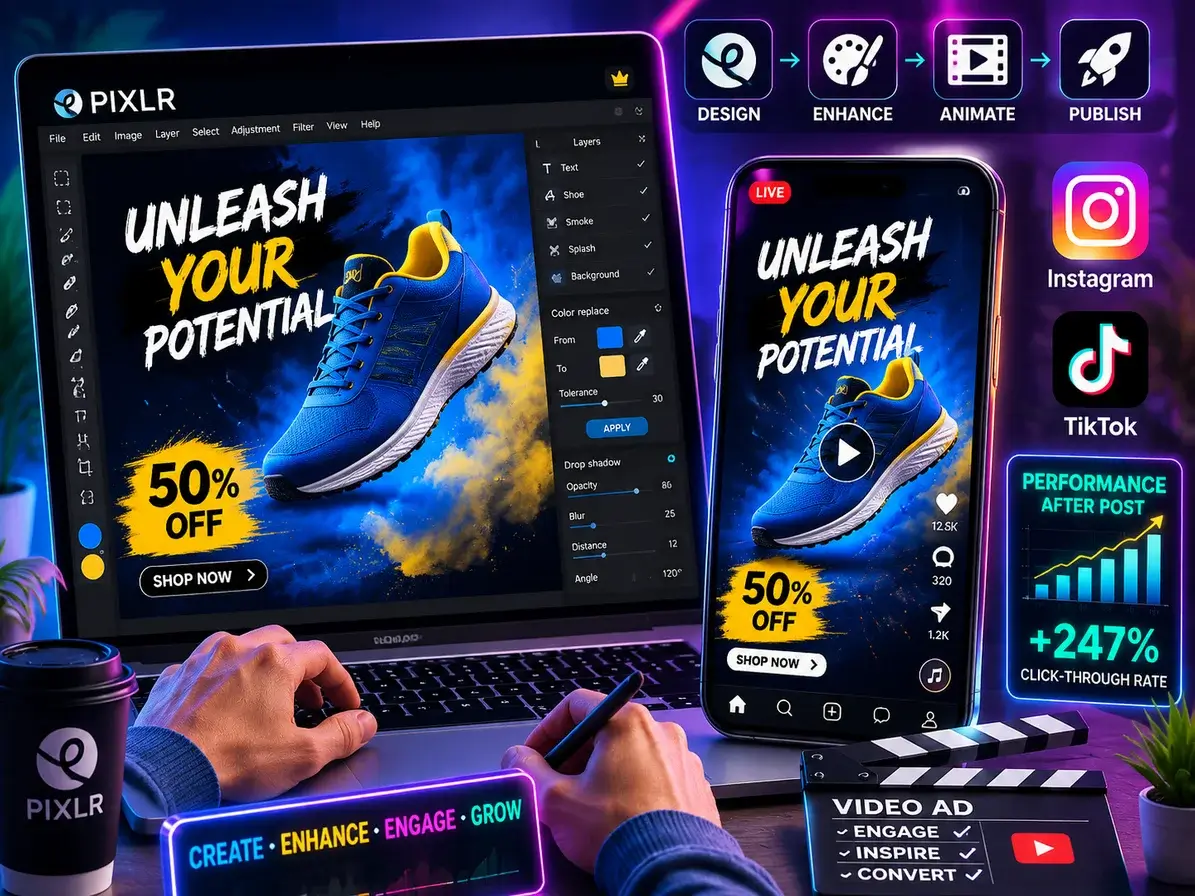
Chiến dịch tiếp thị truyền thông xã hội

Các nhà tiếp thị kỹ thuật số sử dụng bộ Pixlr để biến các biểu ngữ quảng cáo tĩnh thành quảng cáo video bắt mắt. Bằng cách sử dụng công cụ thay thế màu sắc và thêm bóng đổ trong Pixlr, họ tạo ra chiều sâu. Hình ảnh AI tạo thành video clip miễn phí hoạt động tốt hơn đáng kể trên các nền tảng như Instagram và TikTok, mang lại tỷ lệ nhấp cao hơn mà không cần nhà quay phim chuyên nghiệp.

Người dùng nói gì về giải pháp thay thế Pixlr của chúng tôi

Đánh giá Pixlr đáng kinh ngạc cho video

Tôi đang tìm kiếm một giải pháp thay thế Pixlr đáng tin cậy cho hoạt ảnh nhanh. Trình tạo AI hình ảnh thành video thật tuyệt vời và tôi thích rằng tôi chỉ có thể áp dụng nhiều lớp cho các lớp cụ thể. Nó đã cứu chiến dịch tiếp thị của tôi!

Sarah Jenkins
nhà tiếp thị

Video AI miễn phí tốt nhất từ ​​hình ảnh

Tạo hình ảnh AI thành video miễn phí chưa bao giờ dễ dàng đến thế. Giao diện ứng dụng Pixlr trực quan và chất lượng xuất rất tuyệt vời. Tôi thực sự giới thiệu nó cho bất kỳ ai cần nội dung trực quan nhanh.

Marcus Chen
Người sáng tạo nội dung

Hình ảnh Pixlr liền mạch thành video

Tôi sử dụng trình chỉnh sửa video Pixlr hàng ngày. Khả năng thêm cọ vẽ vào Pixlr và tạo hoạt ảnh cho nó là một yếu tố thay đổi cuộc chơi cho tác phẩm nghệ thuật kỹ thuật số của tôi. Nó thực sự là trình chỉnh sửa hình ảnh trực tuyến tốt nhất.

Elena Rodríguez
Nghệ sĩ kỹ thuật số

Hoàn hảo cho việc chỉnh sửa nhanh

Tôi cần biết cách phóng to hình ảnh trên Pixlr cho biểu ngữ và công cụ này đã xử lý nó một cách hoàn hảo trước khi tôi tạo hoạt ảnh cho nó. Trải nghiệm tổng thể về hình ảnh AI miễn phí tuyệt vời cho trình tạo video.

David Smith
Nhà thiết kế

Trình chỉnh sửa hình ảnh AI Pixlr xuất sắc

Công cụ thay thế màu sắc rất chính xác. Tôi đã sử dụng nó để thay đổi màu văn bản kiểu Pixlr và sau đó biến đồ họa thành video. Bộ Pixlr cực kỳ linh hoạt dành cho người sáng tạo.

Aisha Patel
Nhà thiết kế đồ họa

Nền tảng đáng tin cậy và an toàn

Tôi đang tự hỏi liệu Pixlr có an toàn cho công việc của khách hàng không, và điều đó hoàn toàn đúng. Quá trình tải xuống phần mềm Pixlr rất an toàn và các tính năng hoạt ảnh là hàng đầu cho các bài thuyết trình chuyên nghiệp.

James Wilson
Người làm nghề tự do

Đánh giá Pixlr đáng kinh ngạc cho video

Tôi đang tìm kiếm một giải pháp thay thế Pixlr đáng tin cậy cho hoạt ảnh nhanh. Trình tạo AI hình ảnh thành video thật tuyệt vời và tôi thích rằng tôi chỉ có thể áp dụng nhiều lớp cho các lớp cụ thể. Nó đã cứu chiến dịch tiếp thị của tôi!

Sarah Jenkins
nhà tiếp thị

Video AI miễn phí tốt nhất từ ​​hình ảnh

Tạo hình ảnh AI thành video miễn phí chưa bao giờ dễ dàng đến thế. Giao diện ứng dụng Pixlr trực quan và chất lượng xuất rất tuyệt vời. Tôi thực sự giới thiệu nó cho bất kỳ ai cần nội dung trực quan nhanh.

Marcus Chen
Người sáng tạo nội dung

Hình ảnh Pixlr liền mạch thành video

Tôi sử dụng trình chỉnh sửa video Pixlr hàng ngày. Khả năng thêm cọ vẽ vào Pixlr và tạo hoạt ảnh cho nó là một yếu tố thay đổi cuộc chơi cho tác phẩm nghệ thuật kỹ thuật số của tôi. Nó thực sự là trình chỉnh sửa hình ảnh trực tuyến tốt nhất.

Elena Rodríguez
Nghệ sĩ kỹ thuật số

Hoàn hảo cho việc chỉnh sửa nhanh

Tôi cần biết cách phóng to hình ảnh trên Pixlr cho biểu ngữ và công cụ này đã xử lý nó một cách hoàn hảo trước khi tôi tạo hoạt ảnh cho nó. Trải nghiệm tổng thể về hình ảnh AI miễn phí tuyệt vời cho trình tạo video.

David Smith
Nhà thiết kế

Trình chỉnh sửa hình ảnh AI Pixlr xuất sắc

Công cụ thay thế màu sắc rất chính xác. Tôi đã sử dụng nó để thay đổi màu văn bản kiểu Pixlr và sau đó biến đồ họa thành video. Bộ Pixlr cực kỳ linh hoạt dành cho người sáng tạo.

Aisha Patel
Nhà thiết kế đồ họa

Nền tảng đáng tin cậy và an toàn

Tôi đang tự hỏi liệu Pixlr có an toàn cho công việc của khách hàng không, và điều đó hoàn toàn đúng. Quá trình tải xuống phần mềm Pixlr rất an toàn và các tính năng hoạt ảnh là hàng đầu cho các bài thuyết trình chuyên nghiệp.

James Wilson
Người làm nghề tự do

Tin tức

InShot vs CapCut năm 2026: Ứng dụng chỉnh sửa video nào thực sự đáng giá?

InShot vs CapCut năm 2026: Ứng dụng chỉnh sửa video nào thực sự đáng giá?

CapCut đã tăng gần gấp đôi giá gói Pro, bị cấm ở Mỹ và Ấn Độ, và sửa đổi Điều khoản dịch vụ để khẳng định quyền sở hữu đối với nội dung người dùng. Meanwhile, InShot quietly became the go-to mobile editor for millions of displaced creators. So which app actually deserves your time in 2026? This guide delivers an honest breakdown of features, pricing, privacy, and real-world use cases to help you choose the right editor. InShot vs CapCut at a Glance: Quick Comparison Table Summary Comparison Table Feature InShot CapCut Developer SHANTANU PTE. CÔNG TY TNHH. ByteDance (TikTok parent) Platforms iOS, Android iOS, Android, Desktop, Web Free Tier Core tools (ads + watermark) Core tools (no watermark) Paid Plans $3.99/mo · $15–20/yr · $40–50 lifetime ~$10–20/mo (Pro) AI Features Basic AI cut Auto captions, background removal, TTS Max Export 4K 4K Video Length Limit None 15 minutes Available in US/India Yes Banned since Jan 2025 Trustpilot Rating N/A 1.2 / 5 Best For Budget creators, beginners, families TikTok creators, advanced mobile editing What Is InShot? InShot is a mobile-first video editor from SHANTANU PTE. LTD., built to get creators from raw footage to a finished post in minutes. Key Features and Strengths Core tools include trim, cut, split, merge, crop, rotate, plus speed adjustment, filters, transitions, text, stickers, music, voiceover, background blur, and color correction. Pro unlocks chroma key and extra effects. InShot supports 4K export on its free plan with no video length limit. Who Is InShot Best For? Beginners, mobile-only editors, budget-conscious influencers, and families. Its lack of a social feed makes it a safer pick for younger users — something Bark has specifically highlighted. CapCut là gì? CapCut is ByteDance’s video editor, tightly woven into the TikTok ecosystem. It gained dominance by offering pro-level tools for free — though that equation has shifted considerably since 2025. Key Features and Strengths CapCut offers multi-layer timeline editing, AI auto-captions (~94% accuracy, 23 languages), AI background removal, text-to-speech, script-to-video, speed ramping, keyframing, and a massive TikTok-synced template library. It also includes royalty-free audio, beauty filters, and auto-reframe across mobile, desktop, and web. Who Is CapCut Best For? TikTok/Reels creators wanting trend-aligned templates, users who rely on AI editing tools, and editors needing a cross-platform workflow across phone, laptop, and browser. Feature-by-Feature Comparison User Interface and Ease of Use InShot uses a clean, single-track layout — most users produce their first video within minutes. CapCut’s multi-track timeline is more capable but has a steeper initial learning curve. AI Features: Auto Captions, Background Removal, and Text-to-Speech CapCut pulls far ahead here. Its auto-captioning benchmarks around 94% accuracy, and it offers AI background removal, voiceovers, and script-to-video. InShot has a basic AI cut tool but can’t match this depth. Note: many of CapCut’s AI features now require Pro. Templates, Effects, and Filters CapCut’s template library is enormous and continuously refreshed with TikTok trends. InShot’s collection is smaller but stable — you won’t find favorite effects suddenly paywalled, a recurring CapCut frustration. Audio and Music Tools Both include music libraries and basic editing. However, creators report that CapCut introduces background noise on export — a dealbreaker for music content. InShot’s audio handling is simpler but more reliable. Text, Titles, and Captions CapCut offers richer text animations and more fonts. InShot’s text tools are basic but functional. CapCut’s removal of its font search bar remains a sore point for many users. Export Quality and Format Options Both export up to 4K. Some users report InShot slightly reduces clarity, while CapCut has documented audio artifacts. Key difference: CapCut caps videos at 15 minutes; InShot has no limit. Timeline and Multi-Track Editing CapCut’s multi-layer timeline with keyframing handles complex projects far better. InShot’s single-track editor is faster for simple edits but limits layering and precise timing. Pricing Comparison: Free vs Paid Plans InShot Pricing Breakdown CapCut Pricing Breakdown Formerly free features like audio import and fade effects have been quietly moved behind the paywall. The True Cost: InShot Lifetime vs CapCut Subscription Over two years, InShot’s lifetime plan costs $50 once. CapCut Pro at $20/month totals roughly $480. Even at the lower official rate, CapCut runs $192–$240. As one Reddit user put it, InShot is “basically the same program” at a fraction of the cost. Safety, Privacy, and Terms of Service Both apps are owned by Chinese companies, and the privacy details matter more than most comparison articles suggest. CapCut’s Data Collection and Content Rights ByteDance’s TOS grant an irrevocable, perpetual, royalty-free license to all user content. CapCut collects personal, device, behavioral, and location data, and requires internet for many features. Its 1.2/5 Trustpilot rating reflects widespread complaints about impossible cancellations and bot-only support. InShot’s Privacy Practices SHANTANU PTE. CÔNG TY TNHH. is also China-based — a fact rarely disclosed. TechRadar scored InShot 0 out of 5 on privacy, citing 100+ tracking vendors and demands for full photo library access. InShot isn’t the privacy champion some assume. Which App Is Safer for Kids and Families? InShot wins clearly: no social feed, no community features, no stranger interactions. Bark and ProtectYoungEyes recommend it. CapCut embeds a social feed with stranger comments and offers no parental controls. CapCut Ban: Availability and What It Means for Creators Where Is CapCut Banned and Why? CapCut was removed from US and Indian app stores on January 19, 2025 under legislation targeting ByteDance-owned applications over data privacy and national security concerns. How Creators Are Adapting Most displaced creators migrated to InShot and VN Video Editor as natural mobile replacements. Others moved to DaVinci Resolve on desktop or browser editors like Flixier. VPN workarounds exist but are unreliable long-term. Pros and Cons InShot Pros and Cons Pros: Cons: CapCut Pros and Cons Pros: Cons: Which App Should You Choose? (Use-Case Recommendations) Best for Beginners InShot wins. Its minimal interface and single-track editor mean less overwhelm and a faster path to your first finished video. Best for TikTok and Short-Form Creators CapCut wins (where accessible). Native TikTok integration, trending templates, and superior auto-captions make it purpose-built for short-form. InShot is the fallback in banned regions.

Pictory AI Video Generator: Hướng dẫn đầy đủ, đánh giá trung thực và các lựa chọn thay thế [2026]

Pictory AI Video Generator: Hướng dẫn đầy đủ, đánh giá trung thực và các lựa chọn thay thế [2026]

The AI video market topped $847 million in 2026, yet most creators still struggle with tight budgets and limited editing skills. Pictory AI promises to fix that — turning scripts, blog posts, and URLs into finished videos in minutes. With nearly every YouTube review loaded with affiliate links, honest takes are rare. This guide covers how Pictory works, what it costs, where it shines, where it falls short, and how it stacks up against top alternatives. Pictory AI Video Generator là gì? Pictory AI is a cloud-based platform that converts text-based content into finished videos without editing expertise. It’s best understood as a content repurposing engine — not a cinematic production tool. Over 20,000 companies use it, drawing from more than 10 million stock media files. How Pictory AI Works Users provide text — a script, blog post, URL, or presentation — and Pictory’s AI breaks it into scenes, matches stock footage, adds voiceover, generates captions, and exports a platform-ready video. Five creation modes are available: Script to Video, Article/URL to Video, Edit Video Using Text, Visuals to Video, and the newer AI Studio for prompt-based generation. Key Features Overview Who Is Pictory Best For? Pictory works well for content marketers repurposing blogs, B2B teams scaling video production, faceless YouTube creators, and educators converting lessons into video. It is not ideal for creators needing cinema-quality original footage, professional editors wanting granular control, avatar-focused video, or mobile-first workflows — there is no mobile app. Pictory AI Pricing Plans in 2026 Free Trial — What You Actually Get Pictory’s free trial includes 3 watermarked videos capped at 10 minutes — enough to test the interface but barely sufficient for real evaluation. CapCut exports watermark-free for free, and Kapwing offers watermark-free output at 720p. Paid Plans Breakdown (Standard, Premium, Teams) Plan Price Videos/Month Max Length AI Voices Standard $23/mo ($19 annual) 30 10 min 34 Premium $39/mo 60 20 min 60 Teams $99/mo 90 (3 users) 20 min 60 Enterprise Custom Custom Custom Full access A 15% annual billing discount applies across all tiers. How Pictory’s Pricing Compares to Competitors Tool Monthly Price Free Tier Best For Pictory $23+ 3 videos, watermarked Blog/script to video InVideo AI $28+ 480p exports Template variety Synthesia $18+ (annual) Limited demo AI avatar videos CapCut Free / $7.99 No watermark Budget editing HeyGen $24+ Limited Lip-sync dubbing VEED $12+ With limits Team collaboration Fliki $21+ Limited Multilingual voiceovers How to Use Pictory AI Video Generator (Step-by-Step) Getting Started — Account Setup and Dashboard The dashboard presents four creation modes after signup. Choose based on your starting material: a written script, a published blog URL, a video needing trimming, or your own visual assets. Script to Video — Turn Any Script into a Video Pictory’s most popular mode. Paste your script, and the AI segments it into scenes, assigns stock footage, and adds voiceover. Swap clips, adjust timing, and customize fonts and music before exporting. Pro tip: Use ChatGPT to write scripts with concrete visual descriptions — this improves footage matching accuracy. Expect to manually replace 30–50% of auto-selected clips for best results. Article/URL to Video — Repurpose Blog Content Paste a URL or article text and Pictory extracts key points, builds scenes, and assembles a video summary. This is arguably the platform’s strongest differentiator. Listicles, how-to guides, and data-driven posts tend to produce the best scene matches. Edit Video Using Text — Trim by Editing Transcripts Upload a video and Pictory generates a transcript. Edit the text to cut sections, strip filler words, or trim silence — the video updates accordingly. Great for repurposing webinars and long recordings into short clips. Visuals to Video — Upload Your Own Media Bring your own images, clips, or slides and let Pictory handle voiceover, captions, and formatting. This mode sidesteps the stock footage matching problem entirely while still benefiting from AI narration and auto-captioning. Tips for Getting Better Results with Pictory AI Writing Scripts That AI Matches Accurately Stock footage mismatch is the most common complaint. To minimize it, use concrete, visual nouns instead of abstract concepts. Write one idea per scene, avoid metaphors, and keep sentences short. Các tín hiệu trực quan được đóng khung như “[hiển thị: người đang làm việc trên máy tính xách tay]” có thể hướng dẫn AI đưa ra những lựa chọn tốt hơn. Customizing Voiceovers and Audio Built-in voices have received mixed reviews, but the ElevenLabs premium voices on paid plans are a clear upgrade. For maximum quality, record narration externally and upload the audio file into Pictory. Branding and Visual Consistency Premium plans include brand kits — custom logos, color palettes, fonts, and templates. Setting up a brand kit early saves significant time when producing videos at scale. Optimizing Output for YouTube, TikTok, and Instagram Use aspect ratio presets (16:9, 9:16, 1:1) to export platform-optimized versions from one script. For YouTube, also optimize title keywords, descriptions, and chapter markers. Pictory AI Pros and Cons — Honest Assessment What Pictory Does Well Where Pictory Falls Short Is Pictory Worth It in 2026? Yes, if you need to repurpose written content at scale or produce quick social media clips without a video editor. No, if you need original AI footage (Runway or Kling), avatar videos (Synthesia or HeyGen), or a free solution (CapCut). Judge Pictory on its core strength: scalable content repurposing. Pictory vs. Top Alternatives Compared Pictory vs. InVideo AI Both convert text into template-based videos. InVideo offers 10,000+ templates and integrates Sora 2 and VEO 3.1 models; Pictory’s blog/URL-to-video repurposing is stronger. Pictory for content recycling; InVideo for template diversity. Pictory vs. Synthesia Different markets entirely. Synthesia specializes in AI avatar videos for corporate training (200+ avatars, ISO 42001 compliance). Synthesia for enterprise training; Pictory for text-to-stock-video repurposing. Pictory vs. CapCut CapCut offers free watermark-free exports, a full mobile app, and deep editing tools. Pictory is simpler for automated text-to-video but costs more. CapCut for budget editing; Pictory for hands-off automation. Pictory vs. Runway Completely different categories. Runway generates original cinema-grade footage (Gen 4.5); Pictory assembles stock media from text. Runway for creative originals; Pictory for scalable

Phần mềm tạo video Dreamina AI: Hướng dẫn đầy đủ và đánh giá trung thực (2026)

Phần mềm tạo video Dreamina AI: Hướng dẫn đầy đủ và đánh giá trung thực (2026)

Với hơn 6.5 triệu lượt xem trên YouTube cho một video hướng dẫn Seedance 2.0 duy nhất và các chủ đề thảo luận hàng ngày trên Reddit về việc Dreamina là "một trò lừa đảo" hay "công cụ tạo video AI tốt nhất năm 2026", nền tảng sáng tạo của ByteDance đã trở thành cái tên gây tranh cãi nhất trong lĩnh vực tạo video bằng AI. Khó khăn nằm ở việc tìm kiếm thông tin đáng tin cậy. Hầu hết các bài viết hiện có đều giống như tài liệu quảng cáo hoặc những lời than phiền giận dữ trên diễn đàn. Hướng dẫn này tổng hợp các đánh giá chuyên nghiệp, cộng đồng Reddit, người sáng tạo nội dung trên YouTube và tài liệu chính thức để cung cấp cho bạn cái nhìn cân bằng về những gì Dreamina thực sự cung cấp, chi phí của nó và liệu nó có phù hợp với quy trình làm việc của bạn hay không. Dreamina AI là gì? Dreamina AI, bộ công cụ sáng tạo AI đa năng của ByteDance, là nền tảng sáng tạo miễn phí của ByteDance — trước đây là CapCut Dream Studio — tích hợp các chức năng chuyển đổi văn bản thành hình ảnh, văn bản thành video, hình ảnh thành video, tạo âm thanh, tạo hình đại diện và chỉnh sửa canvas vào một công cụ duy nhất. Nó tích hợp các mô hình hàng đầu như Seedance 2.0 dành cho video và Seedream 4.5/5.0 dành cho hình ảnh, cùng với các tùy chọn của bên thứ ba như Sora 2 và Veo 3.1. Dreamina đấu với... Jimeng AI — Điểm khác biệt là gì? Dreamina là phiên bản quốc tế của Jimeng AI, nền tảng nội địa Trung Quốc của ByteDance chạy trên hệ thống phụ trợ Volceengine. Sự khác biệt này rất quan trọng: Jimeng thường cung cấp mức giá thấp hơn (khoảng 9.60 đô la/tháng so với 18-84 đô la trên thị trường quốc tế), ít hạn chế về nội dung hơn và quyền truy cập sớm hơn vào các mẫu máy mới hơn. Các đề cập đến “Jimeng” hoặc “Jianying” trong các cuộc thảo luận trực tuyến đều chỉ ra cùng một công nghệ cơ bản nhưng được đóng gói theo khu vực khác nhau. Dreamina phù hợp như thế nào với hệ sinh thái CapCut & TikTok? ByteDance đã xây dựng một quy trình sản xuất nội dung bài bản: Dreamina tạo ra nội dung, CapCut chỉnh sửa và TikTok phân phối. Sự tích hợp nguyên bản này là lợi thế cấu trúc mạnh nhất của Dreamina — không có công cụ video AI nào cạnh tranh cung cấp một lộ trình liền mạch từ khâu tạo nội dung đến nội dung ngắn hoàn chỉnh trên nền tảng mạng xã hội với hàng tỷ người dùng. Các tính năng chính của Dreamina AI Video Generator: Tạo video từ văn bản (Seedance 2.0 & Video 3.0 Pro) Nhập lời nhắc và tạo video dài tối đa 15 giây ở độ phân giải 720p. Seedance 2.0 mang đến hiệu ứng vật lý chuyển động và đồng bộ môi miệng mạnh mẽ nhất. Tuy nhiên, dựa trên báo cáo của người dùng, Dreamina có thể chỉ cung cấp phiên bản Seedance 2.0 Fast (phiên bản rút gọn) chứ không phải phiên bản Pro đầy đủ. Chuyển đổi ảnh tĩnh thành video (Biến bất kỳ bức ảnh nào thành video) Tải lên một hình ảnh tĩnh và Dreamina sẽ tạo hiệu ứng chuyển động bằng trí tuệ nhân tạo — hữu ích cho ảnh sản phẩm, ảnh chân dung và các tác phẩm nghệ thuật chuyển đổi. Các tính năng bao gồm nhịp điệu nhạc nền và tùy chọn kéo dài thêm 3 giây. Hình ảnh có chứa khuôn mặt người có thể kích hoạt bộ lọc nội dung. Omni Reference — Tính nhất quán về nhân vật và bối cảnh là điểm khác biệt nổi bật của Dreamina. Omni Reference cho phép bạn tải lên hình ảnh, video hoặc âm thanh tham khảo để duy trì diện mạo và phong cách hình ảnh của nhân vật trên nhiều đoạn phim khác nhau. Đối với những người sáng tạo xây dựng cốt truyện nhiều cảnh hoặc duy trì tính nhất quán thương hiệu, tính năng này thực sự độc đáo trong phân khúc miễn phí. Kể chuyện đa khung hình & đa cảnh quay: Chế độ đa khung hình hỗ trợ tối đa 10-20 khung hình chính để tạo nên câu chuyện mạch lạc giữa các cảnh, trong khi chế độ đa cảnh quay cho phép sử dụng nhiều góc máy khác nhau cho cùng một cảnh. Các hướng dẫn phổ biến minh họa việc sử dụng lưới hình ảnh tham chiếu (4×4, 3×3) để hướng dẫn quy trình làm việc này. Tạo âm thanh gốc & Đồng bộ hóa môi miệng Các bản cập nhật gần đây đã bổ sung hội thoại bằng nhiều ngôn ngữ, nhạc nền và hiệu ứng âm thanh. Khả năng khớp khẩu hình nhận được nhiều lời khen ngợi, nhưng chất lượng âm thanh vẫn còn yếu — giọng nói nghe giả tạo, các nhân vật có cùng tông giọng và việc khớp ngữ cảnh không đáng tin cậy. Trình chỉnh sửa khung hình (Vẽ thêm, Phóng to, Mở rộng) Dreamina cũng bao gồm Vẽ thêm (chỉnh sửa vùng), Phóng to (lên đến 4K), Mở rộng (mở rộng ranh giới) và Xóa (xóa đối tượng), cùng với nội suy khung hình (24fps → 30/60fps) và chỉnh sửa clip chọn lọc. Tính năng tạo Avatar AI cho phép tạo ra các nhân vật ảo và người dẫn chương trình AI thông qua Seedance 2.0 — hữu ích cho các kênh không có người thật và các buổi giới thiệu sản phẩm, mặc dù người dùng báo cáo độ tin cậy giảm dần sau các bản cập nhật nền tảng âm thầm. Hướng dẫn sử dụng Dreamina AI — Từng bước tạo tài khoản và nhận tín dụng miễn phí Truy cập dreamina.capcut.com và đăng ký bằng tài khoản Google, email hoặc TikTok. Trước đây, mỗi tài khoản được nhận 120 lượt sử dụng miễn phí mỗi ngày, nhưng kể từ giữa năm 2026, nhiều người dùng báo cáo rằng số lượt sử dụng này đã bị giảm hoặc bị loại bỏ. Tính khả dụng khác nhau tùy theo khu vực. Tạo video AI đầu tiên của bạn (Chuyển văn bản thành video): Chọn công cụ video, chọn Seedance 2.0 để có chất lượng cao nhất, viết một đoạn mô tả ngắn gọn, thiết lập tỷ lệ khung hình và thời lượng, sau đó tạo video. Thông thường, một thế hệ máy quay phim sẽ có giá từ 75 đến 825 tín dụng, tùy thuộc vào kiểu máy, độ phân giải và độ dài đoạn phim. Quy trình chuyển đổi hình ảnh thành video: Tải lên hình ảnh độ phân giải cao với chủ thể rõ nét, thêm hiệu ứng chuyển động, chọn thời lượng và tạo video. Hãy sử dụng hình ảnh không có khuôn mặt người để tránh kích hoạt bộ lọc nội dung. Mẹo hữu ích để có kết quả tốt hơn với Dreamina Hiện chưa có hướng dẫn nào đề cập đến việc thiết kế prompt dành riêng cho Dreamina. Dưới đây là các nguyên tắc đã được kiểm chứng: Giá cả của Dreamina: Gói miễn phí so với... Giá cả của các gói trả phí là khía cạnh gây khó hiểu và tranh cãi nhất của nền tảng này. Gói miễn phí — Những gì bạn thực sự nhận được Gói miễn phí cung cấp hạn mức tín dụng hàng ngày thay đổi và có hình mờ trên tất cả các tệp tải xuống. Với hơn 75 điểm tín dụng cho mỗi thế hệ tiêu chuẩn, bạn có thể mong đợi khoảng 1-2 video ngắn mỗi ngày. Một số người dùng cho biết không nhận được điểm thưởng nào kể từ tháng 4 năm 2026, trong khi những người khác vẫn nhận được một khoản trợ cấp nhỏ hàng ngày. Gói tiêu chuẩn so với... Gói trả phí Pro bao gồm Standard (~9.99 USD/tháng) và Pro (~19.99 USD/tháng), cả hai đều hứa hẹn tăng số tín dụng và xóa hình mờ. Tuy nhiên, theo nhiều báo cáo của người dùng, hình mờ vẫn còn trên một số sản phẩm đầu ra nhất định — đặc biệt là phần lồng tiếng — ngay cả trên các gói trả phí. Hệ thống tín dụng hoạt động như thế nào trên thực tế (Chi phí mỗi video): Dữ liệu do cộng đồng báo cáo cho thấy một đoạn video Seedance 2.0 dài 10 giây có giá khoảng 0.86 đô la, trong khi một đoạn video dài 15 giây có giá khoảng 1.33 đô la. Trong một trường hợp được ghi nhận, chi phí tín dụng đã tăng vọt từ 255 lên 825 mỗi thế hệ chỉ sau một đêm — tăng gấp 3.24 lần mà không hề có thông báo trước. Để so sánh, các giải pháp thay thế minh bạch hơn có mức phí thấp hơn: Fal.ai với giá 0.30 đô la/giây, PiAPI với giá 0.15 đô la/giây (phiên bản xem trước) và ArtCraft với giá 0.16 đô la/giây cho phiên bản Pro đầy đủ. Gói trả phí có đáng giá không? Đối với những nhà sáng tạo nội dung số lượng lớn đã sử dụng hệ sinh thái CapCut, các gói trả phí có thể mang lại giá trị — nhưng cần thận trọng. Các rủi ro đã được ghi nhận bao gồm việc tăng giá giữa kỳ đăng ký, hết hạn tín dụng khi hủy và việc tiếp tục tính phí sau khi gói dịch vụ kết thúc. Lời khuyên từ cộng đồng: hãy bắt đầu bằng cách sử dụng thẻ tín dụng hàng tháng, và kiểm tra kỹ lưỡng trước khi cam kết sử dụng thẻ hàng năm. Ưu điểm và nhược điểm của Dreamina — Người dùng thực sự nói gì Những điều người dùng yêu thích Những lời phàn nàn thường gặp và các vấn đề đã biết Dreamina so với... So sánh Dreamina với các đối thủ cạnh tranh. Kling AI cung cấp mức giá ổn định hơn, ít hạn chế về nội dung hơn và khả năng xử lý khuôn mặt vượt trội — điều này khiến nó trở thành lựa chọn thay thế được cộng đồng người dùng khuyên dùng hàng đầu, đặc biệt là những người cảm thấy khó chịu vì vấn đề kiểm duyệt. Dreamina đáp trả bằng nhiều tính năng hơn và tích hợp với CapCut. Dreamina đấu với... Sàn diễn (Thế hệ 4)

Fliki AI Video Generator: Đánh giá trung thực, giá cả và so sánh với đối thủ cạnh tranh (2026)

Fliki AI Video Generator: Đánh giá trung thực, giá cả và so sánh với đối thủ cạnh tranh (2026)

Ứng dụng tạo video AI Fliki đạt điểm 4.4 trên 5 trên Trustpilot dựa trên gần 3,000 đánh giá — nhưng chỉ đạt 2.1 trên 5 trên App Store của iOS. Khoảng cách đó cho thấy chính xác những điểm mạnh và điểm yếu của Fliki AI Video Generator. Nếu bạn cần nội dung video chuyên nghiệp nhưng thiếu kinh nghiệm chỉnh sửa hoặc ngân sách, chắc hẳn bạn đã nhận thấy hàng tá công cụ AI đang cạnh tranh để giành lấy tiền của bạn. Lựa chọn sai lầm đồng nghĩa với việc lãng phí tiền vào một dịch vụ đăng ký khó có thể hủy bỏ. Hướng dẫn này cung cấp phân tích dựa trên dữ liệu về những gì Trình tạo video AI Fliki thực sự cung cấp, chi phí của nó và những điểm còn hạn chế. Chúng tôi đã xem xét 89 nguồn thông tin — các bài đăng trên Reddit, các bài đánh giá trên YouTube, so sánh với đối thủ cạnh tranh và xếp hạng trên Trustpilot — sau đó so sánh với InVideo, Synthesia, Pictory và VEED. Fliki AI Video Generator là gì? Fliki AI Video Generator là một nền tảng chuyển đổi văn bản thành video đa năng, giúp biến kịch bản, bài đăng blog, URL, tệp PowerPoint hoặc ý tưởng văn bản thô thành video hoàn chỉnh. Nó cung cấp hơn 2,500 giọng nói AI trên hơn 80 ngôn ngữ, hình đại diện AI, sao chép giọng nói, cùng với tích hợp Seedance 2.0 và VEO 3 — nhắm đến những người sáng tạo muốn có sản phẩm chuyên nghiệp mà không cần cầm máy quay hoặc học phần mềm phức tạp. Giá của Fliki AI Video Generator bắt đầu từ 28 đô la/tháng, có cả gói miễn phí. Các tính năng cốt lõi bao gồm: Cách thức hoạt động của Trình tạo video AI Fliki Thay vì trình chỉnh sửa dòng thời gian truyền thống, nó sử dụng mô hình chỉnh sửa dựa trên slide. Bạn cung cấp dữ liệu đầu vào (kịch bản, URL, bài đăng trên blog hoặc PowerPoint), và công cụ sẽ chia nó thành các slide. Mỗi slide đều có phần thuyết minh bằng giọng nói của AI, hình ảnh phù hợp từ thư viện hình ảnh có sẵn (hoặc hình ảnh do AI tạo ra) và phụ đề tự động. Nó cũng tích hợp thư viện của Shutterstock và hỗ trợ Seedance 2.0 cùng Google VEO 3 để tạo ra các clip AI chất lượng cao hơn. Tính năng tích hợp ChatGPT có sẵn có thể soạn thảo kịch bản từ các gợi ý chủ đề, giúp tăng tốc quy trình từ ý tưởng đến video. Ai nên sử dụng công cụ tạo video AI Fliki? Phản hồi từ cộng đồng cho thấy nó hoạt động tốt nhất trong các trường hợp sau: Nó không phù hợp với những người biên tập yêu cầu kiểm soát dòng thời gian ở cấp độ khung hình, những nhà sáng tạo theo đuổi chủ nghĩa hiện thực điện ảnh, hoặc các dự án có nhiều đoạn hội thoại với nhiều người nói. Các tính năng chính: Tính linh hoạt về định dạng đầu vào. Hỗ trợ nhiều loại đầu vào: kịch bản, URL blog, tệp PowerPoint, ý tưởng văn bản và hình ảnh. Quy trình chuyển đổi blog thành video là một điểm nổi bật: chỉ cần dán URL, hệ thống sẽ trích xuất bài viết, chia thành các phần và tạo video. Khiếu nại chính: Không khớp giữa hình ảnh và kịch bản. Đối với các chủ đề chuyên biệt, việc lựa chọn tư liệu có sẵn có thể không phù hợp và cần phải thay thế thủ công. Thư viện giọng nói và khả năng sao chép giọng nói. Chất lượng lồng tiếng luôn được đánh giá là điểm mạnh hàng đầu của Fliki AI Video Generator. Với hơn 2,500 giọng nói thuộc hơn 80 ngôn ngữ, ứng dụng này liên tục nhận được lời khen ngợi về sự đa dạng và dễ sử dụng (bao gồm cả các tùy chọn giọng nói "trẻ em" mạnh mẽ hơn mức trung bình). Giọng lồng tiếng không phải tiếng Anh có thể không đồng đều so với giọng lồng tiếng Anh, vì vậy việc nghe thử rất quan trọng. Tính năng sao chép giọng nói có sẵn, nhưng thường chỉ có ở gói dịch vụ cao cấp hơn. (Giống như bất kỳ tính năng sao chép nào, bạn nên cân nhắc đến sự đồng ý, các quy tắc về quyền công khai và chính sách của nền tảng.) Ảnh đại diện AI và nội dung ngắn Bao gồm ảnh đại diện có sẵn và ảnh đại diện tùy chỉnh có tính năng đồng bộ hóa chuyển động môi. Ảnh đại diện rất hữu ích cho nội dung không cần quay phim, nhưng "thung lũng kỳ lạ" vẫn là một lời chỉ trích thường xuyên từ người dùng. Đối với video ngắn, nó hỗ trợ tỷ lệ khung hình 9:16, 16:9 và 1:1 với các mẫu, phụ đề tự động và nhạc nền phù hợp với các định dạng video ngắn/video ngắn/TikTok. Seedance 2.0 và VEO 3: Việc tích hợp các mô hình này thể hiện bước tiến lớn nhất gần đây của Fliki AI Video Generator. Seedance 2.0 cải thiện tốc độ tạo video và độ mượt mà của chuyển động; VEO 3 nâng cao chất lượng video được xử lý bằng AI lên một tầm cao mới. Nhìn chung, phản hồi trên Reddit coi đây là những nâng cấp có ý nghĩa so với các phiên bản cũ hơn, trông giống như "trình chiếu ảnh". Bảng giá phần mềm tạo video AI Fliki: So sánh nhanh với các đối thủ cạnh tranh (tổng quan): Lời khuyên thiết thực được nhắc lại trên Reddit: tránh các cam kết hàng năm cho đến khi bạn đã xác thực chất lượng đầu ra và việc sử dụng tín dụng với các dự án thực tế. Fliki AI Video Generator: Ưu điểm và Nhược điểm Ưu điểm Nhược điểm Fliki AI Video Generator so với các đối thủ cạnh tranh Nếu quy trình làm việc của bạn chủ yếu là chuyển đổi hình ảnh thành video, các công cụ tạo video chuyên dụng (các công cụ kiểu Kling/Veo/Wan) có thể bổ sung hoặc vượt trội hơn so với bộ công cụ ưu tiên văn bản tùy thuộc vào nhu cầu chất lượng của bạn. Người dùng nói gì về trình tạo video AI Fliki? Các chủ đề trên Reddit thường mô tả nó là một lựa chọn tốt cho các kênh không có người đại diện và sản xuất đa ngôn ngữ, kèm theo lời cảnh báo thường xuyên rằng các sản phẩm đầu ra chung chung, được tạo theo mẫu có thể hoạt động kém hiệu quả nếu không được tùy chỉnh. Các video trên YouTube thường bị chi phối bởi các chương trình liên kết, vì vậy các đánh giá của người dùng trên Trustpilot/Reddit thường hữu ích hơn trong việc cân bằng ưu điểm/nhược điểm. Câu hỏi thường gặp về Flik AI Video Generator: Có miễn phí không? Có, có gói miễn phí với số phút gọi giới hạn, có hình mờ và độ phân giải 720p. Có bao nhiêu ngôn ngữ được hỗ trợ? Hơn 80 ngôn ngữ và hơn 100 phương ngữ với hàng ngàn tùy chọn giọng nói; tiếng Anh thường là ngôn ngữ mạnh nhất, vì vậy hãy thử các giọng nói không phải tiếng Anh trước. Liệu điều đó có tốt cho YouTube, nơi người dùng không thể nhìn thấy khuôn mặt? Đúng vậy, tự động hóa chuyển đổi kịch bản thành video là một trong những trường hợp sử dụng phổ biến nhất của nó. Liệu nội dung có thể được kiếm tiền không? Nhìn chung là có, nhưng hãy tuân thủ các quy tắc công khai thông tin của nền tảng và bất kỳ chính sách sử dụng AI/giọng nói nào liên quan đến kênh và khu vực của bạn. Kết luận — Công cụ tạo video Fliki AI có đáng giá không? Công cụ tạo video Fliki AI mạnh mẽ nhất khi bạn cần sản xuất video từ kịch bản nhanh chóng, có khả năng mở rộng với nhiều tùy chọn giọng nói và đầu vào linh hoạt (đặc biệt là URL blog và quy trình làm việc PPT). Nó sẽ yếu hơn nếu bạn cần chỉnh sửa dòng thời gian chính xác, khớp cảnh quay hoàn hảo một cách nhất quán hoặc hình đại diện cực kỳ chân thực — và trải nghiệm ứng dụng iOS là một điểm yếu đáng chú ý. Nếu ưu tiên của bạn là chuyển đổi kịch bản thành video nhanh chóng với số lượng lớn, Fliki AI Video Generator là một lựa chọn thử nghiệm hàng tháng hấp dẫn; hãy xác thực việc sử dụng tín dụng và chất lượng đầu ra với các kịch bản thực tế trước khi cam kết sử dụng lâu dài.

Giải thích về Higgsfield Unlimited: Những điều nhà sáng tạo video AI cần biết trước khi trả phí

Giải thích về Higgsfield Unlimited: Những điều nhà sáng tạo video AI cần biết trước khi trả phí

Bạn đã đăng ký gói Unlimited của Higgsfield với kỳ vọng được tạo video bằng AI không giới hạn. Rồi đến ngày thứ ba, bạn gặp phải tình trạng hàng đợi bị giới hạn, độ phân giải bị vượt quá hoặc lỗi "đã đạt đến giới hạn của bạn". Bạn không hề đơn độc — và sự nhầm lẫn này không phải lỗi của bạn. Sau khi phân tích dữ liệu giá cả từ hàng chục nguồn, các bài đăng trên Reddit và các đánh giá trên YouTube, người dùng phàn nàn về gói "không giới hạn" của Higgsfield vì có một số hạn chế rõ ràng không được tiết lộ khi mua hàng. Chúng có đúng không? Hay là Higgsfield được kỳ vọng quá cao? Hãy đọc kỹ các nhãn hiệu mẫu, ghi chú về thời lượng và chi tiết sử dụng hợp lý để giải mã mọi hạn chế và so sánh hoạt động tiếp thị "không giới hạn" của Higgsfield với AI Image to Video. Trí tuệ nhân tạo Higgsfield là gì? Cách Higgsfield hoạt động như một công cụ tổng hợp đa mô hình: Higgsfield là một công cụ tổng hợp đa mô hình — một giao diện duy nhất bao bọc các mô hình AI của bên thứ ba như Kling 3.0, Sora 2, Google Veo 3.1, Seedance 2.0 và WAN 2.6. Nó bổ sung thêm các công cụ độc quyền: Cinema Studio để điều khiển camera, Soul ID để đảm bảo tính nhất quán của nhân vật và LipSync Studio. Mô hình bao bọc này là chìa khóa để hiểu về định giá. Cuộc điều tra trên YouTube của Yaroflasher đã xác nhận rằng Higgsfield bán các phần mềm Kling AI và Minimax với giá cao hơn từ 2 đến 4.5 lần so với giá gốc trên nền tảng. Các mô hình chính có sẵn trên Higgsfield Nền tảng này bao gồm ba loại: Không phải tất cả các mô hình đều có sẵn trên tất cả các gói và quyền truy cập "Không giới hạn" chỉ áp dụng cho một tập hợp con cụ thể — chứ không phải toàn bộ thư viện mô hình. "Không giới hạn" thực sự có nghĩa là gì trên Higgsfield? Gói sử dụng không giới hạn 365 ngày dành cho người đăng ký gói Ultra hàng năm (99 đô la/tháng, thanh toán hàng năm) sẽ nhận được gói sử dụng không giới hạn 365 ngày cho một mẫu máy ảnh được chọn — bạn có thể chọn từ Nano Banana 2, Wan 2.6, Seedance 1.5 Pro hoặc Kling 2.6. Âm lượng thực sự không giới hạn, nhưng các thế hệ máy này sẽ được xử lý thông qua chế độ "tiêu chuẩn" chậm hơn và chịu ảnh hưởng bởi hệ thống pin, tốc độ sẽ giảm dần theo thời gian. Khuyến mãi 7 ngày không giới hạn người mẫu: Higgsfield định kỳ cung cấp quyền truy cập "không giới hạn" vào các người mẫu video cao cấp (Kling 3.0, Seedance 2.0) cho người đăng ký trả phí. Điều khoản chi tiết rất quan trọng: Đây là chương trình khuyến mãi tạm thời, không phải là tính năng cố định trong gói dịch vụ. Sử dụng hợp lý, giới hạn tốc độ động và hàng đợi không giới hạn Hệ thống pin là cơ chế điều tiết tốc độ của Higgsfield: bạn càng sử dụng chế độ không giới hạn, tốc độ tạo pin càng chậm. Người dùng báo cáo tốc độ dao động từ 2 phút đến hơn 2 giờ đối với cùng một mẫu sản phẩm. Nó hoạt động như một giới hạn tốc độ mềm được ngụy trang dưới dạng một hệ thống kỹ thuật — trong khi việc tạo ra điện năng dựa trên tín dụng theo cùng một mô hình hoàn tất trong vòng chưa đầy 1 phút. Giới hạn số lượng người dùng đồng thời và giới hạn sử dụng hợp lý: Chế độ không giới hạn chỉ cho phép 2-4 lần tạo đồng thời, giảm từ 8 lần sau những thay đổi vào dịp Giáng sinh năm 2025. Lỗi "đã đạt đến giới hạn" trên các gói Ultimate là giới hạn số lượng người dùng đồng thời — chứ không phải giới hạn tổng dung lượng — nhưng giao diện người dùng không giải thích rõ điều này. Giới hạn độ phân giải ở chế độ không giới hạn: Tất cả đầu ra video không giới hạn đều bị giới hạn ở độ phân giải 720p. Người dùng cần độ phân giải 1080p hoặc 4K phải trả phí nâng cấp (12-20+ điểm). Một giải pháp thường dùng: tạo video ở độ phân giải 720p không giới hạn, sau đó nâng cấp độ phân giải bằng phần mềm Topaz Video AI. Thời lượng cũng được giới hạn trong 5 giây. Truy cập không giới hạn so với ưu tiên dựa trên tín dụng: Khoảng cách về tốc độ và chất lượng. Hệ thống xếp hàng hai cấp hoạt động như thế nào? Higgsfield vận hành hai hàng đợi song song. Quá trình tạo tín dụng hoàn tất trong vòng chưa đầy 1 phút. Các thế hệ ở chế độ không giới hạn có thời lượng trung bình từ 10-25 phút khi xem video — và sẽ giảm hơn nữa khi hệ thống pin hoạt động. Cùng một mẫu mã, cùng một nền tảng, nhưng ưu tiên khác nhau. Tóm lại: "Không giới hạn" không phải là gói dịch vụ cao cấp trên Higgsfield. Đây là làn đường tiết kiệm. Vì sao điểm tín dụng hết nhanh hơn người dùng dự đoán? Lượng điểm tín dụng tiêu hao mỗi thế hệ cộng dồn rất nhanh: Ở cấp độ Ultra (3,000 điểm tín dụng/tháng), bạn sẽ nhận được khoảng 37-42 băng đạn Kling 3.0 — chưa kể tỷ lệ hỏng hóc được báo cáo là 25-50% trên một số mẫu vẫn tiêu hao điểm tín dụng. Chi phí ẩn của quá trình lặp lại: Quy trình sáng tạo đòi hỏi 3-5 phiên bản khác nhau cho mỗi ý tưởng, và những phiên bản thất bại vẫn tiêu tốn chi phí. Một chủ thương hiệu thời trang đã tiêu hết 90% số tiền tín dụng hàng tháng chỉ trong chưa đầy một tháng. Một người dùng khác đã tính toán chi phí cho một video dài 5 phút vào khoảng 200 đô la Úc. Cách đọc bảng giá Higgsfield mà không bị nhầm lẫn Mục giá Những điều cần kiểm tra trước khi thanh toán Giá hàng tháng Thanh toán hàng tháng hay hàng năm? Mỗi tháng được tặng bao nhiêu điểm thưởng? Phiên bản Unlimited có logo. Vậy chính xác thì mẫu xe nào là Unlimited? Thời hạn truy cập 365 ngày hay N ngày? Độ phân giải Những độ phân giải nào được bao gồm? Hàng đợi không giới hạn hay hàng đợi ưu tiên? Tính song song: Có bao nhiêu thế hệ có thể chạy cùng một lúc? Điều kiện đăng ký: Gói Unlimited có kết thúc khi gói đăng ký kết thúc không? So sánh thanh toán hàng năm và hàng tháng — Điều khoản chi tiết Thanh toán hàng năm được hiển thị dưới dạng phí hàng tháng nhưng được tính toàn bộ một lần trả trước. Ultra hiển thị "$99/tháng" nhưng khi thanh toán lại tính phí $1,188. Do Higgsfield có lịch sử thay đổi điều khoản giữa chừng khi đang sử dụng dịch vụ, các thành viên cộng đồng khuyên nên chọn thanh toán hàng tháng mặc dù chi phí mỗi tháng cao hơn. Thay đổi về giá cả: Higgsfield đã cơ cấu lại giá cả ít nhất ba lần — các gói ban đầu (Cơ bản $9/Chuyên nghiệp $17-29/Cao cấp $24-49/Sáng tạo $49-249) đã chuyển sang cấu trúc hiện tại là Khởi đầu/Plus/Ultra/Business. Những người đăng ký gói Creator đời đầu đã trả 149.40 đô la/tháng; sau đó, gói tương tự được giảm giá xuống còn 37.40 đô la/tháng. Các điều khoản "không giới hạn" cũng đã được thay đổi có hiệu lực hồi tố đối với các thuê bao hiện tại. Nguồn gốc của những cáo buộc "lừa đảo" — Và điều gì thực sự đang xảy ra? Chiến dịch xóa tài khoản mùa Giáng sinh năm 2025: Vào ngày 19 tháng 12 năm 2025, Higgsfield đã cấm hàng loạt người dùng gói cước không giới hạn dung lượng lớn. Cuộc điều tra của Yaroflasher đã ghi lại các tin nhắn Discord bị rò rỉ, xác nhận thông tin nội bộ, dẫn đến việc bị "đánh giá tiêu cực hàng loạt" trên Trustpilot và nhận được khiếu nại từ BBB. Những thay đổi hồi tố đối với các gói đăng ký hiện có: Người dùng đã mua các gói có tính năng cụ thể nhận thấy chúng bị thay đổi sau khi mua: số lượng khe cắm đồng thời bị giảm từ 8 xuống 2, các bộ lọc kiểm duyệt được áp dụng hồi tố và hệ thống pin thay thế tốc độ không giới hạn ban đầu — tất cả đều không được thông báo trước. Các mô hình UX làm xói mòn lòng tin: Một bài đánh giá kéo dài 2 tháng của một chuyên gia CGI trên Reddit sau hơn 9,000 lần tạo ứng dụng đã ghi nhận các mô hình gây hiểu lầm: ứng dụng di động đặt lại nút bật/tắt “Không giới hạn” sau mỗi lần tạo ứng dụng, mặc định chuyển sang chế độ sử dụng tín dụng và khiến việc chi tiêu tín dụng ngoài ý muốn gần như không thể tránh khỏi. Một số vấn đề, chẳng hạn như nút hủy "Vùng nguy hiểm", đã được cải thiện. Tại sao những vấn đề này lại tạo ra ngôn ngữ "lừa đảo"? Khi người dùng phát hiện ra giới hạn thời gian, giảm hiệu năng, giới hạn độ phân giải và tình trạng hao pin — những vấn đề không được thông báo rõ ràng khi mua hàng — phản ứng cảm xúc của họ là điều dễ hiểu. Vấn đề cốt lõi không phải là gian lận mà là sự thiếu minh bạch nghiêm trọng, dẫn đến những lời hứa hão huyền và sự thất vọng. Higgsfield Unlimited so với AI Image to Video Unlimited: Cả Higgsfield và AI Image to Video đều sử dụng từ “Unlimited”, nhưng chúng có nghĩa khác nhau. Khái niệm "Không giới hạn của Higgsfield" được hiểu rõ nhất như sau:

Hướng dẫn chuyển đổi ảnh thành video của PixVerse: Cách biến ảnh thành video AI vào năm 2026

Hướng dẫn chuyển đổi ảnh thành video của PixVerse: Cách biến ảnh thành video AI vào năm 2026

Bạn đã có một bức ảnh tuyệt vời rồi. Có thể đó là một nhân vật AI, một bức ảnh sản phẩm, một bức ảnh thú cưng, hoặc một cảnh mà bạn muốn biến thành một đoạn video ngắn theo phong cách TikTok. Câu hỏi thực sự rất đơn giản: liệu PixVerse có thể chuyển đổi hình ảnh tĩnh đó thành video mượt mà, có thể sử dụng được và đáng để đăng tải hay không? Đó là lý do tại sao nhiều nhà sáng tạo tìm kiếm tính năng chuyển đổi hình ảnh thành video trên PixVerse. Quy trình nghe có vẻ đơn giản: tải ảnh lên, mô tả chuyển động, chọn cài đặt và tạo video ngắn bằng AI. Nhưng trên thực tế, kết quả không phải lúc nào cũng dễ dàng như những video minh họa. Hình ảnh nguồn yếu, yêu cầu không rõ ràng, lựa chọn mô hình sai hoặc quá nhiều lần thử lại có thể nhanh chóng biến một "bài kiểm tra miễn phí" thành lãng phí điểm tín dụng. Hướng dẫn này giải thích cách hoạt động của phần mềm chuyển đổi hình ảnh thành video AI PixVerse, cách viết lời nhắc tốt hơn, những điều cần biết về bản quyền và giá cả, và khi nào thì một phần mềm tạo video AI khác có thể phù hợp hơn với quy trình làm việc của bạn. Bạn đang tìm kiếm quy trình chuyển đổi hình ảnh thành video nhanh hơn? Biến hình ảnh thành video AI với AI Image to Video. Tạo video ngắn từ hình ảnh, thử nghiệm các phong cách video AI khác nhau và xây dựng các clip sẵn sàng chia sẻ trên mạng xã hội mà không cần phải chuyển đổi giữa quá nhiều công cụ. Hãy thử chuyển ảnh thành video bằng AI. PixVerse Image to Video là gì? Tính năng chuyển đổi ảnh thành video của PixVerse là một tính năng trí tuệ nhân tạo giúp biến một ảnh tĩnh thành một đoạn phim hoạt hình ngắn. Thay vì chỉ xây dựng bối cảnh từ văn bản, PixVerse sử dụng hình ảnh bạn tải lên làm tài liệu tham khảo trực quan, nhờ đó chủ thể, bố cục, phong cách nhân vật, thiết kế sản phẩm hoặc không khí của bối cảnh có thể gần giống với hình ảnh gốc của bạn hơn. Điều này giúp cho việc chuyển đổi hình ảnh thành video bằng AI của PixVerse trở nên dễ dự đoán hơn so với việc chuyển đổi văn bản thành video thuần túy. Bạn có thể tải ảnh sản phẩm lên và yêu cầu hiệu ứng lia máy chậm, biến ảnh chân dung nhân vật do AI tạo thành video nháy mắt hoặc cười, hoặc tạo hoạt ảnh cho một cảnh giả tưởng với sương mù bồng bềnh, ánh sáng chuyển động và hiệu ứng lia máy điện ảnh. Là một công cụ tạo video bằng AI, PixVerse hoạt động hiệu quả nhất với các video ngắn, trực quan và thân thiện với mạng xã hội. Nó có thể hữu ích cho TikTok, Reels, YouTube Shorts, nhân vật hoạt hình, xem trước sản phẩm, thú cưng AI, linh vật, cảnh giả tưởng và các thử nghiệm sáng tạo nhanh trước khi làm video dài hơn. Nó không lý tưởng lắm cho việc kể chuyện dài, đòi hỏi sự nhất quán hoàn hảo về khuôn mặt, hoặc các cảnh phức tạp với nhiều nhân vật di chuyển cùng lúc. Tóm lại, PixVerse phát huy hiệu quả nhất khi bạn cung cấp cho nó một hình ảnh rõ nét và một ý tưởng chuyển động rõ ràng. Đây không phải là nút "video hoàn hảo" thần kỳ. Hình ảnh đầu vào tốt hơn và các câu hỏi gợi ý đơn giản hơn thường quan trọng hơn là những mô tả dài dòng. Hướng dẫn sử dụng PixVerse Image to Video từng bước một 1. Thiết lập tài khoản và nhận tín dụng miễn phí Bắt đầu bằng cách tạo tài khoản thông qua Google, Discord hoặc email. PixVerse thường cung cấp cho người dùng mới và người dùng miễn phí một lượng tín dụng nhất định, nhưng số lượng chính xác và quy tắc thiết lập lại có thể thay đổi. Trước khi lập kế hoạch quy trình đăng bài hàng ngày, hãy kiểm tra chính sách tín dụng hiện hành trong bảng điều khiển tài khoản của bạn. 2. Chuẩn bị ảnh để có chất lượng tốt hơn: Sử dụng ảnh rõ nét, độ phân giải cao với một chủ thể rõ ràng, ánh sáng đồng đều và phông nền đơn giản. Một hình ảnh mạnh mẽ giúp người mẫu ít có cơ hội phỏng đoán hơn. Những tư thế năng động thường tạo hiệu ứng sinh động tốt hơn so với những bức chân dung cứng nhắc, đứng yên một chỗ. Loại ảnh lý tưởng nhất: Một chủ thể, đường nét rõ ràng, chi tiết khuôn mặt hoặc sản phẩm rõ nét, bố cục đơn giản. Tránh các cảnh đông người, khuôn mặt quá nhỏ, phông nền lộn xộn, ảnh chụp màn hình độ phân giải thấp. 3. Viết các lời nhắc chuyển động thực sự hiệu quả. Mấu chốt là mô tả chuyển động và hành vi của máy quay, chứ không phải toàn bộ nội dung hình ảnh. PixVerse đã nhận diện được hình ảnh được tải lên. Nếu bạn mô tả đối tượng quá chi tiết, mô hình có thể sẽ khác xa so với hình mẫu ban đầu. Cấu trúc gợi ý: Chuyển động chủ thể + chuyển động máy quay + ánh sáng hoặc không khí + phong cách chất lượng. Ví dụ: “Nhân vật từ từ mỉm cười và quay về phía máy quay, lia máy nhẹ nhàng, ánh sáng điện ảnh ấm áp, chuyển động mượt mà tự nhiên.” Gợi ý phủ định cũng hữu ích. Thêm các thuật ngữ như “khuôn mặt bị biến dạng, các đặc điểm biến đổi, hình ảnh mờ, chuyển động giật” để giảm thiểu các lỗi thường gặp. 4. Cấu hình độ phân giải, thời lượng và kiểu hiển thị. Bắt đầu với các thiết lập thấp hơn khi thử nghiệm. Việc xem trước ở độ phân giải thấp không thành công sẽ tiết kiệm chi phí hơn so với việc xuất file ở độ phân giải cao không thành công. Khi chuyển động trông ổn rồi thì hãy dùng tiền để nâng cấp lên chất lượng cao hơn. Các đoạn dây ngắn thường an toàn hơn. Năm giây thường là đủ cho các đoạn giới thiệu ngắn trên TikTok, hình ảnh sản phẩm, phản ứng của nhân vật và các bài kiểm tra hình ảnh. Kẹp tóc dài hơn có thể làm tăng nguy cơ biến dạng khuôn mặt, méo tay hoặc chuyển động không ổn định. 5. Sử dụng các tính năng nâng cao một cách cẩn thận. PixVerse hỗ trợ các chuyển động máy ảnh như lia máy, thu phóng, xoay quanh và quay tua nhanh thời gian thông qua các lời nhắc bằng văn bản. Một số phiên bản cũng hỗ trợ âm thanh, đồng bộ môi, tạo nhiều cảnh quay và điều khiển hạt giống. Những tính năng này có thể mạnh mẽ, nhưng chúng cũng làm tăng thêm độ phức tạp. Trong những lần thử nghiệm đầu tiên, hãy giữ cho khung cảnh đơn giản và chỉ thêm các điều khiển nâng cao sau khi chuyển động cơ bản hoạt động tốt. Giải thích về giá cả và chi phí tín dụng của dịch vụ chuyển đổi ảnh thành video PixVerse: PixVerse sử dụng hệ thống dựa trên tín dụng, có nghĩa là chi phí thực tế của bạn phụ thuộc vào số lần bạn cần thử, chứ không chỉ phụ thuộc vào số lượng video cuối cùng bạn tải xuống. Điều này rất quan trọng vì việc chuyển đổi hình ảnh thành video thường cần nhiều lần thử trước khi bạn có được một đoạn video có thể sử dụng được. Loại gói Sử dụng điển hình Giới hạn chính cần kiểm tra Phù hợp nhất Miễn phí / Cơ bản Thử nghiệm nhỏ hàng ngày Số lượt tải xuống hàng ngày, hình mờ, độ phân giải, tốc độ xếp hàng Kiểm tra quy trình làm việc Tiêu chuẩn Tạo nội dung ngắn thường xuyên Số lượt tải xuống hàng tháng, chất lượng xuất, quy tắc thương mại Người sáng tạo đăng bài không thường xuyên Gói chuyên nghiệp / Cao hơn Xuất độ phân giải cao hơn và nhiều lần thử hơn Sử dụng lượt tải xuống cho mỗi mô hình, chi phí âm thanh, chi phí nâng cấp độ phân giải Người sáng tạo và nhóm thường xuyên Sai lầm lớn nhất về giá cả là tính số thế hệ lý thuyết thay vì số video có thể sử dụng được. Nếu mỗi lần cắt thành công cần đến ba lần thử, chi phí thực tế của bạn sẽ cao hơn khoảng ba lần so với chi phí niêm yết cho mỗi lần tạo. Âm thanh, thời lượng dài hơn, độ phân giải cao hơn hoặc nâng cấp độ phân giải có thể làm tăng thêm mức tiêu thụ tín dụng. Mẹo tiết kiệm dung lượng lưu trữ: Kiểm tra ở độ phân giải thấp hơn trước khi xuất phiên bản cuối cùng. Hãy sử dụng những lời nhắc nhở tiêu cực đối với mọi thế hệ. Hãy giữ chuyển động đơn giản khi sự nhất quán về khuôn mặt là điều quan trọng. Hãy lưu lại những gợi ý hay và tái sử dụng chúng với những hình ảnh tương tự. Chỉ nên trả tiền cho các thiết lập cao hơn sau khi xem trước hướng hiển thị cho thấy kết quả phù hợp. So sánh PixVerse, Kling, Seedance và Runway để chuyển đổi hình ảnh thành video. PixVerse không phải là lựa chọn duy nhất để tạo video từ hình ảnh. Mỗi công cụ sẽ phát huy hiệu quả tốt hơn trong những tình huống khác nhau. Một số mạnh hơn về tính chân thực, một số về chuyển động cách điệu, một số về khả năng kiểm soát chỉnh sửa, và một số về khả năng thử nghiệm sáng tạo nhanh chóng. Điểm mạnh Điểm yếu Tốt nhất của công cụ

Câu hỏi thường gặp về Trình tạo hình ảnh cho video Pixlr AI

Pixlr có miễn phí sử dụng để tạo video không?

Có, Pixlr cung cấp video AI miễn phí từ khả năng hình ảnh. Mặc dù có các mức cao cấp dành cho các tính năng nâng cao, nhưng các công cụ tạo AI hình ảnh thành video cốt lõi, bao gồm các tùy chọn xuất và hoạt hình cơ bản, có thể truy cập được mà không cần đăng ký, khiến nó trở thành tùy chọn tạo hình ảnh AI miễn phí tuyệt vời cho trình tạo video.

Pixlr có an toàn khi tải ảnh cá nhân lên không?

Có, Pixlr an toàn. Nền tảng này sử dụng mã hóa an toàn cho tất cả các lần tải lên và xử lý hình ảnh của bạn một cách riêng tư. Cho dù bạn sử dụng trình chỉnh sửa hình ảnh dựa trên trình duyệt trực tuyến hay ứng dụng Pixlr, dữ liệu của bạn vẫn được bảo vệ, đảm bảo hình ảnh AI của bạn cho các dự án không có video được hoàn toàn an toàn.

Làm cách nào để hủy đăng ký nếu tôi nâng cấp?

Bạn có thể hủy đăng ký dễ dàng thông qua cài đặt tài khoản của mình. Điều hướng đến phần thanh toán, chọn gói đang hoạt động của bạn và nhấp vào hủy. Bạn sẽ giữ quyền truy cập vào các tính năng chỉnh sửa Pixlr cao cấp cho đến cuối chu kỳ thanh toán của mình, sau đó bạn trở lại cấp miễn phí.

Trình tạo hình ảnh AI của Pixlr có khả năng gì?

Trình tạo hình ảnh AI của Pixlr có thể tạo hình ảnh tuyệt đẹp từ lời nhắc văn bản và tạo hoạt ảnh cho chúng. Nó tích hợp với trình chỉnh sửa video Pixlr, cho phép bạn áp dụng các hiệu ứng như công cụ hóa lỏng hoặc công cụ làm mờ, biến nghệ thuật AI tĩnh thành nội dung video động, hấp dẫn một cách liền mạch.

Tôi có thể sử dụng nó như một công cụ tạo ảnh ghép không?

Có, nền tảng này bao gồm một trình tạo ảnh ghép mạnh mẽ. Bạn có thể sắp xếp nhiều hình ảnh, áp dụng công cụ thay thế màu, sau đó sử dụng trình tạo AI hình ảnh thành video để tạo hoạt ảnh cho toàn bộ ảnh ghép, tạo trình chiếu hoặc video quảng cáo độc đáo cho mạng xã hội.

Làm cách nào để thêm bóng đổ trong Pixlr cho video?

Để thêm bóng đổ trong Pixlr, hãy chọn lớp của bạn, mở menu kiểu lớp và bật hiệu ứng đổ bóng. Điều chỉnh góc và độ mờ, sau đó tạo hiệu ứng cho lớp bằng dòng thời gian. Điều này bổ sung thêm chiều sâu cho video AI miễn phí của bạn từ các dự án hình ảnh.

Làm cách nào để đảo ngược màu sắc trên Pixlr trước khi hoạt hình?

Để đảo màu trên Pixlr, hãy vào menu điều chỉnh và chọn đảo ngược. Điều này tạo ra một hiệu ứng tiêu cực đáng chú ý. Sau khi áp dụng, bạn có thể sử dụng các công cụ chỉnh sửa hình ảnh Pixlr AI để tạo hoạt ảnh cho các lớp đảo ngược, tạo ra đầu ra video có tính cách điệu cao và độc đáo.

Tôi có cần tải xuống phần mềm Pixlr để sử dụng không?

Không, việc tải xuống phần mềm Pixlr không bắt buộc phải tải xuống. Bạn có thể truy cập trình chỉnh sửa hình ảnh đầy đủ trực tuyến thông qua trình duyệt web của mình. Tuy nhiên, việc tải xuống ứng dụng Pixlr có thể cung cấp khả năng truy cập ngoại tuyến và hiển thị nhanh hơn các hình ảnh AI phức tạp cho các dự án không có video.