Modell
Video Fast 1.0 Free
Endlose Kreativität, minimale Kosten. Für frühe Unterstützer reserviert
Prompt
0 / 2500
Seitenverhältnis
1:1
3:4
4:3
9:16
16:9
Dauer
3 s
5 s
Auflösung
480p
720p
Anzahl der Ergebnisse
Erstellen
Beispielvideo
Sample video preview

Vidu AI Video Generator Alternative: Verweis auf Video AI ohne Anmeldung

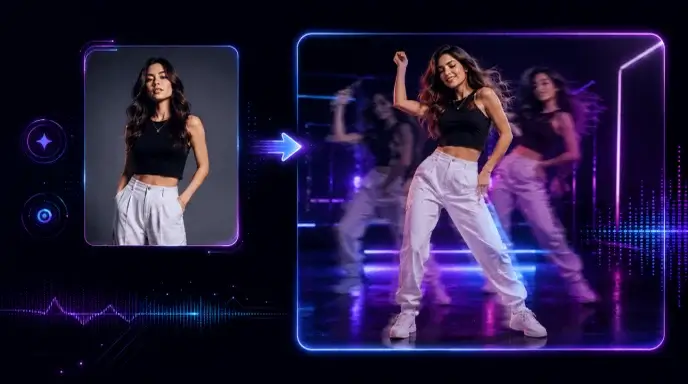
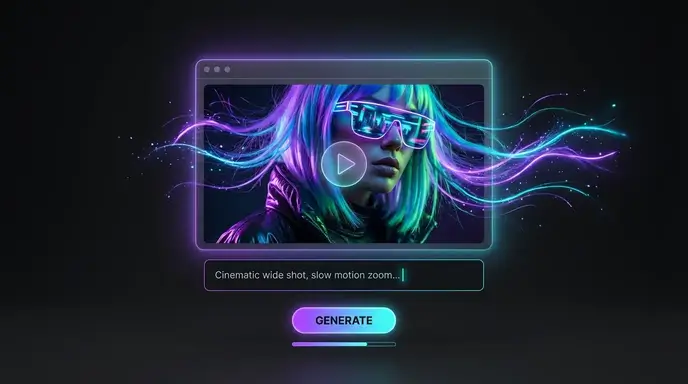
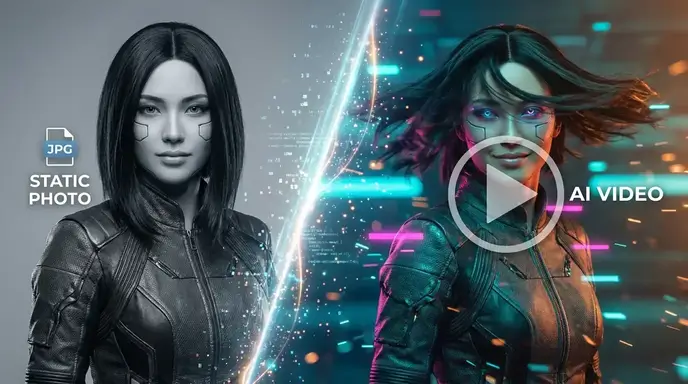
Entdecken Sie eine leistungsstarke Vidu-Alternative, die als erstklassige Bild-zu-Video-KI dient. Mit diesem kostenlosen AI-Videogenerator-Tool können Sie Eingabeaufforderungen ohne Anmeldebarrieren in atemberaubende Clips umwandeln und sind somit ideal für YouTuber, die schnelle Ergebnisse erzielen möchten.

Prompt
Ein filmisches Standbild im Anime-Stil einer Figur, die in der Abenddämmerung auf einem Dach steht, wird animiert, während der Wind durch ihre Haare und ihr Fell weht, während in der Ferne die Lichter der Stadt zu flackern beginnen.
Generierter Clip
Prompt
Eine 2D-Illustration eines magischen Waldes verwandelt sich in Bewegung, leuchtende Glühwürmchen schweben zwischen alten Bäumen und ein sanfter Nebel rollt über den moosbedeckten Boden.
Generierter Clip
Prompt
Ein stilisiertes Porträt eines Kriegers in traditioneller Rüstung erwacht durch subtile Atembewegungen, einen dramatischen Kamerazoom und um seine Waffe wirbelnde Energiepartikel zum Leben.
Generierter Clip

Warum sollten Sie sich für unseren Vidu AI Video Generator für AI Image & Text to Video entscheiden?

Unsere Plattform liefert hochwertige KI-generierte Videoinhalte mit präziser Bewegungssteuerung. Im Gegensatz zu anderen Tools mit komplexer Preisgestaltung bieten wir zugängliche Funktionen für jeden Ersteller und nutzen fortschrittliche Video-KI-Technologie, um reibungslose, realistische Animationen zu gewährleisten.

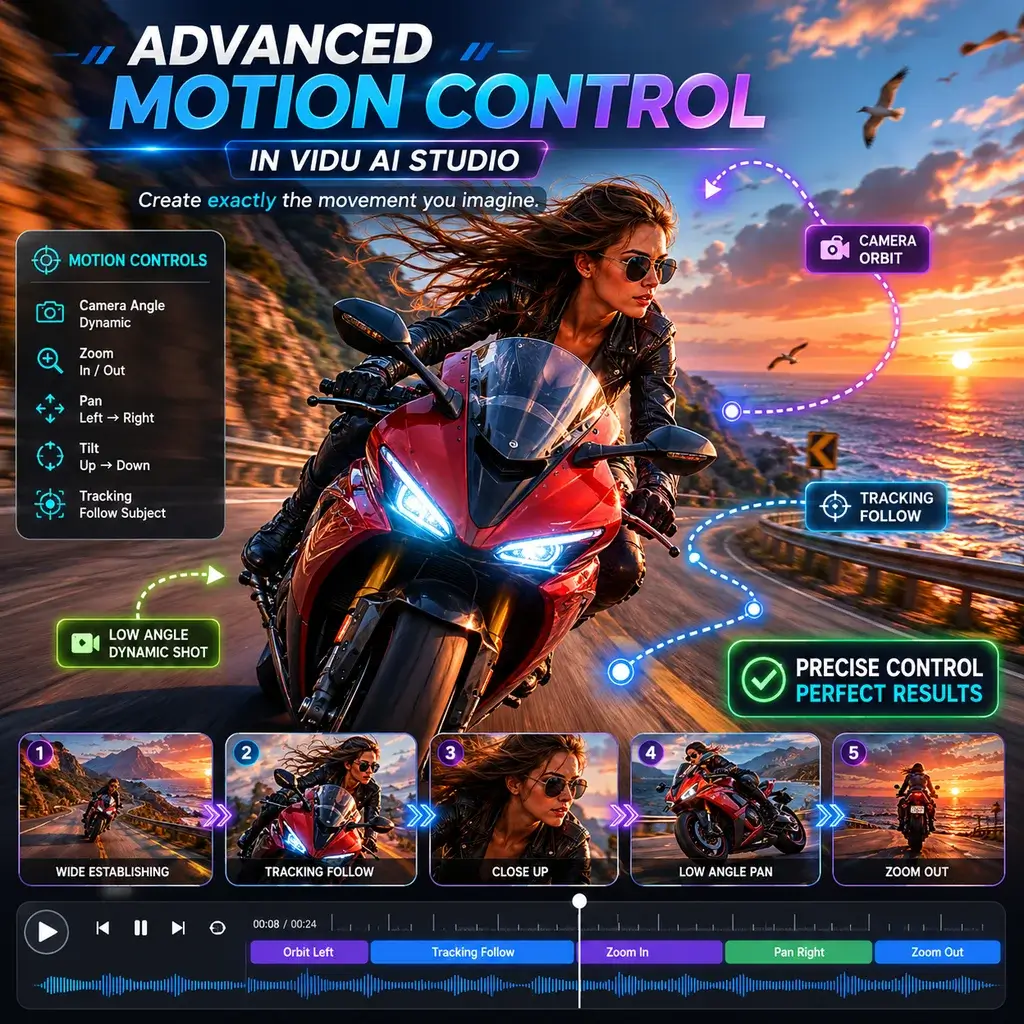
Erweiterte Bewegungssteuerung in Vidu AI Studio

Erzielen Sie präzise Bewegungen mit unseren Vidu AI-Bild-zu-Video-Funktionen. Mit der integrierten Bewegungssteuerung können Sie Kamerawinkel und Motivdynamik bestimmen und so sicherstellen, dass Ihr KI-Video genau Ihrer kreativen Vision entspricht, ohne auf unvorhersehbare Zufallsgenerierung angewiesen zu sein.

Jetzt generieren

Verwenden Sie den Verweis auf Video-KI für konsistente KI-Videos

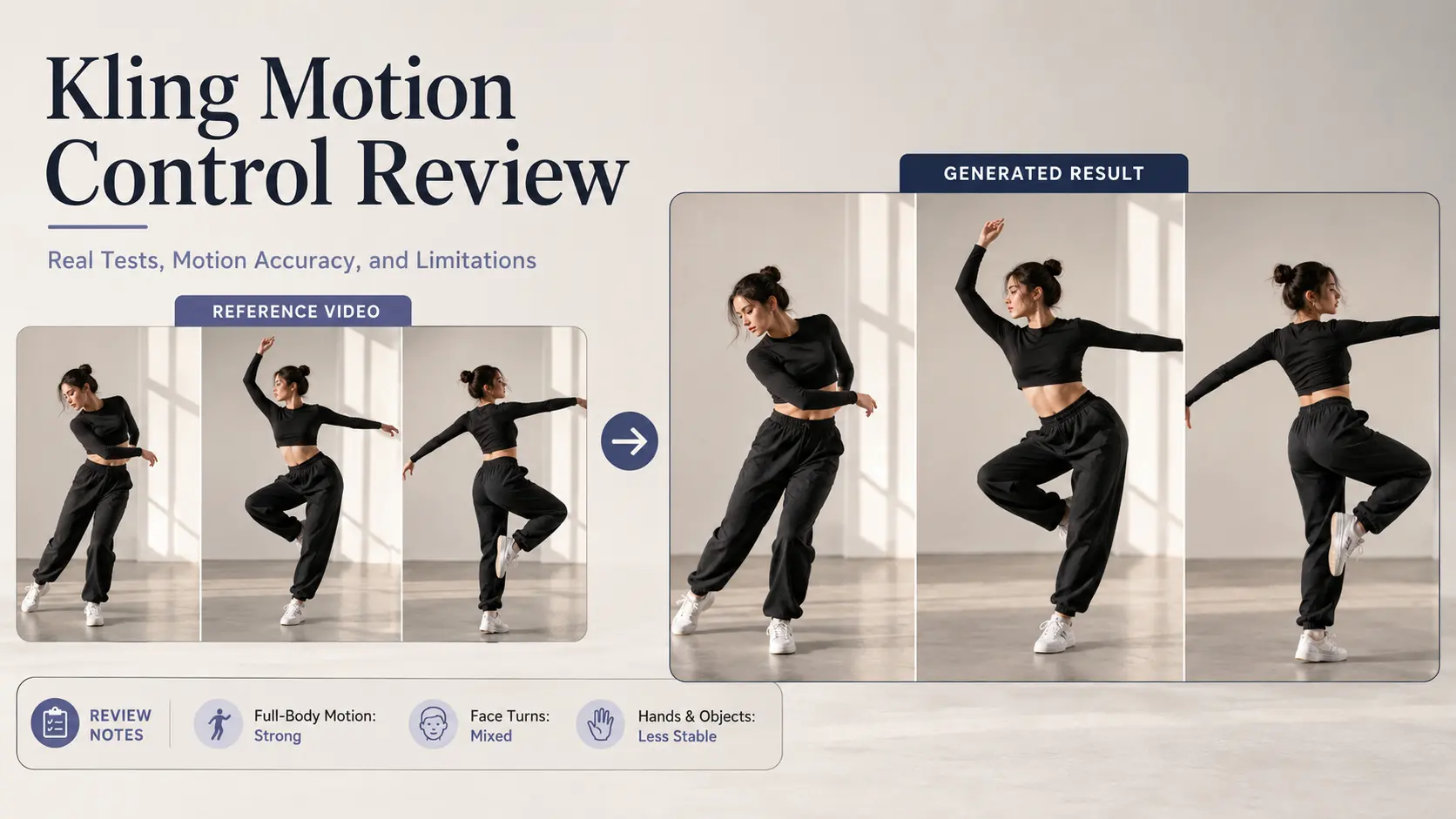
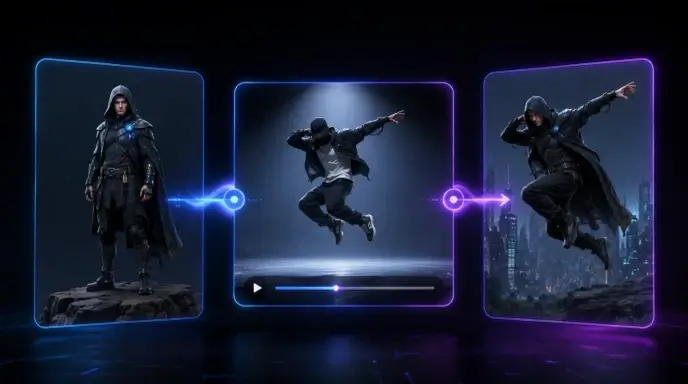
Behalten Sie Charakter- und Stilkonsistenz bei, indem Sie unsere Referenz-zu-Video-KI-Funktion nutzen. Laden Sie einen Beispielclip hoch und das System generiert ein neues Vidu AI-Video, das die ursprüngliche Bewegung und Ästhetik nachahmt und sich perfekt für die Erstellung zusammenhängender Serien oder die Einhaltung spezifischer Markenrichtlinien eignet.

Jetzt generieren

Transparente Preise für Vidu AI und Details zum kostenlosen Kontingent

Wir glauben an zugängliche Kreativität. Entdecken Sie die Details unserer großzügigen kostenlosen Vidu AI-Stufe, um sofort mit der Generierung zu beginnen. Wenn Sie mehr benötigen, bieten unsere transparenten Vidu AI-Preise skalierbare Pläne ohne versteckte Gebühren, sodass Sie nur für die Rechenleistung bezahlen, die Sie tatsächlich nutzen.

Jetzt generieren

So generieren Sie Videos online mit AI Image & Text to Video

Schritt 1: Bild hochladen oder Textaufforderung eingeben

Beginnen Sie Ihre Reise vom Bild zum Video, indem Sie ein hochauflösendes Quellbild hochladen oder eine detaillierte Textaufforderung in die Vidu.ai-Benutzeroberfläche eingeben. Um die besten Ergebnisse zu erzielen, stellen Sie sicher, dass Ihre Eingabeaufforderung bestimmte Licht- und Aktionshinweise enthält.

Schritt 2: Passen Sie die Einstellungen und Bewegungsparameter an

Passen Sie Ihre Generierungseinstellungen im Dashboard der Vidu AI-App an. Wählen Sie das gewünschte Seitenverhältnis und die gewünschte Videodauer aus und wenden Sie bestimmte Bewegungssteuerungsparameter an, um die KI zu steuern, sodass Sie als Ersteller die volle Kontrolle über die Regie haben.

Schritt 3: Generieren Sie Ihr KI-Video und laden Sie es herunter

Klicken Sie auf die Schaltfläche „Generieren“ und warten Sie einen Moment, bis der Rendervorgang abgeschlossen ist. Sobald Ihr KI-generiertes Video fertig ist, können Sie es direkt im Browser in der Vorschau anzeigen und die hochwertige MP4-Datei von der kostenlosen Plattform Vidu AI Video Generator herunterladen.

Top-Anwendungsszenarien für KI-generierte Videoersteller

Unsere Plattform ermöglicht es Benutzern, professionelle KI-Videos für verschiedene Branchen zu produzieren. Egal, ob Sie ein Indie-Filmemacher sind, der schnelle Storyboards benötigt, ein Vermarkter, der ansprechende Social-Media-Anzeigen erstellt, oder ein Pädagoge, der komplexe Konzepte visualisiert, diese Bild-zu-Video-KI passt sich Ihrem Arbeitsablauf an. Die Vidu-Technologie sorgt dafür, dass dynamische Szenen, von subtilen Gesichtsausdrücken bis hin zu weitläufigen Landschaften, in Kinoqualität wiedergegeben werden, was sie zu einem unverzichtbaren Hilfsmittel für modernes digitales Storytelling und schnelles Content-Prototyping macht.

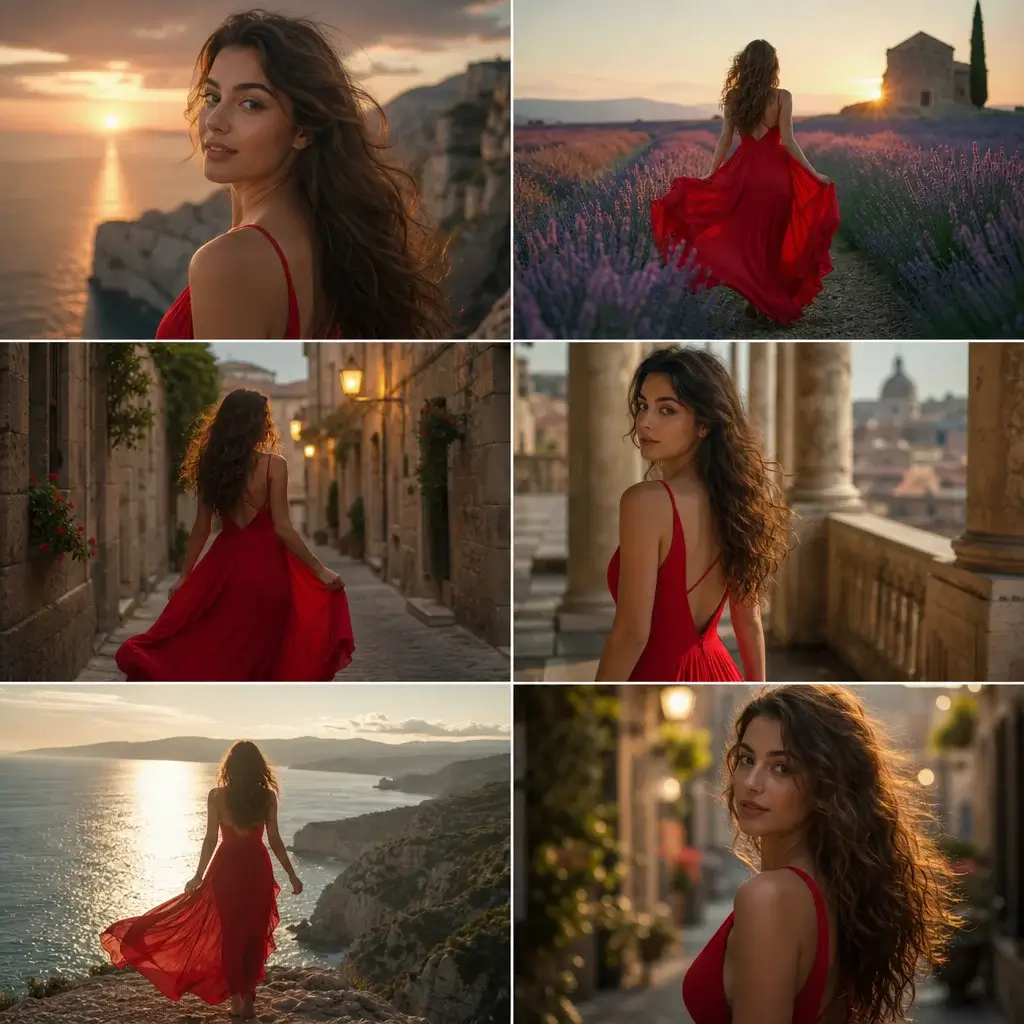
Romantik
Anime
Emotional
Agenturen

Filmische Liebesszenen mit AI Kiss Generator

Filmemacher und Animatoren können unseren speziellen KI-Kussgenerator nutzen, um intime, emotionale Szenen zu choreografieren. Durch die Kombination subtiler Gesichtsverfolgung mit unserer KI-Umarmungsmechanik erzeugt das Tool natürliche, flüssige Interaktionen zwischen Charakteren ohne den unheimlichen Taleffekt, der oft bei älteren Modellen zu beobachten ist.

Was Entwickler über unseren Vidu AI-Videogenerator sagen

Unglaubliche Bewegung in Vidu AI Studio

Als freiberuflicher Animator habe ich viele Tools getestet, aber das Vidu AI Studio hat mich völlig umgehauen. Die Art und Weise, wie komplexe Kameraschwenks bei der Erstellung eines KI-Videos gehandhabt werden, ist unübertroffen. Es hat mir stundenlanges manuelles Keyframing erspart.

Sarah Jenkins
Weiblich

Nahtloses Bild-zu-Video auf Mobilgeräten

Während meiner Fahrt zur Arbeit verwende ich die Vidu AI-App auf meinem Tablet. Eine schnelle Skizze in ein flüssiges Bild oder einen Videoclip umzuwandeln, ist unglaublich intuitiv. Die Benutzeroberfläche ist sauber und die Rendering-Geschwindigkeit ist für ein mobiles Erlebnis überraschend hoch.

Marcus Chen
Männlich

Bestes kostenloses Kontingent für KI-generierte Videos

Es ist selten, einen zuverlässigen Vidu AI-Videogenerator ohne versteckte Wasserzeichen zu finden. Ich habe es für ein Studentenfilmprojekt verwendet und die von der KI erzeugte Videoqualität war filmisch. Die kostenlosen Credits waren mehr als genug, um meinen Kurzfilm fertigzustellen.

Elena Rodriguez
Weiblich

Realistische KI-Kuss- und Umarmungsszenen

Ich brauchte eine subtile romantische Szene für meinen Indie-Game-Trailer. Der KI-Kussgenerator erzeugte einen wunderbar zärtlichen Moment, und die KI-Umarmungsphysik störte die Charaktermodelle überhaupt nicht. Wirklich beeindruckende Technologie.

David Thorne
Männlich

Perfekt für Vidu AI Anime-Projekte

Das Animieren von 2D-Manga-Panels ist meine Nische. Das Anime-Modell von Vidu AI respektiert die ursprüngliche Strichzeichnung perfekt. Mithilfe der Referenz-zu-Video-KI-Funktion konnte ich die exakte Bildrate und den Stil meiner vorherigen Episoden nahtlos anpassen.

Yuki Tanaka
Weiblich

Die erste Wahl unter Websites wie Vidu AI

Ich habe fast alle Websites wie Vidu AI erkundet, aber diese Plattform sticht heraus. Es ist wirklich die beste kostenlose Vidu AI-Alternative und bietet erstklassige Bewegungssteuerungsfunktionen, die andere hinter teuren Paywalls sperren.

James O'Connor
Männlich

Unglaubliche Bewegung in Vidu AI Studio

Als freiberuflicher Animator habe ich viele Tools getestet, aber das Vidu AI Studio hat mich völlig umgehauen. Die Art und Weise, wie komplexe Kameraschwenks bei der Erstellung eines KI-Videos gehandhabt werden, ist unübertroffen. Es hat mir stundenlanges manuelles Keyframing erspart.

Sarah Jenkins
Weiblich

Nahtloses Bild-zu-Video auf Mobilgeräten

Während meiner Fahrt zur Arbeit verwende ich die Vidu AI-App auf meinem Tablet. Eine schnelle Skizze in ein flüssiges Bild oder einen Videoclip umzuwandeln, ist unglaublich intuitiv. Die Benutzeroberfläche ist sauber und die Rendering-Geschwindigkeit ist für ein mobiles Erlebnis überraschend hoch.

Marcus Chen
Männlich

Bestes kostenloses Kontingent für KI-generierte Videos

Es ist selten, einen zuverlässigen Vidu AI-Videogenerator ohne versteckte Wasserzeichen zu finden. Ich habe es für ein Studentenfilmprojekt verwendet und die von der KI erzeugte Videoqualität war filmisch. Die kostenlosen Credits waren mehr als genug, um meinen Kurzfilm fertigzustellen.

Elena Rodriguez
Weiblich

Realistische KI-Kuss- und Umarmungsszenen

Ich brauchte eine subtile romantische Szene für meinen Indie-Game-Trailer. Der KI-Kussgenerator erzeugte einen wunderbar zärtlichen Moment, und die KI-Umarmungsphysik störte die Charaktermodelle überhaupt nicht. Wirklich beeindruckende Technologie.

David Thorne
Männlich

Perfekt für Vidu AI Anime-Projekte

Das Animieren von 2D-Manga-Panels ist meine Nische. Das Anime-Modell von Vidu AI respektiert die ursprüngliche Strichzeichnung perfekt. Mithilfe der Referenz-zu-Video-KI-Funktion konnte ich die exakte Bildrate und den Stil meiner vorherigen Episoden nahtlos anpassen.

Yuki Tanaka
Weiblich

Die erste Wahl unter Websites wie Vidu AI

Ich habe fast alle Websites wie Vidu AI erkundet, aber diese Plattform sticht heraus. Es ist wirklich die beste kostenlose Vidu AI-Alternative und bietet erstklassige Bewegungssteuerungsfunktionen, die andere hinter teuren Paywalls sperren.

James O'Connor
Männlich

Nachrichten

Was ist Vibes AI? Metas kostenloser KI-Videogenerator erklärt (Leitfaden 2026)

Was ist Vibes AI? Metas kostenloser KI-Videogenerator erklärt (Leitfaden 2026)

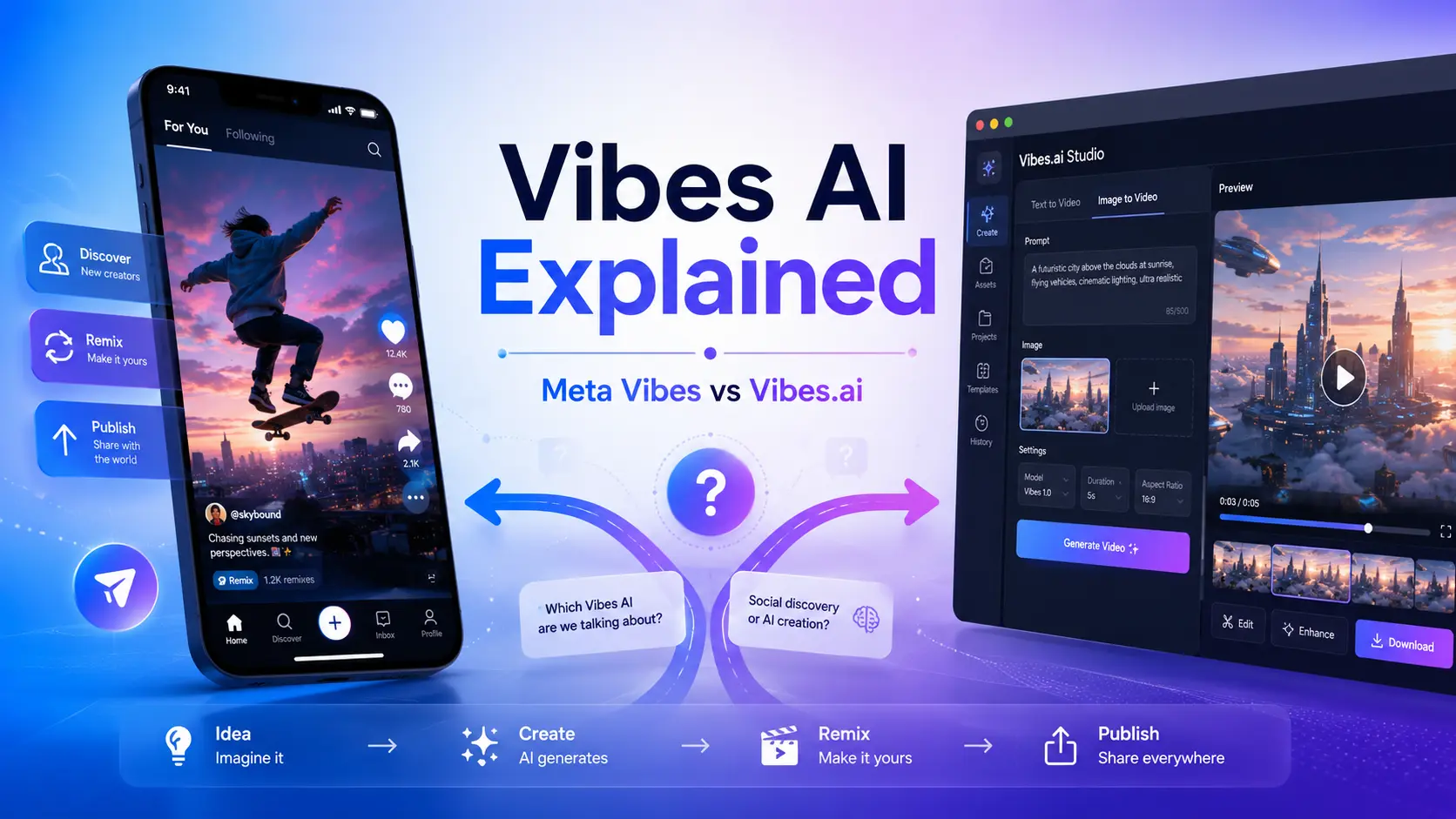
If you opened the Meta AI app to make a video and the generator vanished — you’re not going crazy. Meta moved it, and “vibes ai” has quietly become one of the most confusing search terms in AI video. The problem is that the name points in three directions at once: Meta Vibes (the feed), Vibes.ai (the generator), and a crowd of copycat “vibe” apps that have nothing to do with Meta. On top of that, nobody agrees on whether it’s truly free, whether you can escape the watermark, or why it won’t load in certain countries. This guide untangles all of it in one place. You’ll get a plain-English definition, a step-by-step walkthrough for creating and remixing a video, an honest answer on the free-and-watermark question, fixes for the errors people actually hit, and a use-case comparison against Sora 2 and Veo 3. Letzte Aktualisierung: Juli 2026. What Is Vibes AI? Meta Vibes, Vibes.ai & the Name Confusion Explained Vibes AI usually refers to Meta Vibes, Meta AI’s short-form feed of AI-generated videos you can create, remix, and share. The actual generation now lives on Vibes.ai. It’s currently free during rollout, though aspect ratio, audio, and regional access are still uneven. Meta introduced Vibes in September 2025 as a “discover → create → remix → publish” loop, powered early on by Midjourney and Black Forest Labs models. If you’re here for Meta’s video tool, you’re in the right place — the rest of this section clears up the lookalikes. Meta Vibes vs. Vibes.ai — what’s the difference? Man kann es sich wie Futtermittel versus Fabrik vorstellen. Meta Vibes is the social layer — the scrollable feed of AI videos inside the Meta ecosystem, where you browse, remix, and cross-post. Vibes.ai is where the real work happens: generating images and videos, restyling, adding music, and lip-sync. Meta Vibes Vibes.ai What it is AI video feed (discover + remix) Full generation studio Main use Browse, remix, share to Reels/Stories Create from text or image, edit Where Meta AI ecosystem Standalone web property Why Meta moved video generation out of the Meta AI app (2026 update) This is the migration behind the “Meta Ai Vibes WTF” threads on Reddit — one user admitted they “legit thought I was going crazy” looking for the missing generator. Meta pivoted the Meta AI app toward chat and canvas, and shifted full video/image generation to the standalone Vibes.ai property. That split is exactly what most competitor articles miss, because they’re still frozen in the launch-day framing. If your video button disappeared, it didn’t break — it just moved. Other “vibe” tools you might actually mean (quick disambiguation table) Plenty of unrelated products share the “vibe” name. Here’s a one-glance map so you can rule them out fast: Tool What it actually is VIBE app (vibeaiapp.com) Multi-model video generator (Sora, Kling, Veo) VibeMe AI Photo + song → music videos Vibemotion Human + AI timeline editor (MCP-based) vibesai.io Viral short-form content generator Vibe.us Enterprise “contextual workspace” (not video) Landbase “Vibe AI” A B2B go-to-market concept, not a tool How to Use Vibes AI: Step-by-Step (Text-to-Video, Image-to-Video & Remix) Using Vibes AI follows the same simple loop whether you start from words or a picture. Below is the actionable core. Create a video from a text prompt That’s the full discover → create → remix → publish loop in four steps. Image-to-video with start & end frames Image-to-video (I2V) is the feature creators get most excited about. Upload a starting image, and Vibes animates it into motion. Setting both a start and end frame gives you far more predictable movement — you’re telling the model where the shot begins and where it lands, instead of hoping it guesses right. Remix an existing vibe (add music, change image, change animation) Remixing is the social heart of Vibes. On any existing vibe you can Add Music, Change Image, or Change Animation, then republish your version. Finished clips cross-post to Instagram Reels and Facebook Stories, or download for use elsewhere. Key Takeaway: Prefer image-to-video over text-to-video when motion matters — start/end frames give you control that a raw text prompt can’t. How to write a great Vibes prompt (with copy-paste examples) A strong prompt names five things: subject, style, motion, lighting, and camera. Stack them in that order and you’ll get cleaner results. Ist Vibes AI wirklich kostenlos, unbegrenzt und ohne Wasserzeichen? This is the highest-demand question — and the biggest gap between YouTube hype and honest, indexed answers. Here’s the tested reality. The truth about “free and unlimited” (current limits) Vibes is free during Meta’s rollout, and no public price has been announced. But “free” isn’t the same as “unlimited forever” — generation is subject to credit and rate limits, queue times, and beta-stage caps that shift as Meta scales. Treat the “100% free unlimited” clickbait with caution; plan around real limits, especially for longer projects. How to download Vibes videos without a watermark Vibes videos can carry Meta branding, and it’s worth knowing two honest facts. First, posts on Vibes are public and can be used to train Meta AI — factor that into anything sensitive. Second, most “remove the watermark” tricks circulating on YouTube are crops or third-party re-encodes that degrade quality. For genuinely clean exports, the reliable path is generating watermark-free from the start. Want guaranteed watermark-free, 4K video? Use a dedicated image-to-video tool If clean output is non-negotiable, a purpose-built generator avoids the guesswork. AI Image to Video produces watermark-free video up to 4K, with TikTok-optimized presets and multi-model generation (Kling, Veo, Wan) — so you skip Vibes’ watermark and resolution limits entirely while keeping the same image-to-video workflow. Fixing Common Vibes AI Problems (Aspect Ratio, Audio, Region Locks) These are the exact failures people voice in comment sections — and the section most guides skip. Stuck in 9:16? How to get 16:9 for YouTube Vibes leans vertical, which frustrates anyone making horizontal YouTube content. If the interface won’t give you 16:9, your options are to reframe in an editor afterward or generate in a tool with full aspect-ratio control from the outset — the cleaner fix if horizontal is your default. No sound on

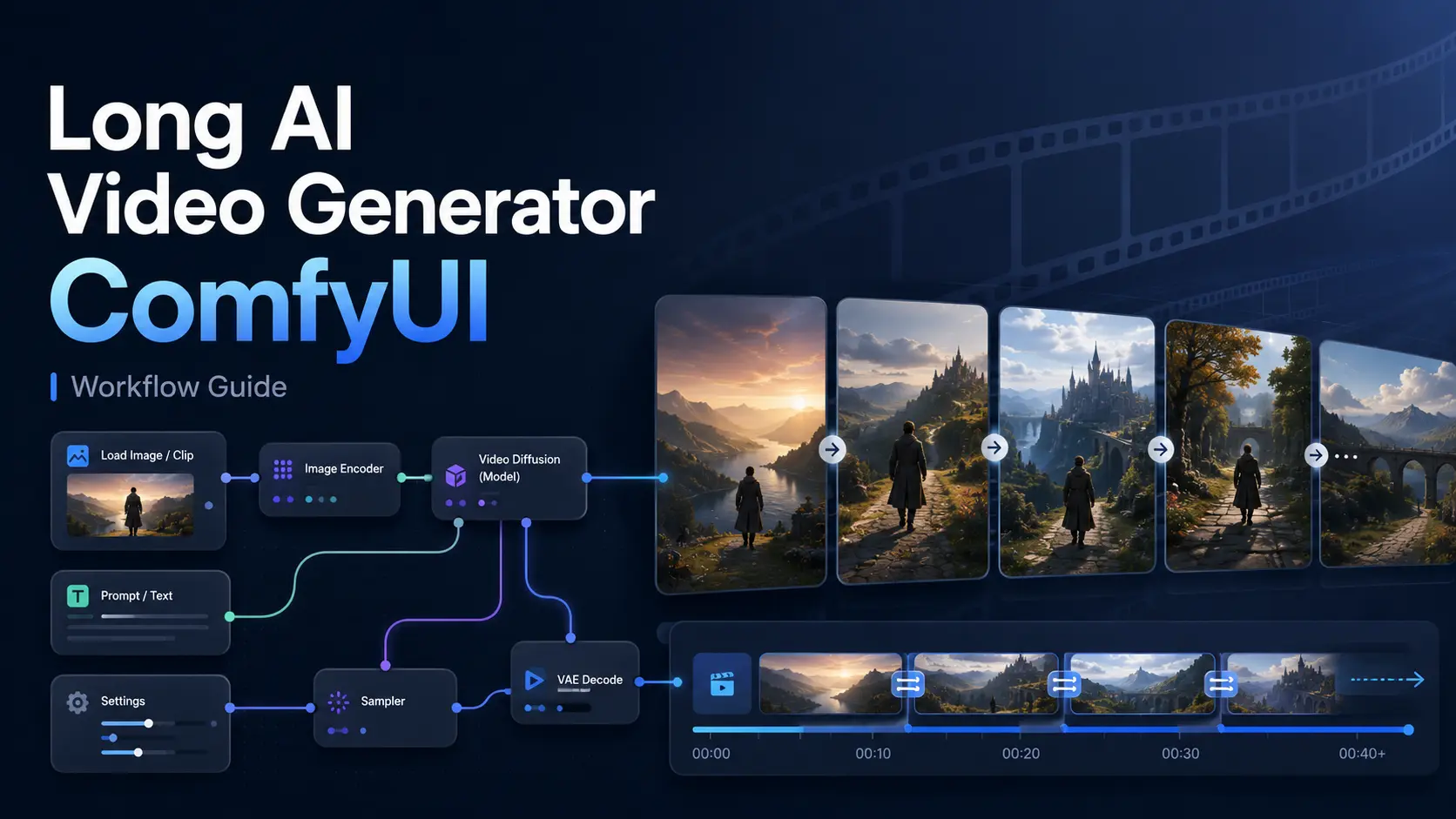
Wie man einen langen KI-Videogenerator in ComfUI erstellt

Wie man einen langen KI-Videogenerator in ComfUI erstellt

Creating a long AI video in ComfyUI involves more than increasing the number of frames in a standard video workflow. Longer videos place greater demands on GPU memory, generation time, motion consistency, and character stability. A practical long AI video generator ComfyUI workflow usually combines three methods: generating a longer initial clip, extending that clip from its final frames, and joining several controlled video segments into one continuous sequence. Dieser Leitfaden erklärt, welche ComfyUI-Videomodelle für längere Inhalte geeignet sind, wie man einen wiederholbaren Workflow aufbaut und wie man Zeichenverschiebungen, Flimmern, sichtbare Schnitte und Speichermangel-Fehler reduziert. Kann ComfyUI lange KI-Videos generieren? Yes, ComfyUI can generate long AI videos, but ComfyUI itself is not a video generation model. It is a node-based environment in which models, prompts, reference images, samplers, frame controls, and output tools are connected into a workflow. Its built-in Workflow Templates also provide ready-made starting points for supported video models. Die maximale Videolänge hängt vom gewählten Modell, der Ausgaberesolution, der Frame-Anzahl, dem verfügbaren VRAM und davon ab, ob das Video in einem Durchgang erstellt oder über mehrere Generationen erweitert wird. Native Long-Clip Generation Some models can generate relatively long continuous clips in a single workflow. However, the advertised maximum duration should not be treated as the guaranteed stable duration for every prompt and resolution. For example, the older LTXV 13B 0.9.8 release introduced long-shot generation of up to 60 seconds. The newer LTX-2 model focuses on synchronized audio and video clips of up to approximately 10 seconds, while also supporting multi-keyframe conditioning and video extension. Die Generierung langer Einzeldurchgänge eignet sich am besten, wenn die Szene ein klares Motiv, eine Haupthandlung, eine gleichmäßige Beleuchtung und wenige Kamerawechsel aufweist. Flexible Video Extension Video extension is usually the more practical way to create longer content. Instead of asking the model to generate an entire sequence at once, you generate the opening clip and then use its final image or final frames as the condition for the next clip. LTX Video officially supports forward and backward extension, as well as conditioning from images, short video segments, and multiple keyframes. This makes it possible to continue a scene while preserving its general composition and motion direction. Seamless Multi-Clip Generation More complex videos are often divided into short scenes. Each scene is generated separately, but the ending of one clip is designed to match the beginning of the next. The clips can then be combined with overlapping frames, frame interpolation, optical-flow processing, or a short crossfade. This approach provides more control over the story and reduces the risk of wasting a long generation because of an error near the end. Best ComfyUI Models for Long Video Generation The best model depends on what kind of long video you want to create. A cinematic scene, a talking character, and a sequence built around fixed keyframes require different workflows. Model Best for Long-video method Main limitation LTX Video Cinematic clips and continuous camera motion Longer clips, keyframes, and video extension High-quality workflows can require significant VRAM Wan2.2 I2V or T2V General image-to-video and text-to-video creation Short controlled clips and multi-scene generation Larger models increase generation time and memory use Wan2.2 First-Last Frame Planned transitions and controlled endpoints Generate between a defined opening and ending frame Requires suitable start and end images Wan2.2-S2V Talking, singing, and performance videos Audio-driven minute-level generation Designed for human-centered audio-driven videos High-Quality Cinematic Clips with LTX Video LTX Video is suitable for creators who want smooth camera movement, cinematic framing, detailed prompts, and control over several points in a video. Its current ecosystem supports image-to-video generation, multiple keyframes, video extension, video-to-video transformation, and synchronized audio-video generation. The official LTX-2 ComfyUI custom-node workflow recommends a CUDA-compatible GPU with at least 32GB of VRAM, although older, distilled, or quantized LTX versions can be more accessible. Consistent Keyframe-Controlled Videos with Wan2.2 Wan2.2 is useful when you need stronger control over how a clip starts or ends. ComfyUI provides official templates for Wan2.2 text-to-video, image-to-video, and first-last-frame workflows. In the first-last-frame workflow, users load two images, set the output dimensions, and write a prompt describing the movement between them. This is especially useful for transitions, planned camera moves, product reveals, and clips that must connect to another scene. Audio-Driven Long Videos with Wan2.2-S2V Wan2.2-S2V is designed for videos driven by a character image and an audio track. It can create dialogue, singing, and performance videos with synchronized facial expressions and body movement. The official ComfyUI workflow describes it as supporting minute-level generation, but it is not a general-purpose text-to-video model. It is most suitable when the long video centers on one visible person performing according to an audio input. How to Generate a Long AI Video in ComfyUI The following workflow combines short-clip generation, video extension, and final assembly. Exact node names may vary by model, but the process remains similar. Step 1: Choose a Suitable Long Video Workflow Start by matching the model to the content: Update ComfyUI before loading a recent workflow. You can open supported templates through Workflow > Browse Workflow Templates. ComfyUI checks whether the required models are available and may prompt you to download missing files. Step 2: Load the Model and Source Media A typical workflow may require a diffusion model, text encoder, VAE, reference image, input video, or audio encoder. For image-to-video generation, choose a clear reference image with a visible subject and readable background. Avoid heavily blurred images, cropped faces, unclear hands, or conflicting light sources. A stable starting image gives the model a stronger visual condition to preserve in later clips. Step 3: Set Frames, Resolution, and FPS Begin with moderate settings rather than immediately targeting the final quality. Generate a short, lower-resolution test to check the prompt, motion direction, camera movement, and subject stability. Increasing the frame count creates more generated frames, but it also increases processing time and VRAM use. Increasing FPS mainly changes playback timing and smoothness. Frame interpolation can create additional in-between frames, but it does not add new actions,

Seedream 5.0 Pro: Die optimale Eingabeaufforderung für KI-Bilder freischalten

Seedream 5.0 Pro: Die optimale Eingabeaufforderung für KI-Bilder freischalten

Seedream 5.0 Pro ist das neue KI-Bildgenerierungs- und -bearbeitungsmodell von ByteDance Seed, das für eine kontrolliertere visuelle Gestaltung entwickelt wurde. Da Bildmodelle immer leistungsfähiger werden, müssen sich auch die Eingabeaufforderungen weiterentwickeln. Eine einfache Themen- und Stilvorgabe reicht nicht mehr aus, wenn man strukturierte Infografiken, UI-Mockups, kommerzielle Grafiken, mehrsprachige Poster oder präzise Bildbearbeitungen wünscht. Die eigentliche Frage lautet: Wie sollte man Seedream 5.0 Pro anders starten? Dieser Leitfaden analysiert die offiziellen Beispiele von Seedream 5.0 Pro und wandelt sie in wiederverwendbare Eingabeaufforderungsformeln um. Was unterscheidet Seedream 5.0 Pro von anderen Produkten? Seedream 5.0 Pro ist deshalb so nützlich, weil es eher einem Design-Tool als einem einfachen Bildgenerator ähnelt. Es erzeugt nicht nur ansprechende visuelle Effekte. Es versucht zu verstehen, wie Informationen, Objekte, Text und Gestaltungselemente innerhalb eines Bildes angeordnet werden sollten. Informationsreiche Bilder sind besser. Eine der größten Verbesserungen ist die Visualisierung komplexer Informationen. Laut ByteDance kann Seedream 5.0 Pro Daten, Konzepte und dichten Text in professionelle Layouts umwandeln. Dadurch eignet es sich für Infografiken, Lehrposter, Vergleichstabellen, Produkterklärungen, Berichtsvisualisierungen und Social-Media-Wissenskarten. Das ist wichtig, weil Informationsbilder schwierig zu erfassen sind. Das Model muss das Layout planen, den Text richtig platzieren, Abschnitte trennen, die Hierarchie lesbar halten und trotzdem dafür sorgen, dass das Bild gut aussieht. Präzisere Bearbeitung Seedream 5.0 Pro ist auch für die interaktive, präzise Bearbeitung konzipiert. Laut offizieller Mitteilung kann es räumliche Positionierung und regionales Verständnis nutzen, um Punktauswahl, Lasso-Auswahl, Skizzenrendering, Farbbearbeitung, Materialersetzung und Mehrbildfusion zu unterstützen. Vereinfacht gesagt, können Sie es anweisen, einen Teil eines Bildes zu ändern, ohne alles neu zu generieren. Zum Beispiel könnte man statt zu sagen „Lass diesen Raum besser aussehen“ sagen: „Ändere nur den Sofabezug, Beleuchtung und Raumaufteilung bleiben unverändert.“ Für die eigentliche Designarbeit ist eine solche Aufforderung wesentlich nützlicher. ByteDance demonstriert die Trennung der Ebenen auch in seinen offiziellen Materialien. Da der Workflow zur Ebenentrennung zum jetzigen Zeitpunkt jedoch noch nicht in allen öffentlichen Produkt-Workflows umfassend verfügbar ist, wird er in diesem Leitfaden nicht als sofort einsatzbereite Kernmethode behandelt. Realistische kommerzielle Visualisierungen Seedream 5.0 Pro legt außerdem Wert auf realistische Beleuchtung, Materialverhalten, Hauttextur, Reflexionen, Architektur und fotografische Qualität. Dadurch eignet es sich für Produktanzeigen, Modevisualisierungen, Porträtfotografie, Innenarchitektur, Lifestyle-Bilder und filmische Standbilder. Für Kreative bedeutet dies, dass das Modell dabei helfen kann, hochwertigere Ausgangsbilder zu erstellen, bevor diese in Videos umgewandelt werden. Seedream 5.0 Pro kann dank mehrsprachiger Bildgenerierung auch mit mehrsprachigen Eingabeaufforderungen arbeiten und Texte in mehr als zehn gebräuchlichen Sprachen generieren, darunter Chinesisch, Englisch, Französisch, Deutsch, Russisch, Japanisch, Koreanisch, Spanisch und Arabisch. Dies ist nützlich für globale Anzeigen, lokalisierte Plakate, mehrsprachige Social-Media-Posts und internationale Marketinggrafiken. Wie die offiziellen Seedream 5.0 Pro-Aufgaben funktionieren Die offiziellen Beispiele zeigen, dass Seedream 5.0 Pro die besten Ergebnisse liefert, wenn die Aufgabenstellung wie ein Designbriefing strukturiert ist. Offizielles Beispiel: Infografik zur Antarktisforschung Ein offizielles Beispiel fordert Seedream 5.0 Pro auf, eine Infografik über die wissenschaftliche Forschung an der Qinling-Station in der Antarktis zu erstellen. Die Aufgabenstellung lautet nicht einfach nur „Erstelle eine Infografik über die Antarktis“. Sie verlangt, dass das Hauptgebäude der Qinling-Station im Zentrum steht. Um das Modell herum sollten eine Zeitleiste, ein Balkendiagramm, ein Kreisdiagramm, ein Liniendiagramm, Fotos der Ausrüstung, eine Wetterübersicht, ein Ablaufdiagramm der Feldarbeit und Fotos der Probenentnahme hinzugefügt werden. Die Lektion ist einfach: Sagen Sie dem Modell, welche Abschnitte, Diagramme, Karten, Beschriftungen und Panels erscheinen sollen. Wie wir als frühe Anwender feststellen, erfindet das Modell Layout, Beschriftungen oder Informationshierarchie oft nicht automatisch, wenn man diese nicht vorgibt. Dies erfordert zwar detailliertere Anweisungen, gibt den Entwicklern aber auch deutlich mehr Kontrolle über das endgültige Design. Offizielles Beispiel: Benutzeroberfläche der Homepage eines Online-Shops für Haustiere Das Beispiel eines Online-Shops für Haustiere ist nützlich für die Gestaltung von Benutzeroberflächen und Landingpages. Die Aufgabenstellung verlangt eine Homepage für einen E-Commerce-Shop für Haustiere im 16:9-Format in warmen Sonnenuntergangsfarben. Es umfasst eine obere Navigationsleiste, einen Textbereich auf der linken Seite, Produktkarten, eine kapselförmige Schaltfläche und ein Bild eines Golden Retrievers auf der rechten Seite. Der genialste kreative Einfall bei diesem UI-Design ist die Interaktion über mehrere Ebenen hinweg: Die Pfote des Hundes bricht aus dem rechten Rahmen aus und drückt den Knopf auf der linken Seite. Dies zeigt, dass Seedream 5.0 Pro räumliche Beziehungen innerhalb eines entworfenen Layouts verstehen kann. Um dies zu erreichen, ist jedoch eine klar definierte Eingabeaufforderung erforderlich, da diese nicht automatisch vom Modell generiert wird. Offizielles Beispiel: Material- und Farbbearbeitung. Dies ist einer der Fälle, die ich am interessantesten finde. Ein weiteres offizielles Beispiel verwendet mehrere Referenzen: Bild 1 zeigt das Material, Bild 2 zeigt eine Farbprobe und Bild 3 ist das zu bearbeitende Sofabild. Die Lektion ist wichtig: Wenn Sie mehrere Referenzbilder hochladen, weisen Sie jedem Bild eine Aufgabe zu. Überraschenderweise hat Seedream 5.0 Pro auch keine Probleme damit, handschriftliche Entwurfsanweisungen zu verstehen. Das bedeutet, dass Sie auch im Freien, solange Sie ein Smartphone oder ein iPad dabei haben, Ihre Bearbeitungsanforderungen einfach direkt auf das Originalbild skizzieren können – wodurch das Eintippen langer, essayartiger Anweisungen entfällt. Offizielles Beispiel: Mitziehaufnahme-Fotografie Seedream 5.0 Pro zeigt auch ein Beispiel für eine Mitziehaufnahme. Die Vorgabe sorgt dafür, dass Radfahrer und Fahrrad scharf abgebildet werden, der Hintergrund wird in eine horizontale Bewegungsunschärfe umgewandelt und den Speichen des Rades wird eine Rotationsunschärfe hinzugefügt. Dies ist nützlich für Ersteller von Bild-zu-Video-Konvertierungen. Ein für Bewegtbilder geeignetes Standbild bietet dem Videomodell eine stärkere Ausgangsbasis. Seedream 5.0 Pro Prompt-Formel Basierend auf den offiziellen Beispielen lassen sich die Prompts von Seedream 5.0 Pro in vier praktische Kategorien einteilen. 1. Informative visuelle Vorlage. Verwenden Sie diese für Infografiken, Lehrposter, Vergleichstabellen, Anfängerleitfäden, Produkterklärungen, Berichtsgrafiken, Tutorialkarten und rasterbasierte Wissensbilder. Ziel ist es, dem Modell dabei zu helfen, Informationen übersichtlich zu strukturieren. Formel: „Erstelle ein [visuelles Format] zum Thema [Thema]“. Verwenden Sie ein [Layouttyp]-Layout. Fügen Sie [Hauptthema oder Titel] hinzu. Füge [Modul/Karte 1], [Modul/Karte 2], [Modul/Karte 3] und [Modul/Karte 4] hinzu. Jeder Abschnitt sollte [Beschriftungen / kurze Beschreibungen / Symbole / Diagramme / Illustrationen] enthalten. Halten Sie die Hierarchie klar, den Text lesbar und den Designstil [style].“ Beispiel: „Erstellen Sie eine informative Infografik im 16:9-Format darüber, wie die KI-gestützte Bild-zu-Video-Generierung funktioniert.“ Verwenden Sie ein übersichtliches modulares Layout. Platzieren Sie ein Quellbild in der Mitte.


Seed Audio 1.0 erklärt: KI-Dialoge, Musik & Soundeffekte

Seed Audio 1.0 erklärt: KI-Dialoge, Musik & Soundeffekte

Die KI-Videoentwicklung schreitet rasant voran. Heute können Sie mit KI in wenigen Minuten aus einem Standbild Bewegung erzeugen, filmische Kamerabewegungen erstellen, kurze Werbespots generieren oder Social-Media-Clips zusammenstellen. Doch ein Problem sorgt dafür, dass sich viele KI-Videos noch unfertig anfühlen. Klang. Ein Video kann filmisch wirken, aber wenn die Stimme leblos klingt, der Hintergrund stumm ist oder die Soundeffekte nicht zur Handlung passen, verliert die gesamte Szene ihre Wirkung. Deshalb verdient Seed Audio 1.0 Beachtung. Dieses neue KI-Audiogenerierungsmodell, auch bekannt als Doubao-Seed-Audio 1.0, ist nicht einfach nur ein weiteres Text-zu-Sprache-Tool. Es ist so konzipiert, dass es aus vorgegebenen Signalen komplette Audioszenen generiert, einschließlich Dialoge, Emotionen, Hintergrundmusik, Atmosphäre und Soundeffekte. Mit anderen Worten: Seed Audio 1.0 erzeugt nicht nur Stimmen. Es versucht, Schall zu lenken. Was ist Seed Audio 1.0? Seed Audio 1.0 ist ein KI-Audiogenerierungsmodell, das Textanweisungen und Audioreferenzen in Zielaudio umwandeln kann. Das klingt einfach, aber die Idee dahinter ist viel größer. Die meisten KI-Sprachtools lesen Texte nur laut vor. Sie geben ein Skript ein, wählen eine Stimme und erhalten einen Voiceover. Seed Audio 1.0 geht darüber hinaus. Es kann Folgendes generieren: Charakterdialoge. Emotionaler Ton. Akzente und dialektaler Vortragsstil. Hintergrundmusik. Umgebungsgeräusche. Foley- und Soundeffekte. Nonverbale Details wie Lachen, Seufzen, Atmung und Pausen. Das bedeutet, dass Kreative eine komplette Audioszene in einer einzigen Eingabeaufforderung beschreiben können, anstatt jede einzelne Tonspur manuell zu erstellen. Man könnte beispielsweise eine regnerische Straßenszene beschreiben, in der sich zwei Personen unterhalten, untermalt von leiser, spannungsgeladener Musik, fernem Verkehrslärm, Schritten und einer nervösen, emotionalen Grundstimmung. Ein herkömmliches TTS-Tool kann lediglich die gesprochenen Zeilen generieren. Seed Audio 1.0 wurde entwickelt, um die gesamte Klangszene zu erfassen. Das ist der eigentliche Unterschied. Warum sich Seed Audio 1.0 anders anfühlt Das größte Problem bei herkömmlichen KI-Audio-Workflows ist die Fragmentierung. Sie benötigen ein Tool für die Sprachsteuerung. Ein weiteres Werkzeug für die Musik. Ein weiteres Werkzeug für Soundeffekte. Ein weiterer Editor, der alles ausrichtet. Dann müssen Sie noch die Lautstärke anpassen, das Timing justieren und dafür sorgen, dass sich der endgültige Ton natürlich anhört. Für professionelle Redakteure ist das normal. Für Kreative im Alltag ist das ein Ärgernis. Seed Audio 1.0 verändert den Arbeitsablauf, indem mehr Audioanweisungen in eine einzige Eingabeaufforderung integriert werden. Statt wie ein Redakteur zu denken, kann der Benutzer wie ein Regisseur denken. Man schreibt nicht einfach das auf, was jemand sagt. Sie beschreiben, wie die gesamte Szene klingen soll. Deshalb fühlt sich Seed Audio 1.0 eher wie ein KI-Audioregisseur an als wie ein einfacher KI-Sprachgenerator. Ein einziger Befehl, eine komplette Audioszene Der wichtigste Durchbruch von Seed Audio 1.0 ist die Generierung einer kompletten Audioszene. Ein einzelner Prompt kann mehrere Audioebenen gleichzeitig enthalten. Sie können festlegen, wer spricht, was gesagt wird, wie sich die Person fühlt, was im Hintergrund passiert, welche Musik gespielt werden soll und welche Soundeffekte ertönen sollen. Das ist nützlich, weil echter Inhalt niemals nur aus einem einzigen Ton besteht. Ein Kurzfilm braucht Dialoge, Stille, Spannung, Schritte, Raumgeräusche und Musik. Eine Produktwerbung benötigt einen Sprechertext, wirkungsvolle Soundeffekte, einen passenden Hintergrundrhythmus und eine markenspezifische Atmosphäre. Eine Podcast-Einleitung braucht die Energie des Moderators, Musik, ein passendes Tempo und saubere Übergänge. Ein Spieletrailer benötigt Umgebung, Charakterstimmen, Waffen, Bewegungsabläufe und ein filmreifes Sounddesign. Seed Audio 1.0 versucht, diese Elemente gemeinsam zu generieren, anstatt die Urheber zu zwingen, sie Stück für Stück zusammenzusetzen. Für Kreative kann dies die Bearbeitungszeit verkürzen. Für Anfänger senkt es die Einstiegshürde in die Audioproduktion. Für Nutzer von KI-Videos kann dies dazu führen, dass sich generierte Videos vollständiger anfühlen. Mehrstimmiger Dialog ohne Stimmenverlust Ein weiteres wichtiges Merkmal ist der mehrstimmige Dialog. Viele kreative Projekte brauchen mehr als eine Stimme. Ein kurzes Drama benötigt möglicherweise zwei Charaktere, die streiten. Ein Podcast benötigt möglicherweise einen Moderator und einen Gast. Ein Hörbuch kann verschiedene Rollen erfordern. Eine Spielszene benötigt möglicherweise einen Erzähler, einen Helden und einen Bösewicht. Mit Seed Audio 1.0 können Entwickler mehrere Charaktere in einer einzigen Eingabeaufforderung definieren, einschließlich ihrer Dialoge, Emotionen und ihres Sprechrhythmus. Wichtiger noch: Es ist darauf ausgelegt, die Stimmen der verschiedenen Charaktere einheitlich zu halten. Das ist wichtiger, als es klingt. Bei KI-generierten Audioaufnahmen kann ein Charakter leicht „abdriften“. Er klingt im ersten Teil vielleicht so und später etwas anders. Für einen kurzen Clip mag das akzeptabel sein. Für eine längere Geschichte stört es die Immersion. Wenn eine Figur nach ein paar Minuten wie eine andere Person klingt, merkt das das Publikum. Seed Audio 1.0 legt Wert darauf, die Stimme bei längeren Audioproduktionen stabil zu halten, was insbesondere für Hörspiele, Podcasts, Hörbücher und serielle KI-Videos von großem Wert ist. Bei längeren Audioaufnahmen wird es ernst. Eine gute Zeile zu schreiben ist nicht mehr das Schwierigste. Die größte Schwierigkeit besteht in der Konstanz. Kann dieselbe Figur nach einer Minute noch wie dieselbe Person klingen? Nach fünf Minuten? Über mehrere Szenen hinweg? Dies ist eines der Hauptprobleme, die Seed Audio 1.0 zu lösen versucht. Laut offiziellen Angaben unterstützt Seed Audio 1.0 derzeit die Erstellung von bis zu 2 Minuten Audiomaterial auf einmal. Das erzeugte Audio kann auch als Referenzeingang verwendet werden, um das Audio zu erweitern und gleichzeitig den Sprachstil konsistenter zu halten. Dadurch eignet es sich besser für längere Inhalte. Denken Sie an Hörbücher, Podcast-Episoden, Markengeschichten, pädagogische Erzählungen oder KI-gesteuerte Kurzspielserien. Diese Formate benötigen nicht nur eine gute Sprachqualität. Sie benötigen eine zuverlässige Stimmidentität. Wenn Seed Audio 1.0 diese Konsistenz auch in realen Arbeitsabläufen beibehalten kann, könnte es weit mehr als nur ein Demomodell werden. Es könnte Teil einer ernstzunehmenden Content-Produktionskette werden. Zero-Shot-Audioerstellung: Kein Training erforderlich Seed Audio 1.0 unterstützt auch die Zero-Shot-Erstellung multimodaler Audiodateien. Das bedeutet, dass Kreative kein benutzerdefiniertes Modell trainieren müssen, bevor sie eine bestimmte Stimme oder einen bestimmten Klangstil erzeugen können. Sie können Textbeschreibungen, Audioaufnahmen oder beides verwenden. Dies bietet den Nutzern mehr Flexibilität. Eine Stimme lässt sich anhand von Alter, Emotionen, Akzent, Persönlichkeit und Szenenkontext beschreiben. Sie können auch einen Audio-Referenzclip bereitstellen, um die Ausgabe direkter zu steuern. Ein weiterer interessanter Punkt ist die Stilkontrolle. Das Gleiche

Nano Banana AI Free: Vollständiger Leitfaden zu kostenlosem Zugang, Einschränkungen und den besten Plattformen (2026)

Nano Banana AI Free: Vollständiger Leitfaden zu kostenlosem Zugang, Einschränkungen und den besten Plattformen (2026)

Nano Banana AI führt die Rangliste der Bildgenerierung von LMArena mit einer Elo-Punktzahl von 1,360 an – und Sie können es kostenlos nutzen. Doch bei „kostenlos“ gibt es ein Kleingedrucktes, das die meisten Ratgeber ignorieren. Tageslimits werden ohne Vorwarnung gekürzt, unsichtbare Wasserzeichen sind in jedes Pixel eingewebt, und verwirrende Abrechnungssysteme haben dazu geführt, dass Benutzer versehentlich Gebühren von über 2,000 US-Dollar angehäuft haben. Dieser Leitfaden bietet Ihnen eine geprüfte und ehrliche Aufschlüsselung aller kostenlosen Zugriffsmethoden im Jahr 2026 – mit verifizierten Limits, Auflösungsdetails und einer plattformübergreifenden Strategie für den Fall, dass die Guthaben aufgebraucht sind. Was ist Nano Banana AI? (Kurzanleitung für Anfänger) Nano Banana ist Googles KI-Bildgenerierungstechnologie innerhalb des Gemini-Ökosystems. Sie beschreiben, was Sie möchten, und das Modell erstellt innerhalb von Sekunden ein detailliertes Bild. Nano Banana vs. Nano Banana Pro vs. Nano Banana 2 – Was ist der Unterschied? Warum Nano Banana AI der am besten bewertete Bildgenerator im Jahr 2026 ist: Nano Banana Pro führt die LMArena-Rangliste mit einer Elo-Zahl von 1,360 an und bietet eine Text-in-Bild-Genauigkeit von 94 %, Zeichenkonsistenz für bis zu 14 Personen und Generierungsgeschwindigkeiten von nur 4 Sekunden. Diese Kombination erklärt, warum freier Zugang so stark nachgefragt wird. Ist Nano Banana AI wirklich kostenlos? (Die ehrliche Antwort) Ja – Nano Banana AI ist tatsächlich kostenlos, allerdings mit Einschränkungen. Mit der Gemini-App erhalten Sie täglich etwa 20 NB2- und 2 NB Pro-Bilder. AI Studio bietet 50 kostenlose Anfragen an. Flow gewährt bis zu 150 Credits. Plattformen wie VideoPlus.ai benötigen nicht einmal ein Google-Konto. Der Kompromiss? Jede kostenlose Option schränkt Lautstärke, Auflösung oder Inhalt ein. Was Sie mit der Google Gemini App kostenlos erhalten: Sie können mit etwa 20 NB2- und 2 NB Pro-Bildern pro Tag rechnen – eine Kreditkarte ist nicht erforderlich. Jede Ausgabe enthält Googles SynthID-Wasserzeichen auf Pixelebene. Ein häufiges Ärgernis: Google verwendet standardmäßig NB2, daher müssen Sie neu generieren, um Ergebnisse in Pro-Qualität zu erhalten. Kostenloses Kontingent bei Google AI Studio (Ideal für Entwickler) AI Studio bietet 50 kostenlose Anfragen pro Tag und wendet einen weniger strengen Inhaltsfilter an als die Gemini-App. Das Risiko? Die Einrichtung der Abrechnung kann verwirrend sein – mehrere Benutzer haben von unerwarteten Gebühren berichtet, weil sie Anfragen irrtümlicherweise über Google Cloud anstatt über das kostenlose Kontingent von Studio geleitet haben. Kostenloser Zugriff über Google Flow (Bis zu 150 Credits pro Tag) Google Flow listet NB Pro und NB2 mit 0 Credits auf, doch Tests in der Praxis zeigen, dass es nach etwa 100 Bildern innerhalb von 24 Stunden zu einer Sperrung kommt. Zu den weiteren Nachteilen gehören eine Auflösungsbegrenzung auf 1K, die strengste Inhaltsfilterung aller Plattformen, nur fünf voreingestellte Seitenverhältnisse und keine 1:1-Option. Kostenloser Zugriff ohne Google-Konto? Kein Google-Konto? Kein Problem. VideoPlus.ai bietet NB2-Generation ohne Anmeldung, ohne Wasserzeichen und mit sofortigem Download. LMArena bietet kostenloses NB Pro mit 2K-Auflösung an, die Verfügbarkeit der Modelle kann jedoch im Laufe der Zeit schwanken. Vergleichstabelle (Kurzübersicht) Plattform Modell Tageslimit Auflösung Wasserzeichen Anmeldung Gemini App NB2 + NB Pro ~20 NB2, 2 Pro Bis zu 4K SynthID Google-Konto AI Studio NB2 + NB Pro 50 Anfragen Bis zu 4K SynthID Google-Konto Google Flow NB2 + NB Pro ~100 Bilder 1K SynthID Optional VideoPlus.ai NB2 Variiert 1K–4K Keine Keine LMArena NB Pro Variiert 2K Keine Keine Krea.ai NB2 Variiert Variiert Keine Optional Lovart AI NB2 + NB Pro Tägliche Credits Bis zu 4K Keine Kostenloses Konto So verwenden Sie Nano Banana AI kostenlos (Schritt-für-Schritt-Anleitungen) Fünf Methoden, von der einfachsten zur technischsten. Methode 1 — Google Gemini App (Am einfachsten, keine Kreditkarte erforderlich) Öffnen Sie die Gemini App, geben Sie Ihre Bildvorgabe ein und generieren Sie das Bild. Funktioniert auf Mobilgeräten und Desktop-Computern. Ihr tägliches Kontingent wird alle 24 Stunden zurückgesetzt – keine weitere Einrichtung außer einem Google-Konto erforderlich. Methode 2 — Google AI Studio (Beste kostenlose Version für Entwickler) Gehen Sie zu AI Studio, wählen Sie ein Modell aus und legen Sie los – 50 kostenlose Anfragen pro Tag. Richten Sie jetzt Abrechnungsbenachrichtigungen ein, um unerwartete Gebühren zu vermeiden. Methode 3 — Google Flow (Meiste Credits, strengste Einschränkungen) Besuchen Sie Google Flow und wählen Sie Nano Banana aus — ungefähr 100 Bilder vor einer 24-stündigen Abkühlphase. Beachten Sie die Beschränkung auf 1K-Auflösung und die strengste Inhaltsfilterung aller Plattformen. Methode 4 — Drittanbieterplattformen (Kein Google-Konto erforderlich) Für die absolut niedrigste Hürde besuchen Sie VideoPlus.ai — kein Login, kein Wasserzeichen, sofortige Downloads. Krea.ai bietet Canvas-basierte räumliche Bearbeitung, und Lovart AI bietet designorientierte Arbeitsabläufe. Methode 5 — Google Cloud 300 $ Gratisguthaben (über 2,000 Generationen) Neue Google Cloud-Konten erhalten 300 $ Gratisguthaben – das entspricht etwa 1,250+ Generationen in hochauflösender 4K-Qualität zu 0.24 $ pro Bild. Sichern Sie sich Guthaben bei Google Cloud und legen Sie sofort ein Budgetlimit fest, um versehentliche Abbuchungen zu vermeiden. Die besten kostenlosen Plattformen für Nano Banana AI im Jahr 2026 (Getestet und verglichen) VideoPlus.ai — Keine Anmeldung, kein Wasserzeichen, sofortiger Download Die unkomplizierteste Option. NB2-Generierung von 1K bis 4K, mehrsprachige Textwiedergabe und Zeichenkonsistenz für bis zu fünf Probanden pro Sitzung – alles ohne Kontoerstellung. LMArena — Kostenloser, hochwertiger Nano Banana Pro Direct NB Pro-Zugang in 2K ohne Wasserzeichen. Beinhaltet Tools zum Modellvergleich und zur Abstimmung. Hinweis: Die Verfügbarkeit des Modells kann sich ändern – überprüfen Sie dies, bevor Sie sich darauf verlassen. Krea.ai – Canvas-basierte Bearbeitung mit über 30 Millionen Nutzern. Einzigartiges Canvas-Overlay-Tool für räumliche Bearbeitungen – Pfeile ziehen, Anmerkungen hinzufügen, Bilder kombinieren. NB2 plus Krea 2, Veo 3.1 und mehr. Für die Basisfunktionen ist kein Konto erforderlich. Lovart AI — Kostenlose 4K-Ausgabe für Designer Kostenlose tägliche Credits für die 4K-Generierung mit NB2 und NB Pro. Beinhaltet spezielle Markendesign-Tools – bestens geeignet für professionelle Kreativprojekte. Google Whisk – Anfängerfreundliche Bildbearbeitung Whisk kombiniert Motiv, Szene und Stil zu einem einzigen Bild. Der „Präzisionsmodus“ bietet zusätzliche Steuerungsmöglichkeiten und Sie erhalten monatlich fünf kostenlose Bild-zu-Video-Konvertierungen über Veo3. Einige Funktionen sind weiterhin nur in den USA verfügbar. HailuoAI — Nano Banana Pro auf einer Video-First-Plattform: 4K-Ausgabe in etwa 8 Sekunden mit verschiedenen künstlerischen Modi. Ideal für Kreative, die Bild- und Videobearbeitungswerkzeuge an einem Ort benötigen. Kostenlos vs. kostenpflichtig: Ist die kostenlose Version ausreichend? Was Sie kostenlos tun können: Die Ausgabequalität im kostenlosen Tarif ist identisch mit der im kostenpflichtigen Tarif – der Unterschied liegt im Volumen, nicht in der Wiedergabetreue. Für ein paar Social-Media-Posts täglich, persönlich

Was ist Gemini Omni? Der vollständige Leitfaden zu Googles KI-Videomodell

Was ist Gemini Omni? Der vollständige Leitfaden zu Googles KI-Videomodell

Google kündigte Gemini Omni auf der I/O 2026 als neues multimodales KI-Videomodell an, das Videos aus Text-, Bild-, Audio- und Videoeingaben erstellen und bearbeiten kann. Die Idee klingt großartig: Anstatt separate Tools für die Gesprächsführung, Bearbeitung, Audio- und Videoerzeugung zu verwenden, können Benutzer Videos durch natürliche Konversation erstellen und verfeinern. Die erste veröffentlichte Version, Gemini Omni Flash, hat jedoch gemischte Reaktionen hervorgerufen. Kreative schätzen den dialogorientierten Bearbeitungs-Workflow, doch viele bemängeln auch die nach wie vor geringe Videoqualität im Vergleich zu Modellen wie Seedance 2.0 und Kling. Auch bei Googles Benennungssystem herrscht Verwirrung: Omni, Veo, Nano Banana, Flash und Pro klingen zwar alle zusammengehörig, bedeuten aber nicht dasselbe. Dieser Leitfaden erklärt, was Gemini Omni ist, was es heute schon kann, wie man es benutzt, wie viel es kostet, wie es sich im Vergleich zu anderen KI-Videomodellen schlägt und ob es sich lohnt, es auszuprobieren. Was ist Gemini Omni? Gemini Omni ist Googles multimodales KI-Videomodell zur Generierung und Bearbeitung von Videos durch natürliche Konversation. Angekündigt wurde es auf der Google I/O 2026, die erste verfügbare Version ist Gemini Omni Flash. Gemini Omni lässt sich am einfachsten so verstehen, dass es die Videogenerierung in das Gemini-Chat-Erlebnis integriert. Anstatt eine einzige Eingabeaufforderung zu formulieren und das Ergebnis zu akzeptieren, können die Nutzer ein Video beschreiben, Referenzbilder bereitstellen, Audio- oder Videoeingaben hinzufügen und das Modell anschließend bitten, das Ergebnis mithilfe von Folgeaufforderungen zu überarbeiten. Dies unterscheidet Gemini Omni von vielen herkömmlichen KI-Videogeneratoren. Bei den meisten Werkzeugen bedeutet jede Neuerung oft den Beginn einer neuen Generation. Gemini Omni ist so konzipiert, dass der vorherige Kontext erhalten bleibt, sodass Benutzer ein Video Schritt für Schritt anpassen können – den Kamerawinkel ändern, ein Motiv ersetzen, die Beleuchtung modifizieren oder den visuellen Stil innerhalb desselben Gesprächs verfeinern. Kurz gesagt, Gemini Omni ist nicht nur ein Text-zu-Video-Tool. Es ist Googles Versuch, die KI-gestützte Videoerstellung eher wie einen interaktiven Bearbeitungsprozess wirken zu lassen, bei dem Benutzer Videoideen in einem einzigen Gespräch erstellen, überarbeiten und verfeinern können. Was kann Gemini Omni leisten? Der größte Wert von Gemini Omni besteht nicht einfach darin, aus einer Eingabeaufforderung ein Video zu generieren. Sein eigentlicher Vorteil liegt in der Art und Weise, wie es Videogenerierung, multimodale Eingabe und dialogbasierte Bearbeitung kombiniert. Konversationelle Videobearbeitung – Dies ist das Feature, das Gemini Omni auszeichnet. Sie können ein Video erstellen und es dann mithilfe natürlicher Sprache weiter bearbeiten. Zum Beispiel: Wichtig ist, dass jede Anweisung auf dem vorherigen Ergebnis aufbaut. Das Modell beginnt nicht jedes Mal einfach wieder bei Null. Dadurch ist Omni nützlich für Kreative, die Ideen erkunden, Szenen anpassen und Details verfeinern möchten, ohne die gesamte Vorlage neu erstellen zu müssen. Multimodal Input Omni kann mit verschiedenen Eingabearten arbeiten, darunter: Dies ist nützlich für Kreative, die mehr Kontrolle benötigen, als eine einfache Text-zu-Video-Aufforderung bieten kann. Sie könnten beispielsweise ein mit Nano Banana erzeugtes Charakterbild verwenden und Omni dann bitten, diesen Charakter in einer bestimmten Szene zu animieren. Erste Rückmeldungen von Nutzern lassen darauf schließen, dass Omni die Absicht in der Regel gut versteht, auch wenn die endgültige Videoqualität nicht immer perfekt ist. Das bedeutet, seine Stärke liegt im schnellen Verständnis und der Flexibilität des Arbeitsablaufs, nicht in der makellosen Bewegungsrealistik. Gemini Omni Flash ist nach wie vor durch kurze Videodauer, uneinheitliche komplexe Bewegungsdarstellung, schwache Textwiedergabe und einige praktische Einschränkungen in Bezug auf Sprachausgabe, Moderation und Wasserzeichen limitiert. Die kurze Antwort lautet also: Gemini Omni ist vielversprechend, insbesondere für Editing und multimodale Workflows, aber Omni Flash ist noch nicht die beste Wahl, wenn es Ihnen nur um ein makelloses, filmisches Ergebnis geht. So nutzen Sie Gemini Omni Google bietet drei Hauptmöglichkeiten, Gemini Omni auszuprobieren: Gemini, Google Flow und YouTube Shorts. Jeder Einstiegspunkt ist für einen etwas anderen Benutzertyp konzipiert, daher hängt die beste Wahl davon ab, was Sie erstellen möchten. Nutzen Sie Gemini für die Erstellung von Konversationsvideos. Die Gemini-App ist der einfachste Einstiegspunkt. Sie können das gewünschte Video beschreiben, ein Ergebnis generieren und es dann mithilfe von Folgeabfragen weiter bearbeiten. Sie können beispielsweise Gemini bitten, eine kurze Szene zu erstellen und diese dann durch Ändern der Beleuchtung, des Kamerawinkels, des Motivs, des Hintergrunds oder des visuellen Stils zu verfeinern. Dies ist die beste Option, wenn Sie Gemini Omni als Chat-basiertes Videobearbeitungstool nutzen möchten. Nutzen Sie Google Flow für einen kreativeren Workflow. Google Flow eignet sich besser für Nutzer, die einen strukturierteren kreativen Arbeitsbereich wünschen. Es ist für die Planung, Erstellung, Verfeinerung und Komposition von Videos mit Googles generativen Medienmodellen konzipiert. Anstatt jedes Video als einmalige Vorlage zu betrachten, bietet Flow Kreativen mehr Spielraum, Szenen zu gestalten, Ideen zu entwickeln und Clips im Rahmen eines größeren Projekts zu verfeinern. Dadurch eignet es sich besser für Kreative, Vermarkter, Filmemacher oder alle, die anspruchsvollere KI-Video-Workflows testen. Nutzen Sie YouTube Shorts für schnelle Videoexperimente. YouTube Shorts ist die unkomplizierteste Art, Gemini Omni auszuprobieren. Es eignet sich für Kurzvideo-Ersteller, die KI-generierte Clips schnell innerhalb einer vertrauten Videoplattform testen möchten. Diese Option eignet sich am besten für einfache Social-Media-Videoideen, schnelle Experimente und unkomplizierte kreative Tests. Wenn es Ihnen eher darum geht, schnell KI-gestützte Kurzfilme zu erstellen, als ein komplettes Videoprojekt zu realisieren, ist YouTube Shorts der einfachste Einstiegspunkt. Kurz gesagt: Nutzen Sie Gemini für dialogbasiertes Bearbeiten, Google Flow für einen fortgeschritteneren kreativen Arbeitsbereich und YouTube Shorts, wenn Sie schnell KI-Videoideen für Social-Media-Inhalte testen möchten. Fazit: Gemini Omni stellt einen echten Paradigmenwechsel in der KI-Videoerstellung dar – nicht etwa wegen der reinen Generierungsqualität (hier ist Seedance 2.0 nach wie vor führend), sondern wegen seines dialogorientierten Bearbeitungs-Workflows. Die Möglichkeit, Videos iterativ durch natürliche Sprache zu verfeinern und dabei den gesamten Kontext über alle Dialoge hinweg zu erhalten, bietet derzeit kein Wettbewerber. Die Entwicklung von „Nano Banana for video“ gibt echten Anlass zu Optimismus. Wenn Omni Pro die gleiche Verbesserungskurve aufweist wie Nano Banana Pro gegenüber seinem Flash-Vorgänger, könnte sich der Qualitätsunterschied zu Seedance erheblich verringern. Aktuell eignet sich Omni Flash am besten für iterative Bearbeitungsprozesse, Schulungsinhalte, Social-Media-Clips und Workflows, bei denen die Flexibilität multimodaler Eingabemethoden wichtiger ist als

FAQs zum Vidu AI Video Generator

Ist die Verwendung von Vidu AI für kommerzielle Projekte sicher?

Ja, Vidu AI kann sowohl für persönliche als auch für kommerzielle Projekte sicher verwendet werden. Die Plattform hält sich an strenge Datenschutzstandards und stellt sicher, dass Ihre hochgeladenen Bilder und Eingabeaufforderungen nicht ohne Ihre klare Zustimmung zum Trainieren öffentlicher Modelle verwendet werden, um Ihr geistiges Eigentum zu schützen.

Wie lauten die genauen Details zur kostenlosen Vidu AI-Stufe?

Zu den Details der kostenlosen Stufe von Vidu AI gehört eine tägliche Zuteilung von Generierungsguthaben, sodass Sie jeden Tag mehrere kurze Clips erstellen können. Während Benutzer der kostenlosen Version von Vidu AI Zugriff auf die Standardauflösung und grundlegende Bewegungssteuerung haben, erfordern Premiumfunktionen wie längere Laufzeiten ein Upgrade.

Wie sind die Preise für Vidu AI im Vergleich zu Mitbewerbern?

Die Preise für Vidu AI sind äußerst wettbewerbsfähig und bieten neben monatlichen Abonnements auch ein Pay-as-you-go-Modell. Im Vergleich zu anderen Tools bietet unser Vidu AI-Videogenerator mehr Rechenminuten pro Dollar und stellt so sicher, dass Sie den maximalen Nutzen erzielen, ohne für ungenutzte Unternehmensfunktionen zu bezahlen.

Gibt es eine spezielle Vidu AI-App für mobile Geräte?

Ja, die Vidu AI-App ist sowohl für iOS als auch für Android verfügbar und bietet eine optimierte Benutzeroberfläche für die Erstellung unterwegs. Während sich die mobile App hervorragend für schnelle Bearbeitungen eignet, empfehlen wir die Verwendung des Desktop-Vidu AI Studios für komplexe Bewegungssteuerung und hochauflösendes Batch-Rendering.

Wie funktioniert die Vidu AI-Referenz-zu-Video-Funktion?

Mit der Vidu AI-Referenz-zu-Video-Funktion können Sie einen vorhandenen MP4-Clip hochladen, um die Bewegung Ihrer neuen Generation zu steuern. Der Bezug zur Video-KI analysiert die Kamerabewegung und die Dynamik des Motivs und wendet sie auf Ihr neues Bild oder Ihre Textaufforderung an, um konsistente Ergebnisse zu erzielen.

Kann ich den KI-Kussgenerator für realistische menschliche Interaktionen verwenden?

Ja, der KI-Kussgenerator ist speziell darauf abgestimmt, komplexe menschliche Interaktionen ohne Morphing-Artefakte zu bewältigen. In Kombination mit unserer KI-basierten Physik-Engine stellt es sicher, dass Gesichtsnähe, Handpositionierung und Körpermechanik in der gesamten Szene natürlich und anatomisch korrekt bleiben.

Unterstützt der Vidu AI-Anime benutzerdefinierte Charakter-LoRAs?

Ja, das Vidu AI-Anime-Modell unterstützt die benutzerdefinierte LoRA-Integration, sodass Sie über mehrere Szenen hinweg eine strikte Charakterkonsistenz beibehalten können. Dadurch wird sichergestellt, dass Ihr Vidu AI-Video genau das gleiche Zeichendesign, die gleiche Linienstärke und die gleiche Farbpalette aufweist wie Ihre ursprünglichen 2D-Illustrationen.

Warum gilt dies als die beste kostenlose Vidu AI-Alternative?

Es gilt als die beste kostenlose Vidu AI-Alternative, da es erweiterte Funktionen wie Bewegungssteuerung und Referenzvideo-Mapping bietet, ohne dass sofort kostenpflichtige Abonnements erforderlich sind. Im Gegensatz zu anderen Websites wie Vidu AI bieten wir ernsthaften Entwicklern ein wirklich nutzbares kostenloses Kontingent.